
Targeting rules (where widget applies)
KI-oversikt
Målrettingsregler i Tipo Related Products styrer hvilke produkter en widget vises på. Du kan målrette mot alle produkter, bestemte produkter, bestemte tagger eller bestemte samlinger. Målrettingen avgjør hvor widgeten vises, ikke hva den anbefaler, noe som angis separat.
Vis merVis mindre
- Åpne Widgets, åpne en widget og finn delen Target.
- Velg All products, Specific products, Specific tags eller Specific collections, velg elementene ved behov, og klikk på Save.
- Målrettingen styrer ikke hvilke produkter som anbefales; bruk Choose recommended products til det.
- For flere widgeter på samme plassering bruker du ulike målrettingsregler og visningsrekkefølge.
Sammendrag generert av KI. Det kan inneholde feil, så sjekk hele veiledningen nedenfor.
Targeting rules styrer hvor widgeten din vises.
De hjelper deg å avgjøre om widgeten skal vises på alle produkter eller bare på bestemte produkter, tags eller samlinger.
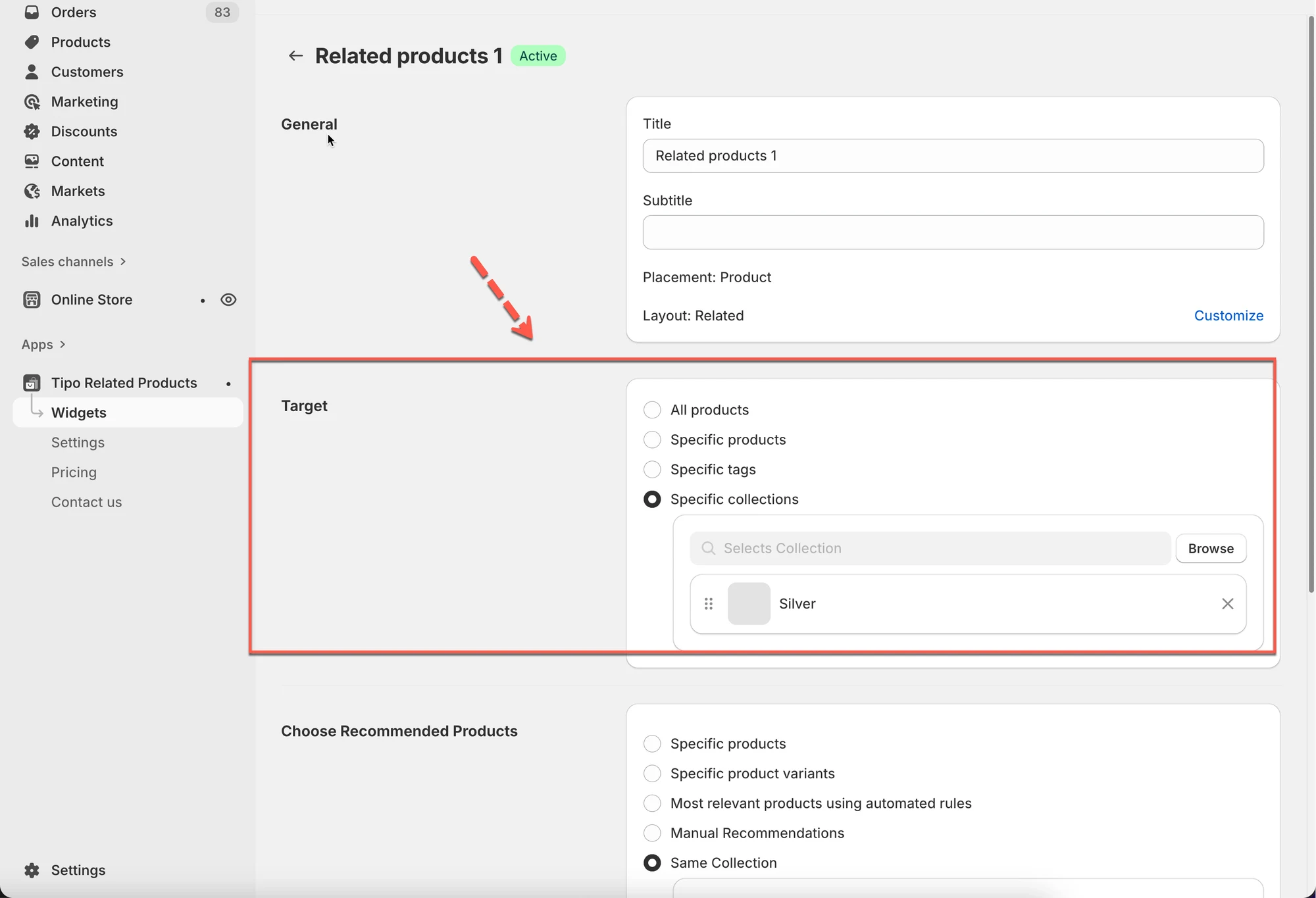
ℹ️ Hva betyr «Targeting»?
Section titled “ℹ️ Hva betyr «Targeting»?”Tenk på targeting som:
«Hvilke produkter skal vise denne widgeten?»
For eksempel:
- Vis denne widgeten på alle produkter
- Vis denne widgeten bare på produkter i samlingen Shoes
- Vis denne widgeten bare på produkter med taggen summer
ℹ️ Målalternativer forklart
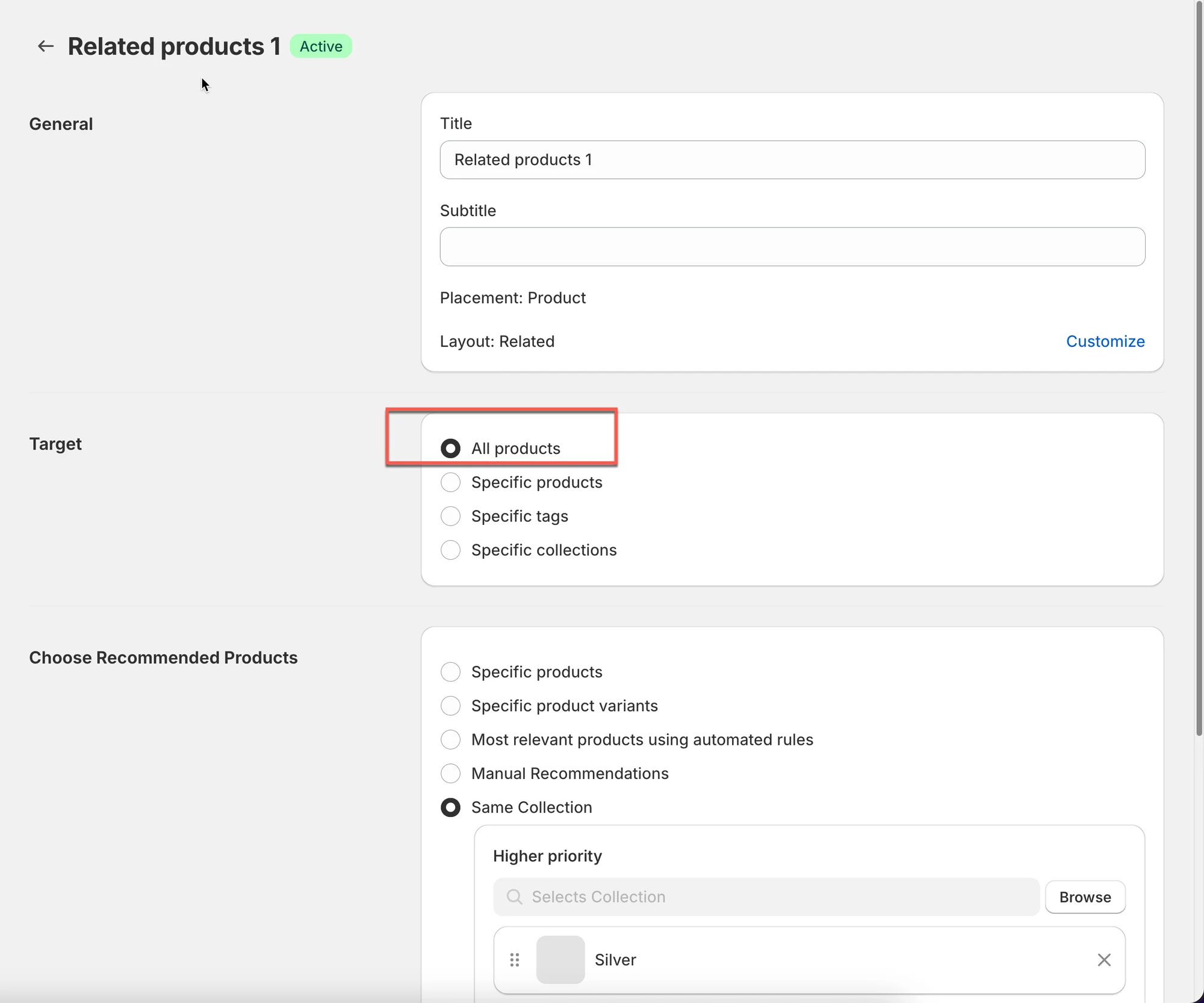
Section titled “ℹ️ Målalternativer forklart”All products
Section titled “All products”Widgeten vises på alle produkter som samsvarer med widgetens plassering.
Best for: butikker som vil ha én anbefalingswidget overalt.
Specific products
Section titled “Specific products”Widgeten vises bare på produktene du velger.
Best for: høyt prioriterte produkter, bestselgere eller spesielle kampanjer.
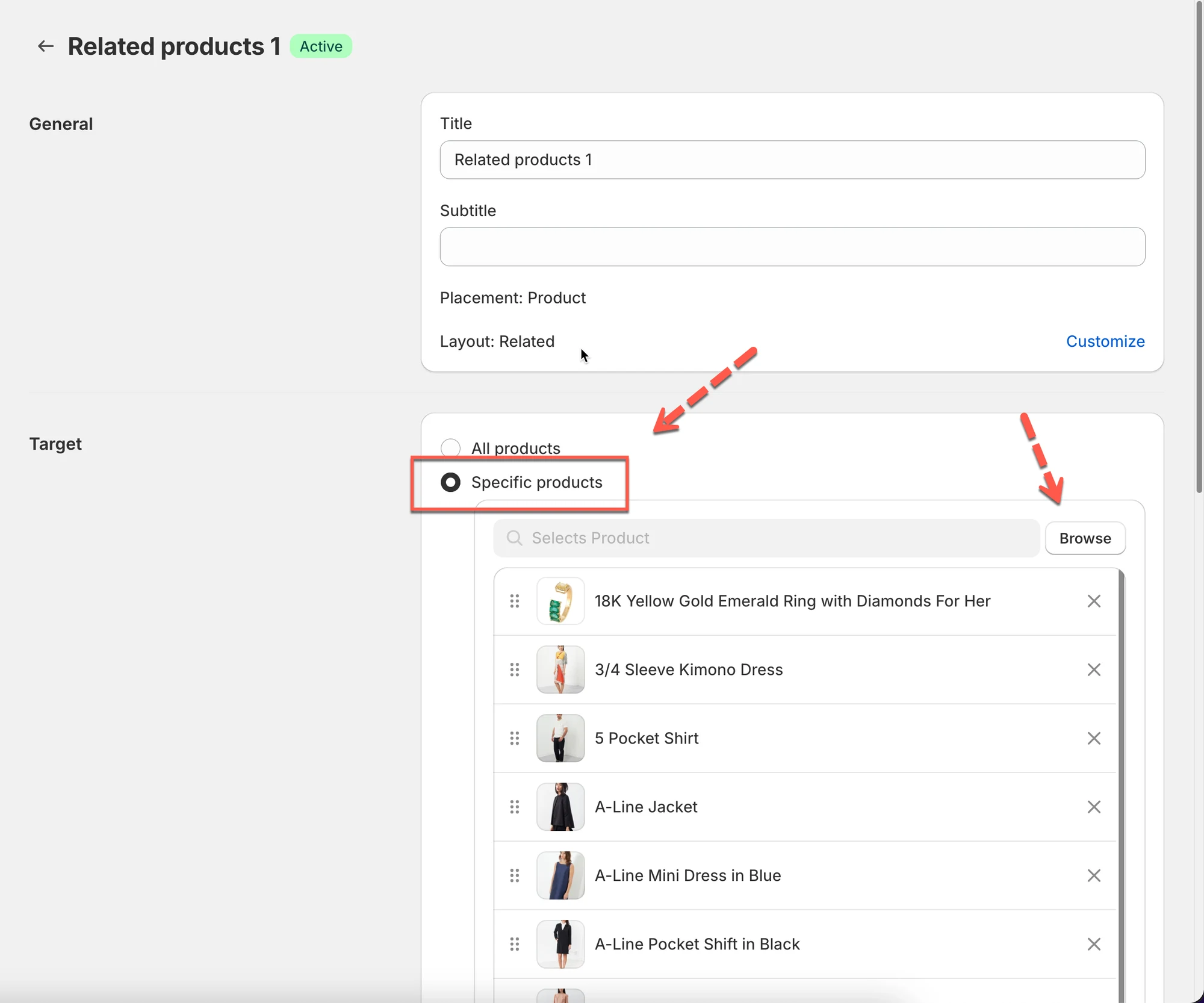
Eksempel
Vis «Frequently Bought Together» bare for dine 10 beste bestselgere.
Specific tags
Section titled “Specific tags”Widgeten vises bare på produkter som har valgte produkttags.
Best for: sesonggrupper eller produktkategorier du administrerer med tags.
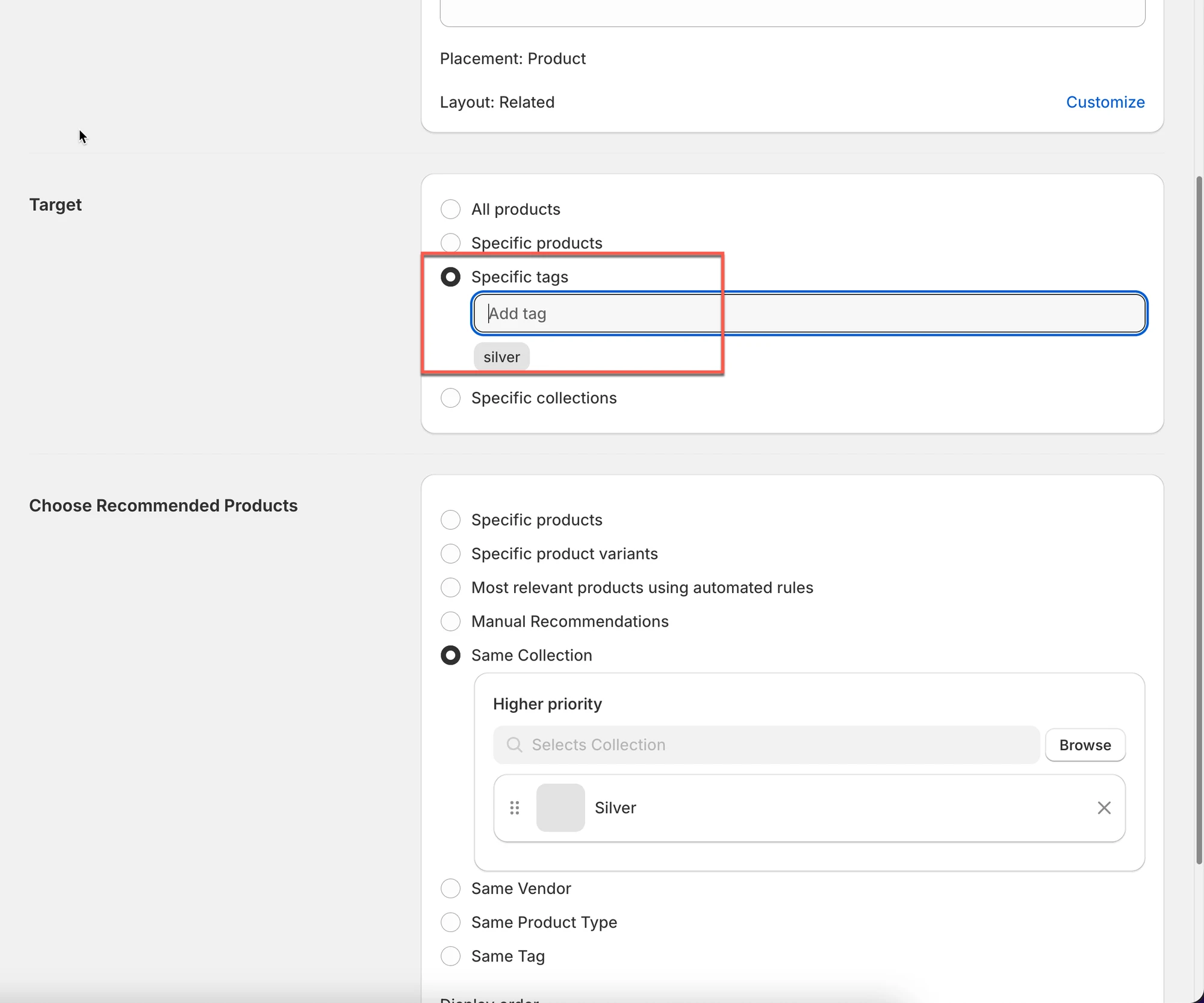
Eksempel
Merk produkter med silver → vis en gaverelatert widget bare på disse produktene.
Specific collections
Section titled “Specific collections”Widgeten vises bare på produkter i valgte samlinger.
Best for: kontroll på kategorinivå (Shoes, Skincare, Accessories osv.)

Eksempel
Vis «Related products» bare i samlingen Silver.
🛠️ Trinn 1: Åpne målrettingsinnstillingene
Section titled “🛠️ Trinn 1: Åpne målrettingsinnstillingene”- Gå til appen > klikk Widgets
- Åpne widgeten du vil konfigurere.
- Finn delen Target i editoren
🛠️ Trinn 2: Velg hvor widgeten gjelder
Section titled “🛠️ Trinn 2: Velg hvor widgeten gjelder”- Velg ett målalternativ:
- All products
- Specific products
- Specific tags
- Specific collections
- Velg produktene/taggene/samlingene (hvis nødvendig).
- Klikk Save.
⚠️ Viktige merknader
Section titled “⚠️ Viktige merknader”- Målretting styrer hvor widgeten vises, ikke hva den anbefaler.
- Hvis du vil styre hvilke produkter som vises i widgeten, går du til:
⇒ Choose recommended products (hva som vises)
Tips
Hvis du oppretter flere widgets for samme plassering, bruk:
- ulike målrettingsregler
- display order (prioritet)
🙋 Trenger du fortsatt hjelp?
Hvis du fortsatt trenger hjelp, er du velkommen til å kontakte oss på hi@tipo.io. Vi hjelper deg gjerne videre.