
Oversikt over designinnstillinger
KI-oversikt
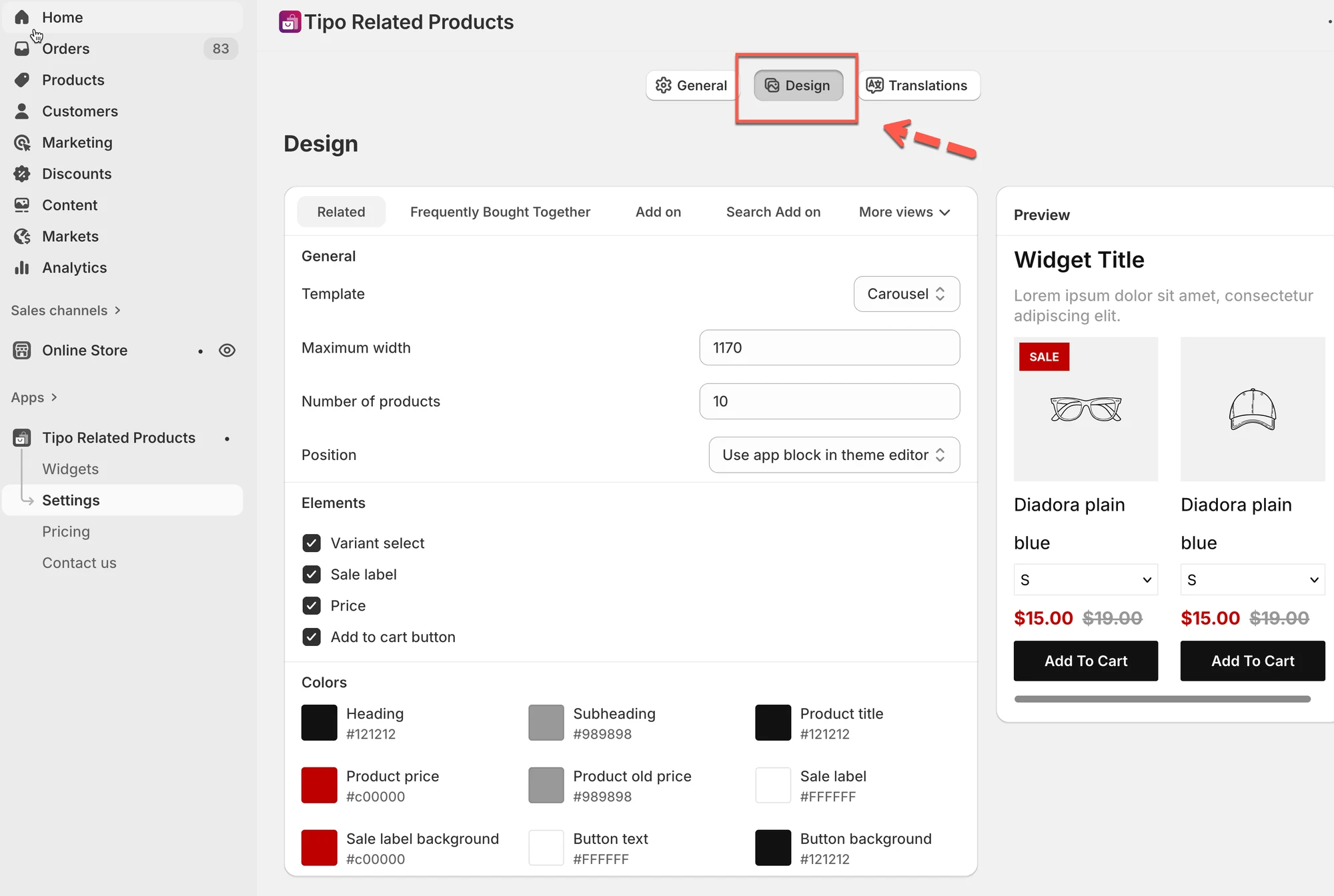
Delen Design i innstillingene til Tipo Related Products styrer hvordan widgeter ser ut: layout, størrelse, posisjon, synlige produktdetaljer og farger. Endringer vises umiddelbart i en live Preview. Fanene øverst bytter mellom widgettyper som Related, Frequently Bought Together og Add on.
Vis merVis mindre
- Åpne appen, gå til Settings og klikk på Design; velg en widgettypefane.
- Velg en Template, for eksempel Carousel, List, Table, Vertical, Slider eller Bundle.
- Angi Maximum width, Number of products og Position.
- Bruk Elements til å vise eller skjule variantvalg, salgsetikett, pris og legg i handlekurv-knapp, og Colors til styling.
- Klikk på Save; noen widgeter, som Thank you offers, viser kanskje ingen forhåndsvisning.
Sammendrag generert av KI. Det kan inneholde feil, så sjekk hele veiledningen nedenfor.
Delen Design styrer hvordan widgetene dine ser ut i butikken (oppsett, farger, knapper og hvilken informasjon som vises).
Alle endringer du gjør her, oppdaterer Preview til høyre, slik at du ser resultatene umiddelbart.
✅ Før du begynner
Section titled “✅ Før du begynner”- Åpne appen > gå til appens Settings
- Klikk Design
- Bruk fanene øverst for å bytte mellom widgettyper:
- Related
- Frequently Bought Together
- Add on
- Search Add on
- More views (rullegardinmeny)
🧩 Hvordan Design-siden er organisert
Section titled “🧩 Hvordan Design-siden er organisert”Til venstre ser du innstillinger gruppert i seksjoner (de fleste widgeter har samme struktur):
- General → oppsett + størrelse + plassering
- Elements → hvilken produktinformasjon som vises
- Colors → farger for overskrifter, pris, knapper og etiketter
- Preview (høyre side) → live forhåndsvisning av widgeten
1) Velg et oppsett (Template)
Section titled “1) Velg et oppsett (Template)”Template styrer hvordan produkter vises i widgeten.
Vanlige maler du kan se:
- Carousel — produkter glir horisontalt (populært på produktsider)
- List — enkel vertikal liste
- Table — kompakt oppsett i listestil
- Vertical — stablede kort (ofte bra for sidepaneler)
- Slider — store glidende kort
- Bundle — grupperte produkter (brukes mye i Frequently Bought Together)
Tips: Hvis du er usikker, start med Carousel.
2) Angi widgetens størrelse
Section titled “2) Angi widgetens størrelse”Maximum width
Section titled “Maximum width”Styrer hvor bred widgeten kan være.
- Eksempel: 1170 passer for de fleste skrivebordstemaer.
- Mindre tall gjør widgeten mer kompakt.
Number of products
Section titled “Number of products”Styrer hvor mange produkter som vises i widgeten.
- Eksempel: 10 = vis opptil 10 varer
- Det endelige antallet som vises, kan avhenge av oppsettet og skjermstørrelsen.
3) Velg hvor widgeten vises (Position)
Section titled “3) Velg hvor widgeten vises (Position)”Position bestemmer hvor widgeten plasseres på siden.
Vanlige alternativer du kan se:
- Use app block in theme editor (anbefalt)
- Below the product form (brukes ofte for bundler/FBT)
- Before / After a HTML element (avansert)
Tips: Bruk app block in theme editor når det er mulig, det er enklest å administrere.
4) Velg hva kundene kan se (Elements)
Section titled “4) Velg hva kundene kan se (Elements)”Delen Elements lar deg vise/skjule deler av hvert produktkort.
Vanlige alternativer inkluderer:
- Variant select — vis rullegardinmeny for varianter
- Sale label — vis SALE-merke
- Price — vis produktpris
- Add to cart button — vis legg-i-handlekurv-knappen
Tips: Hvis widgeten er liten (sidepanel/handlekurv), skjul ekstra elementer for å holde den ryddig.
5) Tilpass farger (Colors)
Section titled “5) Tilpass farger (Colors)”I Colors kan du justere styling som:
- Heading / Subheading
- Product title
- Product price / old price
- Sale label + background
- Button text + background
Tips: Tilpass temaets knapp- og tekstfarger slik at widgeten ser naturlig ut.
6) Bruk live Preview
Section titled “6) Bruk live Preview”Preview panel til høyre oppdateres etter hvert som du endrer innstillinger.
Bruk det til raskt å kontrollere:
- avstand og oppsett
- lesbarhet (tekst + pris)
- synlighet av knapper
- utseendet på salgsetiketten
⚠️ Merk: Noen widgeter (som Thank you offers) kan vise «No preview available» på grunn av begrensninger i Shopify-sidene.
✅ Lagre endringene
Section titled “✅ Lagre endringene”Når du er ferdig, klikker du på Save øverst til høyre i Shopify.
🙋 Trenger du fortsatt hjelp?
Hvis du fortsatt trenger hjelp, er du velkommen til å kontakte oss på hi@tipo.io. Vi hjelper deg gjerne videre.