
Related products – Design
KI-oversikt
Viser hvordan du designer Related Products-widgeten i Tipo Related Products, inkludert layout, størrelse, synlige elementer og farger. Du arbeider i appens Design-innstillinger under fanen Related, og en live forhåndsvisning til høyre oppdateres umiddelbart når du endrer hvert alternativ.
Vis merVis mindre
- Åpne appen, og gå deretter til Settings > Design > fanen Related.
- Velg en mal: Carousel, Bundle, Table, List, Vertical eller Slider.
- Angi Maximum width, Number of products og Position.
- Slå elementer av eller på: Variant select, Sale label, Price, Add to cart button.
- Juster fargene for overskrifter, tekst, salgsetikett og knapp, og sjekk forhåndsvisningen.
- Artikkelen foreslår Carousel som standard og 4-8 produkter.
Sammendrag generert av KI. Det kan inneholde feil, så sjekk hele veiledningen nedenfor.
Delen Related products i designinnstillingene lar deg styre hvordan Related Products-widgeten ser ut i butikken din.
Du kan velge oppsett, justere avstander og størrelser, vise eller skjule elementer og tilpasse farger – alt med live forhåndsvisning.
🛠️ Slik finner du innstillingen
Section titled “🛠️ Slik finner du innstillingen”Åpne appen > klikk Settings > Design > klikk på fanen Related
Du ser:
- Designinnstillinger til venstre
- En live Preview til høyre
Endringer vises umiddelbart i forhåndsvisningen.
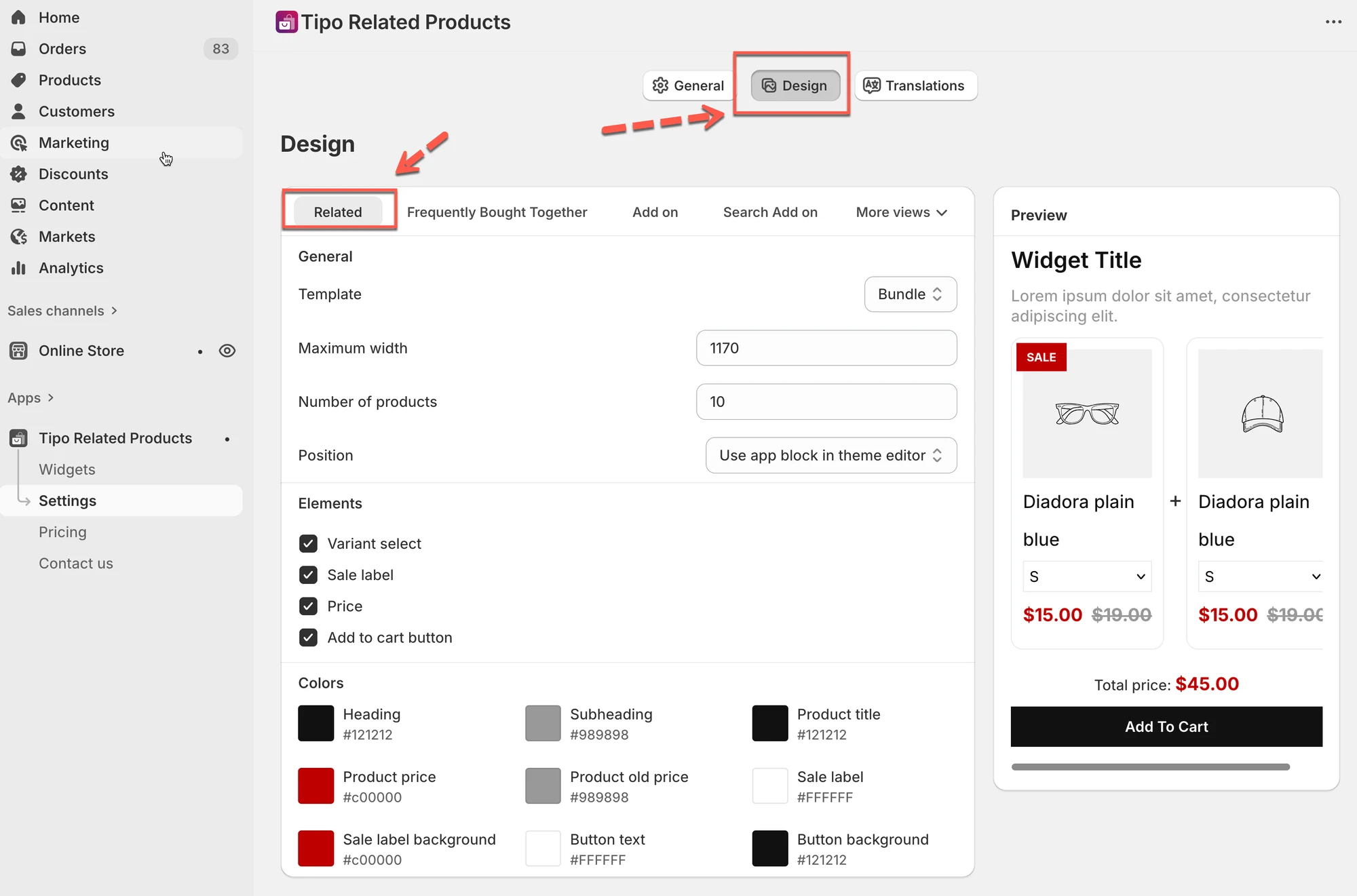
1) Velg et oppsett (Template)
Section titled “1) Velg et oppsett (Template)”Dette styrer hvordan relaterte produkter vises.
Tilgjengelige oppsett
Section titled “Tilgjengelige oppsett”- Carousel
Produktene ruller horisontalt (best for produktsider). - Bundle
Viser produkter gruppert sammen (flott for pakker eller «kjøp sammen»-tilbud). - Table
Kompakt oppsett i listestil (nyttig for mange produkter). - List
Enkel vertikal liste. - Vertical
Stablede kort, ofte brukt i sidefelt. - Slider
Store glidende kort for visuell effekt.
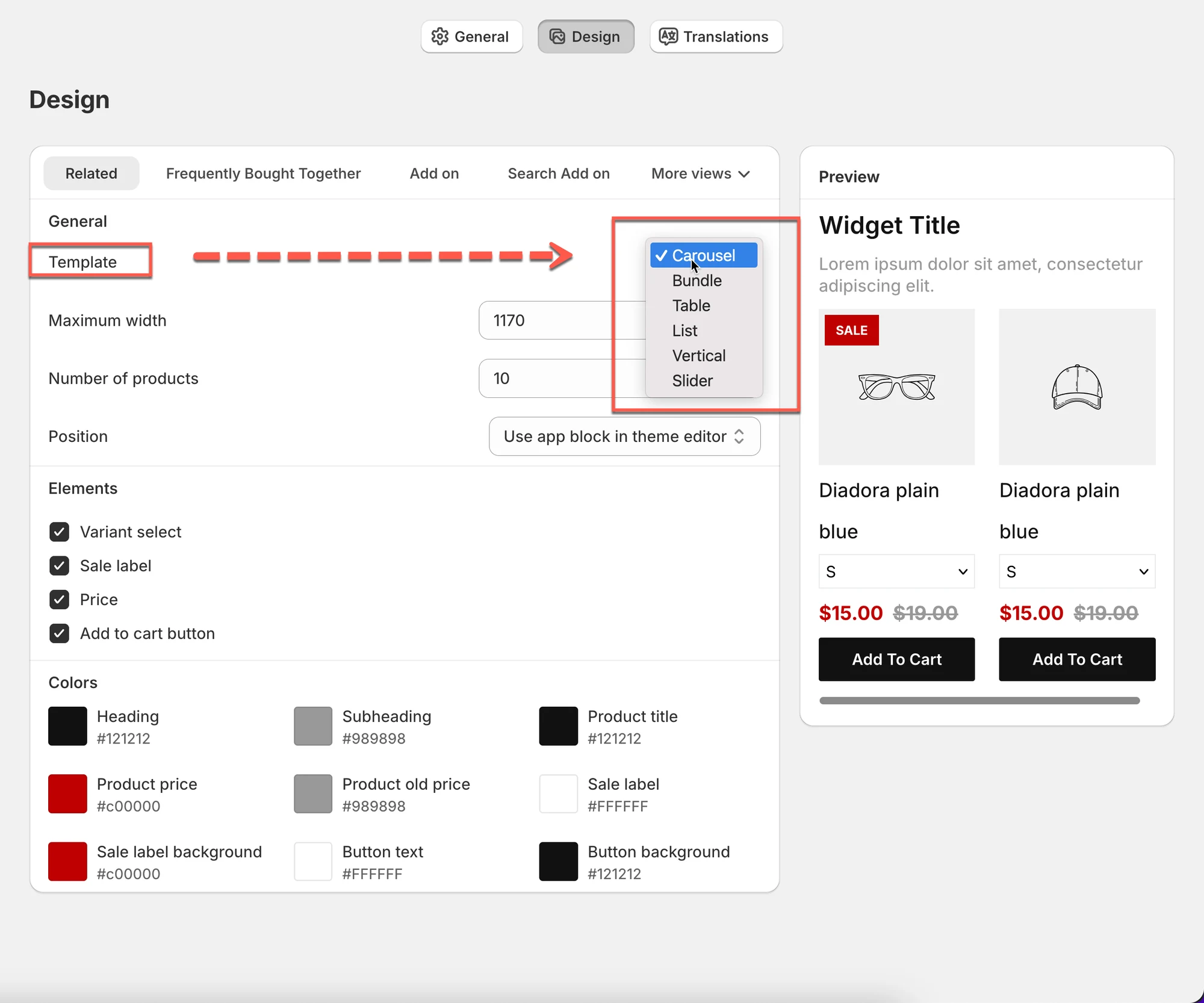
Tips:
Hvis du er usikker, start med Carousel. Den fungerer bra for de fleste butikker.
2. Generelle innstillinger for oppsett
Section titled “2. Generelle innstillinger for oppsett”Maximum width
Section titled “Maximum width”Styrer hvor bred widgeten kan være.
- Eksempel:
1170passer for de fleste skrivebordsoppsett. - Lavere verdier gjør widgeten mer kompakt.
Number of products
Section titled “Number of products”Angir hvor mange relaterte produkter som vises.
- Eksempel:
10→ vis opptil 10 produkter. - Faktisk antall som vises kan avhenge av oppsett og skjermstørrelse.
Position
Section titled “Position”Bestemmer hvor widgeten vises.
- Use app block in theme editor (anbefalt)
- Eller temaspesifikke plasseringsalternativer
3. Elements
Section titled “3. Elements ”Velg hvilke produktelementer som skal være synlige:
- Variant select – vis nedtrekkslister for varianter (størrelse, farge osv.)
- Sale label – vis «Sale»-merke
- Price – vis produktpris
- Add to cart button – tillat rask tilføyelse
Eksempel:
Hvis du vil ha et ryddigere uttrykk, kan du skjule Variant select og bare vise knappen Add to cart.
4. Fargeinnstillinger
Section titled “4. Fargeinnstillinger”Tilpass widgeten slik at den passer til butikkens profil.
Du kan endre fargene for:
- Heading
- Subheading
- Product title
- Product price
- Old price
- Sale label text
- Sale label background
- Button text
- Button background
Alle farger oppdateres umiddelbart i forhåndsvisningen.
5. Live forhåndsvisning
Section titled “5. Live forhåndsvisning”Preview panel til høyre viser nøyaktig hvordan widgeten vil se ut i butikken din.
Bruk den til å:
- Sammenligne oppsett
- Teste farger
- Sjekke avstand og lesbarhet
Du trenger ikke å lagre for å se endringene.
Eksempeloppsett
Section titled “Eksempeloppsett”Mål: Ryddig karusell med relaterte produkter under produktbeskrivelsen
Anbefalte innstillinger:
- Template: Carousel
- Maximum width:
1170 - Number of products:
6 - Aktiverte elementer:
- Price
- Sale label
- Add to cart button
- Farger: Bruk primærfargene fra temaet ditt
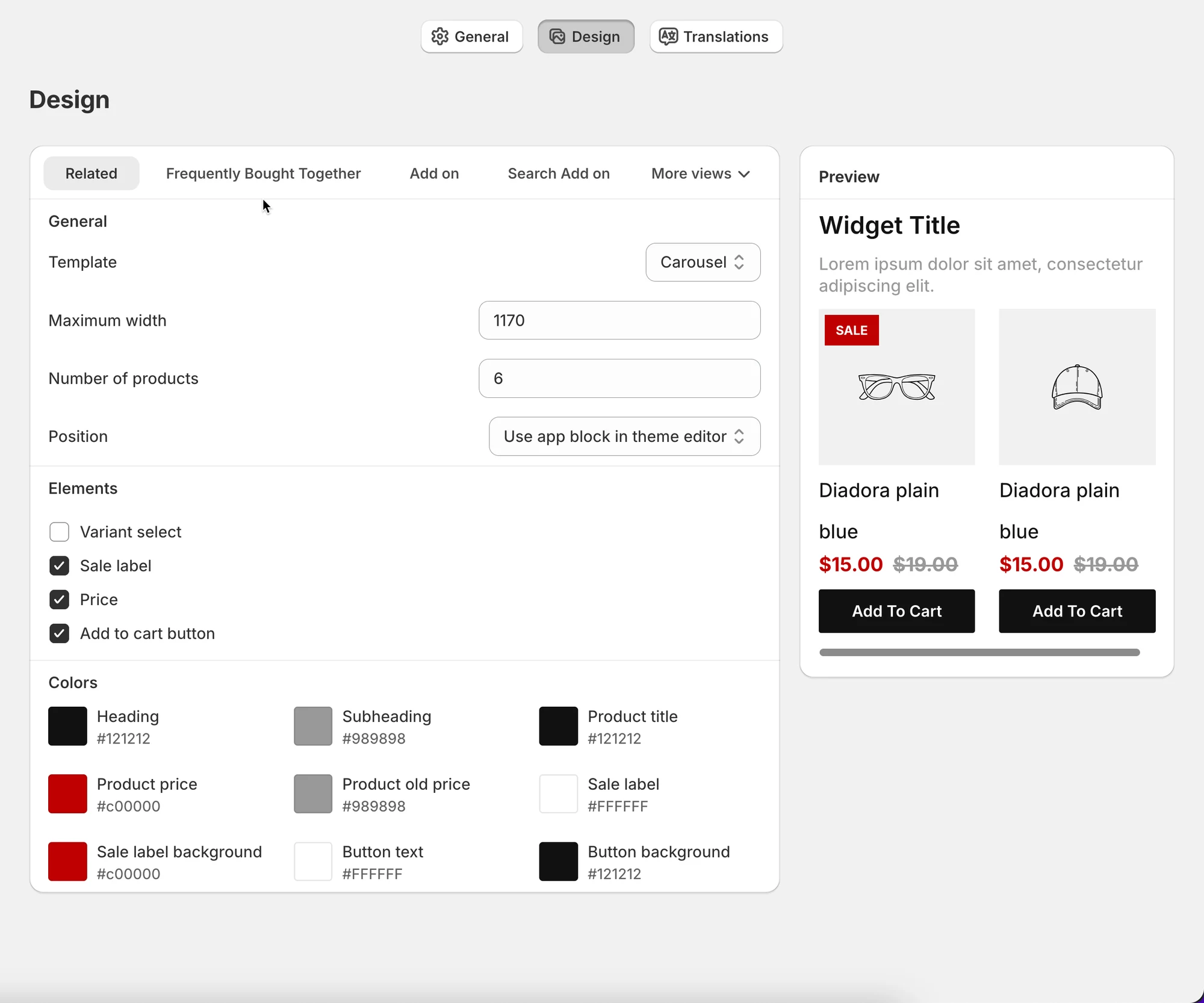
Resultat:
En moderne, rullbar seksjon med relaterte produkter som smelter sømløst inn i butikken din.
Tips og beste praksis
Section titled “Tips og beste praksis”- Hold antall produkter mellom 4–8 for best konvertering
- Bruk Carousel for produktsider og List/Table for sidefelt
- Bruk samme knappe- og tekstfarger som i temaet ditt for et helhetlig uttrykk
- Sjekk alltid forhåndsvisningen før du lagrer
🙋 Trenger du fortsatt hjelp?
Hvis du fortsatt trenger hjelp, er du velkommen til å kontakte oss på hi@tipo.io. Vi hjelper deg gjerne videre.