
Frequently Bought Together – Design
KI-oversikt
Forklarer hvordan du styrer utseendet på Frequently Bought Together-pakkewidgeten i nettbutikken din i Tipo Related Products. Du kan endre layout, posisjon, synlige elementer og farger i appens Design-innstillinger, og endringene vises umiddelbart i en live forhåndsvisning.
Vis merVis mindre
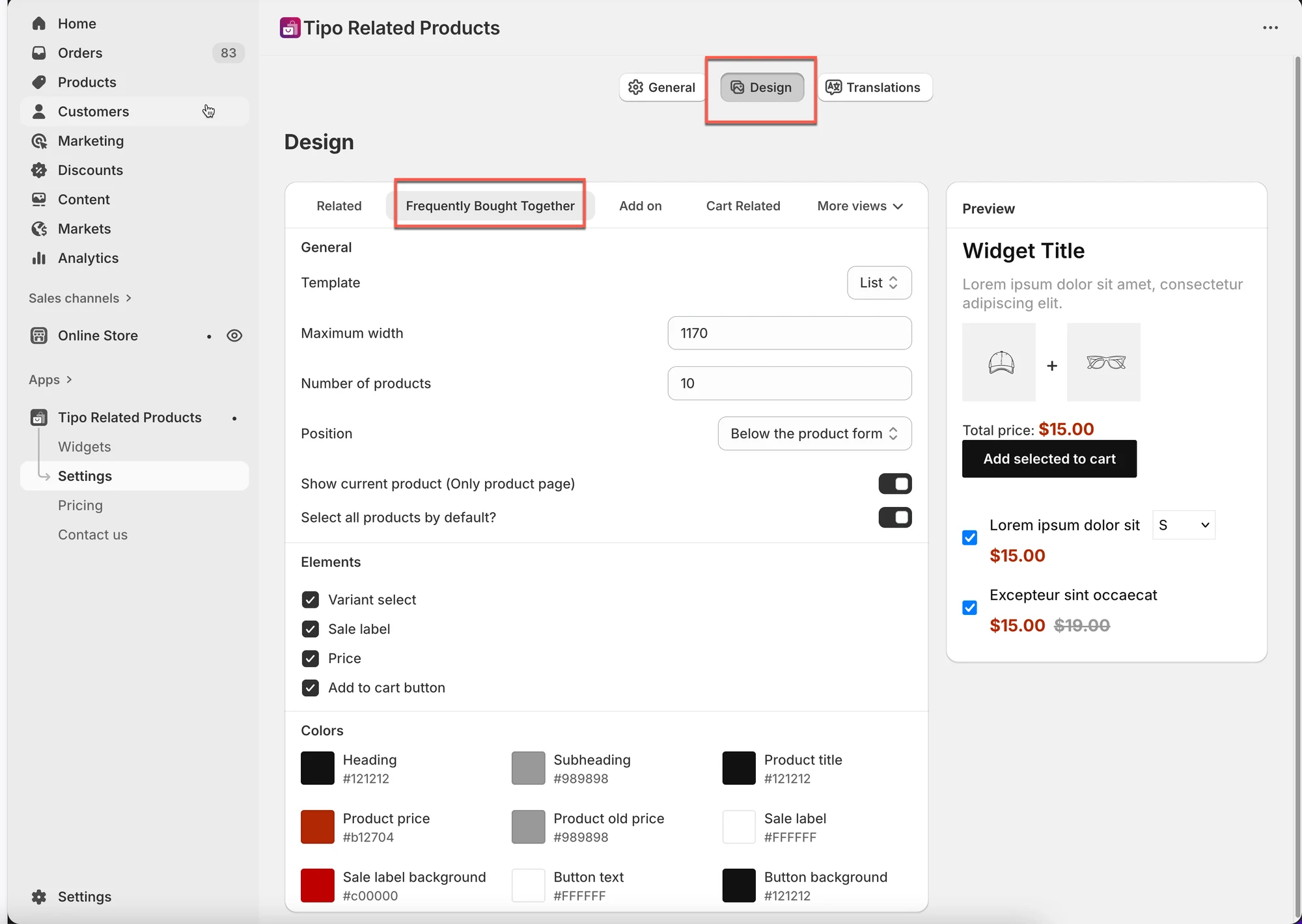
- Åpne appen, og gå deretter til Settings > Design > fanen Frequently Bought Together.
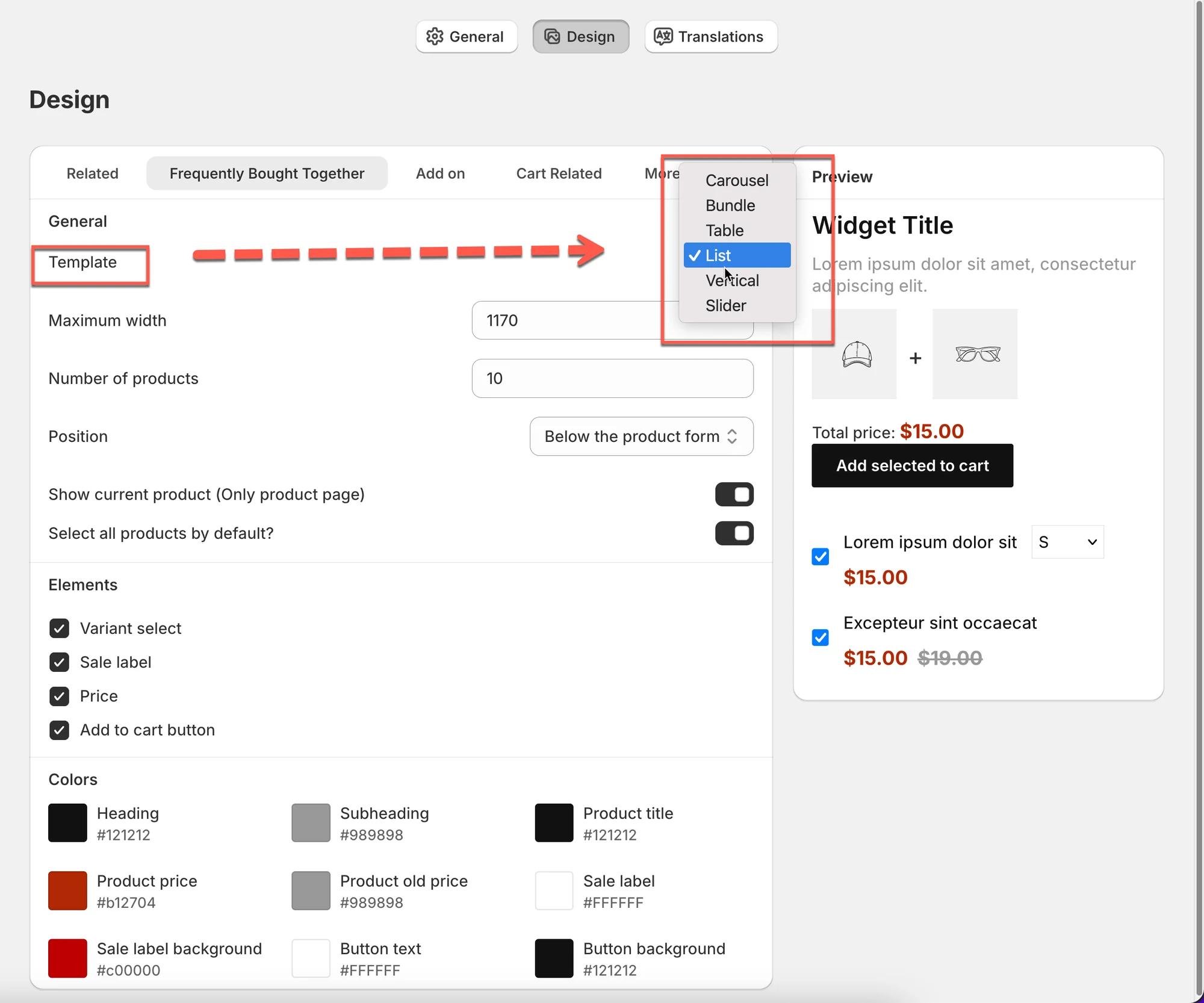
- Velg en mal: Carousel, Bundle, Table, List, Vertical eller Slider.
- Angi Maximum width og Number of products.
- Velg en posisjon; app-blokken i theme editor anbefales for OS 2.0-temaer.
- Vis eller skjul Variant select, Sale label, Price og Add to cart button, og angi deretter farger.
- Bruk Preview-panelet til å sjekke layout og mobilvisning.
Sammendrag generert av KI. Det kan inneholde feil, så sjekk hele veiledningen nedenfor.
Bruk Frequently Bought Together i appens Settings for å styre hvordan bundle-widgeten din ser ut i butikken (oppsett, plassering, synlige elementer og farger). Endringer vises umiddelbart i forhåndsvisningen.
🛠️ Slik finner du innstillingen
Section titled “🛠️ Slik finner du innstillingen”Åpne appen > klikk Settings > Design > klikk på fanen Frequently Bought Together
Du ser:
- Designinnstillinger til venstre
- En live Preview til høyre
Endringer vises umiddelbart i forhåndsvisningen.
1) Velg et oppsett (Template)
Section titled “1) Velg et oppsett (Template)”Dette styrer hvordan relaterte produkter vises i butikken din.
Tilgjengelige oppsett
Section titled “Tilgjengelige oppsett”- Carousel
Produkter ruller horisontalt.
Best for produktsider og moderne oppsett. - Bundle
Viser produkter gruppert sammen.
Ideelt for «Buy together»- eller bundle-tilbud. - Table
Kompakt oppsett i listestil.
Nyttig når du viser mange produkter. - List
Enkel vertikal liste.
Ryddig og lett å skanne. - Vertical
Stablede kort.
Brukes ofte i sidepaneler. - Slider
Store glidende kort.
Bra for visuell effekt.
Tips:
Hvis du er usikker, start med Carousel, den fungerer godt for de fleste butikker.
2) Generelle oppsettsinnstillinger
Section titled “2) Generelle oppsettsinnstillinger”Maximum width
Section titled “Maximum width”Styrer hvor bred widgeten kan være.
- Eksempel: 1170 passer for de fleste skrivebordsoppsett
- Mindre verdier gjør widgeten mer kompakt
Number of products
Section titled “Number of products”Angir hvor mange relaterte produkter som vises.
- Eksempel: 10 → vis opptil 10 produkter
- Det faktiske antallet kan avhenge av oppsettet og skjermstørrelsen
3) Velg widgetens plassering
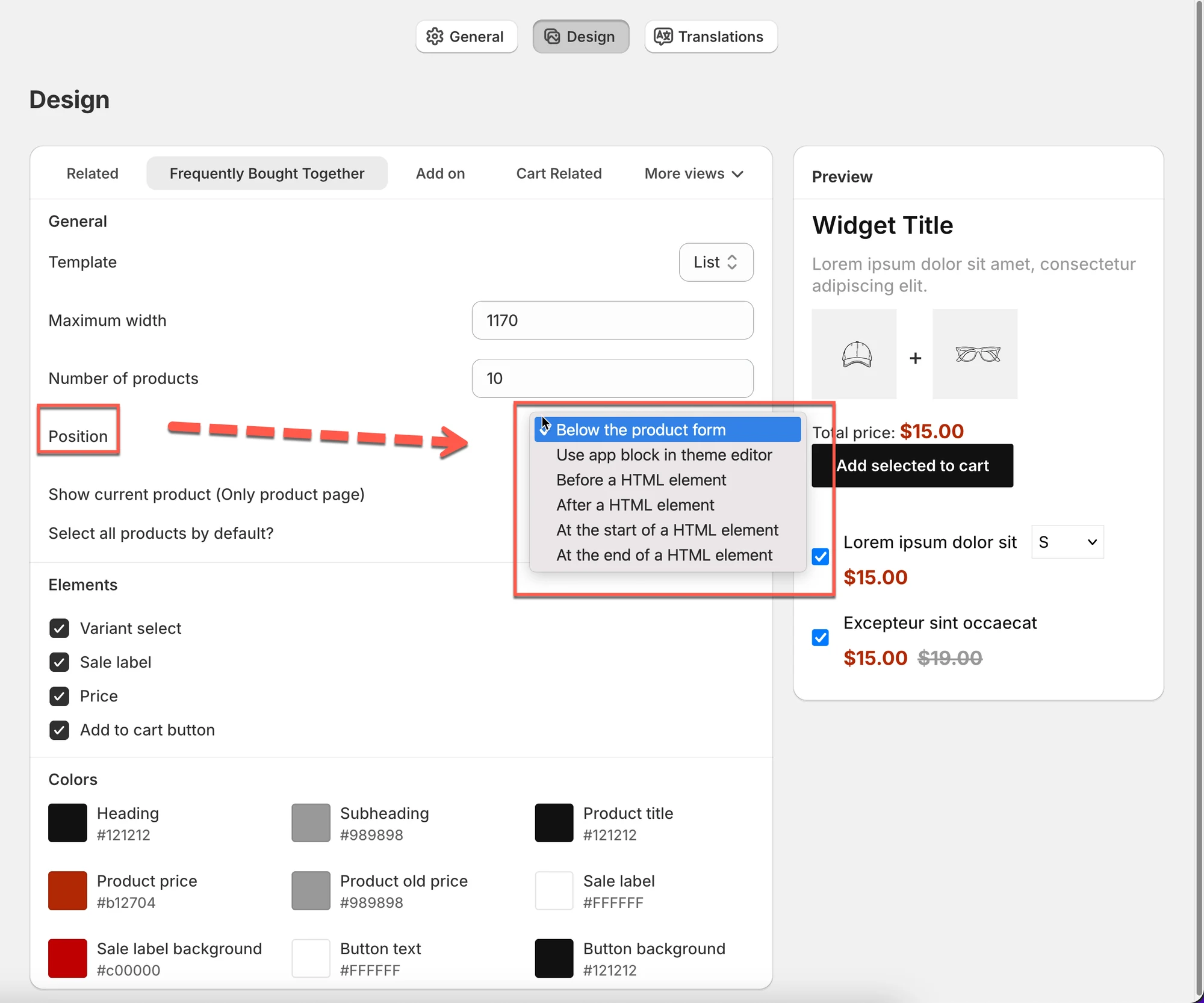
Section titled “3) Velg widgetens plassering”Definerer hvor widgeten vises på produktsiden.
Vanlige alternativer:
- Below the product form (vanligst)
- Use app block in theme editor (anbefalt for OS 2.0-temaer)
- Before / After a HTML element (avansert bruk)
Tips:
Bruk App block hvis temaet ditt støtter det, det er det tryggeste alternativet.
4) Vis eller skjul elementer
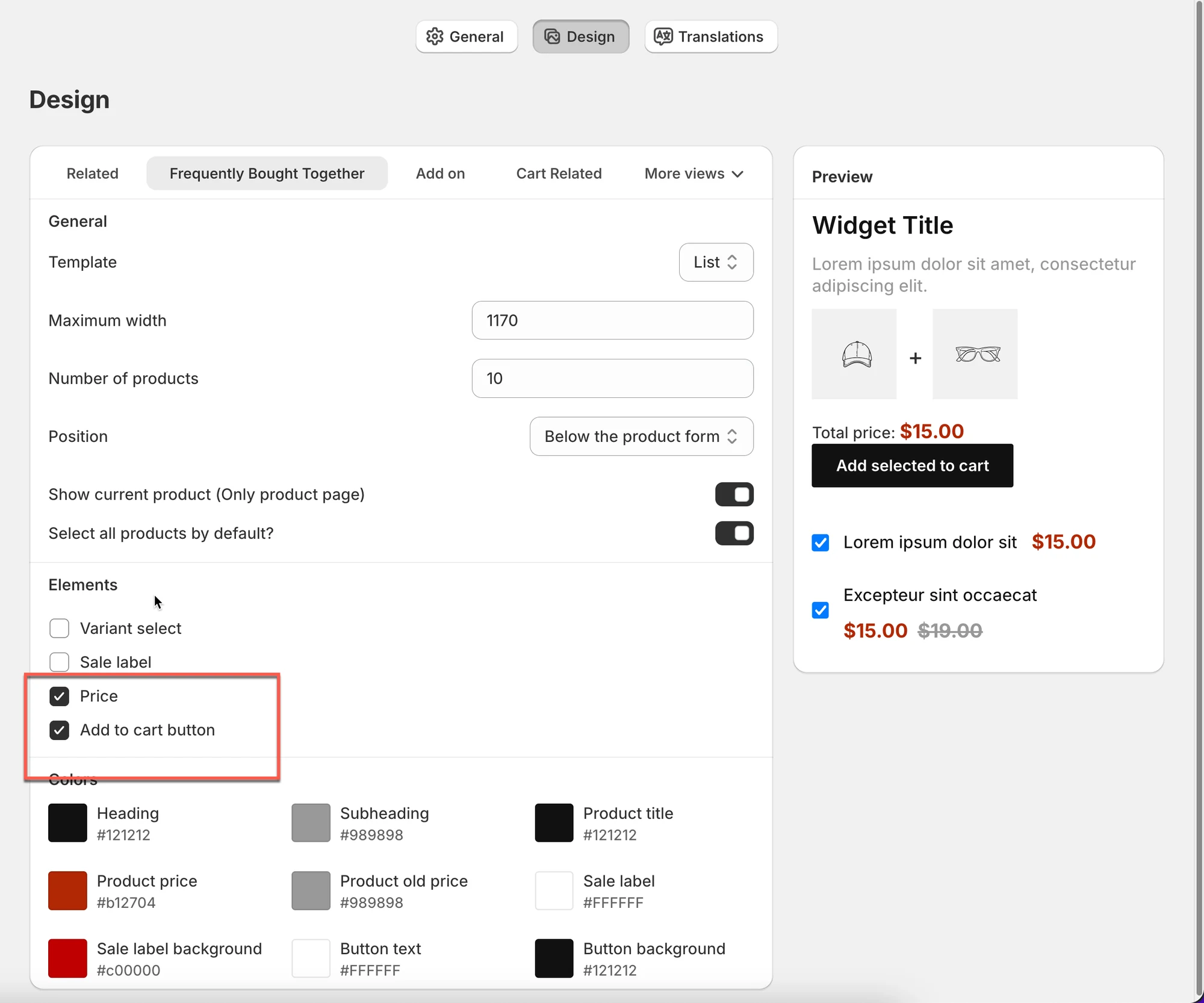
Section titled “4) Vis eller skjul elementer”Velg hvilken informasjon som vises i widgeten:
- Variant select
- Sale label
- Price
- Add to cart button
Anbefalt:
- Behold Price og Add to cart aktivert
- Aktiver Variant select bare hvis varianter har betydning
5) Tilpass farger
Section titled “5) Tilpass farger”Tilpass widgeten til butikkens design.
Du kan tilpasse:
- Heading & subheading
- Product title
- Price & old price
- Sale label text & background
- Button text & background
6) Forhåndsvis endringene
Section titled “6) Forhåndsvis endringene”Bruk Preview panel til å:
- Se endringer i oppsettet umiddelbart
- Sjekke avstand, farger og knapper
- Bekrefte at det ser bra ut på mobil
🙋 Trenger du fortsatt hjelp?
Hvis du fortsatt trenger hjelp, er du velkommen til å kontakte oss på hi@tipo.io. Vi hjelper deg gjerne videre.