
Frequently Bought Together – projektowanie
Przegląd AI
Wyjaśnia, jak kontrolować wygląd widżetu zestawu Frequently Bought Together w sklepie w Tipo Related Products. Możesz zmienić układ, pozycję, widoczne elementy i kolory w ustawieniach Design aplikacji, a zmiany są od razu widoczne w podglądzie na żywo.
Pokaż więcejPokaż mniej
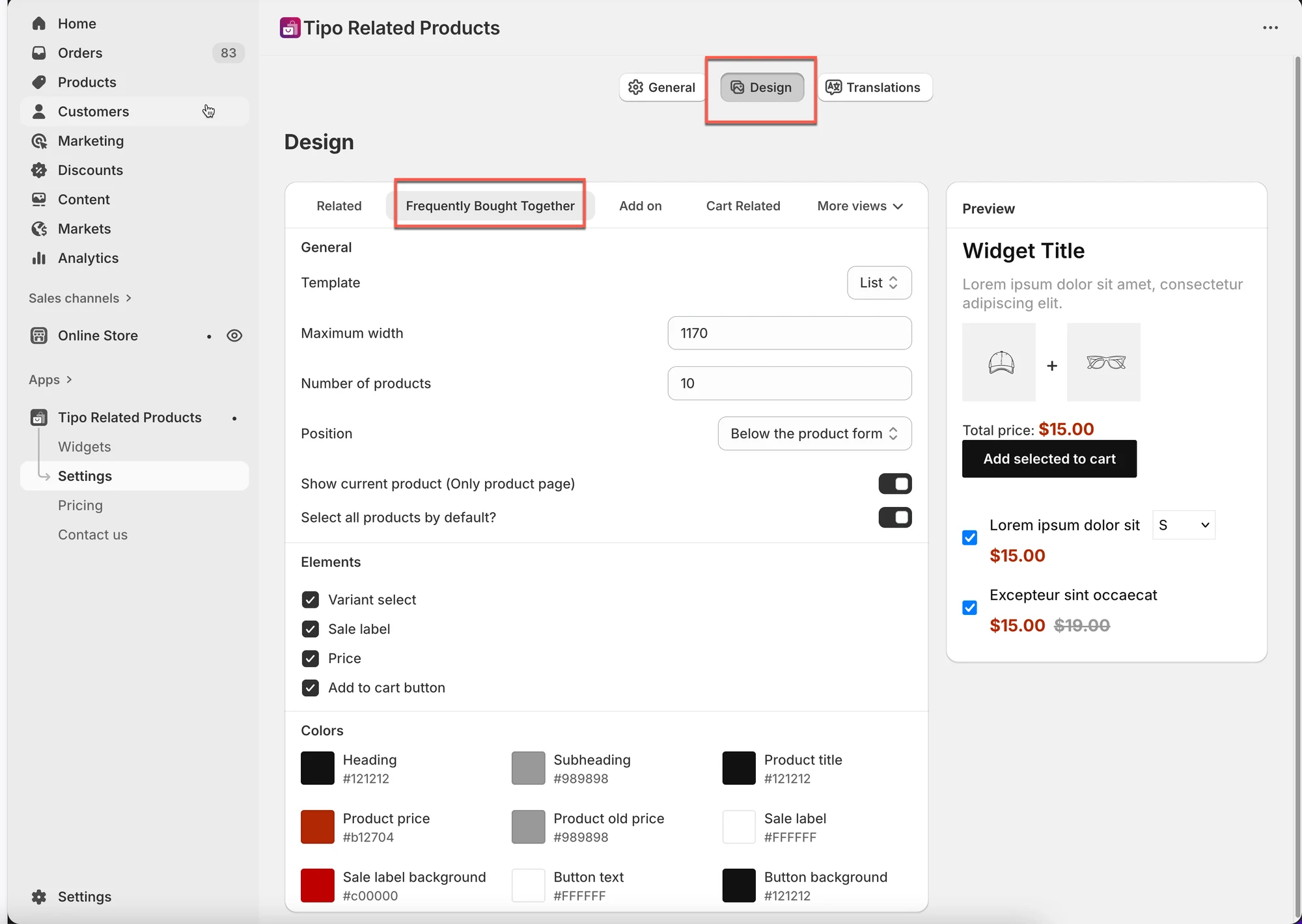
- Otwórz aplikację, a następnie Settings > Design > karta Frequently Bought Together.
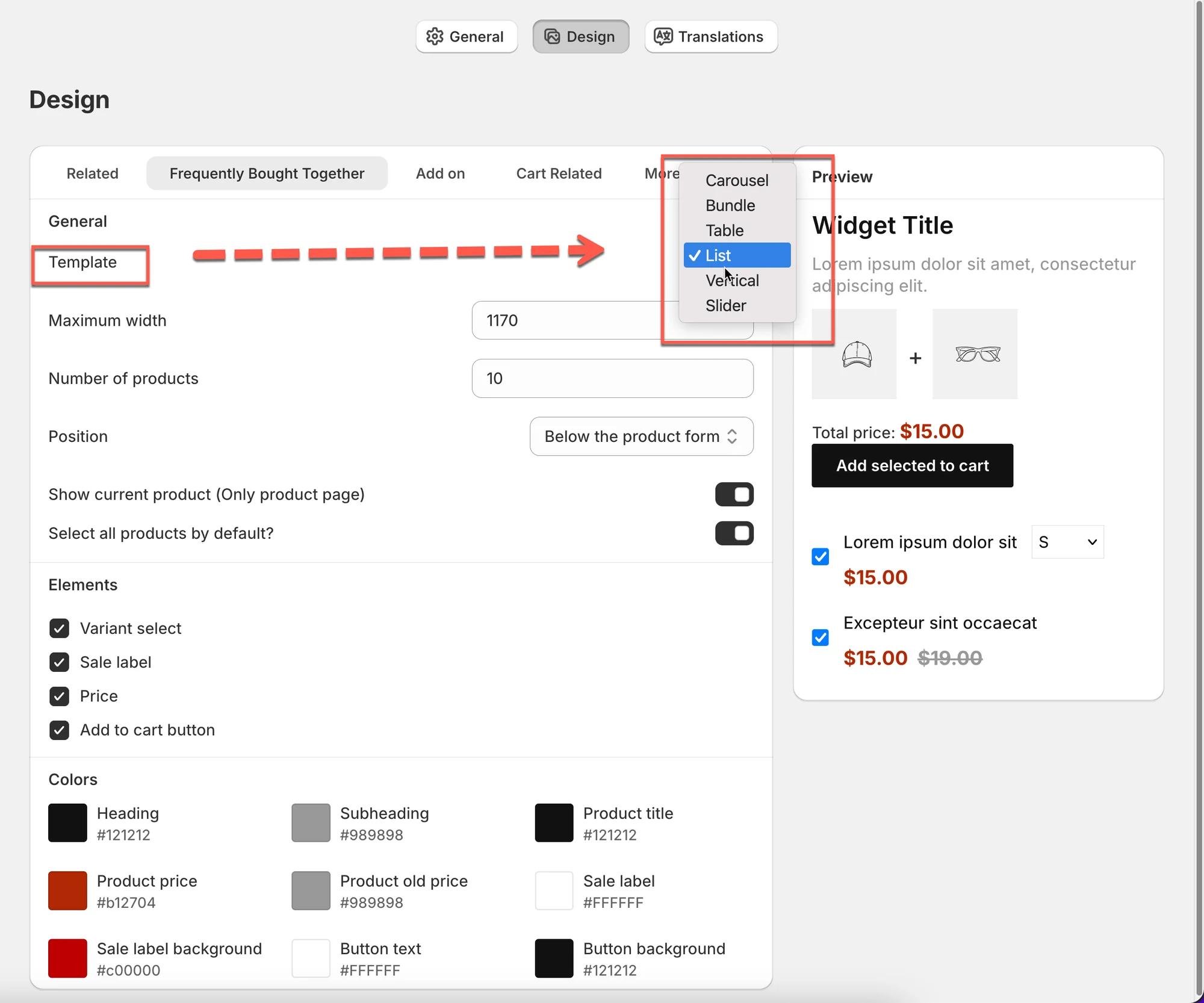
- Wybierz szablon: Carousel, Bundle, Table, List, Vertical lub Slider.
- Ustaw Maximum width i Number of products.
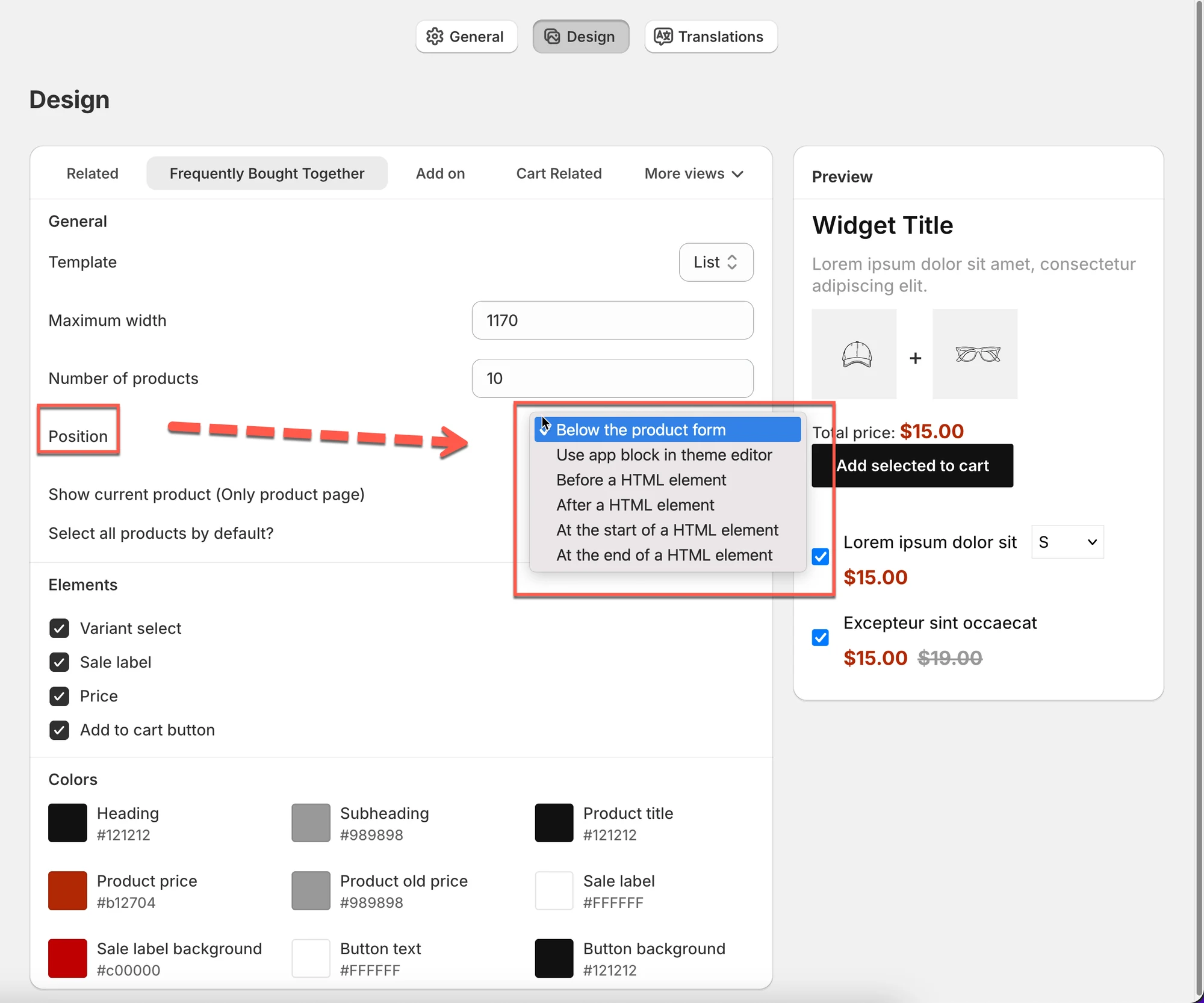
- Wybierz pozycję; w motywach OS 2.0 zalecany jest blok aplikacji w edytorze motywu.
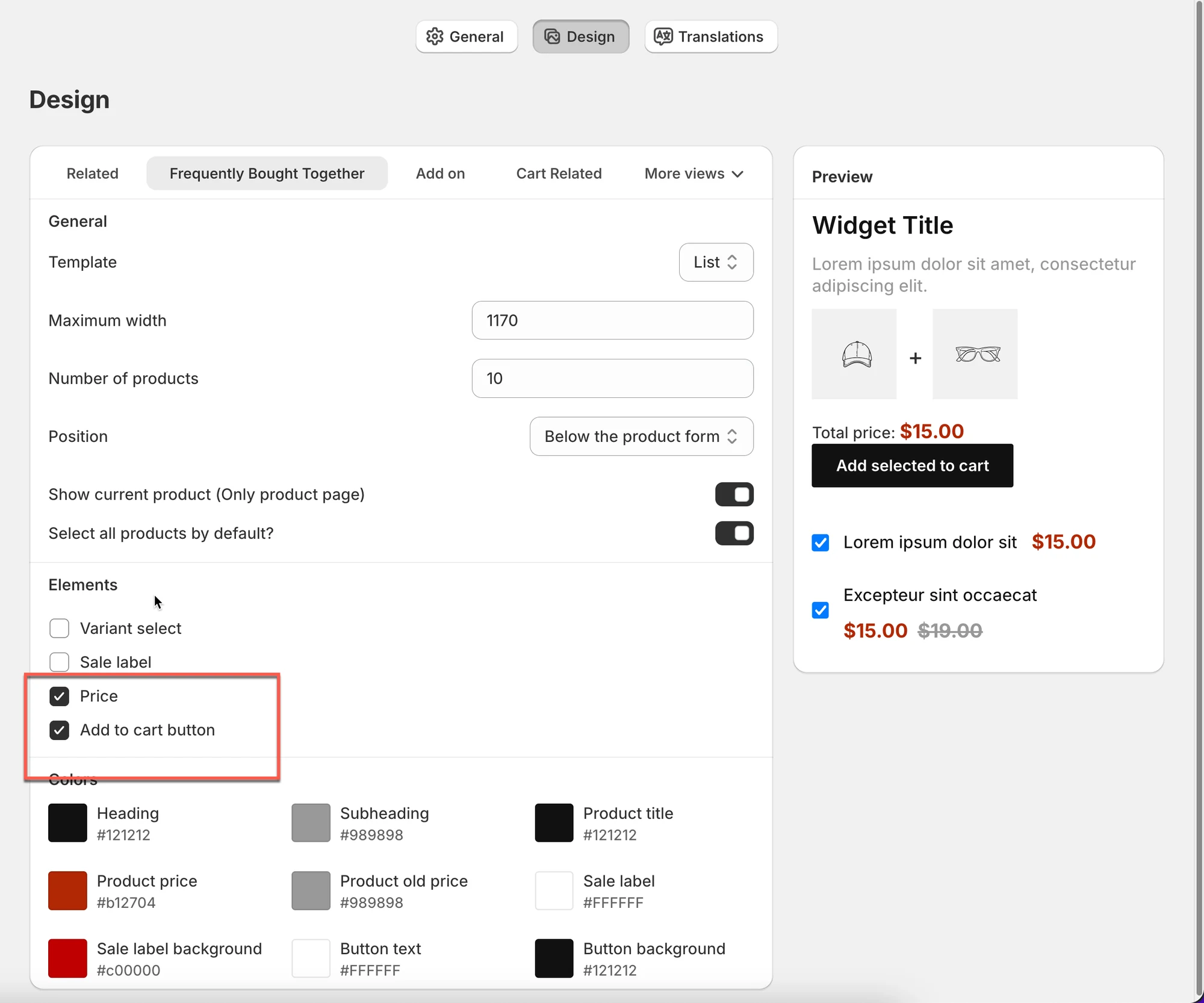
- Pokaż lub ukryj Variant select, Sale label, Price i Add to cart button, a następnie ustaw kolory.
- Użyj panelu Preview, aby sprawdzić układ i wygląd na urządzeniach mobilnych.
Podsumowanie wygenerowane przez AI. Może zawierać błędy, dlatego sprawdź pełny przewodnik poniżej.
Użyj Frequently Bought Together w Settings aplikacji, aby kontrolować wygląd widżetu zestawu w Twoim sklepie (układ, położenie, widoczne elementy i kolory). Zmiany są od razu widoczne w podglądzie.
🛠️ Gdzie znaleźć to ustawienie
Dział zatytułowany „🛠️ Gdzie znaleźć to ustawienie”Otwórz aplikację > kliknij Settings > Design > kliknij zakładkę Frequently Bought Together
Zobaczysz:
- Ustawienia projektu po lewej stronie
- Podgląd Preview na żywo po prawej
Zmiany są natychmiast widoczne w podglądzie.
1) Wybierz układ (Template)
Dział zatytułowany „1) Wybierz układ (Template)”Określa to, jak powiązane produkty są wyświetlane w Twoim sklepie.
Dostępne układy
Dział zatytułowany „Dostępne układy”- Carousel
Produkty przewijane poziomo.
Najlepsze na stronach produktów i w nowoczesnych układach. - Bundle
Produkty pogrupowane razem.
Idealne do ofert „Kupowane razem” lub zestawów. - Table
Kompaktowy układ listowy.
Przydatny, gdy pokazujesz wiele produktów. - List
Prosta lista pionowa.
Czysta i łatwa do przejrzenia. - Vertical
Ułożone karty.
Często używane w panelach bocznych. - Slider
Duże przesuwane karty.
Dobre dla efektu wizualnego.
Wskazówka:
Jeśli nie wiesz, zacznij od Carousel – sprawdza się w większości sklepów.
2) Ogólne ustawienia układu
Dział zatytułowany „2) Ogólne ustawienia układu”Maksymalna szerokość
Dział zatytułowany „Maksymalna szerokość”Określa, jak szeroki może być widżet.
- Przykład: 1170 pasuje do większości układów desktopowych
- Mniejsze wartości sprawiają, że widżet jest bardziej zwarty
Liczba produktów
Dział zatytułowany „Liczba produktów”Określa, ile powiązanych produktów jest wyświetlanych.
- Przykład: 10 → pokaż do 10 produktów
- Rzeczywista liczba może zależeć od układu i rozmiaru ekranu
3) Wybierz położenie widżetu
Dział zatytułowany „3) Wybierz położenie widżetu”Określa, gdzie widżet się pojawia na stronie produktu.
Typowe opcje:
- Below the product form (najczęstsza)
- Use app block in theme editor (zalecane dla motywów OS 2.0)
- Before / After a HTML element (zaawansowane)
Wskazówka:
Użyj App block, jeśli Twój motyw go obsługuje – to najbezpieczniejsza opcja.
4) Pokaż lub ukryj elementy
Dział zatytułowany „4) Pokaż lub ukryj elementy”Wybierz, jakie informacje są wyświetlane w widżecie:
- Wybór wariantu
- Etykieta promocji
- Cena
- Przycisk Add to cart
Zalecane:
- Pozostaw włączone Price i Add to cart
- Włącz Variant select tylko wtedy, gdy warianty mają znaczenie
5) Dostosuj kolory
Dział zatytułowany „5) Dostosuj kolory”Dopasuj widżet do wyglądu swojego sklepu.
Możesz dostosować:
- Nagłówek i podnagłówek
- Tytuł produktu
- Cena i cena przekreślona
- Tekst i tło etykiety promocji
- Tekst i tło przycisku
6) Sprawdź zmiany w podglądzie
Dział zatytułowany „6) Sprawdź zmiany w podglądzie”Użyj panelu Preview, aby:
- Od razu zobaczyć zmiany w układzie
- Sprawdzić odstępy, kolory i przyciski
- Upewnić się, że wygląda dobrze na urządzeniach mobilnych
🙋 Nadal potrzebujesz pomocy?
Jeśli nadal potrzebujesz pomocy, skontaktuj się z nami pod adresem hi@tipo.io. Chętnie pomożemy.