
Acquistati insieme di frequente – Design
Panoramica IA
Spiega come controllare l'aspetto del widget bundle Frequently Bought Together nel tuo negozio con Tipo Related Products. Puoi cambiare layout, posizione, elementi visibili e colori nelle impostazioni Design dell'app, con le modifiche mostrate subito in un'anteprima dal vivo.
Mostra altroMostra meno
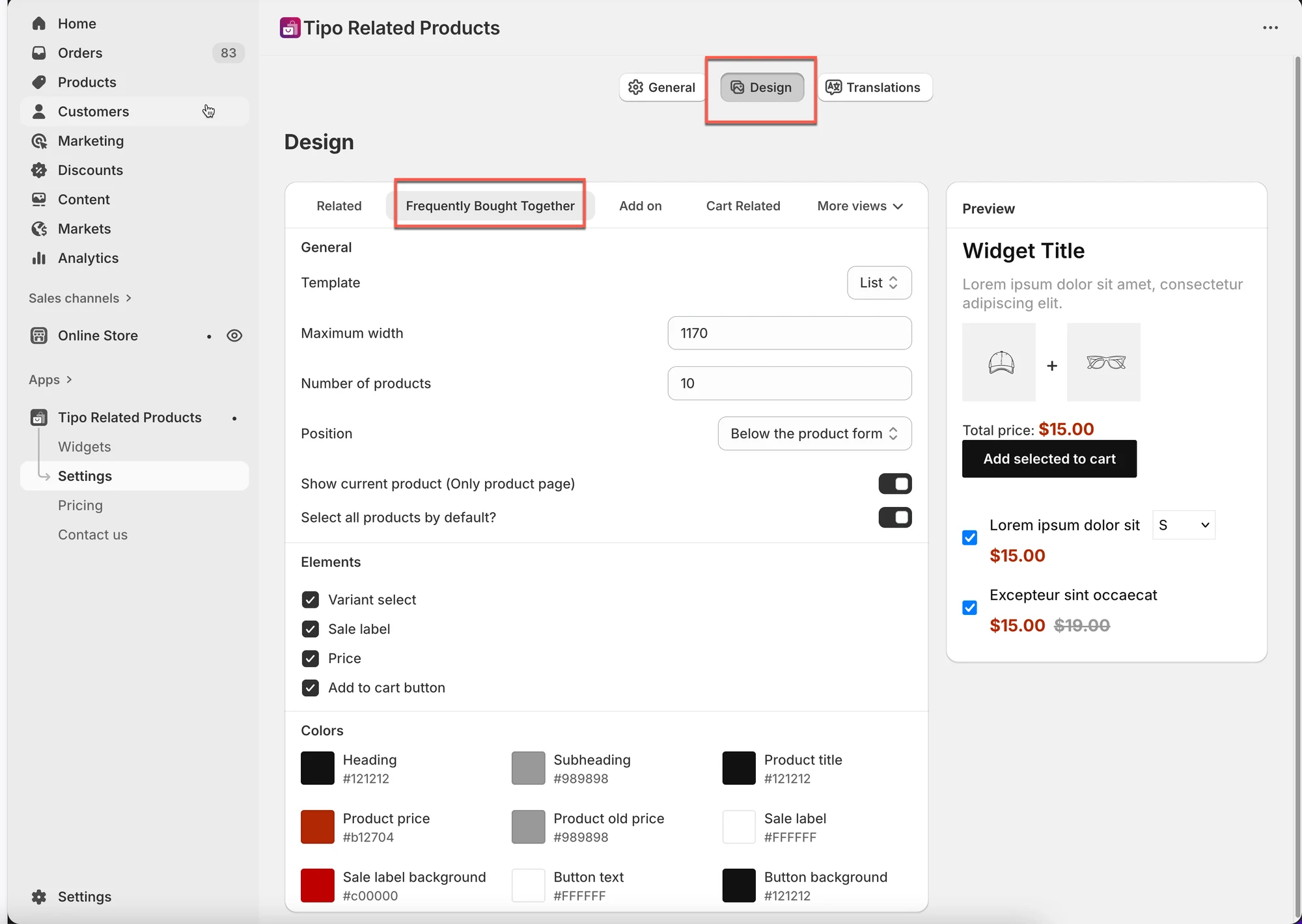
- Apri l'app, poi Settings > Design > scheda Frequently Bought Together.
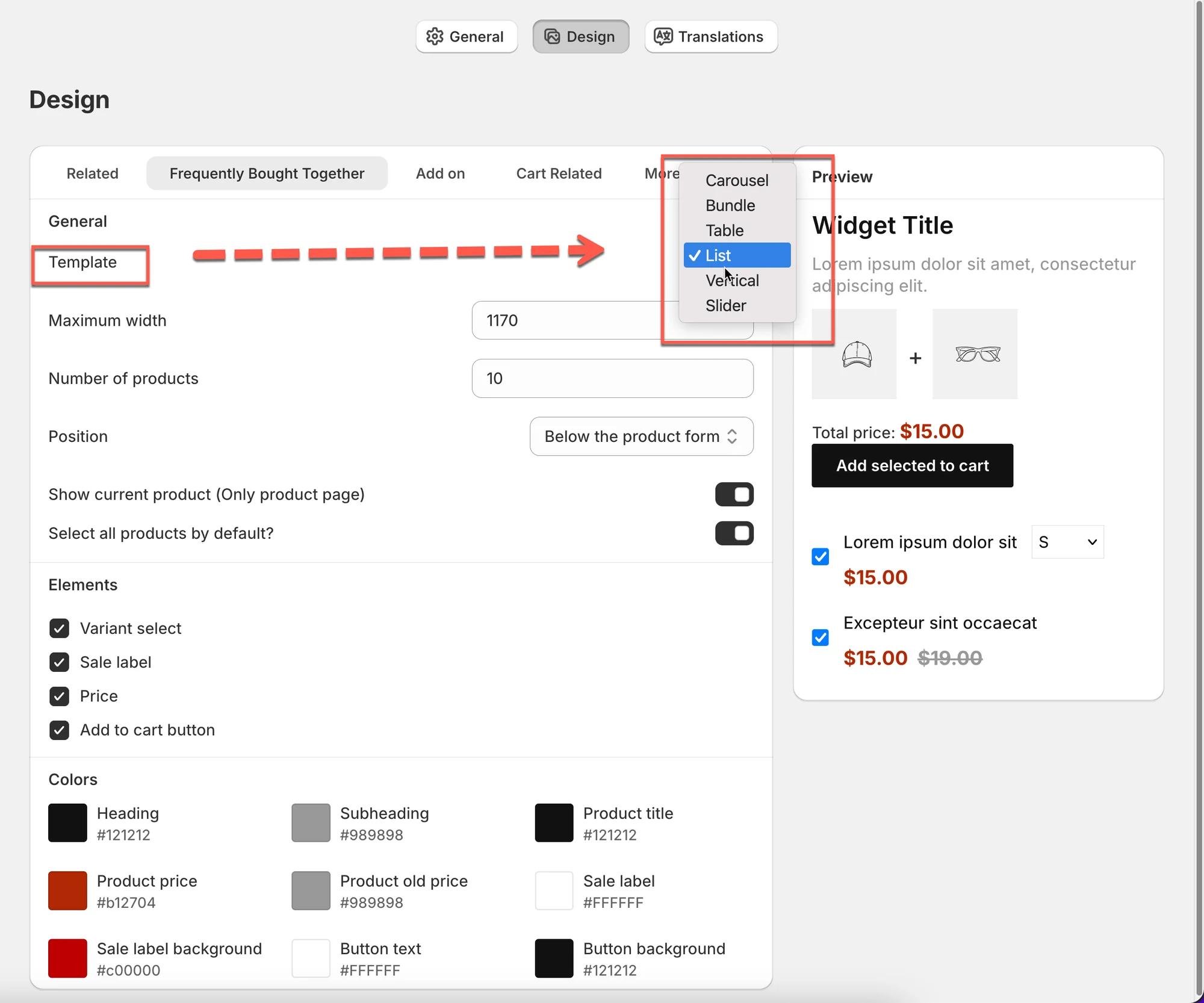
- Scegli un template: Carousel, Bundle, Table, List, Vertical o Slider.
- Imposta Maximum width e Number of products.
- Scegli una posizione; per i temi OS 2.0 è consigliato l'app block nell'editor del tema.
- Mostra o nascondi Variant select, Sale label, Price e Add to cart button, poi imposta i colori.
- Usa il pannello Preview per controllare layout e aspetto su mobile.
Riepilogo generato dall'IA. Può contenere errori, quindi consulta la guida completa qui sotto.
Usa Acquistati insieme di frequente (Frequently Bought Together) nelle Impostazioni (Settings) dell’app per controllare l’aspetto del widget bundle nel tuo negozio (layout, posizione, elementi visibili e colori). Le modifiche vengono mostrate subito nell’anteprima.
🛠️ Come trovare l’impostazione
Sezione intitolata “🛠️ Come trovare l’impostazione”Apri l’app > fai clic su Impostazioni > Design > fai clic sulla scheda Acquistati insieme di frequente
Vedrai:
- Le impostazioni di design a sinistra
- Un’ Anteprima (Preview) in tempo reale a destra
Le modifiche vengono mostrate subito nell’anteprima.
1) Scegli un layout (Modello)
Sezione intitolata “1) Scegli un layout (Modello)”Questa impostazione controlla come vengono mostrati i prodotti correlati nel tuo negozio.
Layout disponibili
Sezione intitolata “Layout disponibili”- Carosello (Carousel)
I prodotti scorrono in orizzontale.
Ideale per le pagine prodotto e i layout moderni. - Bundle
Mostra i prodotti raggruppati.
Perfetto per offerte “Acquista insieme” o bundle. - Tabella (Table)
Layout compatto a elenco.
Utile quando mostri molti prodotti. - Elenco (List)
Semplice elenco verticale.
Pulito e facile da scorrere. - Verticale (Vertical)
Schede impilate.
Spesso usato nelle barre laterali. - Slider
Schede grandi a scorrimento.
Ottimo per l’impatto visivo.
Suggerimento:
Se non sei sicuro, inizia con Carosello, funziona bene per la maggior parte dei negozi.
2) Impostazioni generali del layout
Sezione intitolata “2) Impostazioni generali del layout”Larghezza massima
Sezione intitolata “Larghezza massima”Controlla la larghezza massima del widget.
- Esempio: 1170 si adatta alla maggior parte dei layout desktop
- Valori più piccoli rendono il widget più compatto
Numero di prodotti
Sezione intitolata “Numero di prodotti”Imposta quanti prodotti correlati vengono mostrati.
- Esempio: 10 → mostra fino a 10 prodotti
- Il numero effettivo può dipendere dal layout e dalle dimensioni dello schermo
3) Scegli la posizione del widget
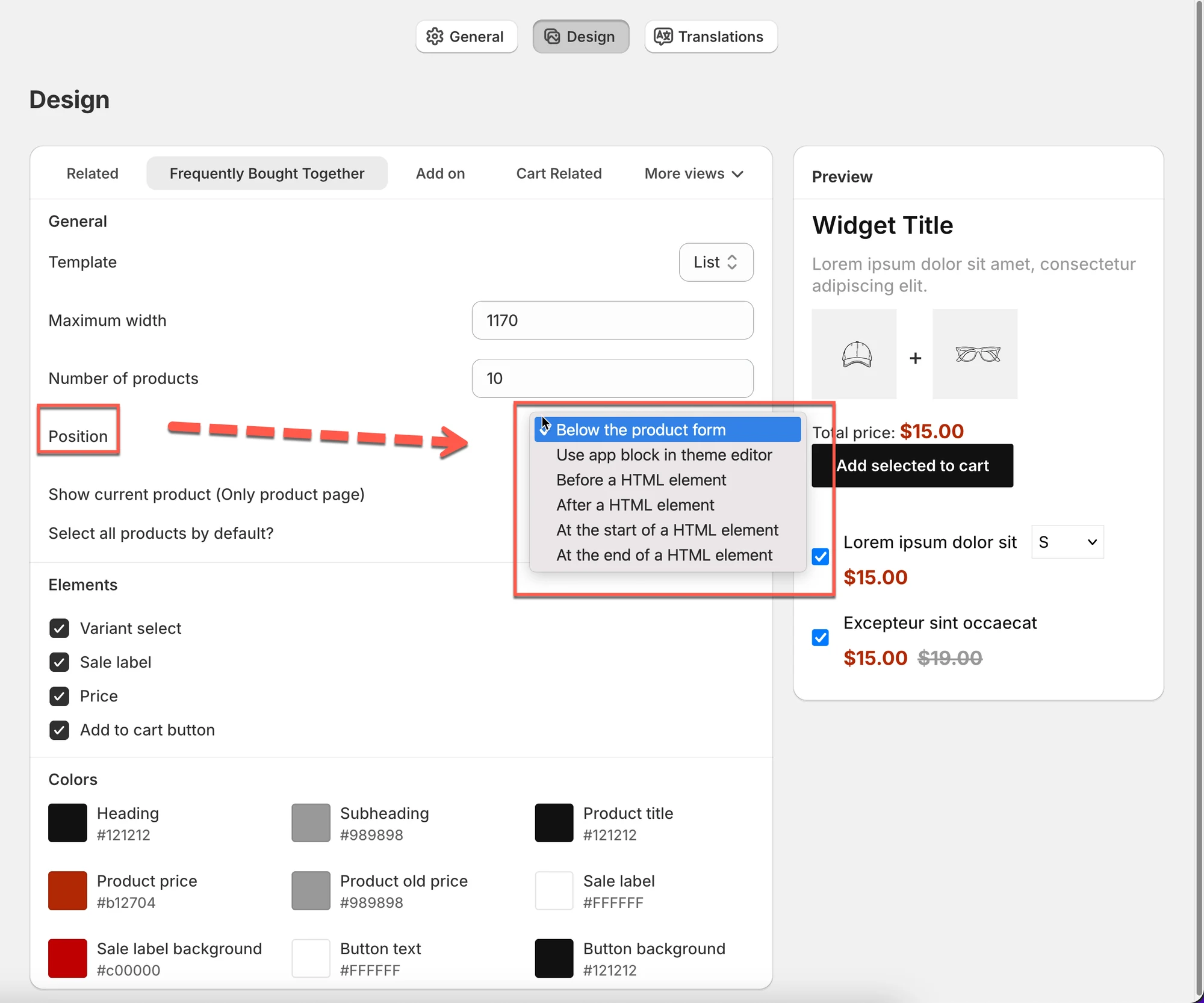
Sezione intitolata “3) Scegli la posizione del widget”Definisce dove appare il widget nella pagina prodotto.
Opzioni comuni:
- Sotto il modulo del prodotto (la più comune)
- Usa il blocco app nell’editor del tema (consigliato per i temi OS 2.0)
- Prima / dopo un elemento HTML (uso avanzato)
Suggerimento:
Usa il blocco app se il tuo tema lo supporta, è l’opzione più sicura.
4) Mostra o nascondi gli elementi
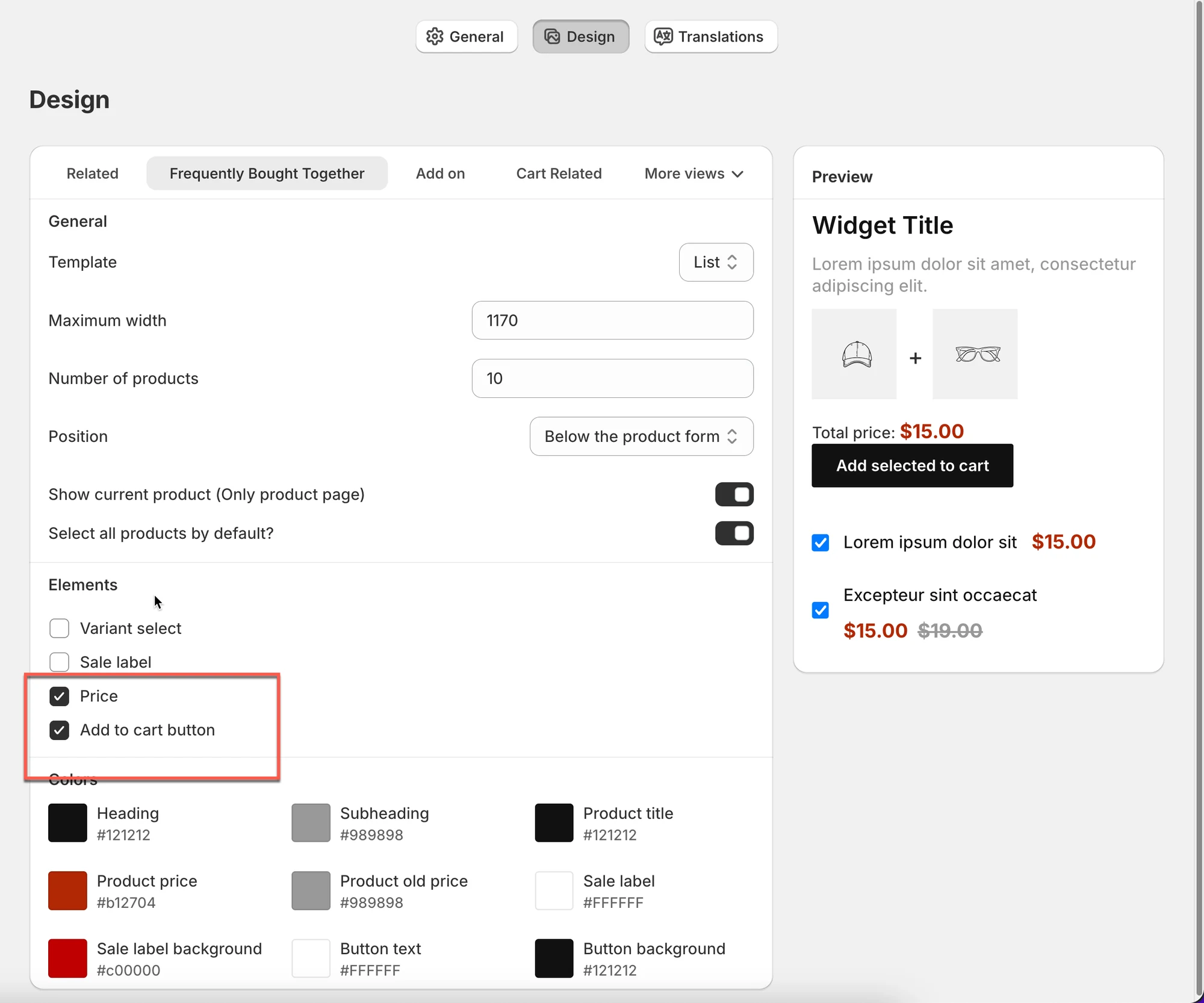
Sezione intitolata “4) Mostra o nascondi gli elementi”Scegli quali informazioni vengono mostrate nel widget:
- Selettore di variante
- Etichetta di saldo
- Prezzo
- Pulsante Aggiungi al carrello
Consigliato:
- Mantieni abilitati Prezzo e Aggiungi al carrello
- Abilita il Selettore di variante solo se le varianti sono importanti
5) Personalizza i colori
Sezione intitolata “5) Personalizza i colori”Abbina il widget al design del tuo negozio.
Puoi personalizzare:
- Titolo e sottotitolo
- Titolo del prodotto
- Prezzo e prezzo precedente
- Testo e sfondo dell’etichetta di saldo
- Testo e sfondo del pulsante
6) Visualizza l’anteprima delle modifiche
Sezione intitolata “6) Visualizza l’anteprima delle modifiche”Usa il Pannello di anteprima per:
- Vedere subito le modifiche al layout
- Controllare spaziatura, colori e pulsanti
- Verificare l’aspetto su dispositivi mobili
🙋 Hai ancora bisogno di assistenza?
Se hai ancora bisogno di aiuto, scrivici pure a hi@tipo.io. Saremo felici di aiutarti.