
Scegliere i prodotti consigliati
Panoramica IA
Scegli quali prodotti compaiono dentro un widget di Tipo Related Products, manualmente o automaticamente tramite regole. Le opzioni includono prodotti o varianti specifici, raccomandazioni manuali, stessa collezione, tag, fornitore o tipo di prodotto e prodotti più pertinenti in automatico. Puoi anche impostare l'ordine di visualizzazione e la visualizzazione casuale.
Mostra altroMostra meno
- Ogni widget consiglia i prodotti manualmente (li scegli tu) o automaticamente (regole); puoi cambiare in qualsiasi momento.
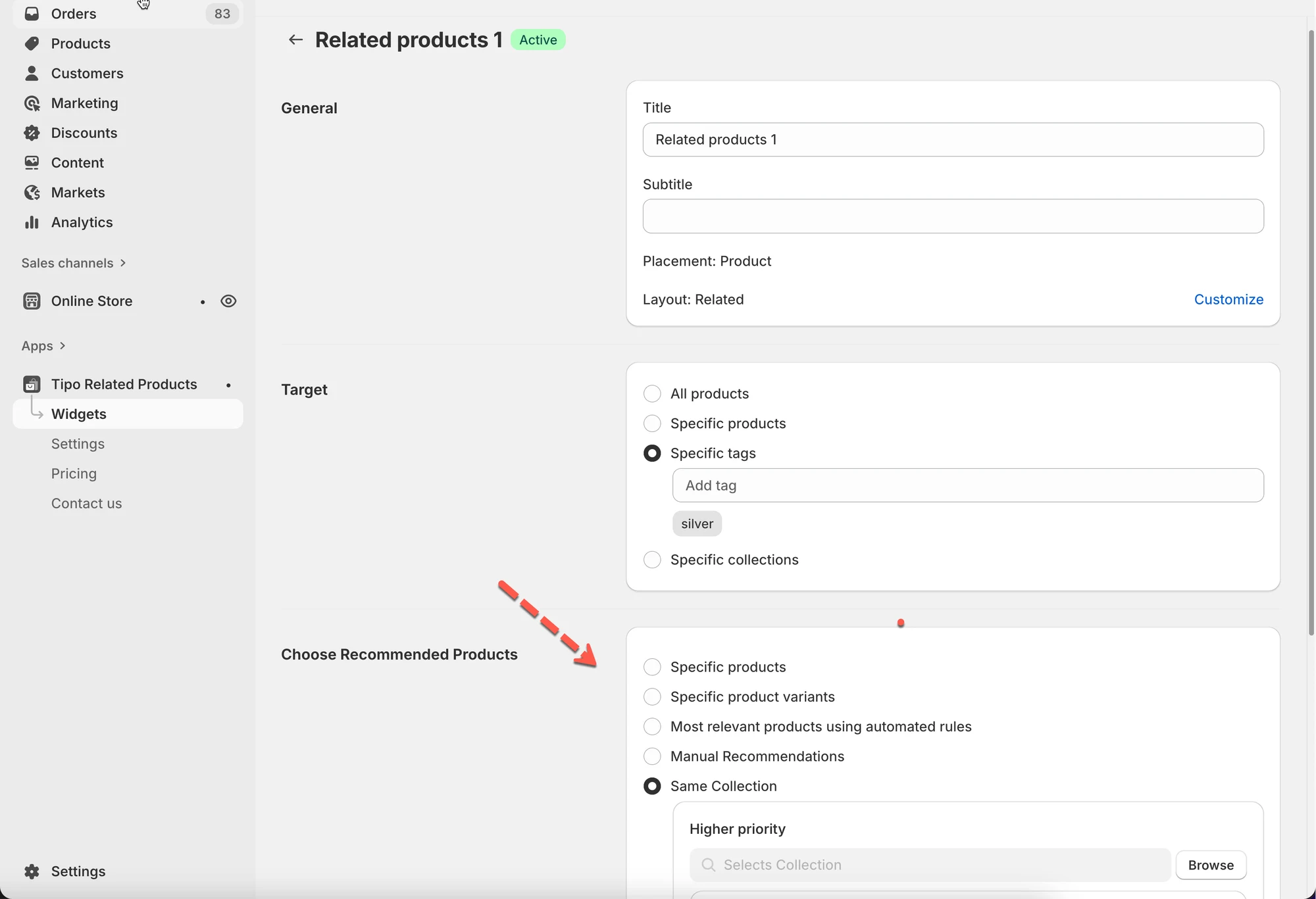
- Apri un widget e scorri fino a Choose Recommended Products.
- Manuale: seleziona Specific products e clicca su Browse, oppure usa le varianti o Manual Recommendations.
- Automatico: stessa collezione, tag, fornitore o tipo di prodotto, oppure Most relevant products con intento Related o Complementary.
- Display order imposta la priorità tra i widget; Random mescola l'ordine dei prodotti.
Riepilogo generato dall'IA. Può contenere errori, quindi consulta la guida completa qui sotto.
Questo passaggio decide quali prodotti appaiono all’interno del tuo widget.
👉 Se il targeting risponde a “Dove viene mostrato il widget?”,
le raccomandazioni rispondono a “Quali prodotti vedono i clienti?”

✅ Come funzionano le raccomandazioni di prodotto
Sezione intitolata “✅ Come funzionano le raccomandazioni di prodotto”Ogni widget può consigliare i prodotti in un modo principale:
- Manuale (Manual) – scegli tu i prodotti
- Automatico (Automatic) – l’app seleziona i prodotti in base a regole
Puoi cambiarlo in qualsiasi momento.
🛠️ Passaggio 1: apri le impostazioni delle raccomandazioni
Sezione intitolata “🛠️ Passaggio 1: apri le impostazioni delle raccomandazioni”- Vai a l’app > fai clic su Widget
- Apri il widget che vuoi modificare
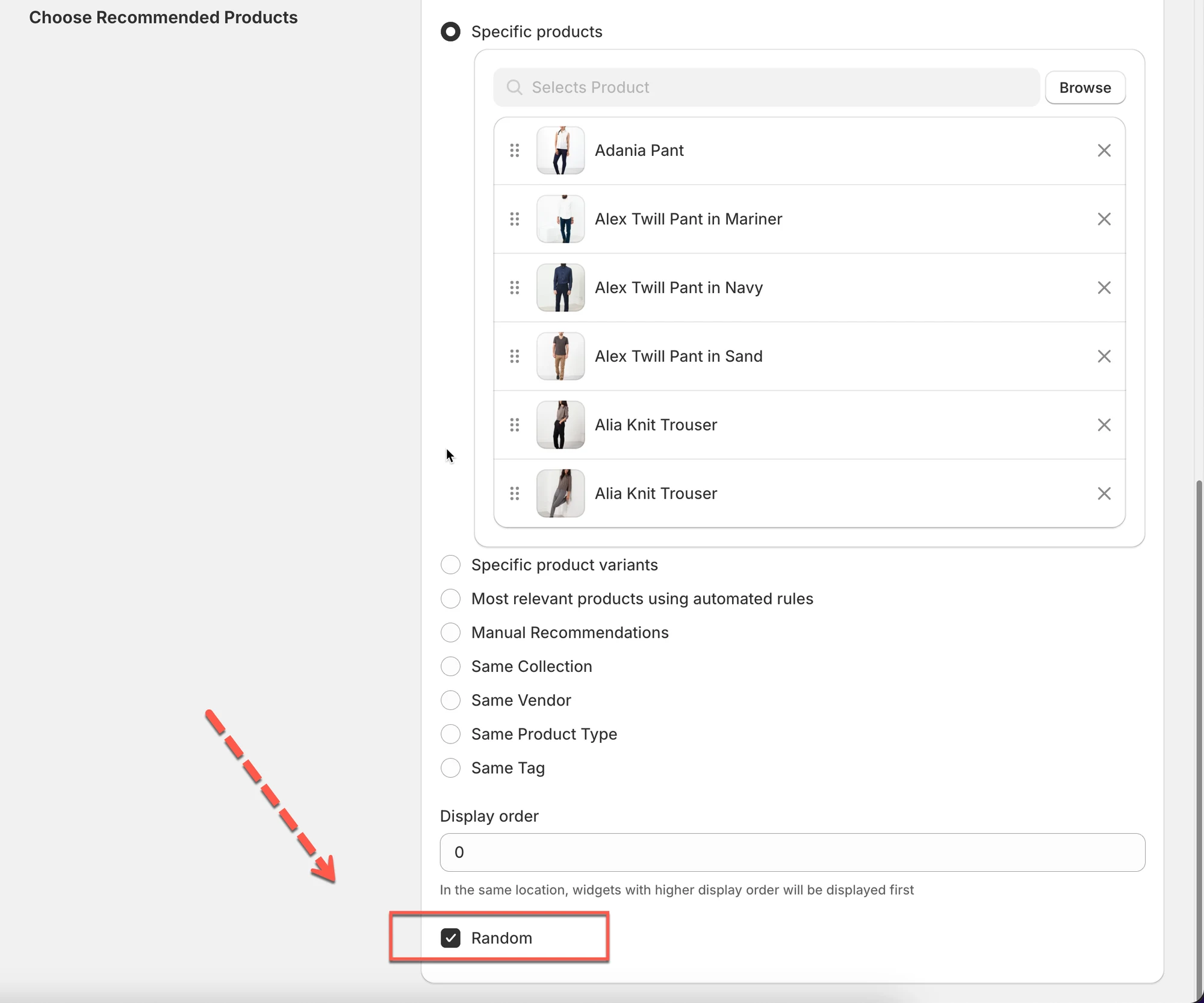
- Scorri fino a Scegli i prodotti consigliati (Choose Recommended Products).
⚙️ Opzione 1: prodotti specifici (manuale)
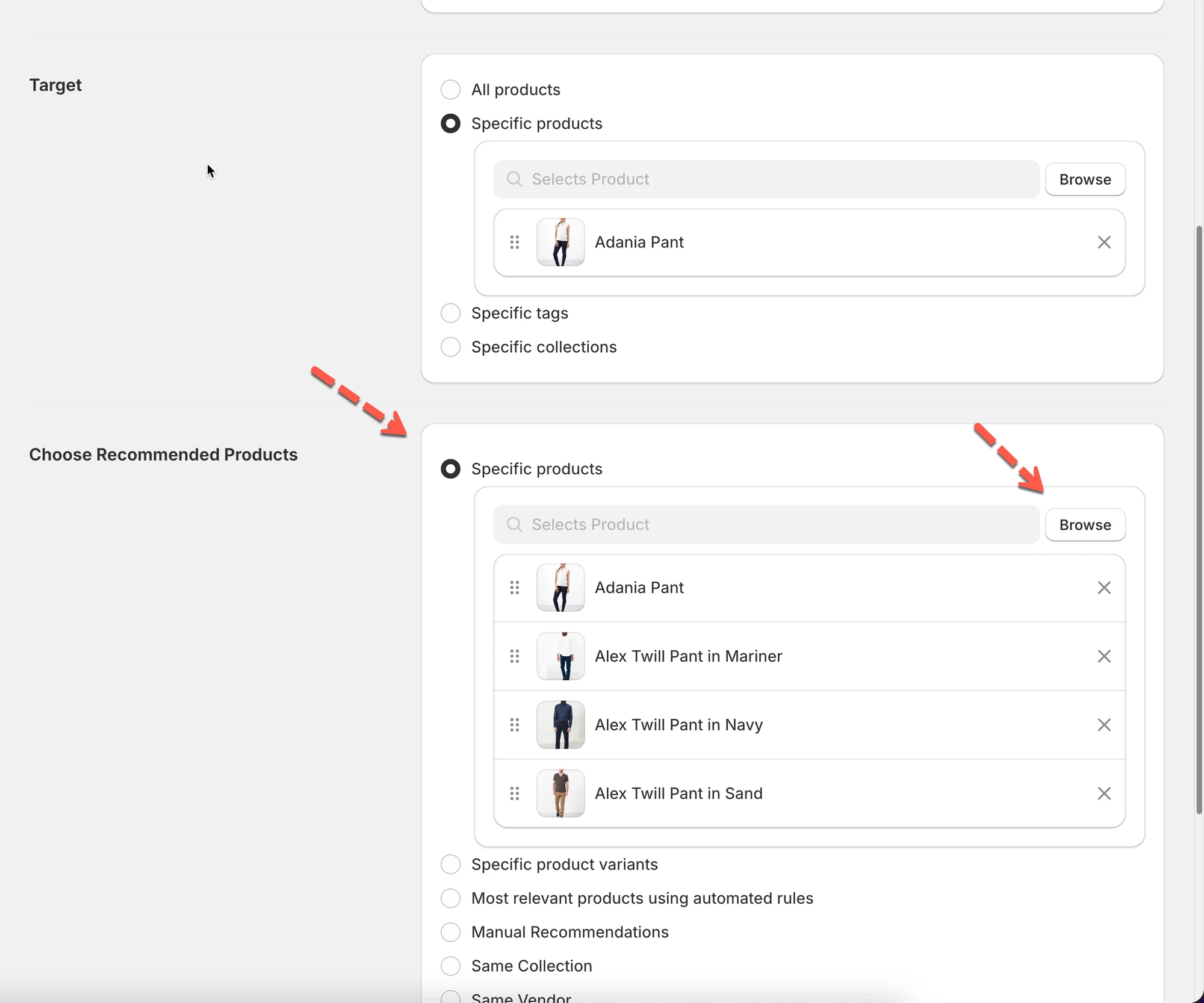
Sezione intitolata “⚙️ Opzione 1: prodotti specifici (manuale)”Scegli manualmente esattamente quali prodotti mostrare.
Come funziona
Sezione intitolata “Come funziona”- Seleziona Prodotti specifici (Specific products)
- Fai clic su Sfoglia (Browse)
- Scegli uno o più prodotti
- Salva.
✅ Ideale per:
- Prodotti ad alta priorità
- Bundle personalizzati
- Campagne di marketing
Esempio
Per un prodotto fotocamera, seleziona manualmente:
- Borsa per fotocamera
- Treppiede
- Scheda di memoria
⚙️ Opzione 2: varianti di prodotto specifiche
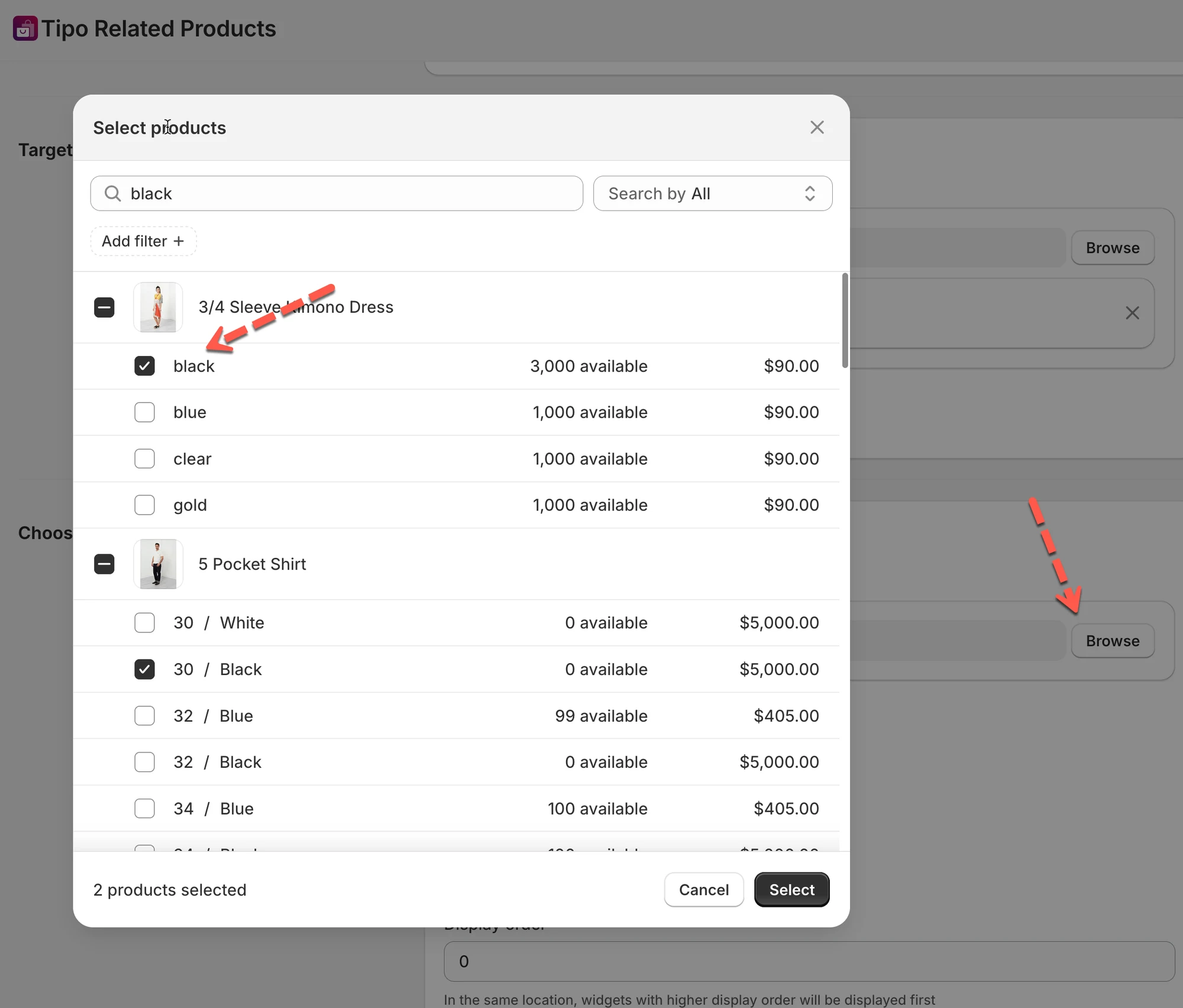
Sezione intitolata “⚙️ Opzione 2: varianti di prodotto specifiche”Simile ai prodotti manuali, ma ti permette di consigliare varianti specifiche.
Ideale per:
- Upsell basati su taglia o colore
- Raccomandazioni specifiche per variante
⚙️ Opzione 3: raccomandazioni manuali
Sezione intitolata “⚙️ Opzione 3: raccomandazioni manuali”Le Raccomandazioni manuali (Manual Recommendations) ti permettono di decidere esattamente quali prodotti appaiono insieme, invece di lasciare che sia l’app a scegliere automaticamente.
- seleziona manualmente i prodotti target
- seleziona manualmente i prodotti consigliati
⚙️ Opzione 4: raccomandazioni automatiche (basate su regole)
Sezione intitolata “⚙️ Opzione 4: raccomandazioni automatiche (basate su regole)”Lascia che sia l’app a scegliere i prodotti automaticamente usando delle regole.
Stessa collezione
Sezione intitolata “Stessa collezione”Mostra i prodotti della stessa collezione del prodotto corrente.
Ideale per:
- Raccomandazioni basate sulla categoria
Esempio
Tutti i prodotti della collezione Silver.
Stesso tag
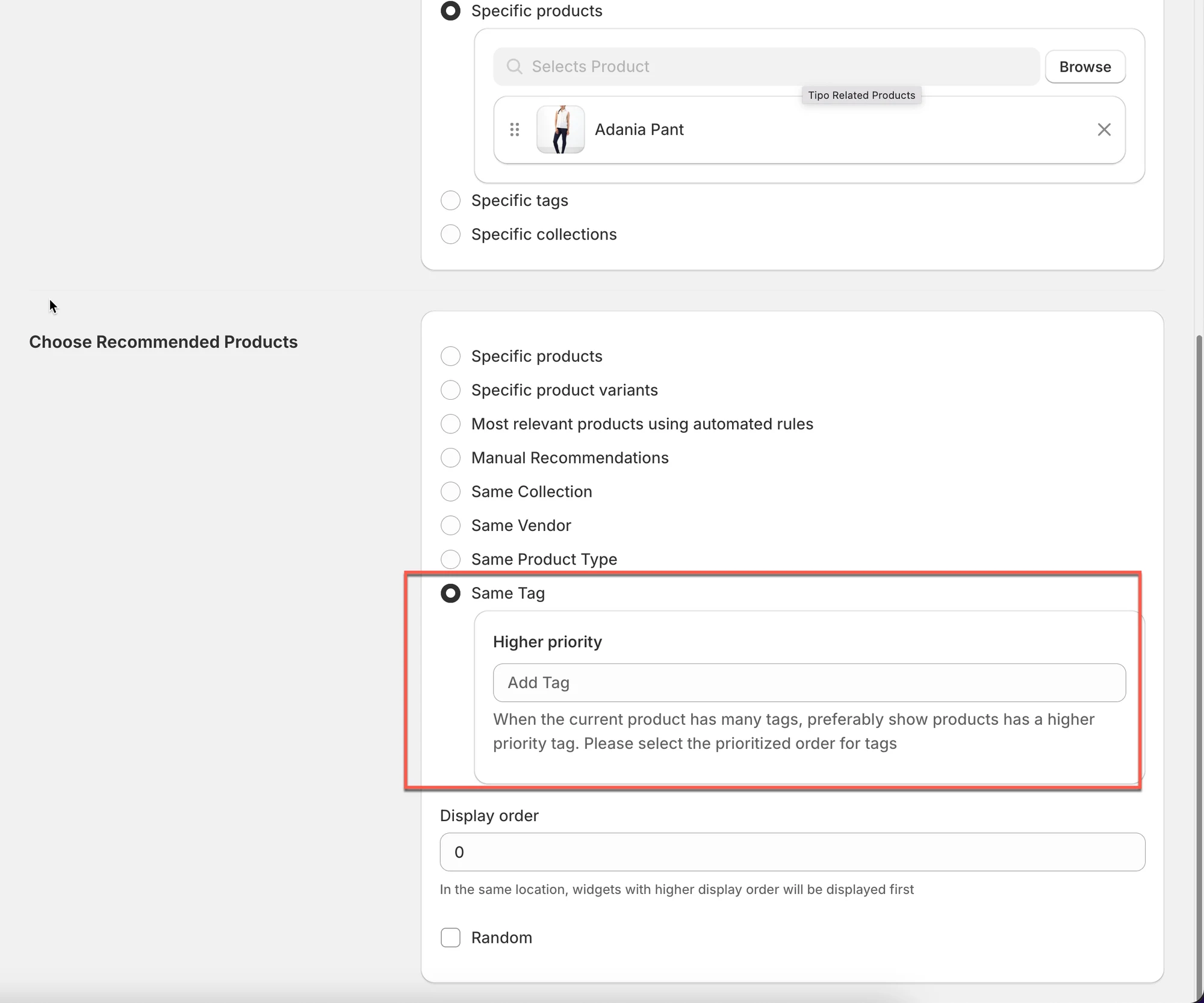
Sezione intitolata “Stesso tag”Mostra i prodotti che condividono almeno un tag.
Ideale per:
- Prodotti stagionali o a tema
Esempio
Prodotti con il tag winter.
Stesso fornitore
Sezione intitolata “Stesso fornitore”Mostra i prodotti dello stesso fornitore/marchio.
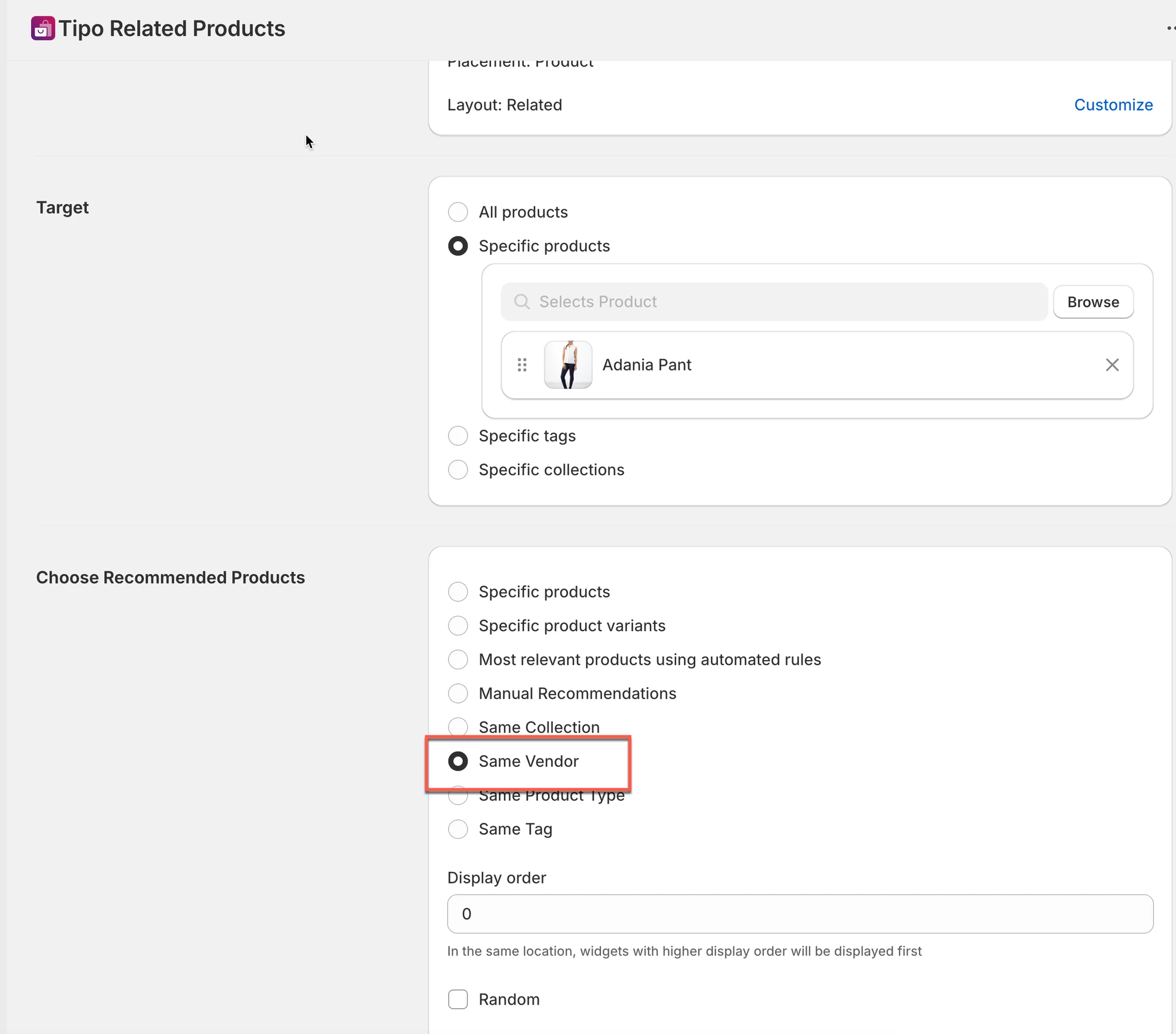
Ideale per:
- Negozi focalizzati sul marchio
Stesso tipo di prodotto
Sezione intitolata “Stesso tipo di prodotto”Mostra i prodotti con lo stesso tipo di prodotto.
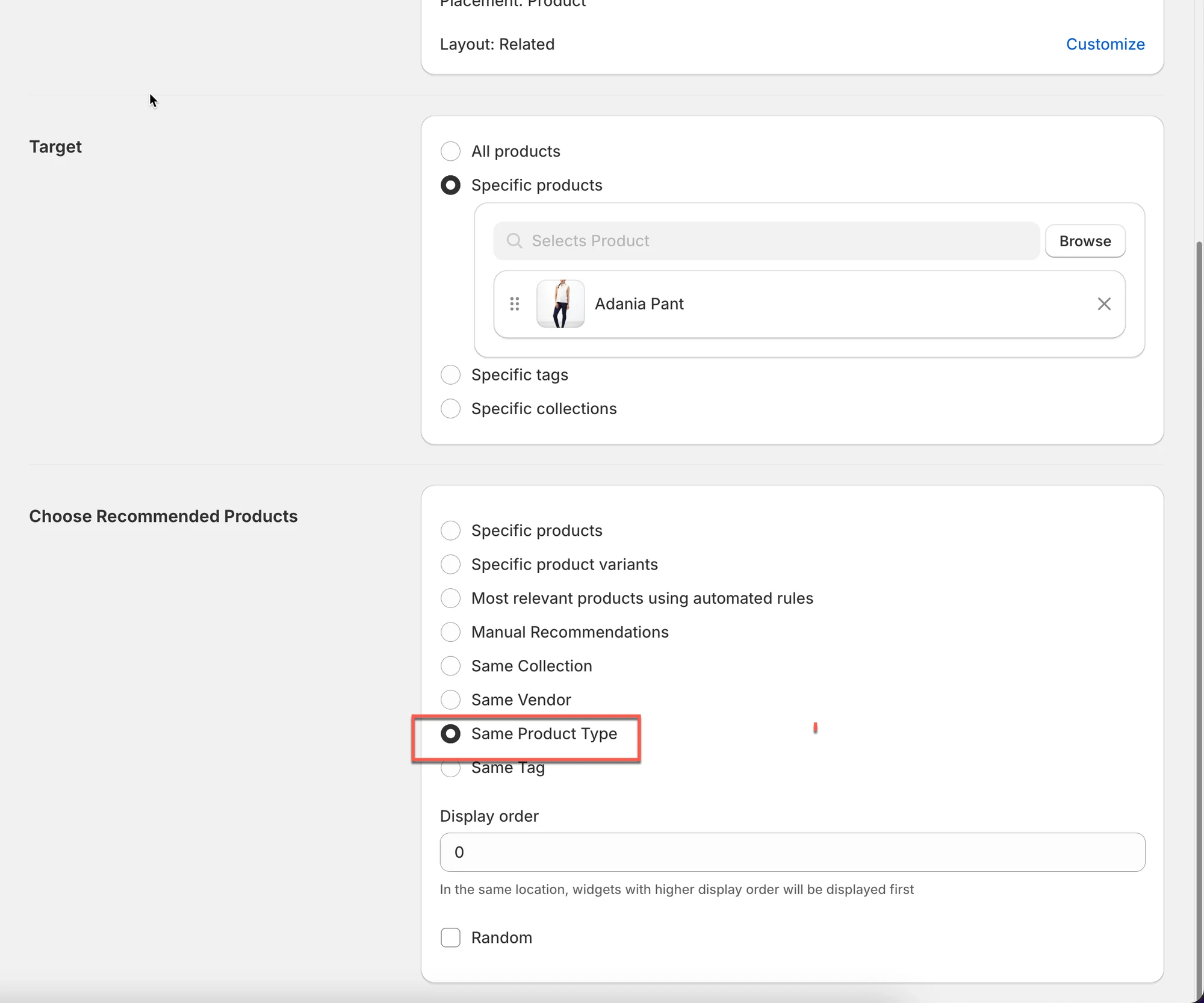
Ideale per:
- Cataloghi strutturati
Prodotti più pertinenti (automatico)
Sezione intitolata “Prodotti più pertinenti (automatico)”Questa opzione permette a Tipo di scegliere automaticamente i prodotti da consigliare.
Non devi selezionare i prodotti manualmente.
L’app decide cosa mostrare in base al prodotto corrente e all’intento di raccomandazione che scegli.
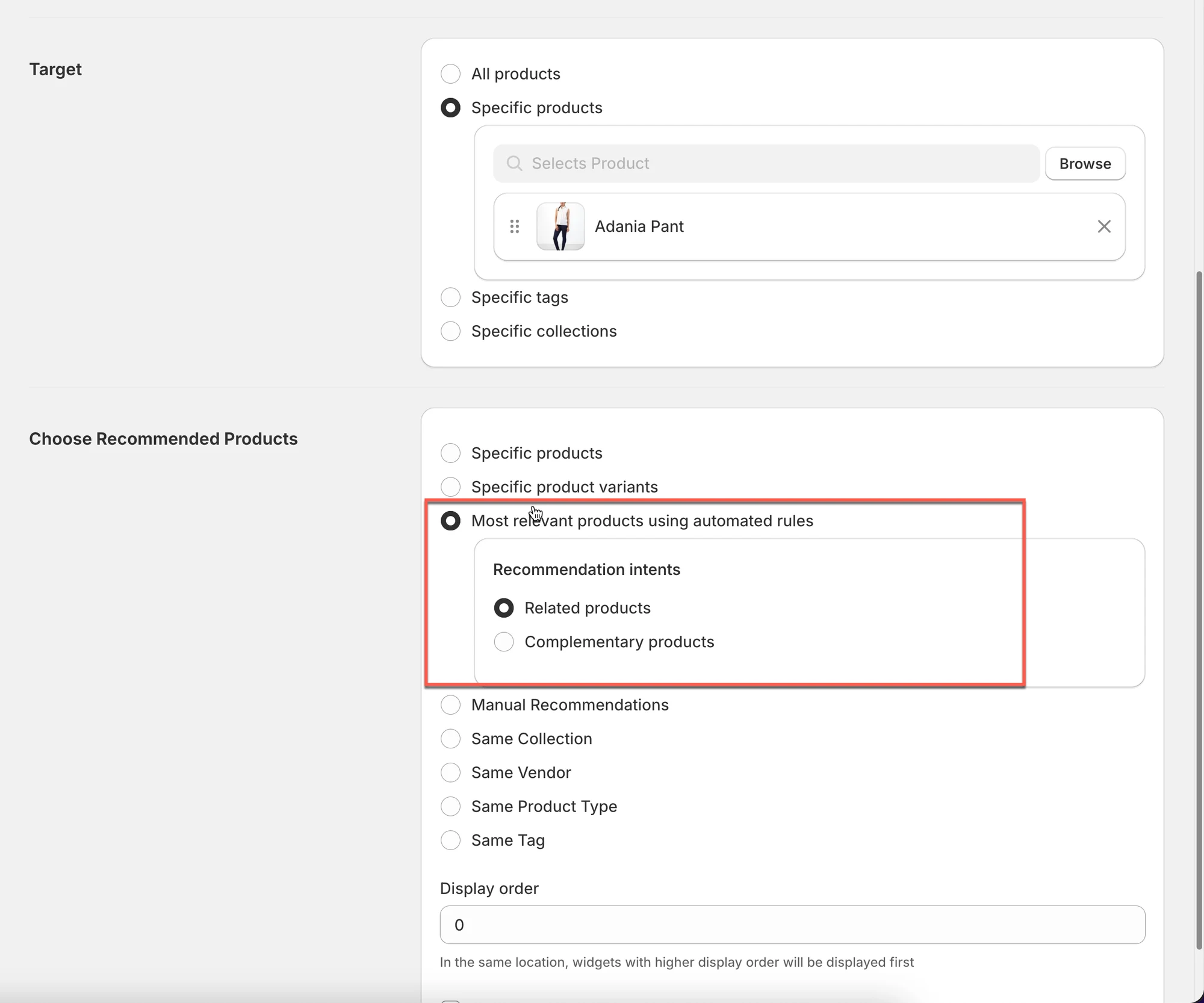
Ideale per:
- Cataloghi di grandi dimensioni
- Configurazione senza interventi manuali
Quando un cliente visualizza un prodotto:
- Tipo analizza il prodotto corrente
- Trova gli altri prodotti più pertinenti
- Li mostra in base all’intento di raccomandazione selezionato
Devi scegliere un solo intento.
🎯 Intenti di raccomandazione spiegati
1) Prodotti correlati
Mostra prodotti simili al prodotto corrente.
Tipo usa dati del prodotto come:
- Collezione
- Tipo di prodotto
- Tag
- Fornitore
Ideale per:
- “Potrebbe piacerti anche”
- Navigazione e scoperta
Esempio
Il cliente sta visualizzando una camicia blu →
Il widget mostra altre camicie della stessa collezione.
2) Prodotti complementari
Mostra i prodotti che di solito vengono acquistati insieme al prodotto corrente.
Tipo si concentra su upsell e cross-sell.
Ideale per:
- Accessori
- Add-on
- Bundle
Esempio
Il cliente sta visualizzando una fotocamera →
Il widget mostra scheda di memoria, treppiede, borsa per fotocamera.
🛠️ Passaggio 2: imposta l’ordine di visualizzazione e l’opzione casuale
Sezione intitolata “🛠️ Passaggio 2: imposta l’ordine di visualizzazione e l’opzione casuale”Ordine di visualizzazione
Sezione intitolata “Ordine di visualizzazione”L’Ordine di visualizzazione (Display order) controlla la priorità dei widget quando più widget appaiono nella stessa posizione (stessa pagina e stessa posizione).
- I widget con un numero più alto vengono mostrati per primi
- I widget con un numero più basso vengono mostrati dopo
- Se c’è un solo widget, l’ordine di visualizzazione non ha importanza
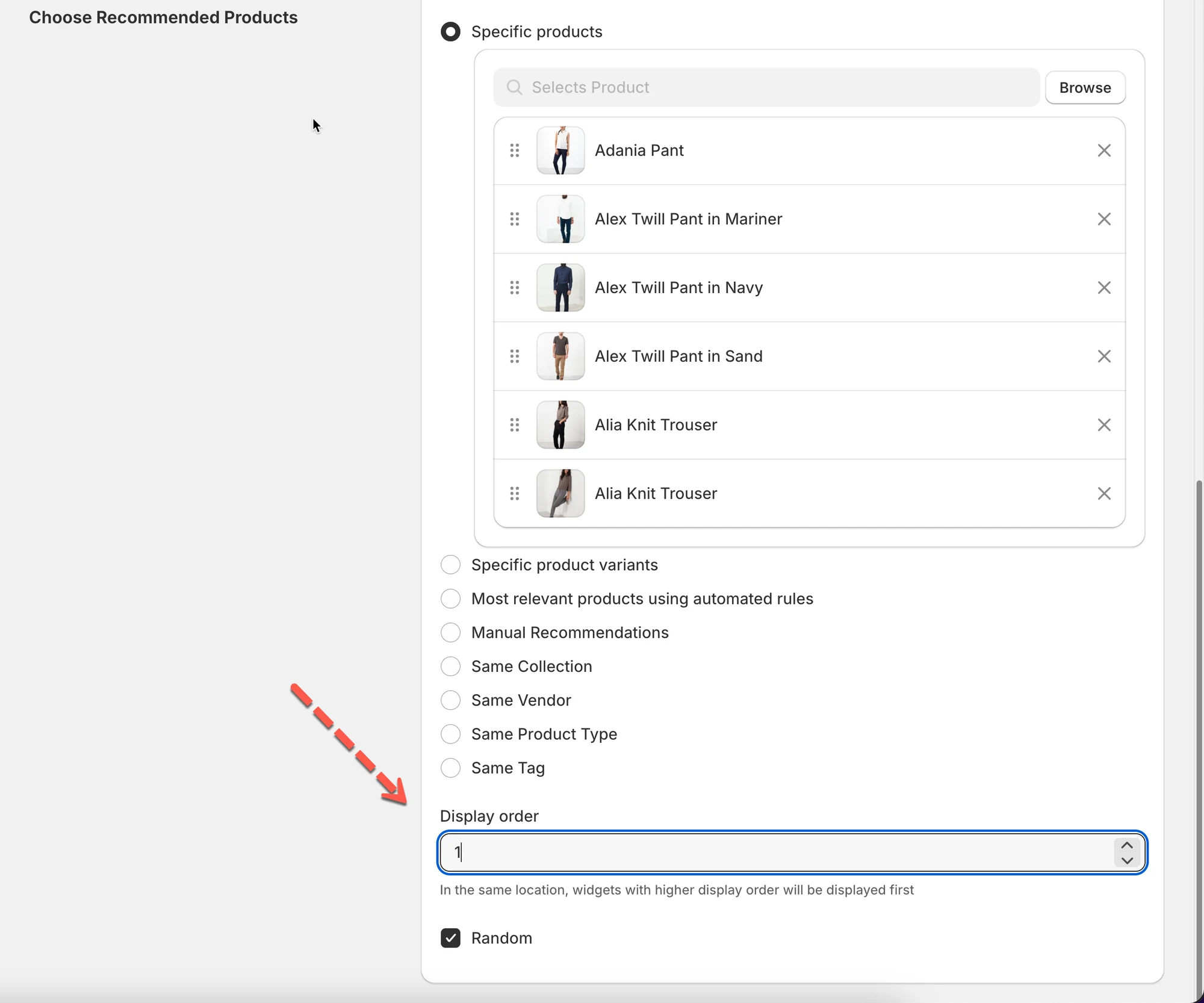
Esempio
Hai 2 widget nella pagina prodotto, entrambi mostrati sotto il modulo del prodotto.
Widget A
- Nome: Related products
- Ordine di visualizzazione: 10
Widget B
- Nome: Frequently Bought Together
- Ordine di visualizzazione: 5
✅ Risultato nel negozio
- Related products (10) → mostrato per primo
- Frequently Bought Together (5) → mostrato sotto
Visualizzazione casuale (facoltativa)
Sezione intitolata “Visualizzazione casuale (facoltativa)”- Rende casuale l’ordine dei prodotti a ogni caricamento della pagina
Ideale per:
- Mostrare varietà
- Evitare raccomandazioni ripetitive
⚠️ Note importanti
Sezione intitolata “⚠️ Note importanti”- Le regole di raccomandazione controllano cosa viene mostrato, non dove
- Se non appare alcun prodotto:
- Controlla la disponibilità dei prodotti
- Controlla le regole per collezione/tag
- I prodotti esauriti seguono le tue impostazioni di visualizzazione dei prodotti
👉 Cosa fare dopo?
Dopo aver scelto i prodotti consigliati, puoi:
- Regolare Ordine di visualizzazione e priorità
- Personalizzare Design e aspetto
- Impostare il widget su Attivo
🙋 Hai ancora bisogno di assistenza?
Se hai ancora bisogno di aiuto, scrivici pure a hi@tipo.io. Saremo felici di aiutarti.