
Önerilen ürünleri seçme
Yapay Zekâ Özeti
Bir Tipo Related Products widget'ının içinde hangi ürünlerin görüneceğini manuel olarak veya kurallarla otomatik olarak seçin. Seçenekler arasında belirli ürünler veya varyantlar, manuel öneriler, aynı koleksiyon, etiket, satıcı veya ürün türü ile otomatik en alakalı ürünler bulunur. Görüntüleme sırasını ve rastgele görüntülemeyi de ayarlayabilirsiniz.
Daha fazla gösterDaha az göster
- Her widget ürünleri manuel olarak (siz seçersiniz) veya otomatik olarak (kurallarla) önerir; bunu istediğiniz zaman değiştirebilirsiniz.
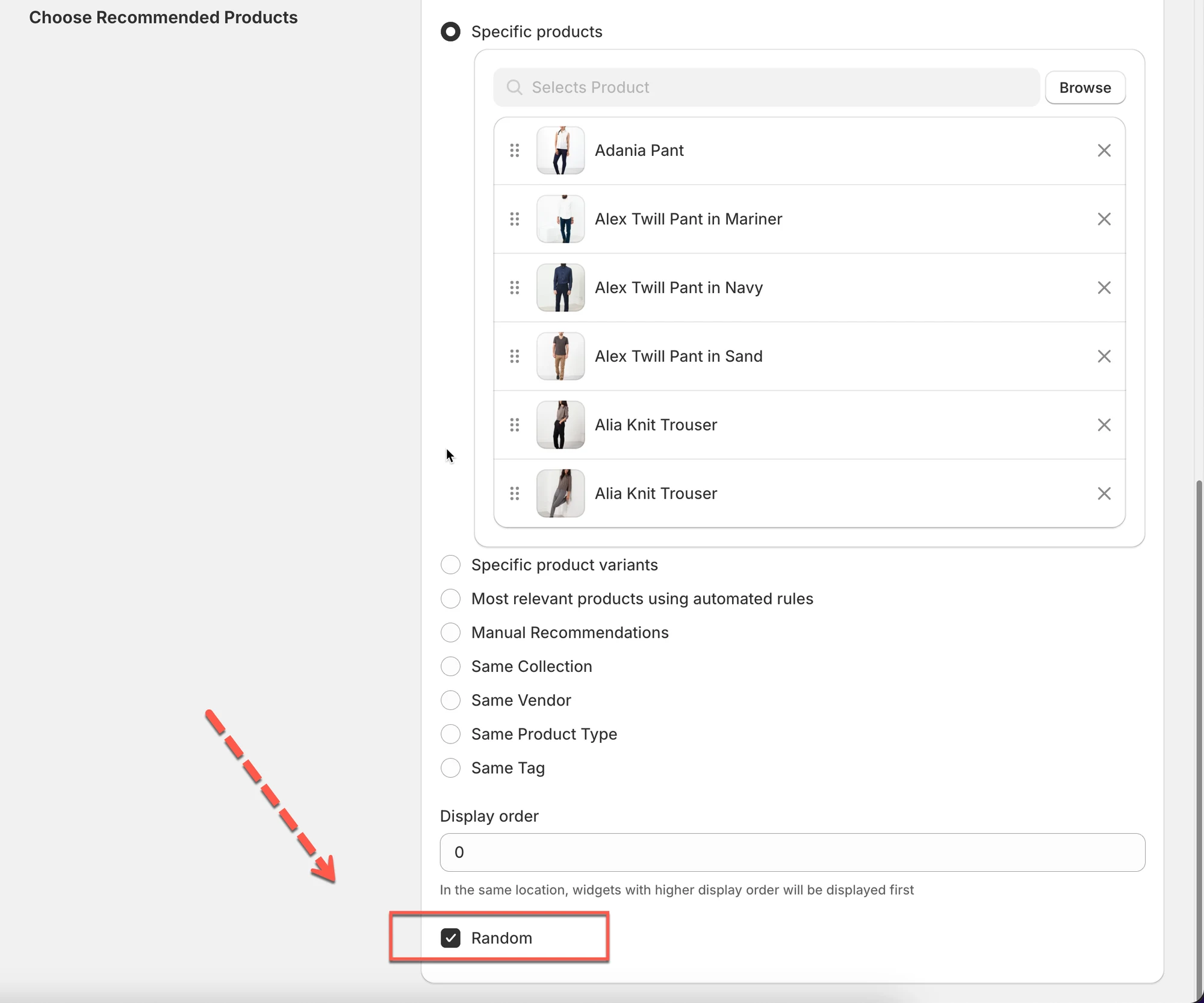
- Bir widget'ı açın ve Choose Recommended Products bölümüne kaydırın.
- Manuel: Specific products seçeneğini seçip Browse düğmesine tıklayın veya varyantları ya da Manual Recommendations seçeneğini kullanın.
- Otomatik: aynı koleksiyon, etiket, satıcı veya ürün türü ya da Related veya Complementary amaçlı Most relevant products.
- Display order widget'lar arasındaki önceliği belirler; Random ürün sırasını karıştırır.
Yapay zekâ tarafından oluşturulan özet. Hatalar içerebilir, bu nedenle aşağıdaki kılavuzun tamamını kontrol edin.
Bu adım, widget’ınızın içinde hangi ürünlerin görüneceğini belirler.
👉 Hedefleme “Widget nerede gösterilir?” sorusunu yanıtlıyorsa,
öneriler de “Müşteriler hangi ürünleri görür?” sorusunu yanıtlar

✅ Ürün önerileri nasıl çalışır
Bölüm başlığı “✅ Ürün önerileri nasıl çalışır”Her widget, ürün önerilerini başlıca bir yolla yapabilir:
- Manual – ürünleri siz seçersiniz
- Automatic – uygulama kurallara göre ürün seçer
Bunu istediğiniz zaman değiştirebilirsiniz.
🛠️ Adım 1: Öneri ayarlarını açın
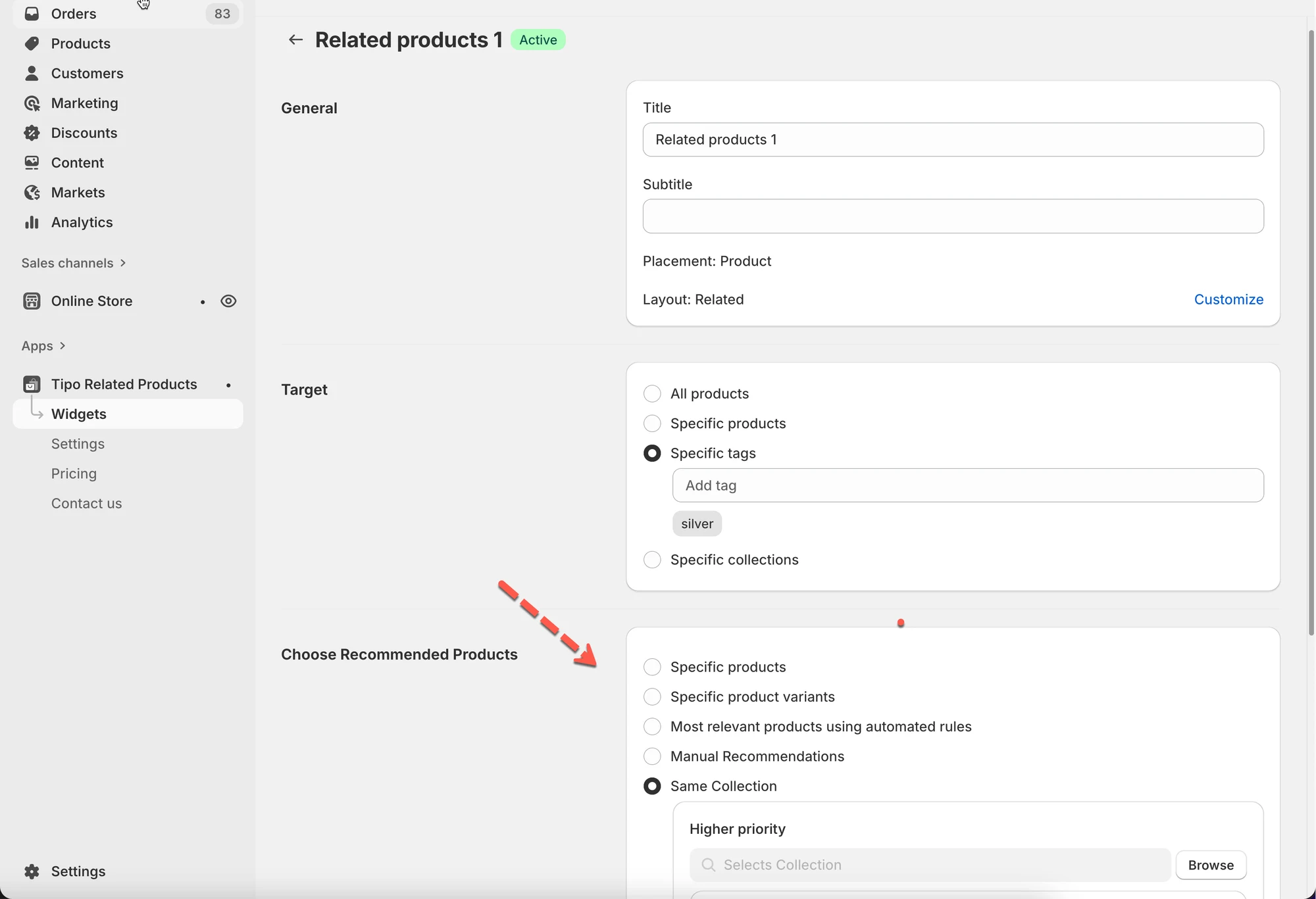
Bölüm başlığı “🛠️ Adım 1: Öneri ayarlarını açın”- Uygulamaya gidin > Widgets seçeneğine tıklayın
- Düzenlemek istediğiniz widget’ı açın
- Choose Recommended Products bölümüne kaydırın.
⚙️ Seçenek 1: Belirli ürünler (manuel)
Bölüm başlığı “⚙️ Seçenek 1: Belirli ürünler (manuel)”Hangi ürünlerin gösterileceğini tam olarak manuel seçersiniz.
Nasıl çalışır
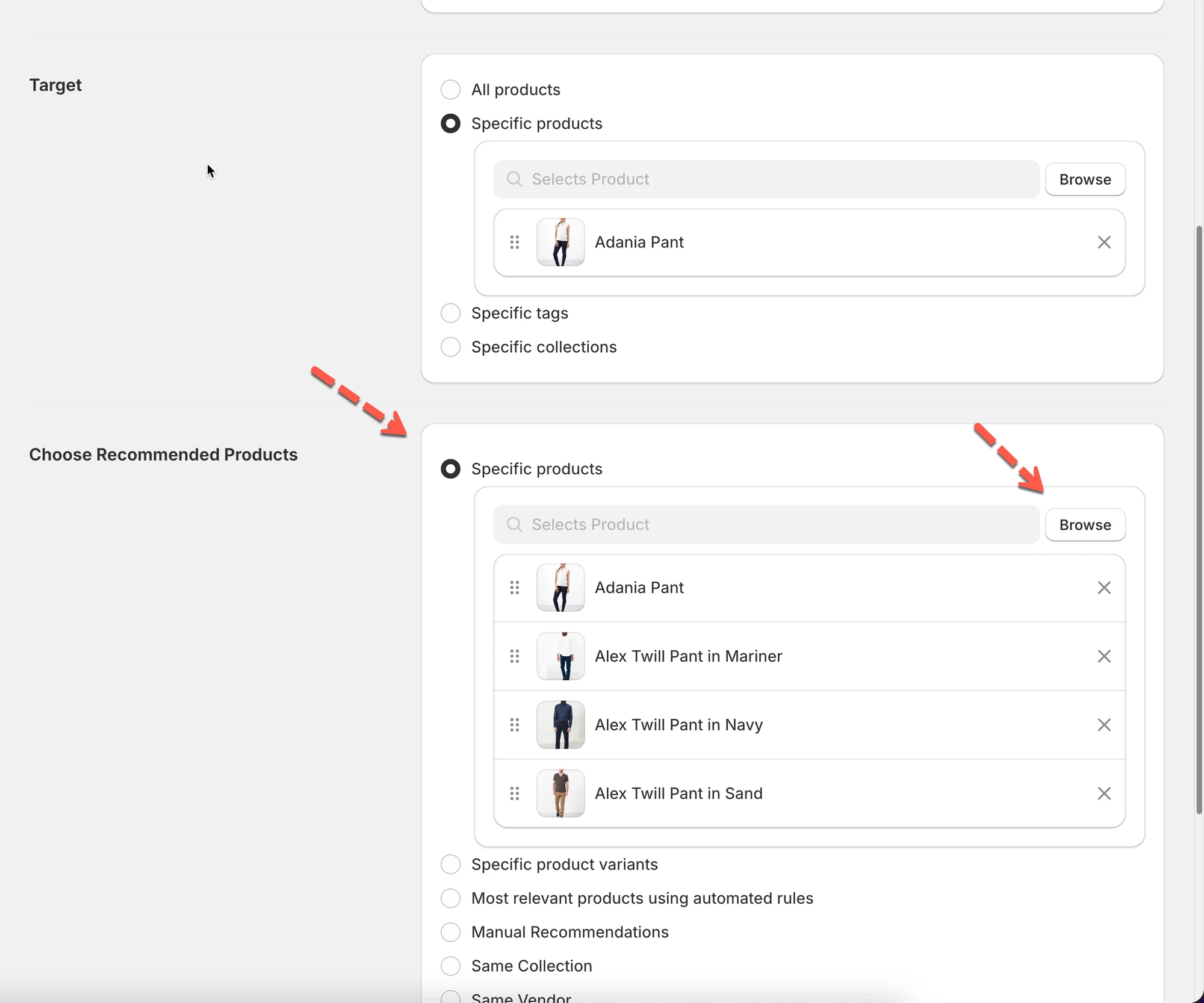
Bölüm başlığı “Nasıl çalışır”- Specific products seçeneğini seçin
- Browse seçeneğine tıklayın
- Bir veya daha fazla ürün seçin
- Kaydedin.
✅ En uygun olduğu durum:
- Öncelikli ürünler
- Özel paketler
- Pazarlama kampanyaları
Örnek
Bir kamera ürünü için manuel olarak şunları seçin:
- Kamera çantası
- Tripod
- Hafıza kartı
⚙️ Seçenek 2: Belirli ürün varyantları
Bölüm başlığı “⚙️ Seçenek 2: Belirli ürün varyantları”Manuel ürünlere benzer, ancak belirli varyantları önermenize olanak tanır.
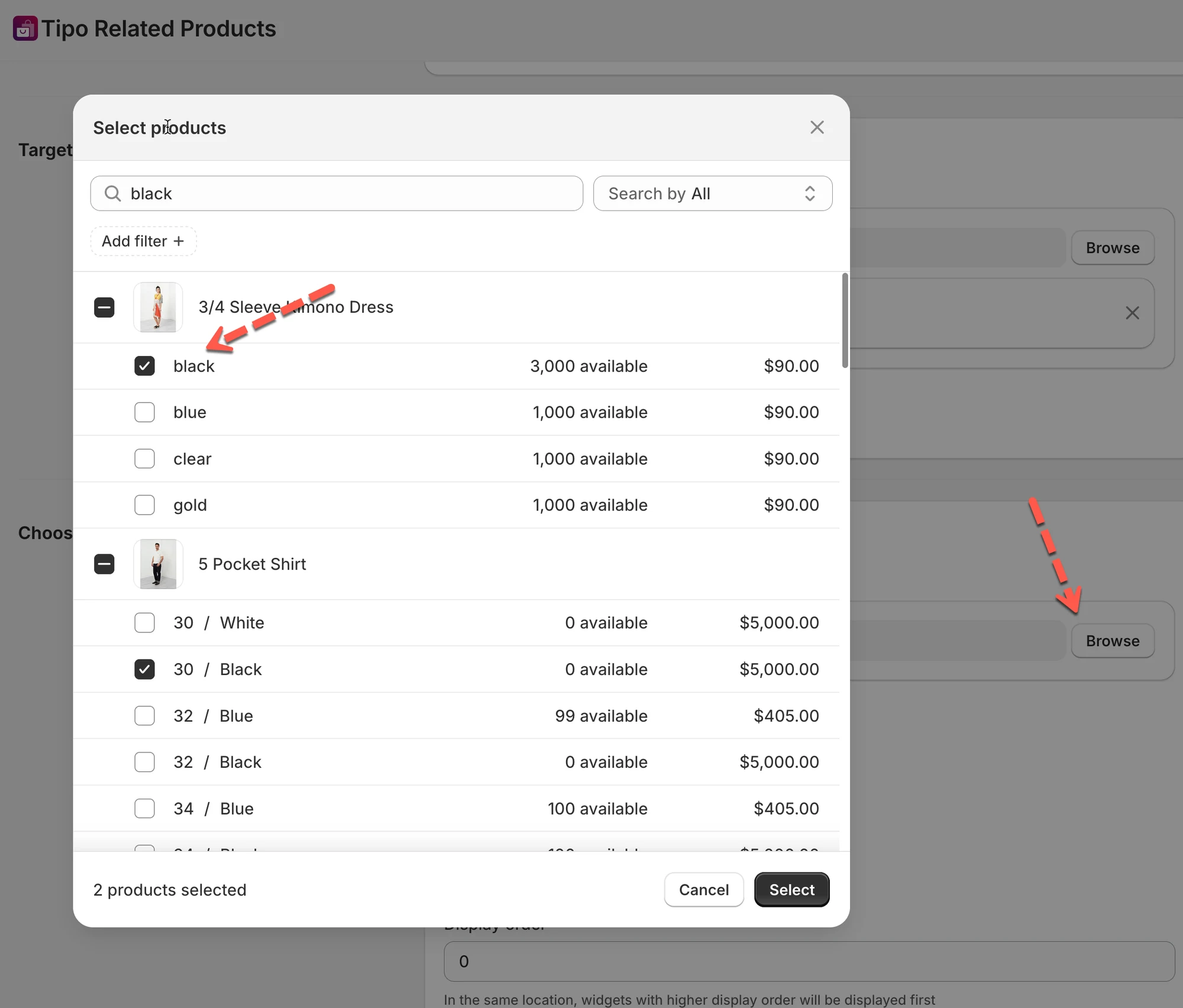
En uygun durumlar:
- Beden veya renge dayalı upsell’ler
- Varyanta özgü öneriler
⚙️ Seçenek 3: Manuel öneriler
Bölüm başlığı “⚙️ Seçenek 3: Manuel öneriler”Manual Recommendations, uygulamanın otomatik seçim yapması yerine hangi ürünlerin birlikte görüneceğine tam olarak sizin karar vermenizi sağlar.
- hedef ürünleri manuel olarak seçin
- önerilen ürünleri manuel olarak seçin
⚙️ Seçenek 4: Otomatik öneriler (kurallara dayalı)
Bölüm başlığı “⚙️ Seçenek 4: Otomatik öneriler (kurallara dayalı)”Uygulamanın kurallar kullanarak ürünleri otomatik seçmesini sağlayın.
Aynı koleksiyon
Bölüm başlığı “Aynı koleksiyon”Geçerli ürünle aynı koleksiyondaki ürünleri gösterir.
En uygun durumlar:
- Kategori bazlı öneriler
Örnek
Silver koleksiyonundaki tüm ürünler.
Aynı etiket
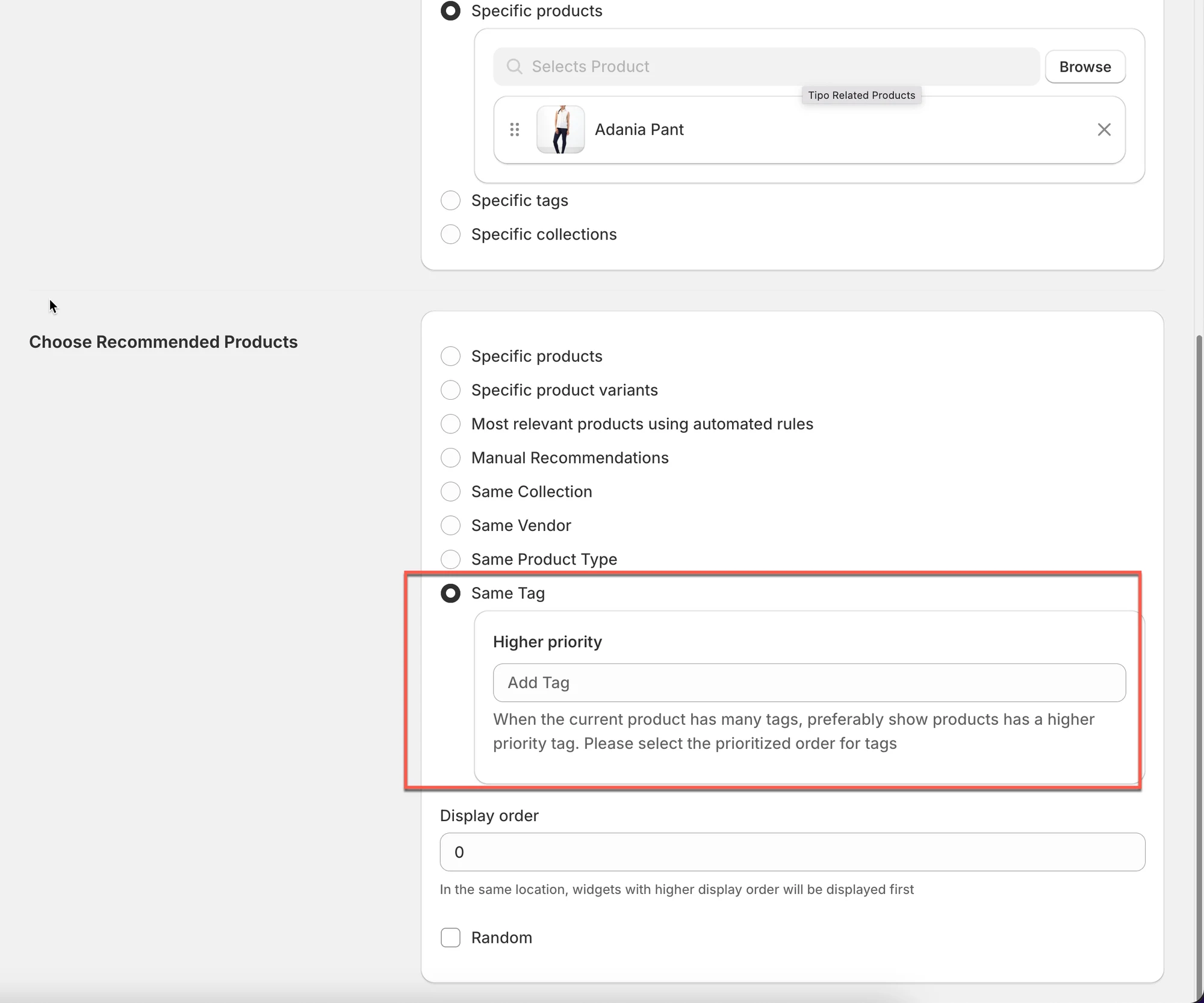
Bölüm başlığı “Aynı etiket”En az bir etiketi paylaşan ürünleri gösterir.
En uygun durumlar:
- Mevsimlik veya temalı ürünler
Örnek
winter etiketli ürünler.
Aynı satıcı
Bölüm başlığı “Aynı satıcı”Aynı satıcı/markaya ait ürünleri gösterir.
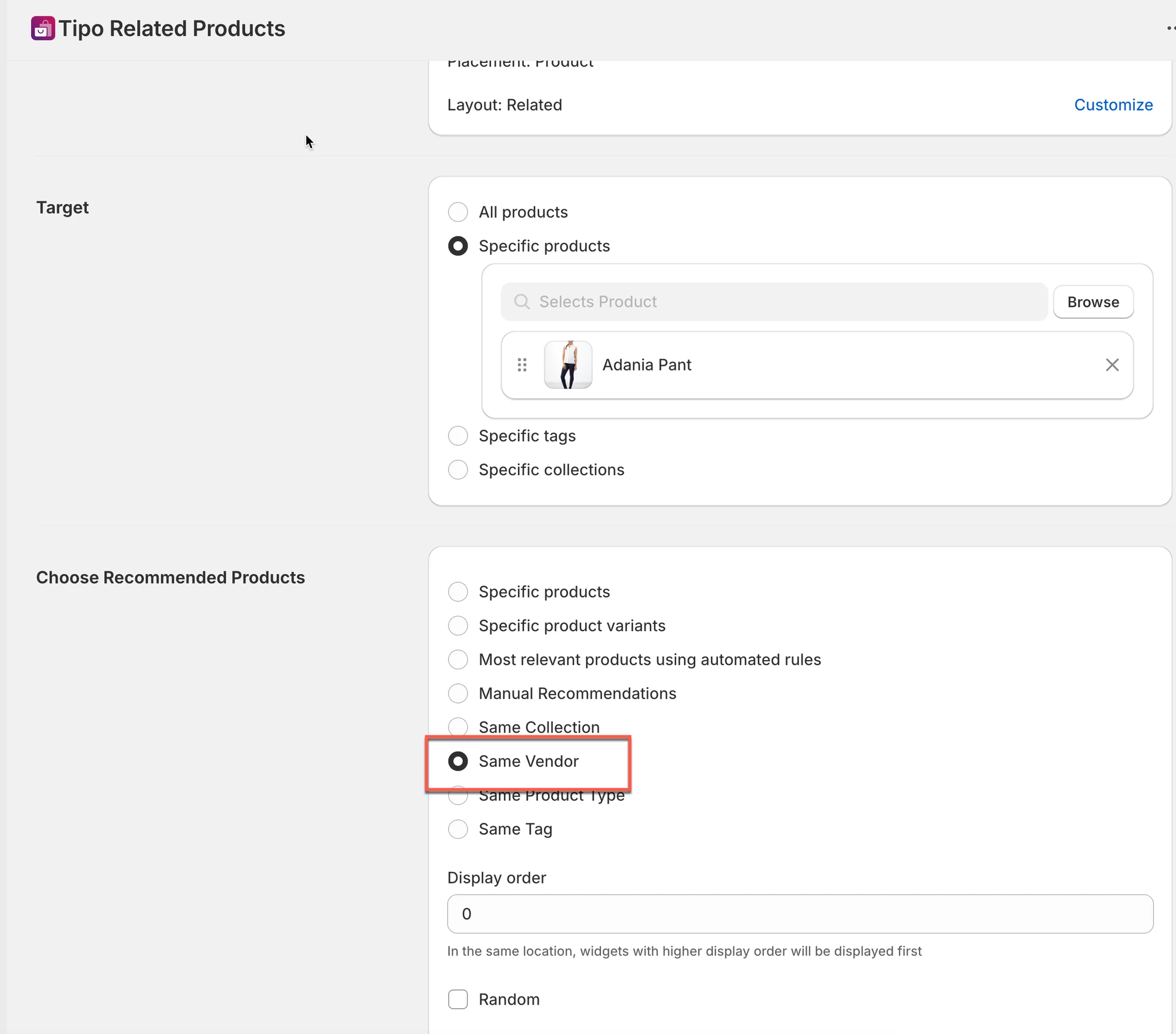
En uygun durumlar:
- Markaya odaklı mağazalar
Aynı ürün türü
Bölüm başlığı “Aynı ürün türü”Aynı ürün türüne sahip ürünleri gösterir.
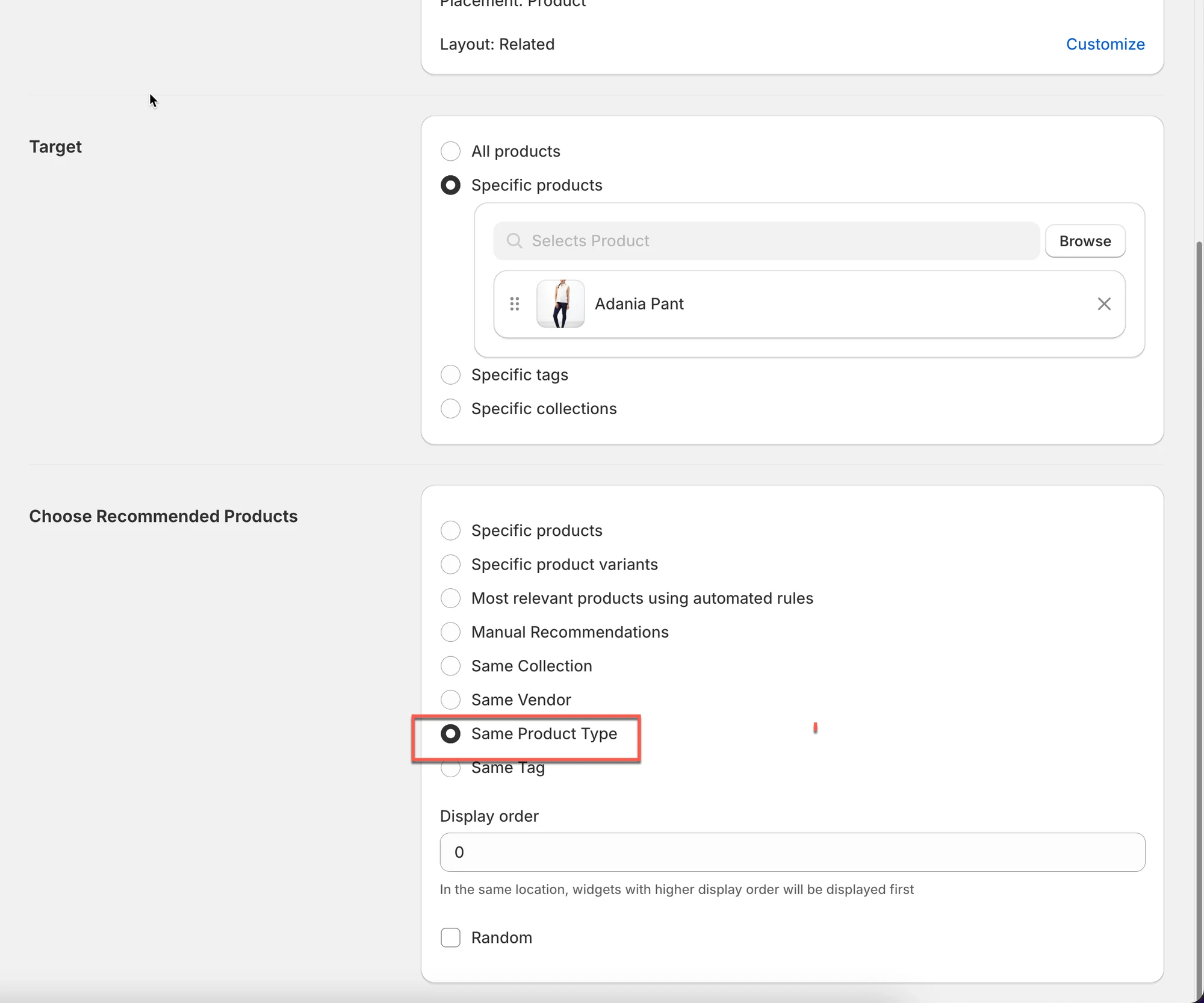
En uygun durumlar:
- Yapılandırılmış kataloglar
En alakalı ürünler (otomatik)
Bölüm başlığı “En alakalı ürünler (otomatik)”Bu seçenek Tipo’nun önerilecek ürünleri otomatik seçmesini sağlar.
Ürünleri manuel olarak seçmenize gerek yoktur.
Uygulama, geçerli ürüne ve seçtiğiniz öneri amacına göre neyin gösterileceğine karar verir.
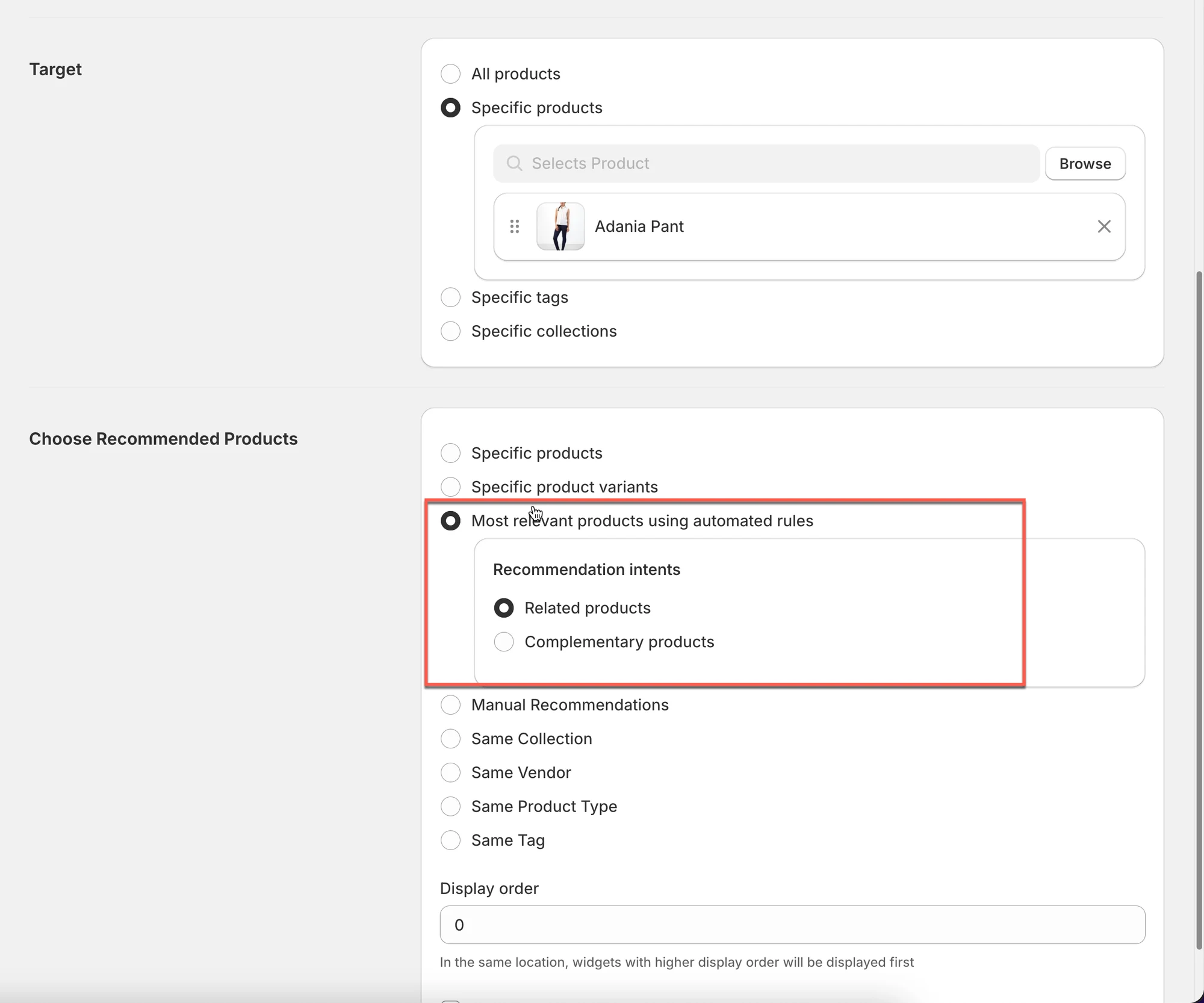
En uygun durumlar:
- Büyük kataloglar
- Otomatik kurulum
Bir müşteri bir ürünü görüntülediğinde:
- Tipo geçerli ürüne bakar
- En alakalı diğer ürünleri bulur
- Bunları seçtiğiniz öneri amacına göre gösterir
Yalnızca bir amaç seçmeniz yeterlidir.
🎯 Öneri amaçlarının açıklaması
1) Related products
Geçerli ürüne benzer ürünleri gösterir.
Tipo şu ürün verilerini kullanır:
- Koleksiyon
- Ürün türü
- Etiketler
- Satıcı
En uygun durumlar:
- “You may also like”
- Gezinme ve keşif
Örnek
Müşteri bir mavi gömlek görüntülüyor →
Widget, aynı koleksiyondan diğer gömlekleri gösterir.
2) Tamamlayıcı ürünler
Geçerli ürünle genellikle birlikte satın alınan ürünleri gösterir.
Tipo, upsell’ler ve çapraz satışlara odaklanır.
En uygun durumlar:
- Aksesuarlar
- Ek ürünler
- Paketler
Örnek
Müşteri bir kamera görüntülüyor →
Widget hafıza kartı, tripod, kamera çantası gösterir.
🛠️ Adım 2: Görüntüleme sırasını ve rastgele seçeneği ayarlayın
Bölüm başlığı “🛠️ Adım 2: Görüntüleme sırasını ve rastgele seçeneği ayarlayın”Görüntüleme sırası
Bölüm başlığı “Görüntüleme sırası”Display order, aynı konumda (aynı sayfa ve pozisyonda) birden fazla widget göründüğünde widget’ların önceliğini kontrol eder.
- Daha yüksek numaralı widget’lar önce gösterilir
- Daha düşük numaralı widget’lar sonra gösterilir
- Yalnızca bir widget varsa görüntüleme sırasının bir önemi yoktur
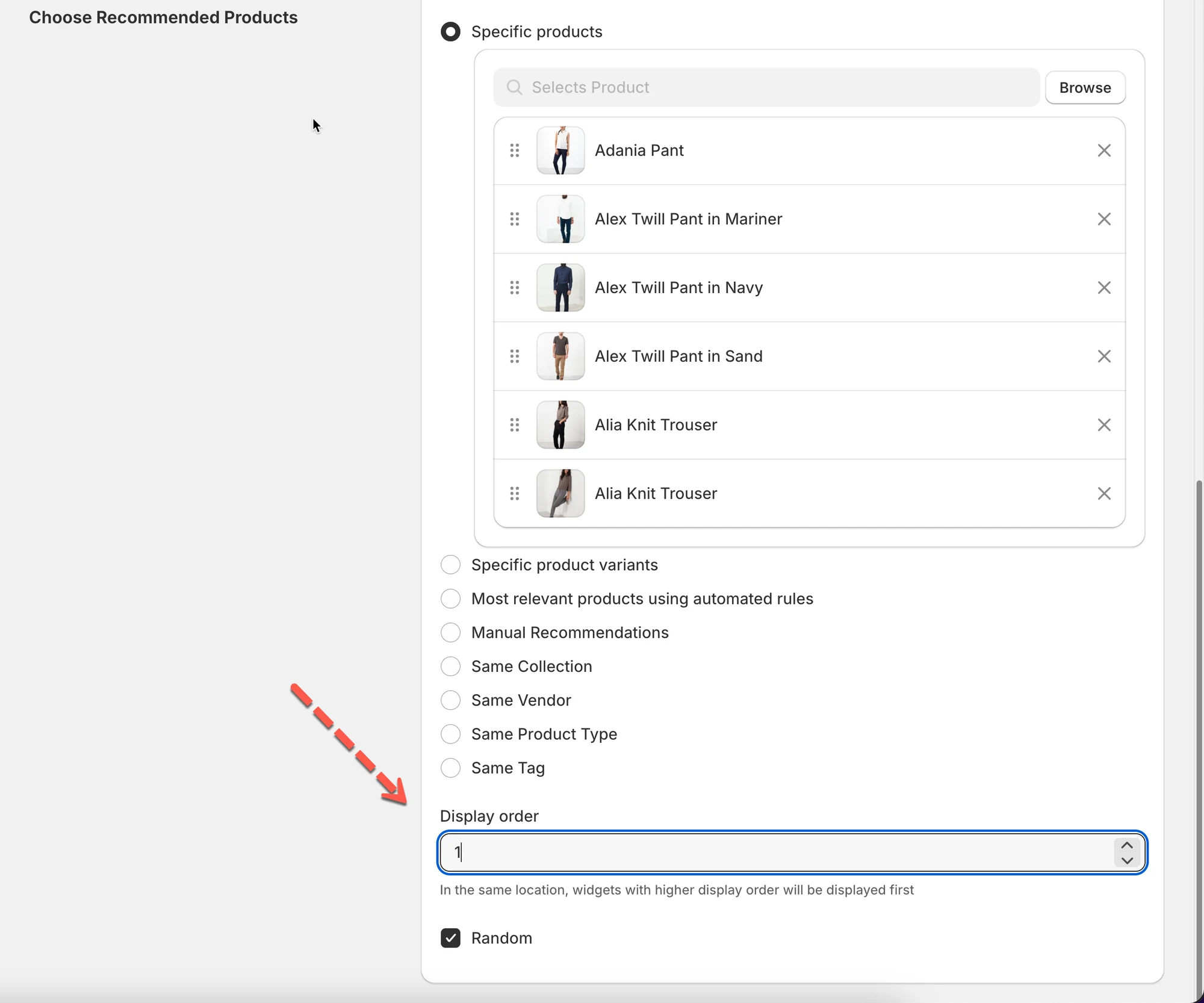
Örnek
Product sayfasında, her ikisi de ürün formunun altında gösterilen 2 widget’ınız var.
Widget A
- Ad: Related products
- Display order: 10
Widget B
- Ad: Frequently Bought Together
- Display order: 5
✅ Mağazadaki sonuç
- Related products (10) → önce gösterilir
- Frequently Bought Together (5) → altında gösterilir
Rastgele görüntüleme (isteğe bağlı)
Bölüm başlığı “Rastgele görüntüleme (isteğe bağlı)”- Sayfa her yüklendiğinde ürün sırasını rastgele karıştırır
En uygun durumlar:
- Çeşitlilik sağlamak
- Tekrarlayan önerilerden kaçınmak
⚠️ Önemli notlar
Bölüm başlığı “⚠️ Önemli notlar”- Öneri kuralları neyin gösterileceğini kontrol eder, nerede gösterileceğini değil
- Hiç ürün görünmüyorsa:
- Ürün stok durumunu kontrol edin
- Koleksiyon/etiket kurallarını kontrol edin
- Tükenmiş ürünler Product display settings ayarlarınızı izler
👉 Sırada ne var?
Önerilen ürünleri seçtikten sonra şunları yapabilirsiniz:
- Display order & priority ayarlarını değiştirin
- Design & appearance bölümünü özelleştirin
- Widget’ı Active olarak ayarlayın
🙋 Hâlâ desteğe ihtiyacınız var mı?
Hâlâ yardıma ihtiyacınız varsa lütfen hi@tipo.io adresinden bizimle iletişime geçmekten çekinmeyin. Size memnuniyetle yardımcı olacağız.