
Bir widget’ı görüntüleme
Yapay Zekâ Özeti
Tipo Related Products'ta bir widget oluşturduktan sonra müşterilerin görebilmesi için onu mağazanıza ekleyin. Yerleşim üzerinde tam kontrol için kısa kodunu (shortcode) tema düzenleyicisine yapıştırabilir veya Design ayarlarında bir konum seçip widget'ın temayı düzenlemeden otomatik olarak görünmesini sağlayabilirsiniz.
Daha fazla gösterDaha az göster
- Kısa kod: Design bölümünde uygulama bloğunun Position ayarını yapın, kısa kodu kopyalayın ve Tipo Related Products bloğuna yapıştırın.
- Kısa kodsuz: Below the product form (varsayılan ve önerilen) gibi bir Position seçin ve Save düğmesine tıklayın.
- Widget durumunun Active olduğundan emin olun.
- Hiçbir şey görünmüyorsa uygulama gömmesini, widget durumunu ve yerleşimi kontrol edin.
Yapay zekâ tarafından oluşturulan özet. Hatalar içerebilir, bu nedenle aşağıdaki kılavuzun tamamını kontrol edin.
Bir widget oluşturduktan sonra müşterilerin görebilmesi için onu mağazanıza eklemeniz gerekir.
Inventory Sync, Multi store TP widget’ı görüntülemek için iki yol sunar.
Seçenek 1: Widget’ı kısa kod ile ekleme
Seçenek 2: Gösterilecek konumu seçme (kısa kod olmadan)
⚙️ Seçenek 1: Widget’ı kısa kod ile ekleyin
Bölüm başlığı “⚙️ Seçenek 1: Widget’ı kısa kod ile ekleyin”Widget’ın nerede görüneceği üzerinde tam kontrol istiyorsanız bu seçeneği kullanın
Adım 1: Design ayarlarında kısa kod konumunu etkinleştirin
Bölüm başlığı “Adım 1: Design ayarlarında kısa kod konumunu etkinleştirin”- Uygulamaya gidin > Widgets seçeneğine tıklayın
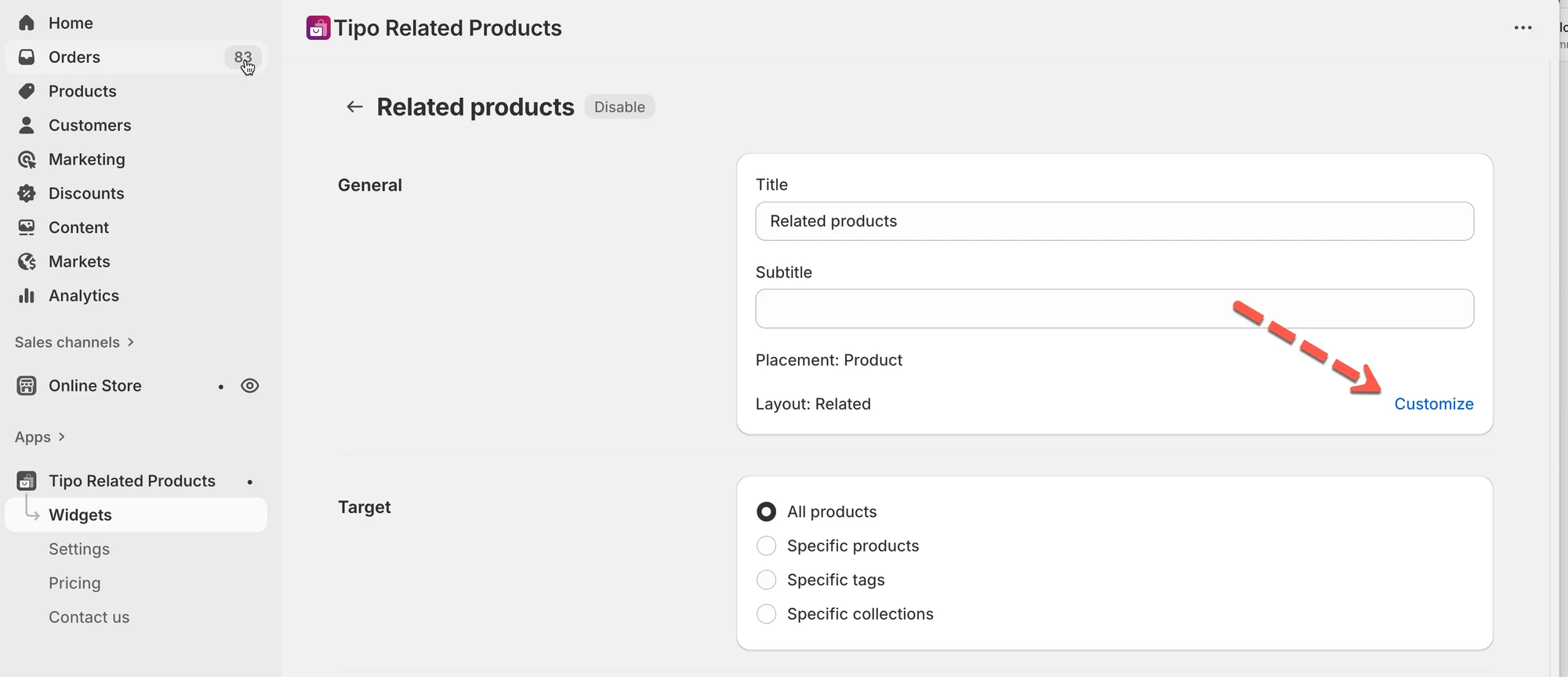
- Göstermek istediğiniz veya yeni oluşturduğunuz widget’ı bulun > widget ayrıntısını açın
- Customize seçeneğine tıklayın > uygulamanın Settings > Design bölümüne yönlendirilirsiniz
- Position ayarını bulun > User app block in theme editor seçeneğini seçin
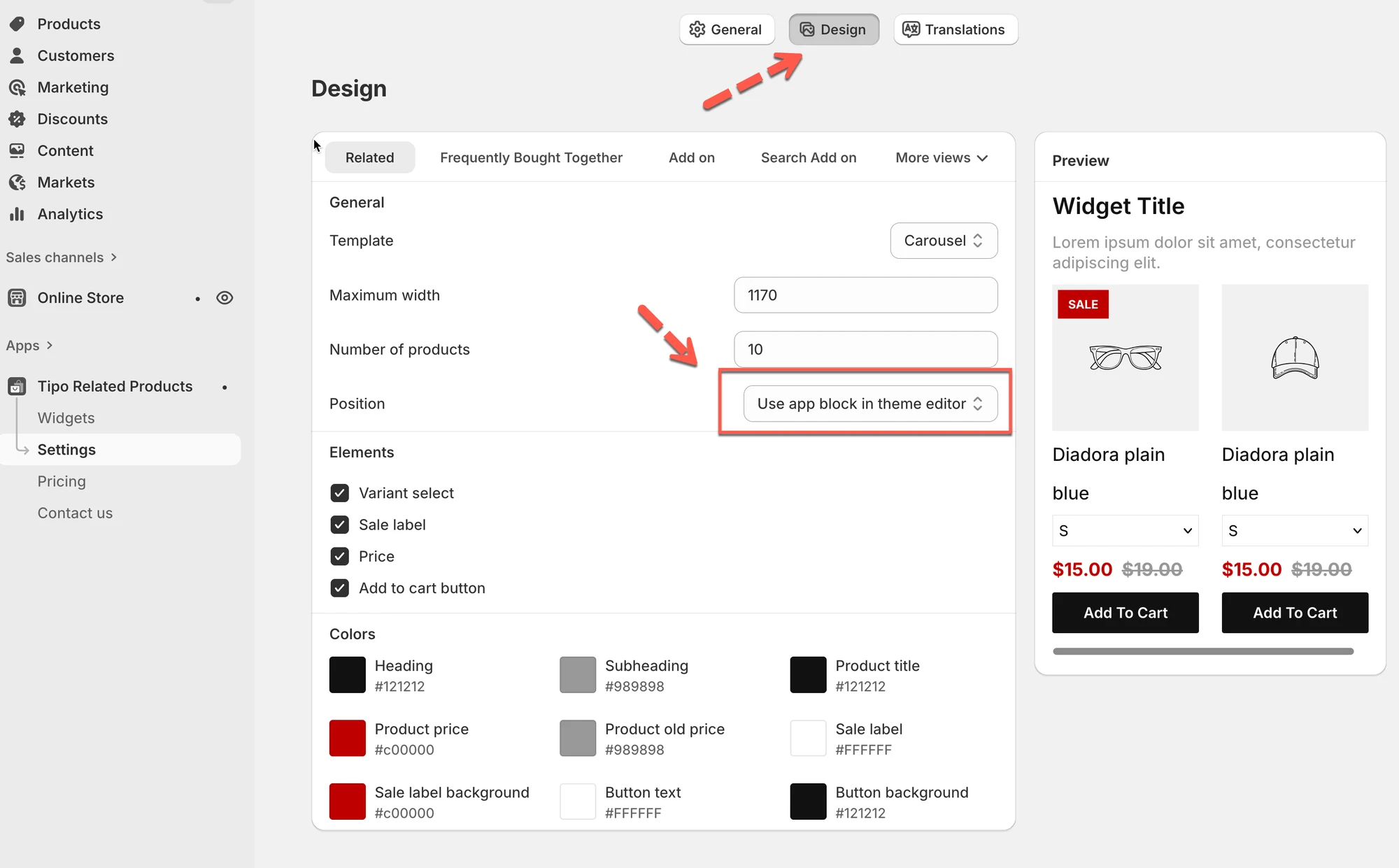
- Save düğmesine tıklayın
Adım 2: Widget kısa kodunu kopyalayın
Bölüm başlığı “Adım 2: Widget kısa kodunu kopyalayın”- Uygulamaya gidin > Widgets seçeneğine tıklayın
- Göstermek istediğiniz widget’ı bulun.
- Shortcode değerini kopyalayın
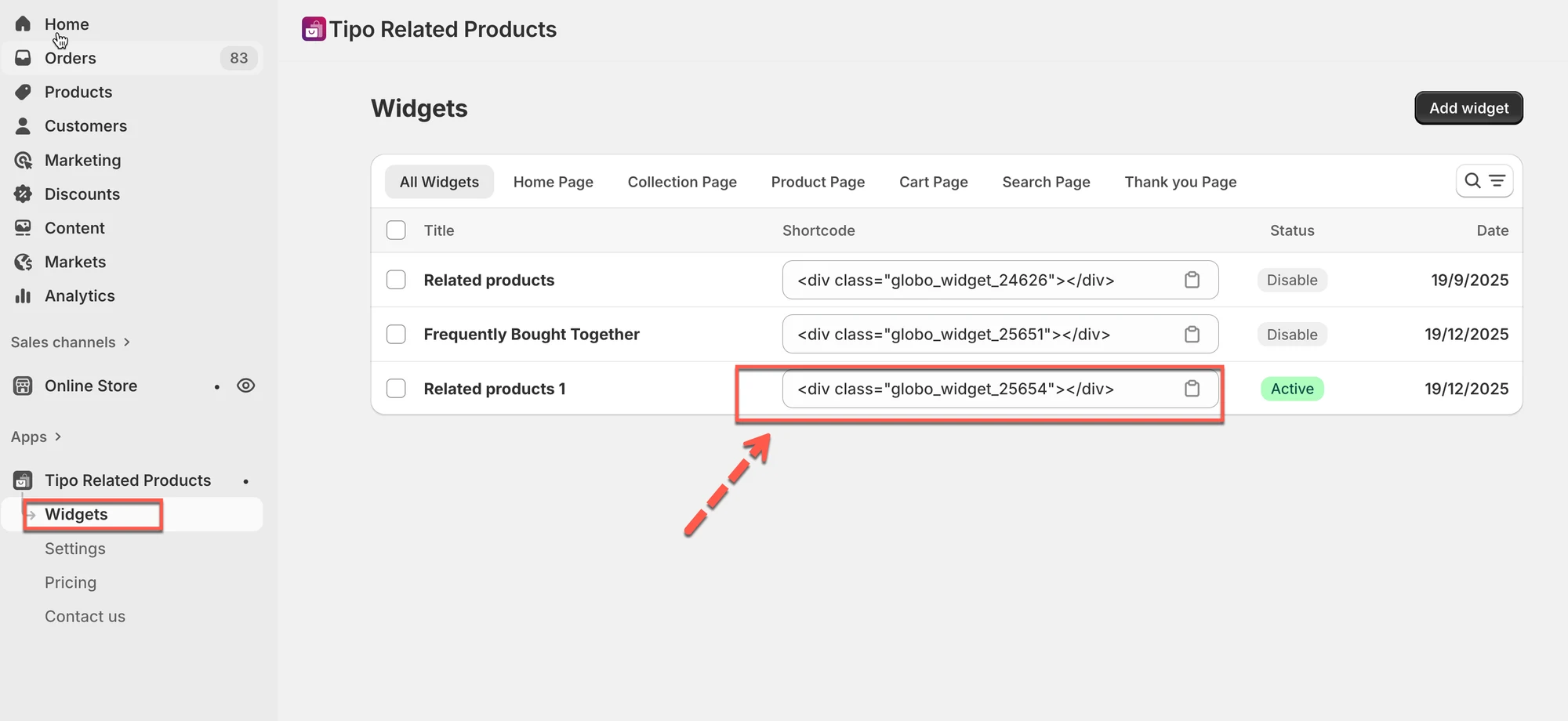
Örnek kısa kod
<div class="globo_widget_25654"></div>Adım 3: Tema düzenleyicisini açın
Bölüm başlığı “Adım 3: Tema düzenleyicisini açın”- Online Store > Themes > Edit theme bölümüne gidin
- Widget’ı göstermek istediğiniz sayfayı açın
(örnek: Product sayfa şablonu).
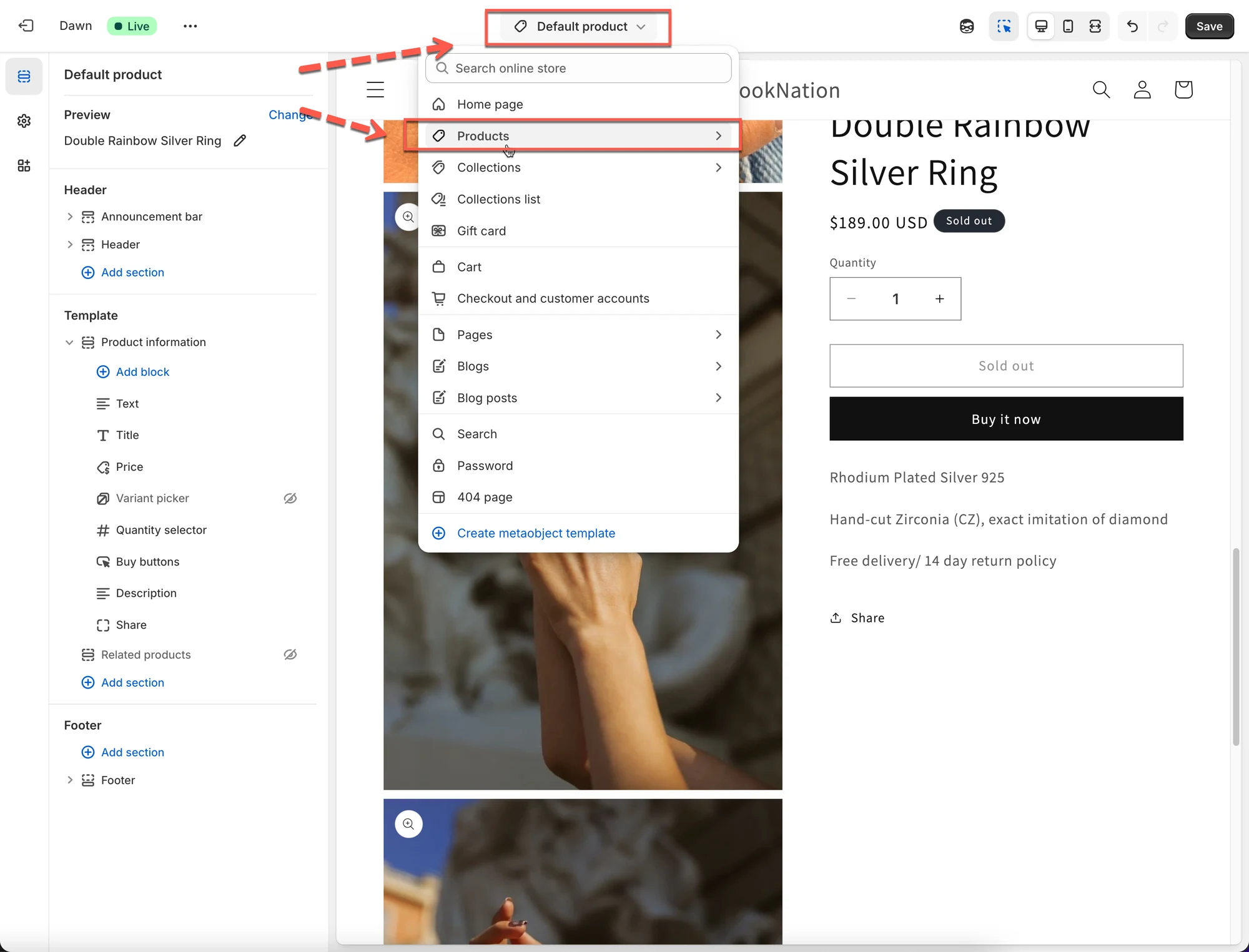
Adım 4: Kısa kod bloğunu ekleyin
Bölüm başlığı “Adım 4: Kısa kod bloğunu ekleyin”- Add section veya Add block seçeneğine tıklayın
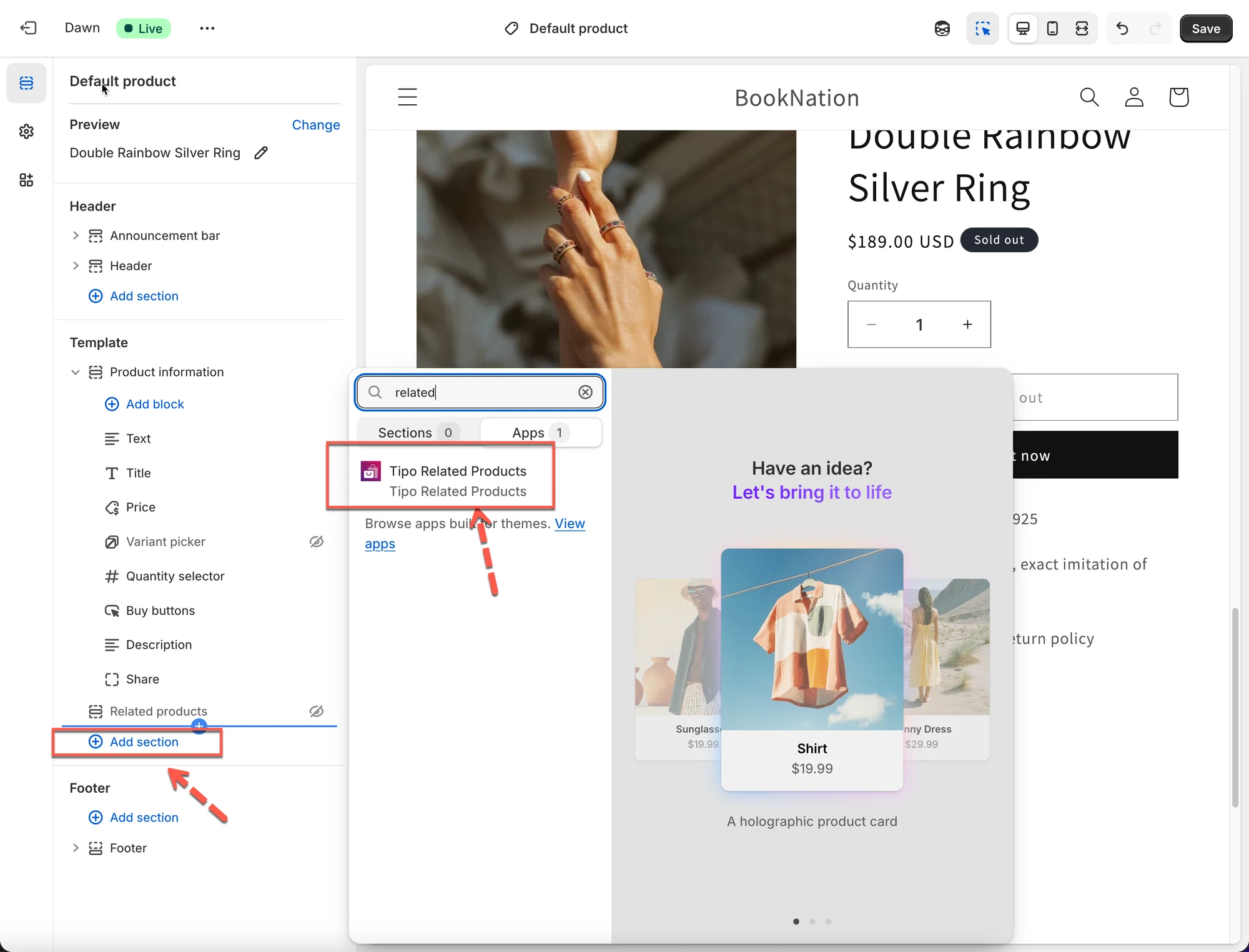
- Tipo Related Products uygulamasını seçin
- Kopyaladığınız kısa kodu yapıştırın
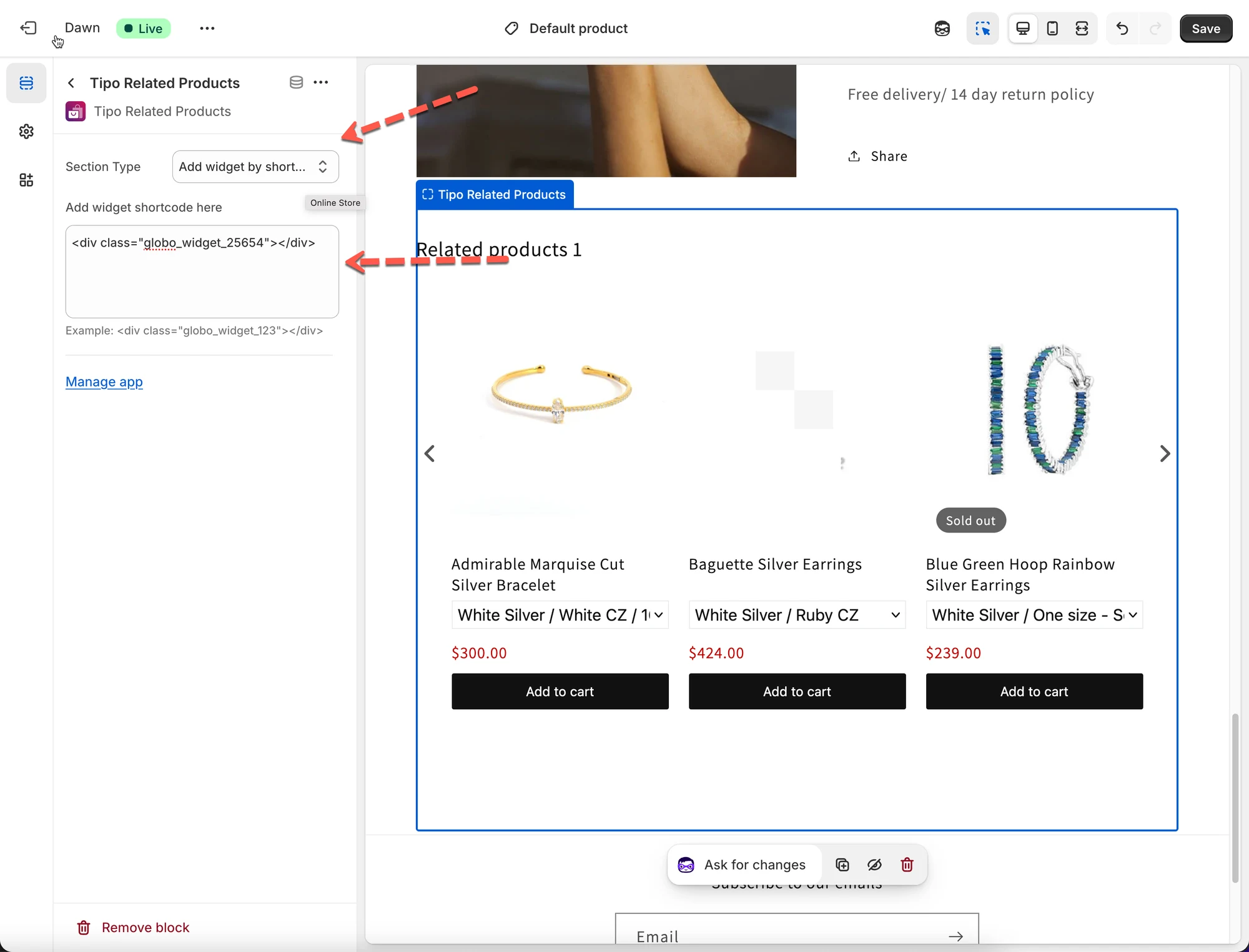
- Save düğmesine tıklayın
✅ Sonuç
Widget artık tam olarak kısa kodu yerleştirdiğiniz yerde görünecektir.
⚙️ Seçenek 2: Widget’ı otomatik görüntüleyin (kısa kod olmadan)
Bölüm başlığı “⚙️ Seçenek 2: Widget’ı otomatik görüntüleyin (kısa kod olmadan)”
Temayı düzenlemenize veya herhangi bir kısa kod eklemenize gerek yoktur. Widget’ı, temadaki bir HTML öğesine göre veya sepete ekleme noktasına göre göstermek için yalnızca konum seçeneğini belirleyin.
Adım 1: Widget Design ayarlarını açın
Bölüm başlığı “Adım 1: Widget Design ayarlarını açın”- Uygulamaya gidin > Widgets seçeneğine tıklayın
- Göstermek istediğiniz widget’ı açın
- Customize seçeneğine tıklayın > uygulamanın Settings > Design bölümüne yönlendirilirsiniz


Adım 2: Widget konumunu seçin
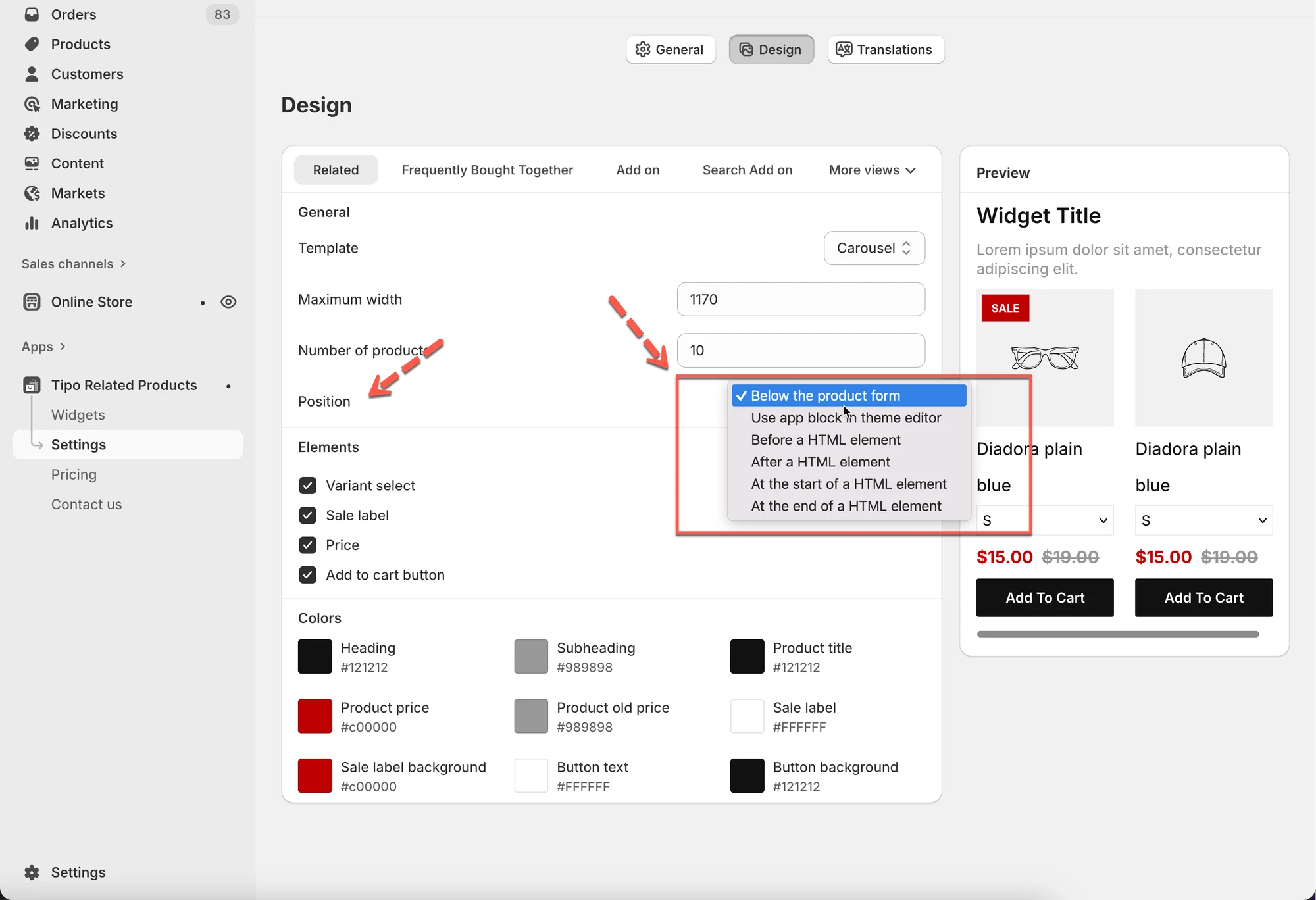
Bölüm başlığı “Adım 2: Widget konumunu seçin”Position bölümünde widget’ın nerede görünmesi gerektiğini seçin:
- Below the product form (varsayılan ve önerilen)
- Use app block in theme editor
- Bir HTML öğesinden önce
- Bir HTML öğesinden sonra
- Bir HTML öğesinin başında
- Bir HTML öğesinin sonunda
✅ Önerilen
- Below the product form
→ Ürün sayfalarında otomatik çalışır
→ Kısa koda gerek yoktur
Adım 3: Kaydedin ve etkinleştirin
Bölüm başlığı “Adım 3: Kaydedin ve etkinleştirin”🎉 Widget mağazanızda otomatik olarak görünecektir.
✅ Widget görünmüyorsa hızlı kontrol listesi
Bölüm başlığı “✅ Widget görünmüyorsa hızlı kontrol listesi”- Temada app embed etkin
- Widget durumu Active
- Placement, test ettiğiniz sayfayla eşleşiyor
- Kısa kod kullanıyorsanız:
- Kısa kod doğru eklendi
- Tema kaydedildi
- Otomatik konum kullanıyorsanız:
- Konum doğru ayarlandı (ör. Below product form)
▶️ Eğitim videosu
Bölüm başlığı “▶️ Eğitim videosu ”🙋 Hâlâ desteğe ihtiyacınız var mı?
Hâlâ yardıma ihtiyacınız varsa lütfen hi@tipo.io adresinden bizimle iletişime geçmekten çekinmeyin. Size memnuniyetle yardımcı olacağız.