
Ein Widget anzeigen
KI-Übersicht
Fügen Sie ein in Tipo Related Products erstelltes Widget zu Ihrem Shop hinzu, damit Kunden es sehen. Sie können seinen Shortcode im Theme-Editor einfügen, um die Platzierung vollständig zu steuern, oder in den Design-Einstellungen eine Position wählen und das Widget automatisch erscheinen lassen, ohne das Theme zu bearbeiten.
Mehr anzeigenWeniger anzeigen
- Shortcode: Legen Sie die Position des App-Blocks in Design fest, kopieren Sie den Shortcode und fügen Sie ihn in den Block Tipo Related Products ein.
- Ohne Shortcode: Wählen Sie eine Position, etwa Below the product form (Standard und empfohlen), und klicken Sie auf Save.
- Stellen Sie sicher, dass der Widget-Status Active ist.
- Wenn nichts angezeigt wird, prüfen Sie das App-Embed, den Widget-Status und die Platzierung.
Von KI erstellte Zusammenfassung. Sie kann Fehler enthalten – lesen Sie daher die vollständige Anleitung unten.
Nachdem Sie ein Widget erstellt haben, müssen Sie es Ihrem Shop hinzufügen, damit Kunden es sehen können.
Inventory Sync, Multi store TP bietet zwei Möglichkeiten, ein Widget anzuzeigen.
Option 1: Widget per Shortcode hinzufügen
Option 2: Position zur Anzeige auswählen (ohne Shortcode)
⚙️ Option 1: Widget per Shortcode hinzufügen
Abschnitt betitelt „⚙️ Option 1: Widget per Shortcode hinzufügen“Verwenden Sie diese Option, wenn Sie die volle Kontrolle darüber haben möchten, wo das Widget erscheint
Schritt 1: Shortcode-Position in den Design-Einstellungen aktivieren
Abschnitt betitelt „Schritt 1: Shortcode-Position in den Design-Einstellungen aktivieren“- Öffnen Sie die App > klicken Sie auf Widgets
- Suchen Sie das Widget, das Sie anzeigen möchten, oder erstellen Sie ein neues > öffnen Sie die Widget-Details
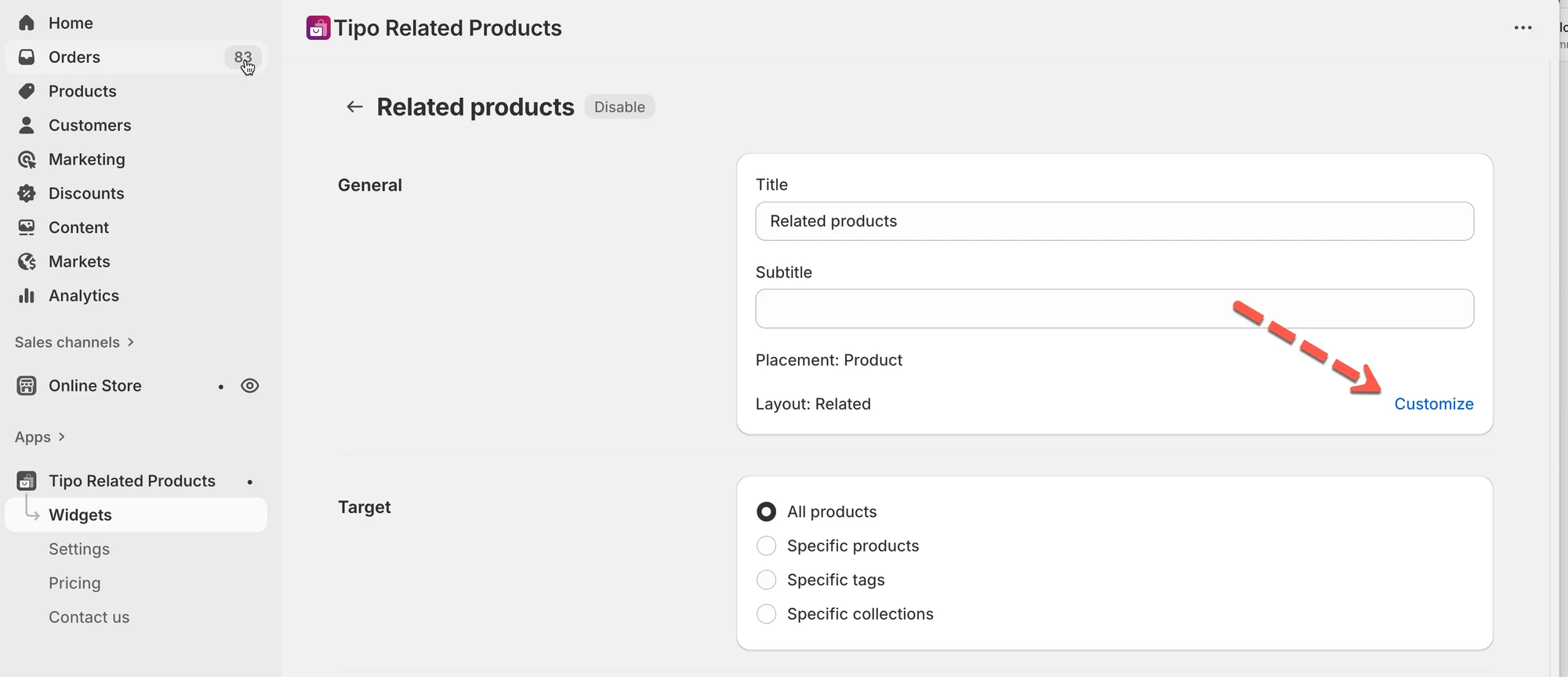
- Klicken Sie auf Anpassen (Customize) > Sie gelangen zu den App-Einstellungen > Design
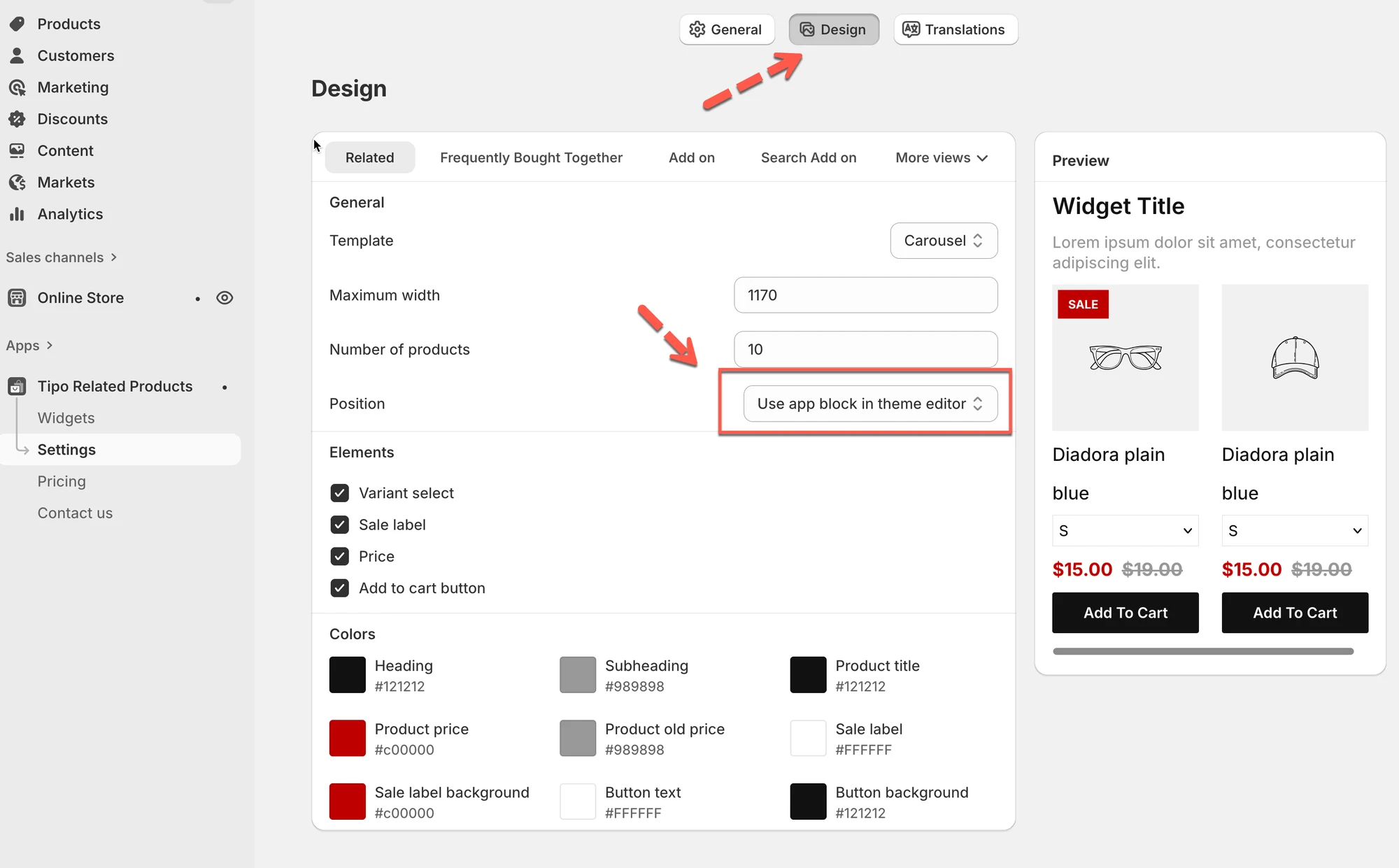
- Suchen Sie die Einstellung Position > wählen Sie App-Block im Theme-Editor verwenden
- Klicken Sie auf Speichern (Save)
Schritt 2: Widget-Shortcode kopieren
Abschnitt betitelt „Schritt 2: Widget-Shortcode kopieren“- Öffnen Sie die App > klicken Sie auf Widgets
- Suchen Sie das Widget, das Sie anzeigen möchten.
- Kopieren Sie den Shortcode
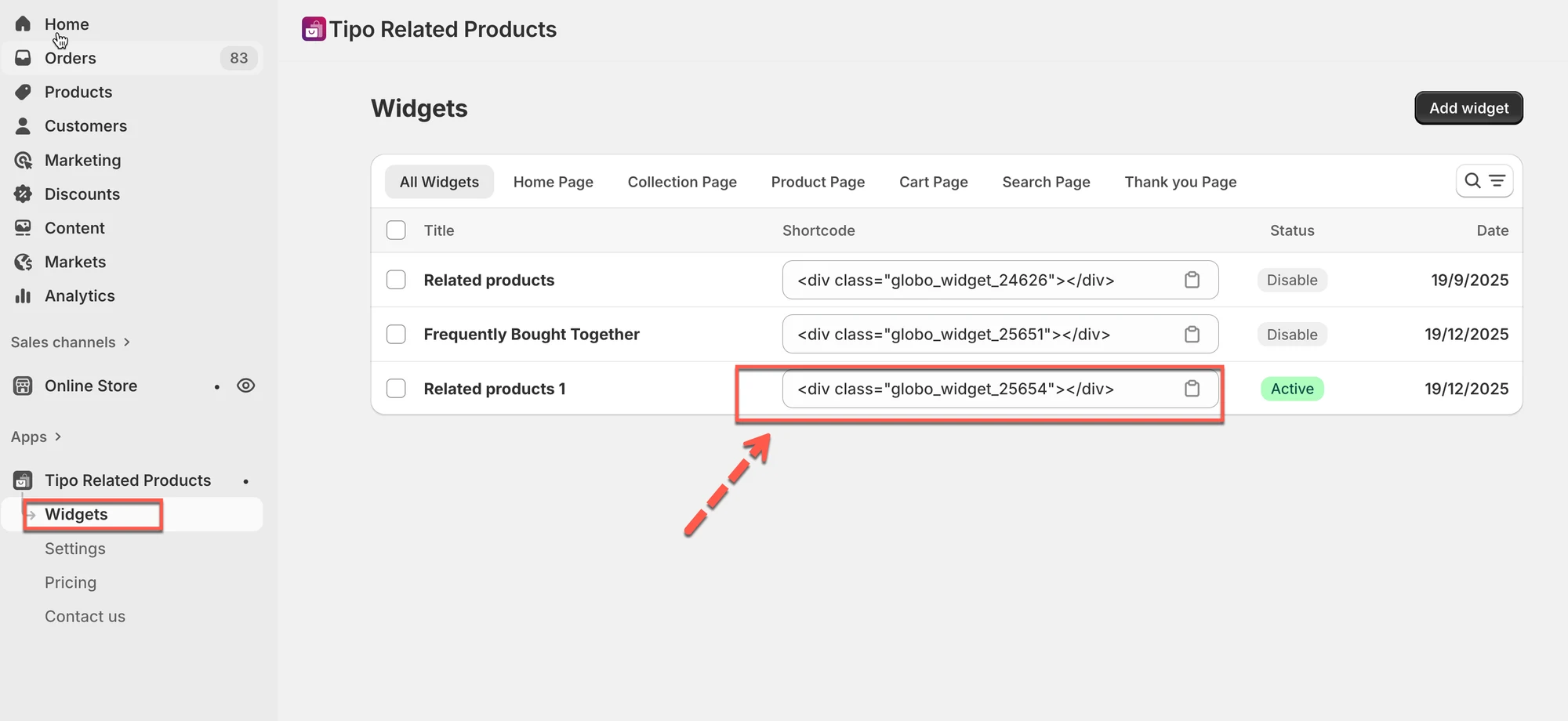
Beispiel-Shortcode
<div class="globo_widget_25654"></div>Schritt 3: Theme-Editor öffnen
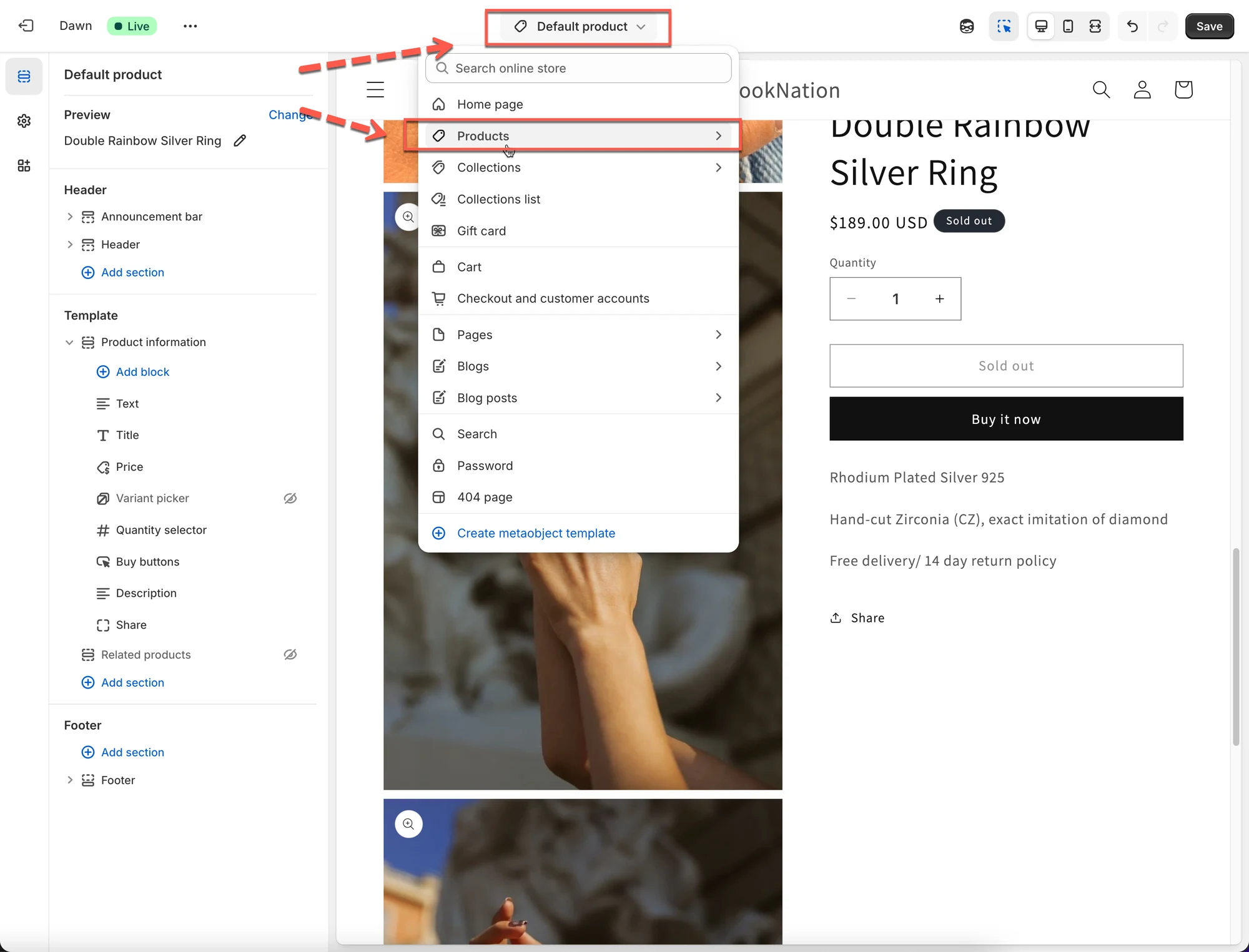
Abschnitt betitelt „Schritt 3: Theme-Editor öffnen“- Gehen Sie zu Online-Shop > Themes > Theme bearbeiten
- Öffnen Sie die Seite, auf der Sie das Widget anzeigen möchten
(Beispiel: Vorlage der Produktseite).
Schritt 4: Shortcode-Block hinzufügen
Abschnitt betitelt „Schritt 4: Shortcode-Block hinzufügen“- Klicken Sie auf Abschnitt hinzufügen oder Block hinzufügen
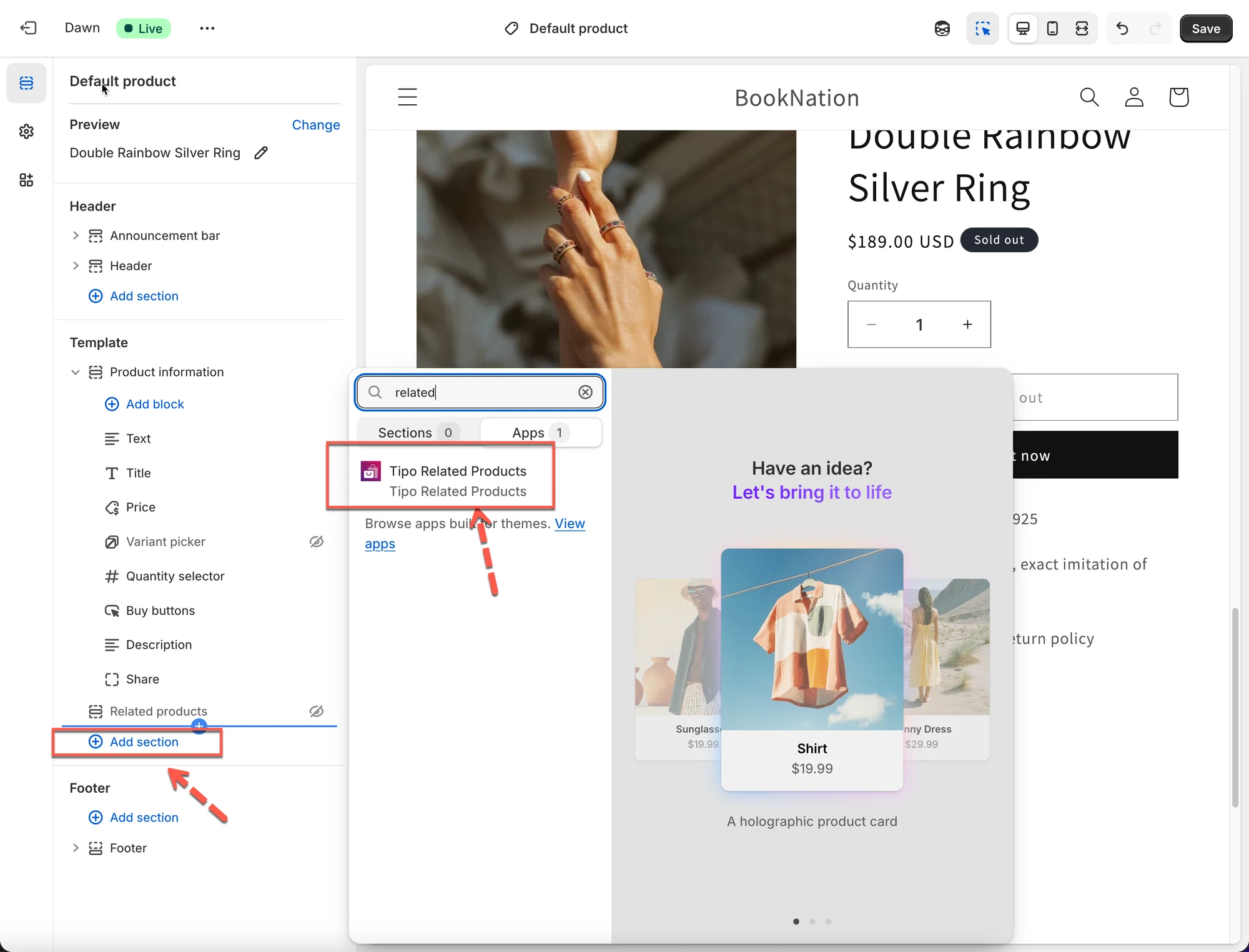
- Wählen Sie die App Tipo Related Products
- Fügen Sie den kopierten Shortcode ein
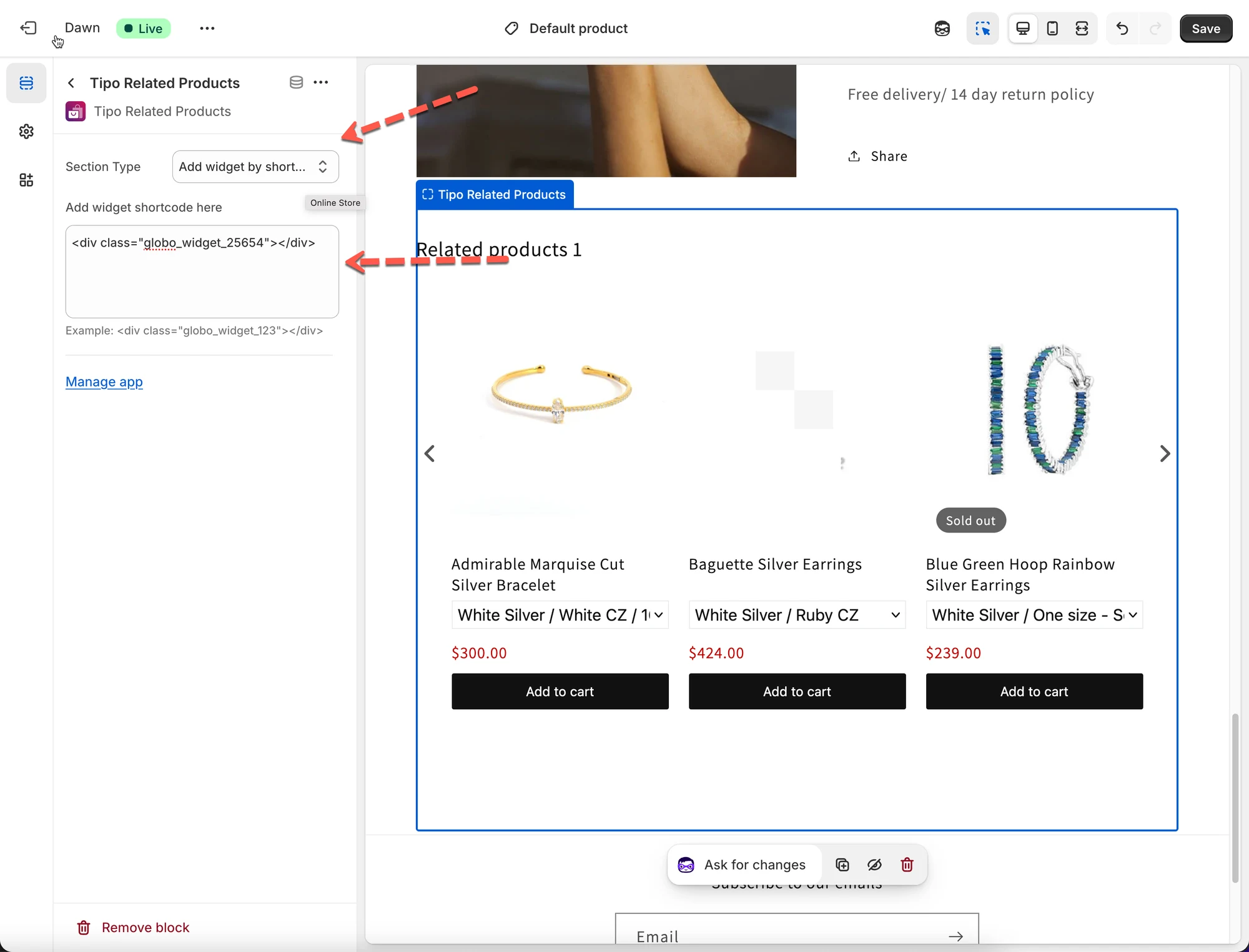
- Klicken Sie auf Speichern
✅ Ergebnis
Das Widget erscheint jetzt genau dort, wo Sie den Shortcode platziert haben.
⚙️ Option 2: Widget automatisch anzeigen (ohne Shortcode)
Abschnitt betitelt „⚙️ Option 2: Widget automatisch anzeigen (ohne Shortcode)“
Sie müssen weder das Theme bearbeiten noch einen Shortcode hinzufügen. Wählen Sie einfach die Positionsoption, um das Widget anhand eines HTML-Elements oder der Schaltfläche „In den Warenkorb“ im Theme anzuzeigen.
Schritt 1: Design-Einstellungen des Widgets öffnen
Abschnitt betitelt „Schritt 1: Design-Einstellungen des Widgets öffnen“- Öffnen Sie die App > klicken Sie auf Widgets
- Öffnen Sie das Widget, das Sie anzeigen möchten
- Klicken Sie auf Anpassen > Sie gelangen zu den App-Einstellungen > Design


Schritt 2: Widget-Position auswählen
Abschnitt betitelt „Schritt 2: Widget-Position auswählen“Wählen Sie unter Position, wo das Widget erscheinen soll:
- Unter dem Produktformular (Standard und empfohlen)
- App-Block im Theme-Editor verwenden
- Vor einem HTML-Element
- Nach einem HTML-Element
- Am Anfang eines HTML-Elements
- Am Ende eines HTML-Elements
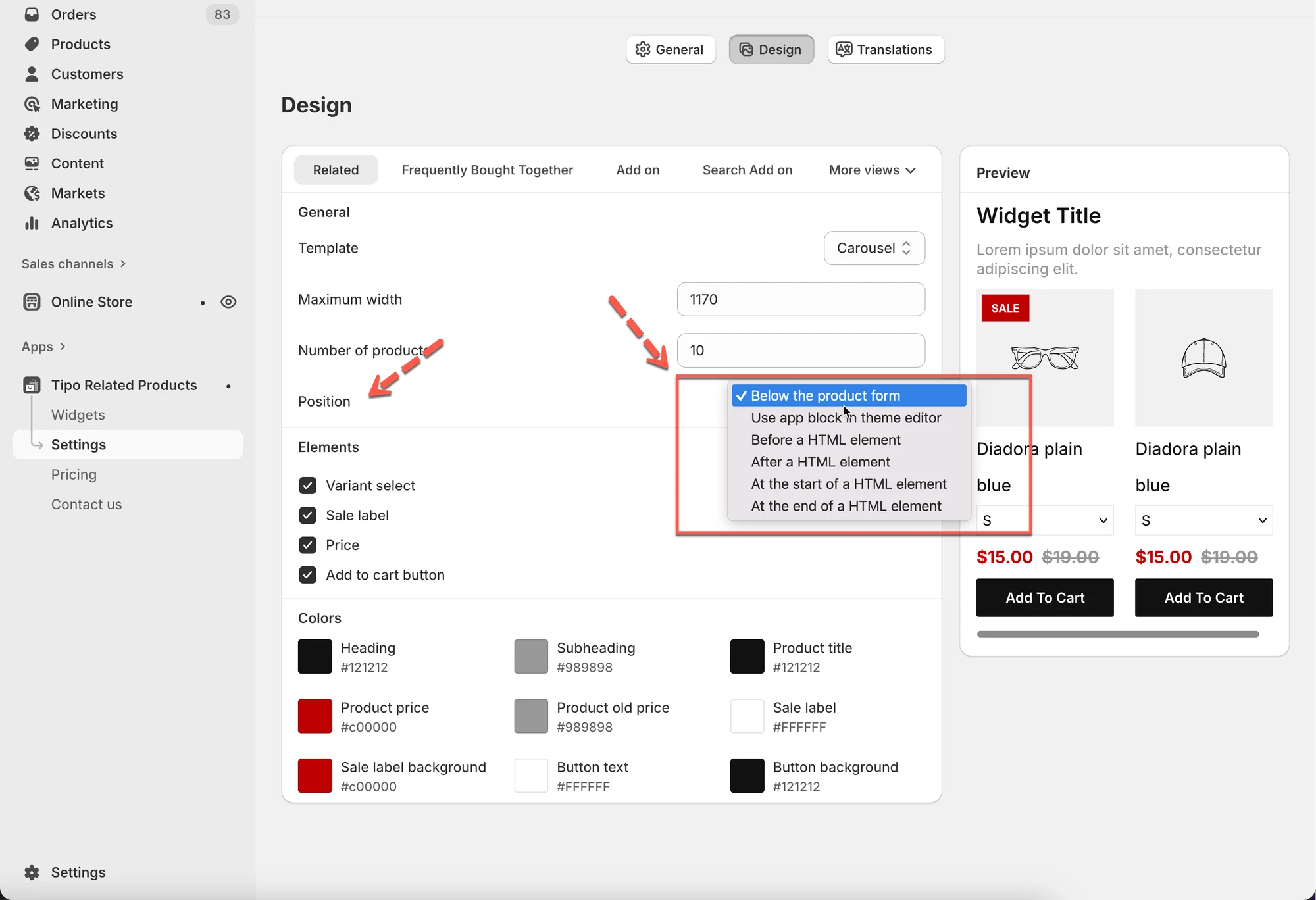
✅ Empfohlen
- Unter dem Produktformular
→ Funktioniert automatisch auf Produktseiten
→ Kein Shortcode nötig
Schritt 3: Speichern und aktivieren
Abschnitt betitelt „Schritt 3: Speichern und aktivieren“- Klicken Sie auf Speichern1
- Stellen Sie sicher, dass der Widget-Status Aktiv ist
🎉 Das Widget erscheint automatisch in Ihrem Shop.
✅ Kurze Checkliste, falls das Widget nicht angezeigt wird
Abschnitt betitelt „✅ Kurze Checkliste, falls das Widget nicht angezeigt wird“- Das App-Embed ist im Theme aktiviert
- Der Widget-Status ist Aktiv
- Die Platzierung entspricht der Seite, die Sie testen
- Bei Verwendung eines Shortcodes:
- Der Shortcode wurde korrekt hinzugefügt
- Das Theme ist gespeichert
- Bei Verwendung der automatischen Position:
- Die Position ist korrekt eingestellt (z. B. Unter dem Produktformular)
▶️ Ein Tutorial-Video
Abschnitt betitelt „▶️ Ein Tutorial-Video “🙋 Benötigen Sie weitere Hilfe?
Wenn Sie weitere Hilfe benötigen, schreiben Sie uns gerne an hi@tipo.io. Wir unterstützen Sie gerne.