
Ein Widget löschen
KI-Übersicht
Löschen Sie ein Widget in Tipo Related Products, um es dauerhaft aus der App zu entfernen. Das Löschen kann nicht rückgängig gemacht werden. Setzen Sie das Widget daher lieber auf Draft, wenn Sie es nur ausblenden möchten. Wurde das Widget zu Ihrem Theme hinzugefügt, entfernen Sie es auch dort.
Mehr anzeigenWeniger anzeigen
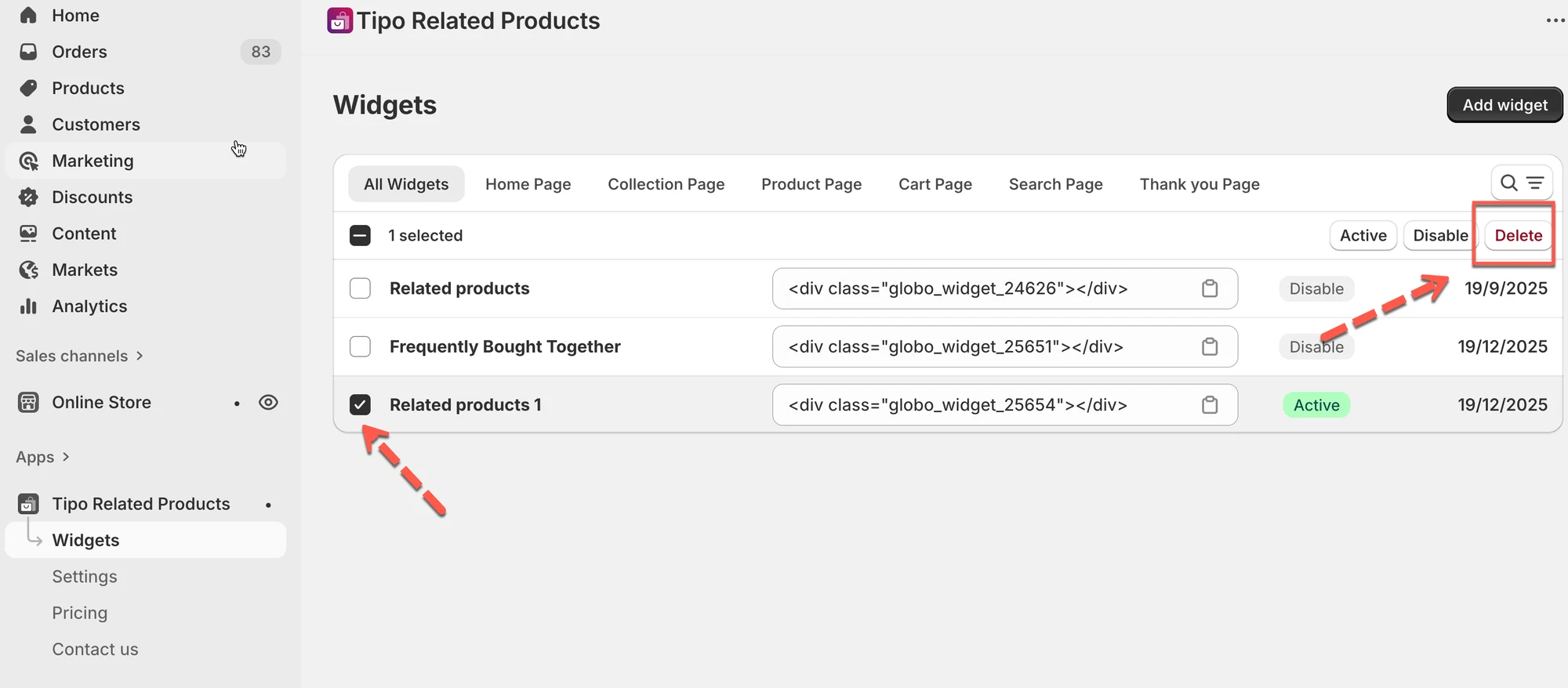
- Wählen Sie unter Widgets das Widget aus, klicken Sie auf Delete und bestätigen Sie.
- Das Löschen kann nicht rückgängig gemacht werden.
- Entfernen Sie einen App-Block im Theme Editor oder entfernen Sie einen Shortcode aus dem Theme-Code.
- Um ein Widget vorübergehend auszublenden, setzen Sie es stattdessen auf Draft.
Von KI erstellte Zusammenfassung. Sie kann Fehler enthalten – lesen Sie daher die vollständige Anleitung unten.
Beim Löschen wird ein Widget dauerhaft aus der App entfernt.
🛠️ Schritt für Schritt: Ein Widget löschen
Abschnitt betitelt „🛠️ Schritt für Schritt: Ein Widget löschen“- Öffnen Sie die App > klicken Sie auf Widgets
- Wählen Sie das Widget aus, das Sie löschen möchten
- Klicken Sie auf Löschen (Delete)
- Bestätigen Sie das Löschen
⚠️ Wichtig vor dem Löschen
Abschnitt betitelt „⚠️ Wichtig vor dem Löschen“- Das Löschen eines Widgets kann nicht rückgängig gemacht werden
- Wenn Sie das Widget in Ihr Theme eingefügt haben:
- App-Block → Entfernen Sie den Block im Theme-Editor
- Shortcode → Entfernen Sie den Shortcode aus dem Theme-Code
🧪 Beispielszenarien
Abschnitt betitelt „🧪 Beispielszenarien“- Ein Widget vorübergehend ausblenden → Setzen Sie den Status auf Entwurf
- Ein altes Widget ersetzen → Setzen Sie das alte Widget auf Entwurf und erstellen Sie dann ein neues
- Ungenutzte Widgets aufräumen → Löschen Sie sie
🙋 Benötigen Sie weitere Hilfe?
Wenn Sie weitere Hilfe benötigen, schreiben Sie uns gerne an hi@tipo.io. Wir unterstützen Sie gerne.