
Warenkorb-Upsell-Widgets – Design
KI-Übersicht
Erklärt, wie Sie Cart-Upsell-Widgets in Tipo Related Products gestalten, die empfohlene Produkte im Warenkorb anzeigen, damit Kunden Artikel hinzufügen können, ohne ihn zu verlassen. Die vier Warenkorb-Ansichten haben ähnliche Design-Optionen für Template, Größe, Position, Elemente und Farben.
Mehr anzeigenWeniger anzeigen
- Öffnen Sie die App und dann Settings > Design > More views.
- Wählen Sie Cart Related, Cart Add on, Cart Inline Offer oder Cart Recently viewed products.
- Wählen Sie ein Template (Vertical oder List wird für Warenkörbe empfohlen) und legen Sie Breite und Produktanzahl fest.
- Legen Sie Position, Elemente und Farben fest; Inline-Angebote erfordern möglicherweise, dass Sie ein Snippet in Ihre Warenkorb-Datei einfügen.
- Manche Warenkorb-Typen zeigen eine eingeschränkte oder keine Vorschau, testen Sie daher in Ihrem echten Warenkorb und klicken Sie dann auf Save.
Von KI erstellte Zusammenfassung. Sie kann Fehler enthalten – lesen Sie daher die vollständige Anleitung unten.
Warenkorb-Upsell-Widgets (Cart upsell) steigern den Bestellwert, indem sie empfohlene Produkte direkt im Warenkorb anzeigen.
Kunden können zusätzliche Artikel hinzufügen, ohne den Warenkorb zu verlassen.
🛠️ Wo Sie die Design-Einstellungen für Warenkorb-Upsells finden
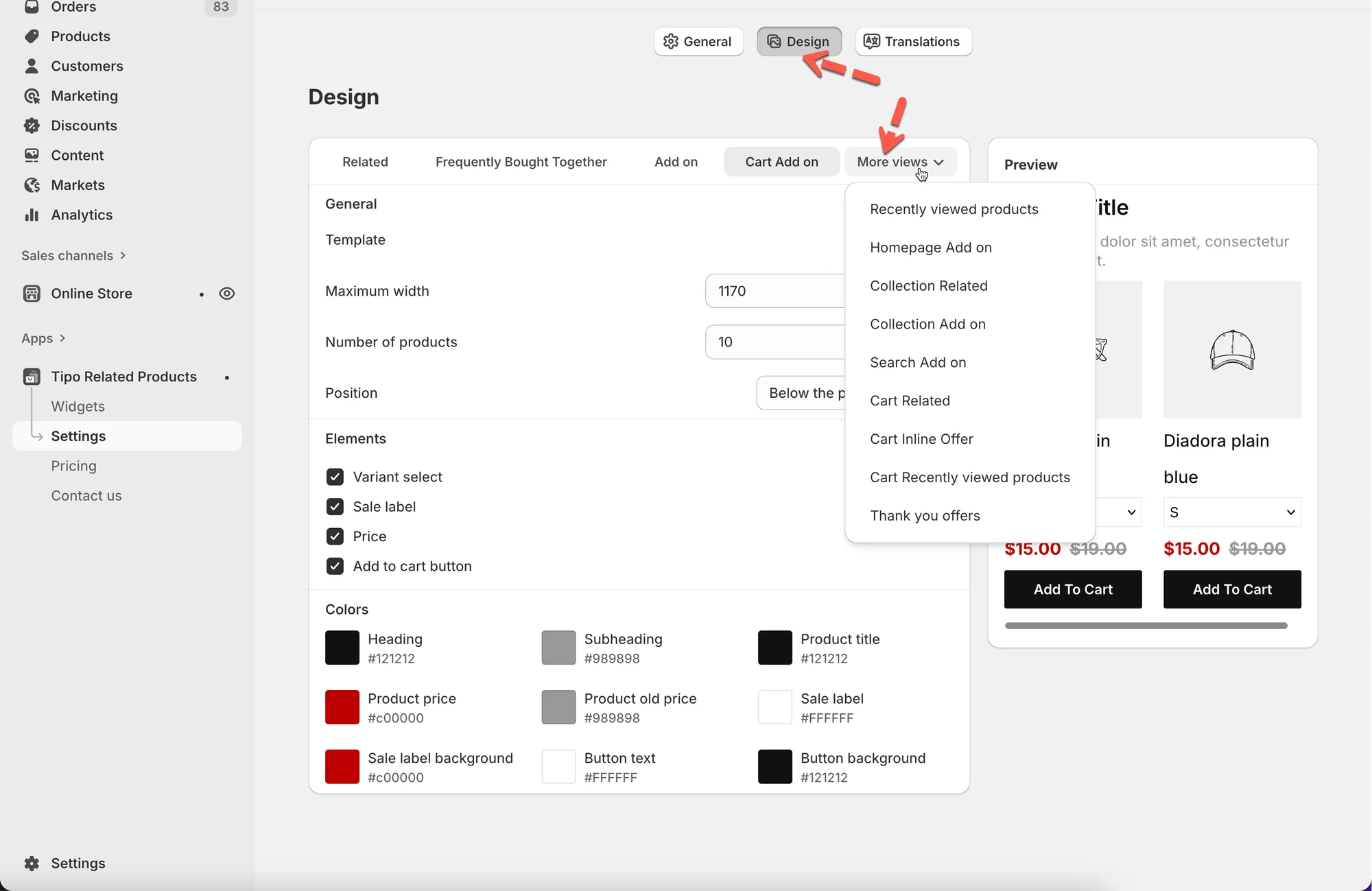
Abschnitt betitelt „🛠️ Wo Sie die Design-Einstellungen für Warenkorb-Upsells finden“- Öffnen Sie die App > klicken Sie auf Einstellungen (Settings)
- Klicken Sie auf Design
- Klicken Sie auf Weitere Ansichten (More views)
- Wählen Sie eine der Warenkorb-Upsell-Optionen:
- Warenkorb Ähnliche Produkte (Cart Related)
- Warenkorb Zusatzoption (Cart Add on)
- Warenkorb-Inline-Angebot (Cart Inline Offer)
- Zuletzt angesehene Produkte im Warenkorb (Cart Recently viewed products)
Jede Option ist für ein anderes Warenkorb-Erlebnis gedacht, die Design-Einstellungen sind aber ähnlich.
1) Layout auswählen (Vorlage)
Abschnitt betitelt „1) Layout auswählen (Vorlage)“Die Vorlage (Template) legt fest, wie Upsell-Produkte im Warenkorb erscheinen.
Verfügbare Vorlagen können sein:
- Vertikal (Vertical) – gestapelte Karten (am besten für Warenkörbe)
- Liste (List) – kompakte Zeilen
- Karussell (Carousel) – horizontales Scrollen (im Warenkorb weniger üblich)
Empfohlen für Warenkörbe:
Vertikal oder Liste, da sie leicht zu überblicken und mobilfreundlich sind.
2) Größe und Anzahl festlegen
Abschnitt betitelt „2) Größe und Anzahl festlegen“Maximale Breite
Abschnitt betitelt „Maximale Breite“Legt fest, wie breit das Upsell-Widget sein darf.
- Beispiel: 1170 für Warenkörbe in voller Breite
- Kleinere Werte eignen sich gut für Drawer- oder Seitenleisten-Warenkörbe
Anzahl der Produkte
Abschnitt betitelt „Anzahl der Produkte“Legt fest, wie viele Upsell-Produkte angezeigt werden.
- Beispiel: 3 → hält den Warenkorb übersichtlich und fokussiert
- Zu viele Produkte können Kunden überfordern
Tipp: 2–4 Produkte funktionieren im Warenkorb in der Regel am besten.
3) Widget-Platzierung festlegen (Position)
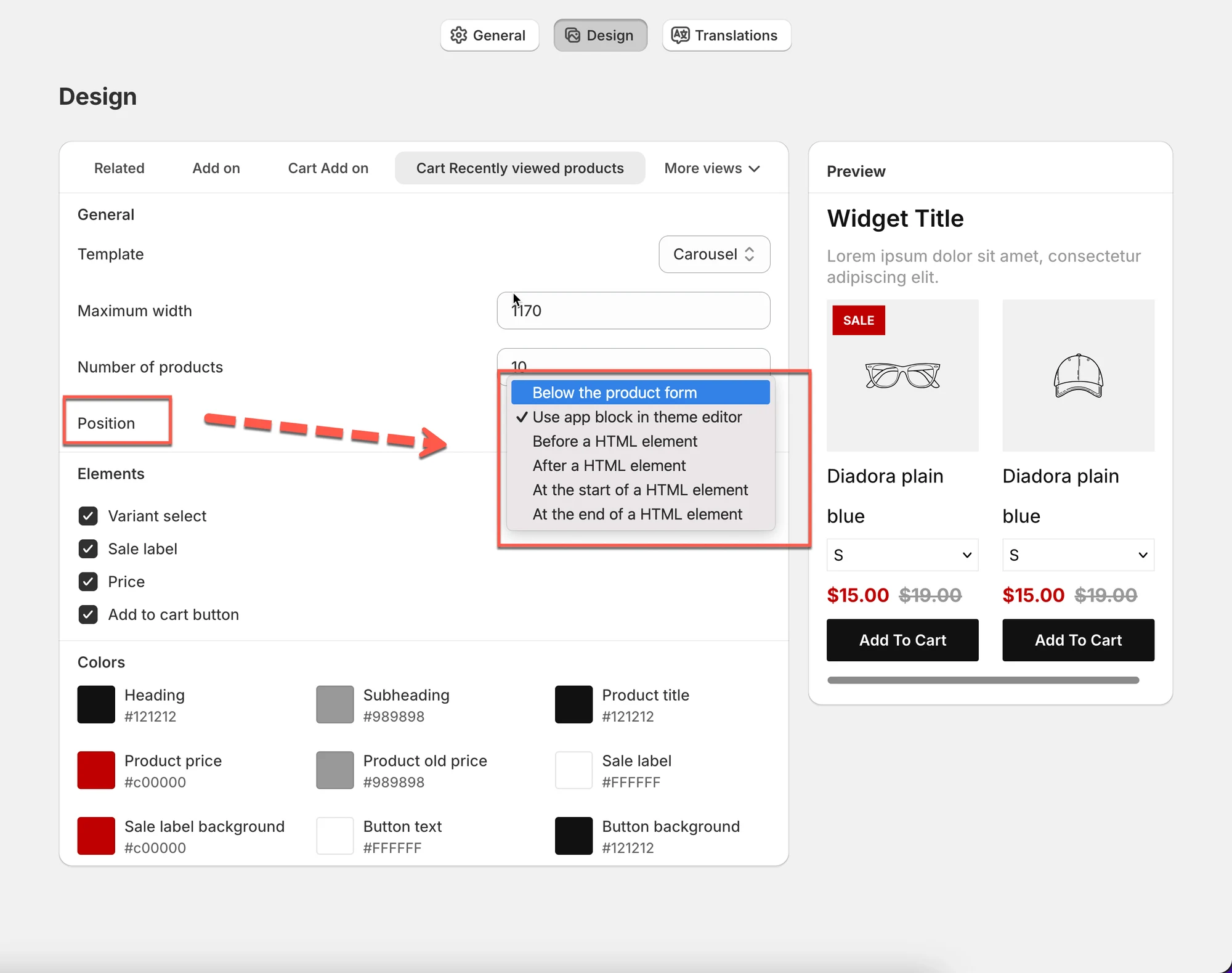
Abschnitt betitelt „3) Widget-Platzierung festlegen (Position)“Je nach Art des Warenkorb-Upsells sehen Sie Platzierungsoptionen wie:
- App-Block im Theme-Editor verwenden (empfohlen)
- Nach einem HTML-Element
- Inline innerhalb der Warenkorbartikel
Inline-Warenkorbangebote
Abschnitt betitelt „Inline-Warenkorbangebote“Einige Warenkorb-Widgets stellen einen Shortcode / HTML-Snippet bereit.
Beispiel:
- Kopieren Sie das bereitgestellte Snippet
- Fügen Sie es in Ihre Warenkorb-Datei ein (z. B.
cart-items.liquid) - So erscheinen Upsells zwischen den Warenkorbartikeln
⚠️ Nur für fortgeschrittene oder Inline-Warenkorb-Setups erforderlich.
4) Sichtbare Elemente auswählen
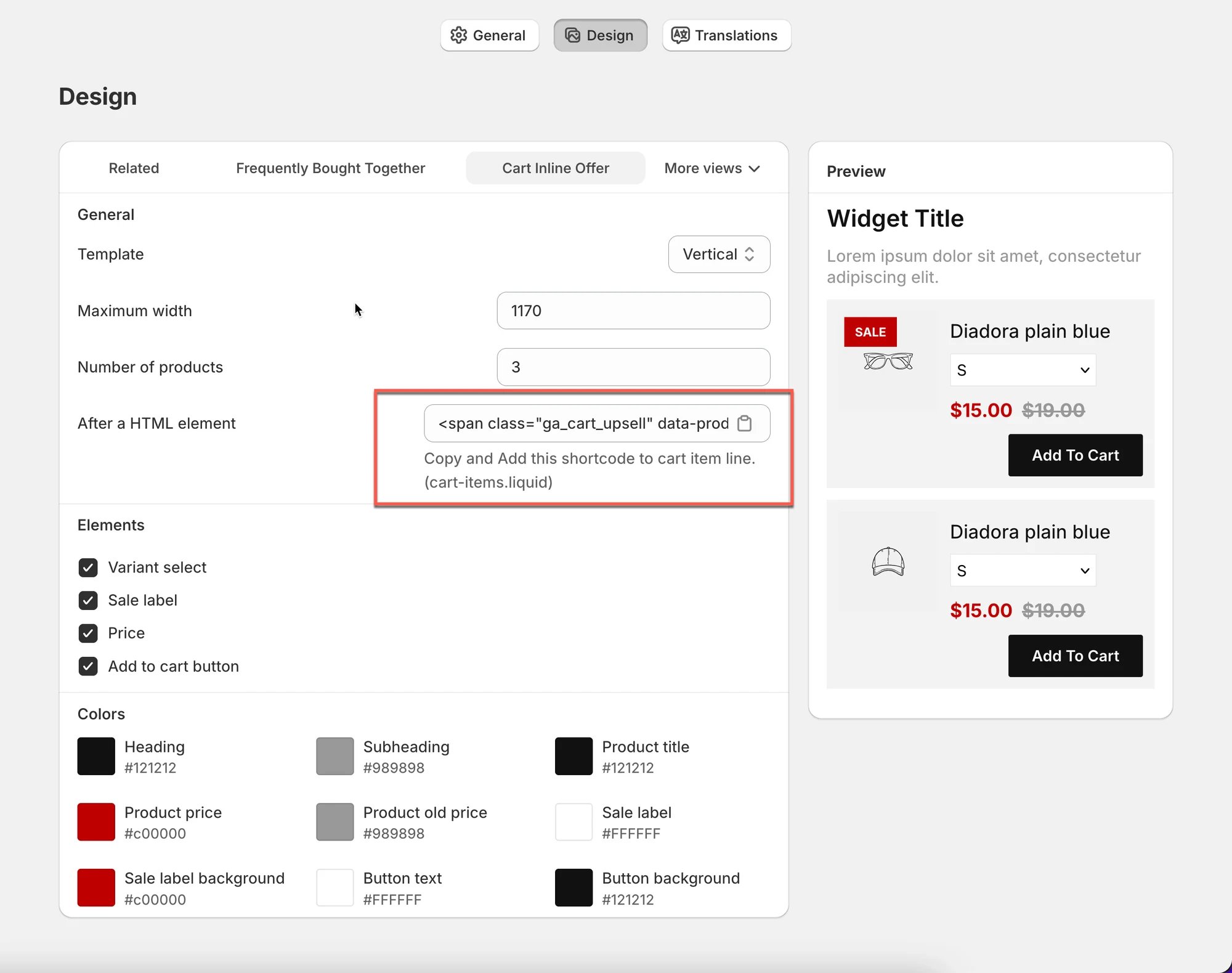
Abschnitt betitelt „4) Sichtbare Elemente auswählen“Legen Sie fest, was Kunden bei jedem Upsell-Produkt sehen:
- Variantenauswahl
- Angebotsetikett
- Preis
- Schaltfläche „In den Warenkorb“
Bewährte Vorgehensweise für Warenkorb-Upsells:
Abschnitt betitelt „Bewährte Vorgehensweise für Warenkorb-Upsells:“- Preis
- Schaltfläche „In den Warenkorb“
- Angebotsetikett (optional)
- Variantenauswahl (optional, hält den Warenkorb schlichter)
5) Farben gestalten
Abschnitt betitelt „5) Farben gestalten“Nutzen Sie den Bereich Farben (Colors), um das Design Ihres Shops zu übernehmen:
- Überschrift und Unterüberschrift
- Produkttitel
- Preis und alter Preis
- Angebotsetikett und Hintergrund
- Text und Hintergrund der Schaltfläche
Tipp: Verwenden Sie dieselbe Schaltflächenfarbe wie bei Ihrer Haupt-Schaltfläche „Zur Kasse“ oder „In den Warenkorb“, um ein einheitliches Bild zu erzielen.
6) Vorschau Ihres Warenkorb-Upsells
Abschnitt betitelt „6) Vorschau Ihres Warenkorb-Upsells“Das Vorschau-Panel zeigt, wie das Upsell-Widget im Warenkorb aussieht.
Prüfen Sie damit:
- Abstände im Warenkorb
- Lesbarkeit auf kleineren Bildschirmen
- Sichtbarkeit der Schaltflächen
⚠️ Bei manchen Warenkorb-Typen ist die Vorschau eingeschränkt oder nicht verfügbar, das ist normal. Testen Sie immer in Ihrem echten Warenkorb.
🧪Beispiele für Warenkorb-Upsell-Widgets
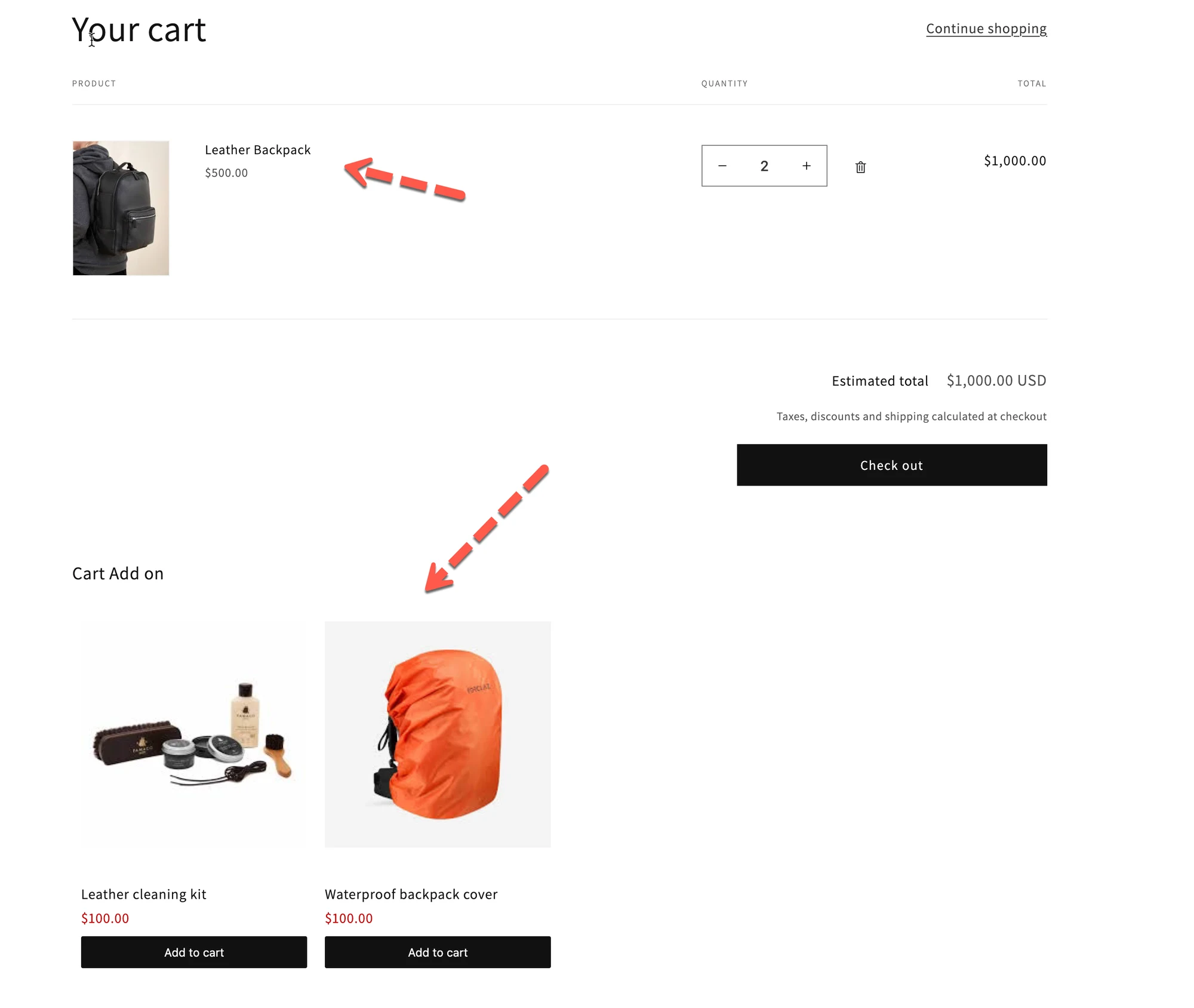
Abschnitt betitelt „🧪Beispiele für Warenkorb-Upsell-Widgets“- Warenkorb Zusatzoption:
Kleine Zusatzoptionen wie Garantie, Zubehör oder Extras
- Warenkorb-Inline-Angebot:
Upsell zwischen den Warenkorbartikeln - Zuletzt angesehen im Warenkorb:
Erinnert Käufer an Artikel, die sie zuvor angesehen haben - Warenkorb Ähnliche Produkte:
„Das könnte Ihnen auch gefallen“-Produkte passend zu den Warenkorbartikeln
💾 Änderungen speichern
Abschnitt betitelt „💾 Änderungen speichern“Klicken Sie auf Speichern, um Ihre Design-Einstellungen zu übernehmen.
🙋 Benötigen Sie weitere Hilfe?
Wenn Sie weitere Hilfe benötigen, schreiben Sie uns gerne an hi@tipo.io. Wir unterstützen Sie gerne.