
カートアップセルウィジェット – デザイン
AI概要
Tipo Related Productsでカートアップセルウィジェットをデザインする方法を説明します。カート内におすすめ商品を表示して、お客様がカートを離れずに商品を追加できます。4つのカート表示では、テンプレート、サイズ、位置、要素、色について同様のデザイン設定を使います。
もっと見る表示を減らす
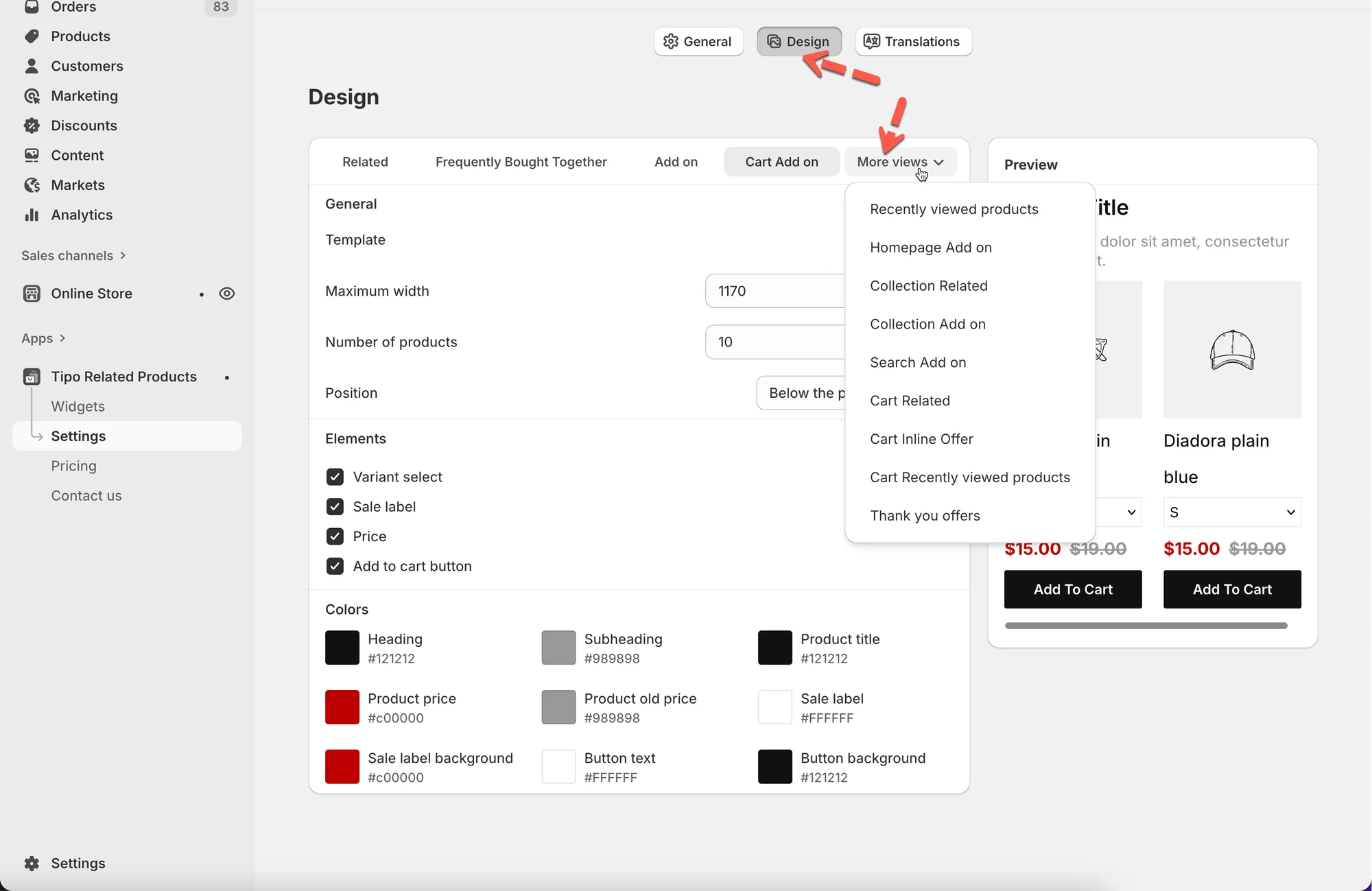
- アプリを開き、Settings > Design > More views に進みます。
- Cart Related、Cart Add on、Cart Inline Offer、Cart Recently viewed products のいずれかを選択します。
- テンプレートを選択し(カートには Vertical または List を推奨)、幅と商品数を設定します。
- Position、要素、色を設定します。インラインオファーでは、スニペットをカートファイルに貼り付ける必要がある場合があります。
- カートの種類によってはプレビューが限定的か表示されないため、実際のカートでテストしてから Save をクリックします。
AIが生成した要約です。誤りを含む場合があるため、下記のガイド全文をご確認ください。
**カートアップセル(カートアップセル)**ウィジェットは、カート内におすすめ商品を直接表示して、注文単価の向上に役立ちます。
お客様はカートを離れることなく、追加の商品を入れられます。
🛠️ カートアップセルのデザイン設定の場所
Section titled “🛠️ カートアップセルのデザイン設定の場所”- アプリを開き、**設定(Settings)**をクリックします
- **デザイン(Design)**をクリックします
- **その他のビュー(More views)**をクリックします
- カートアップセルのオプションからいずれかを選びます:
- カートの関連商品(Cart Related)
- カートアドオン(Cart Add on)
- カートのインラインオファー(Cart Inline Offer)
- カートの最近閲覧した商品(Cart Recently viewed products)
各オプションはそれぞれ異なるカート体験向けですが、デザイン設定は共通しています。
1) レイアウト(Template)を選ぶ
Section titled “1) レイアウト(Template)を選ぶ”テンプレートは、カート内でアップセル商品をどのように表示するかを設定します。
利用できるテンプレート:
- 縦並び(Vertical) – カードを縦に積み重ねて表示(カートに最適)
- リスト(List) – コンパクトな行表示
- カルーセル(Carousel) – 横スクロール(カートではあまり使われません)
カートにおすすめ:
縦並びまたはリスト。見やすく、モバイルにも適しています。
2) サイズと数量を設定する
Section titled “2) サイズと数量を設定する”最大幅(Maximum width)
Section titled “最大幅(Maximum width)”アップセルウィジェットの最大幅を設定します。
- 例: フル幅のカートには1170
- ドロワーやサイドバー型のカートには小さめの値が適しています
商品数(Number of products)
Section titled “商品数(Number of products)”表示するアップセル商品の数を設定します。
- 例: 3 → カートをすっきりと、集中した状態に保てます
- 商品が多すぎるとお客様が迷ってしまうことがあります
ヒント: カートでは2〜4商品が最も効果的です。
3) ウィジェットの配置(Position)を設定する
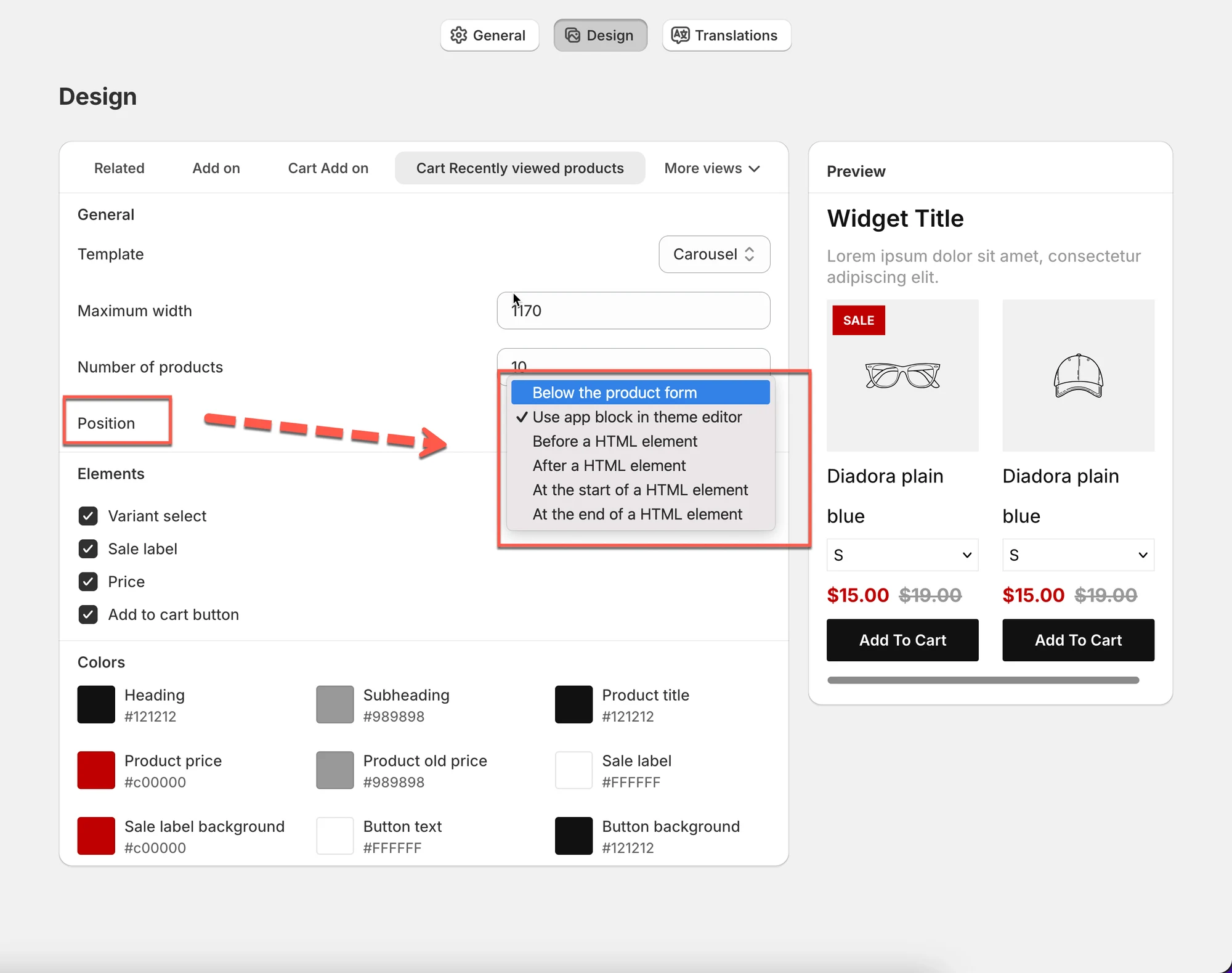
Section titled “3) ウィジェットの配置(Position)を設定する”カートアップセルの種類によって、次のような配置オプションが表示されます:
- テーマエディタでアプリブロックを使用(Use app block in theme editor)(おすすめ)
- HTML要素の後(After a HTML element)
- カート内の商品の間にインライン表示(Inline inside cart items)
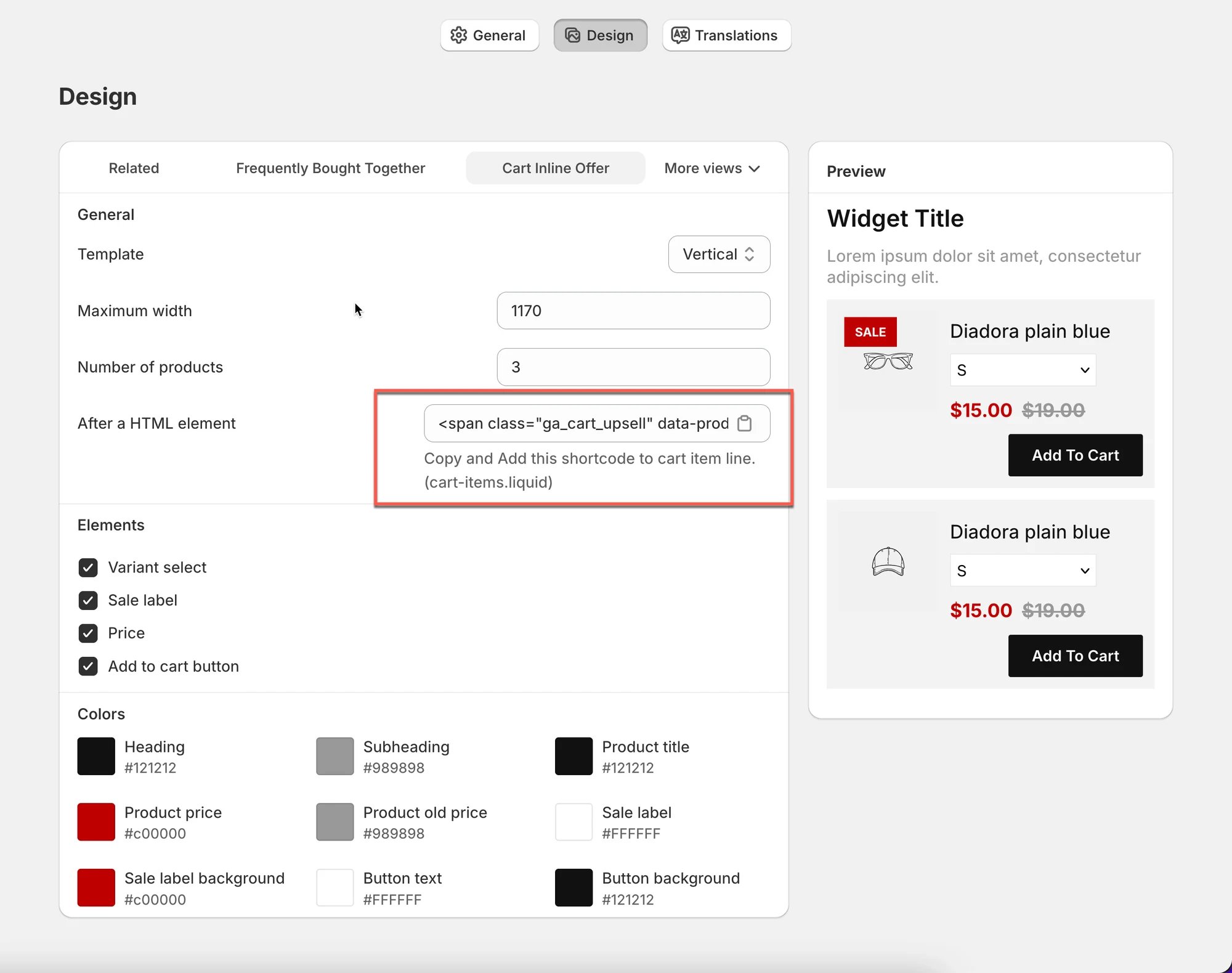
カート内インラインオファー
Section titled “カート内インラインオファー”一部のカートウィジェットでは、ショートコード / HTMLスニペットが提供されます。
例:
- 提供されたスニペットをコピーします
- カートファイル(例:
cart-items.liquid)に貼り付けます - これにより、カート内の商品の間にアップセルを表示できます
⚠️ 高度な設定やインライン表示のカート設定でのみ必要です。
4) 表示する要素を選ぶ
Section titled “4) 表示する要素を選ぶ”アップセル商品ごとに、お客様に表示する内容を決めます:
- バリエーション選択(Variant select)
- セールラベル(Sale label)
- 価格(Price)
- カートに追加ボタン(Add to cart button)
カートアップセルのベストプラクティス:
Section titled “カートアップセルのベストプラクティス:”- 価格
- カートに追加ボタン
- セールラベル(任意)
- バリエーション選択(任意、カートをシンプルに保てます)
5) 色でスタイルを整える
Section titled “5) 色でスタイルを整える”**カラー(Colors)**セクションで、ストアのデザインに合わせます:
- 見出しとサブ見出し(Heading & subheading)
- 商品タイトル(Product title)
- 価格と旧価格(Price & old price)
- セールラベルと背景(Sale label & background)
- ボタンのテキストと背景(Button text & background)
ヒント: 統一感を出すため、メインの「チェックアウト」や「カートに追加」ボタンと同じボタンの色を使いましょう。
6) カートアップセルをプレビューする
Section titled “6) カートアップセルをプレビューする”**プレビューパネル(Preview panel)**には、カート内でのアップセルウィジェットの表示が示されます。
次の点を確認しましょう:
- カート内の余白
- 小さい画面での読みやすさ
- ボタンの見やすさ
⚠️ カートの種類によっては、プレビューが制限される、または表示されないことがありますが、問題ありません。必ず実際のカートでテストしてください。
🧪カートアップセルウィジェットの例
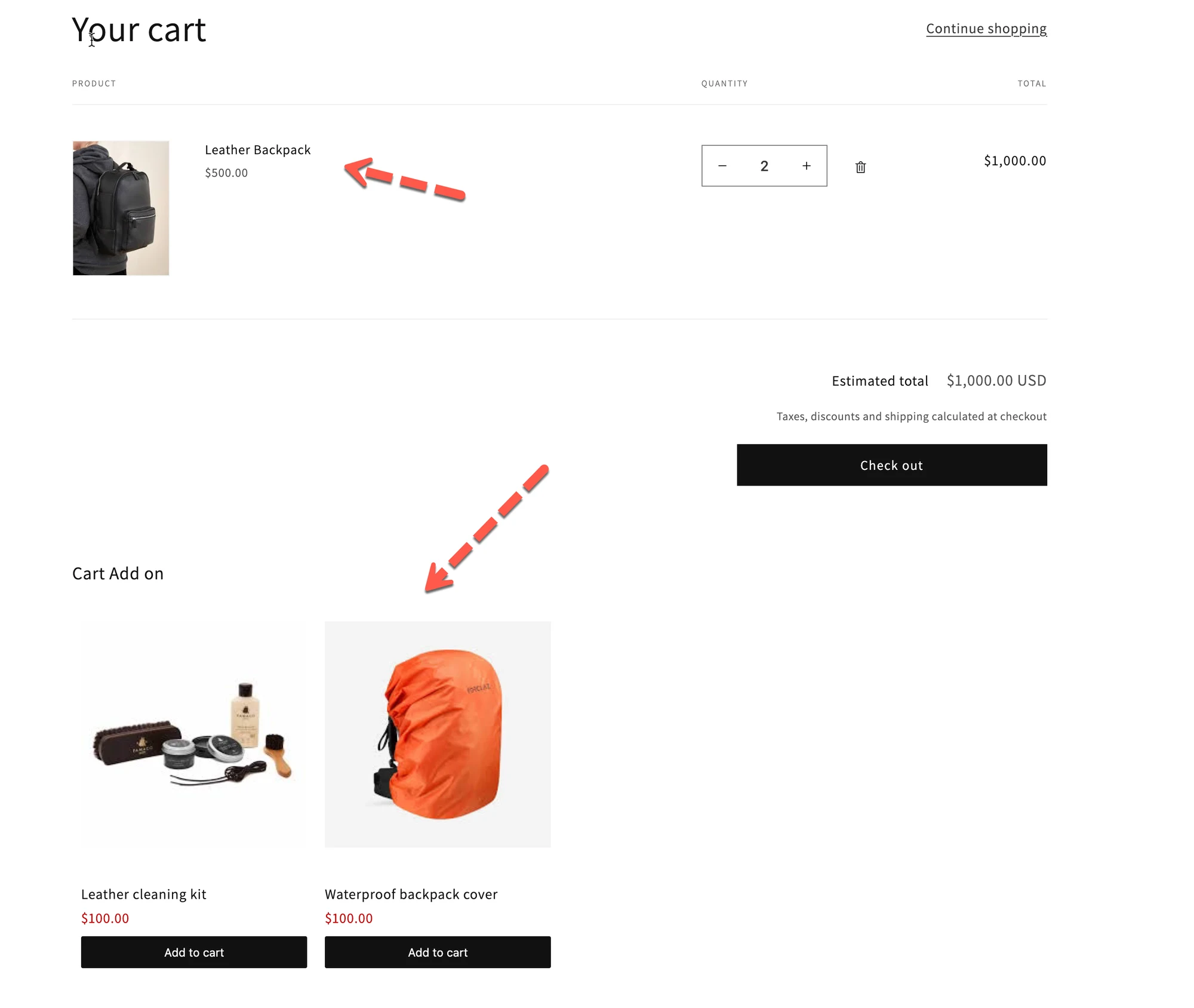
Section titled “🧪カートアップセルウィジェットの例”- カートアドオン(Cart Add on):
保証、アクセサリー、オプションなどの小さな追加商品
- カートのインラインオファー(Cart Inline Offer):
カート内の商品の間に表示されるアップセル - カートの最近閲覧した商品(Cart Recently viewed):
以前に閲覧した商品をお客様にお知らせ - カートの関連商品(Cart Related):
カート内の商品に関連する「こちらもおすすめ」の商品
💾 変更を保存する
Section titled “💾 変更を保存する”**保存(Save)**をクリックして、デザイン設定を適用します。
🙋 サポートが必要ですか?
解決しない場合は、hi@tipo.ioまでお気軽にご連絡ください。引き続きサポートいたします。