
はじめに
AI概要
Tipo Product Auctionは、Shopifyの通常の商品をオークションに変え、お客様が商品ページで入札し、落札者が自動で購入を完了できるようにします。このクイックスタートでは、アプリのインストール、最初のオークションの作成、ストアへのウィジェットの表示、入札の確認を説明します。テーマでアプリの埋め込みを有効にすると、商品ページにウィジェットが表示されます。
もっと見る表示を減らす
- Shopify App Storeから Tipo Auction をインストールし、Shopify管理画面から開きます。
- Create Auction をクリックして、名前を入力し、商品を選択して、開始・終了時刻を設定し、開始価格と入札の刻み幅を設定します。
- 即決価格と最低落札価格は任意です。
- 商品ページにウィジェットが表示されるよう、テーマでアプリの埋め込みが有効になっていることを確認します。
- 入札をリアルタイムで確認し、不要な入札を削除したり、オークションを手動で停止したりできます。
AIが生成した要約です。誤りを含む場合があるため、下記のガイド全文をご確認ください。
Tipo Product Auctionへようこそ!
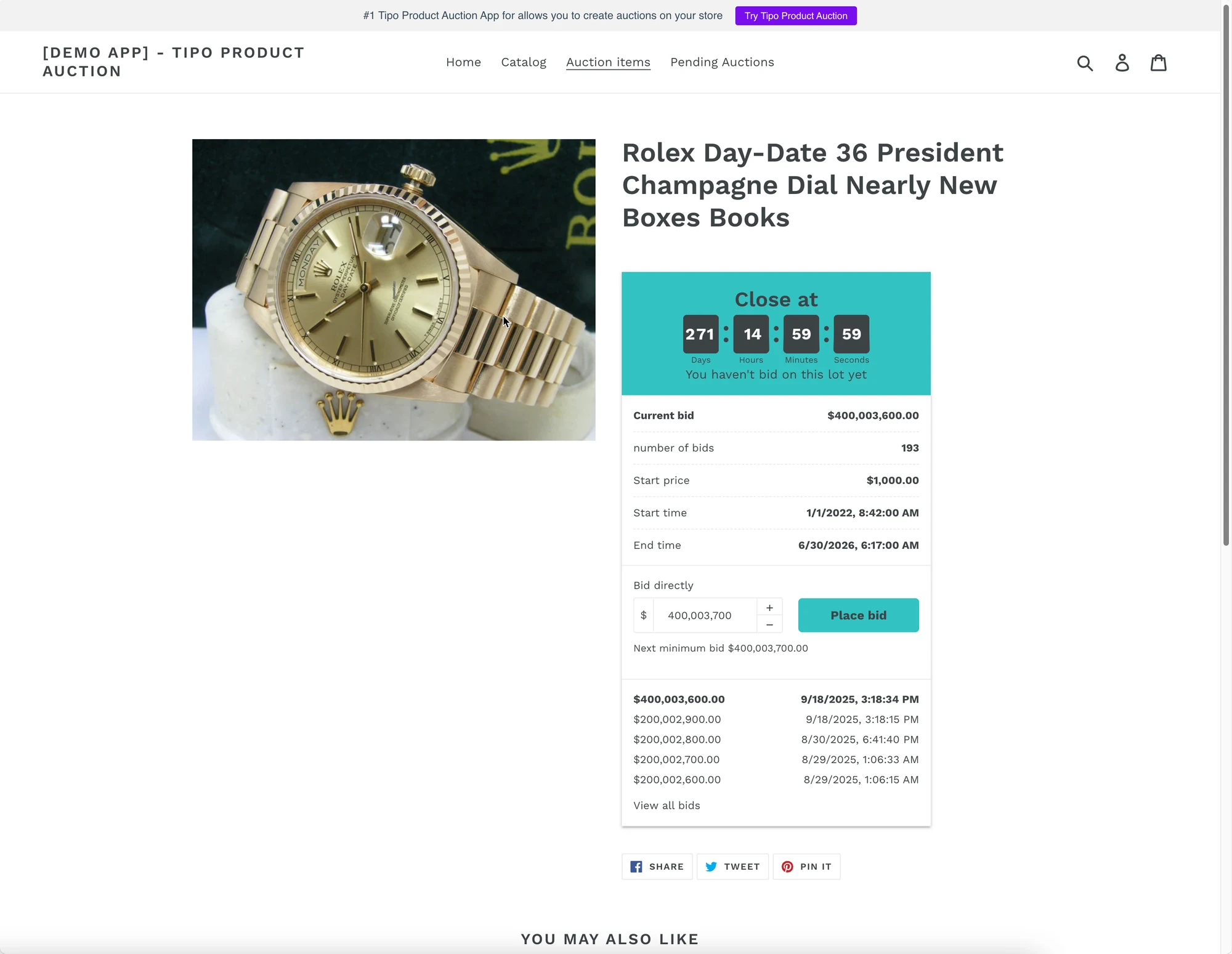
Tipo Auctionを使うと、通常のShopify商品をオークションに変えられます。お客様は商品ページで直接入札でき、オークションが終了すると、落札者は自動的に購入手続きを完了できます。
さまざまな種類のオークションを開催し、ストアでのオークションの見せ方をカスタマイズし、落札者の扱いを管理できます。これらすべてを1つのダッシュボードから行えます。
🔑 主な機能
Section titled “🔑 主な機能”- 数分でオークションを作成: 独自のルール、リザーブ価格、即決オプションを設定してオークションを開始できます。
- ライブオークションウィジェット:D商品ページやコレクションページに、オークションを直接表示できます。
- リアルタイム入札: ライブの入札、自動更新、カウントダウンタイマーに対応しています。
- コレクション単位のオークション: コレクション全体にオークション設定を適用できます。
- 入札管理: 1つのダッシュボードから入札を監視、管理できます。
- チェックアウト保護(Checkout Protection): 開催中のオークション商品をお客様が直接購入することを防ぎます。
- 終了したオークションのアーカイブ: 終了したオークションを自動的に非表示にし、通常の購入に戻します。
- インポートとエクスポート: CSVでオークションデータを一括アップロード、またはエクスポートできます。
- 入札ごとの課金: エンゲージメントの高いペニーオークションのキャンペーンを実施できます。
- メール通知: 入札者と管理者にオークションの動きをお知らせします。
- カスタマイズ可能なウィジェット: オークションの見た目をストアのデザインに合わせられます。
🛠️ クイックスタートの手順
Section titled “🛠️ クイックスタートの手順”ステップ1: Tipo Product Auctionアプリをインストールする
Section titled “ステップ1: Tipo Product Auctionアプリをインストールする”- Shopify App StoreからTipo Auctionをインストールします。インストールはこちら
- Shopify管理画面からアプリを開きます
Tipo Auctionのダッシュボードが表示されます。
ステップ2: 新しいオークションを作成する
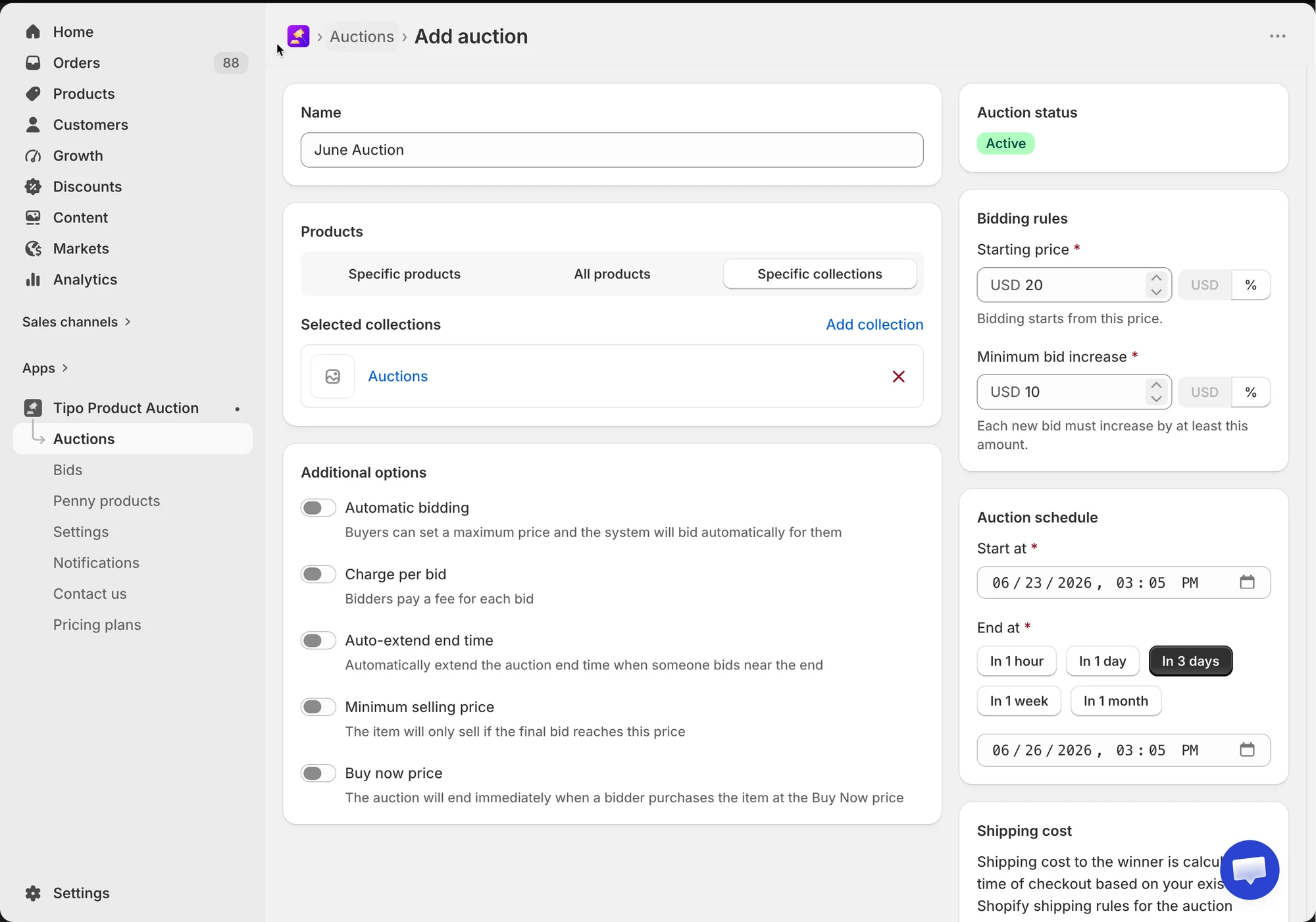
Section titled “ステップ2: 新しいオークションを作成する”- アプリのダッシュボードに移動し、**オークションを作成(Create Auction)**をクリックします。
- オークション名を入力します
- オークションに出品する商品を選択します
- オークションの開始時刻と終了時刻を設定します
- 基本的なオークションのルールを設定します。
- 開始価格
- 入札単位
- 即決価格(任意)
- リザーブ価格(任意)
ステップ3: ストアにオークションを表示する
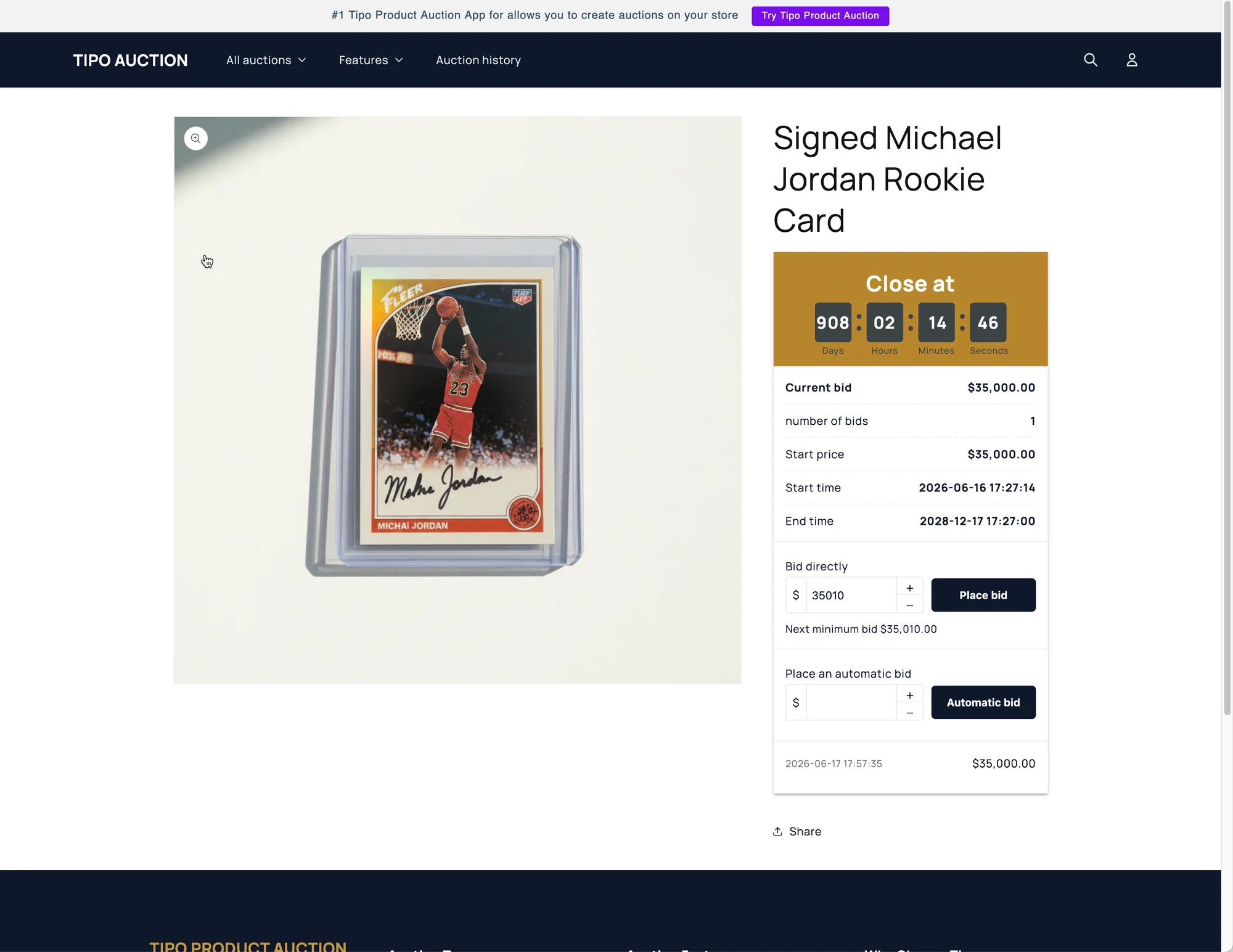
Section titled “ステップ3: ストアにオークションを表示する”デフォルトでは、オークションウィジェットは商品ページに表示されます。
有効になっていることを確認するため、こちらからテーマのアプリ埋め込みを確認し、有効にしてください
ステップ4: 入札を監視・管理する
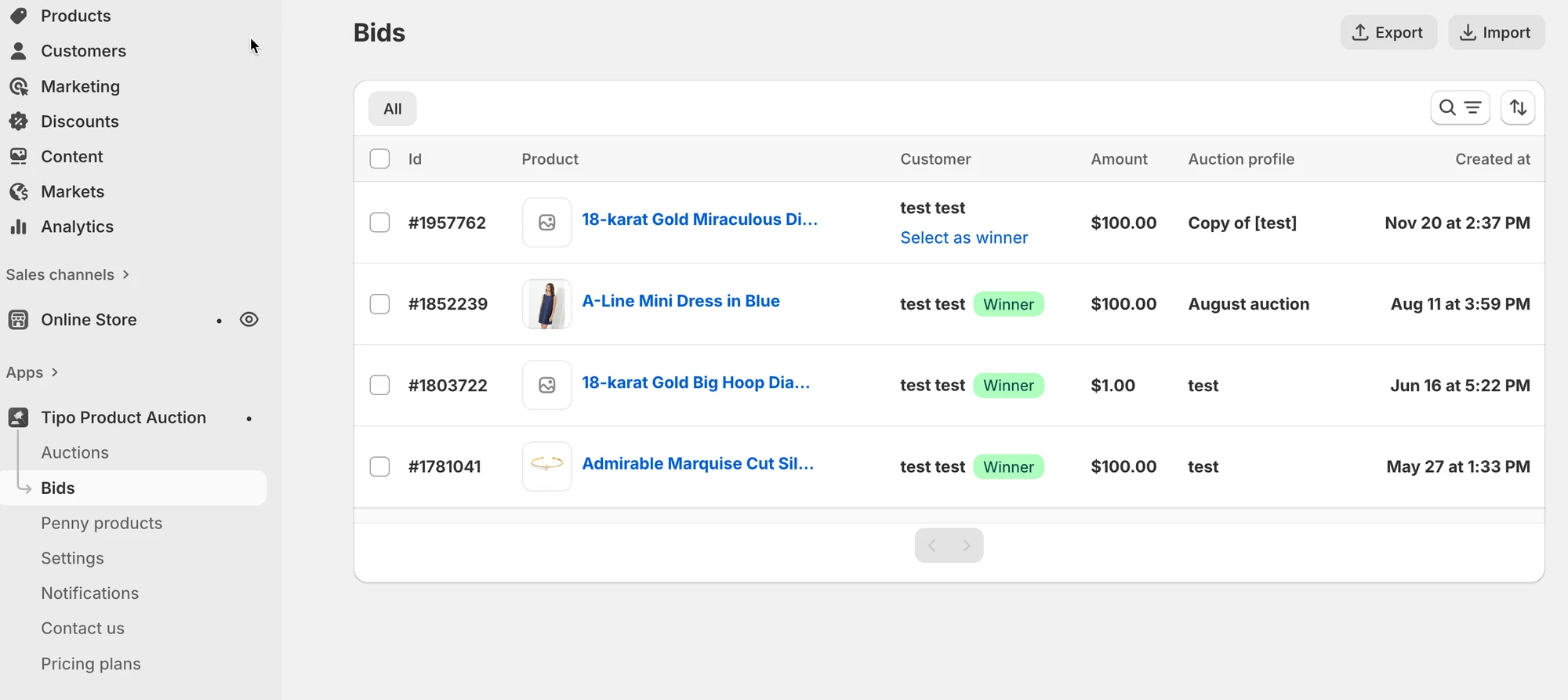
Section titled “ステップ4: 入札を監視・管理する ”すべての入札をリアルタイムで確認し、不要な入札を削除したり、必要に応じてオークションを手動で停止したりできます。
📚 関連リソース
Section titled “📚 関連リソース”サポート: hi@tipo.ioまで当チームにご連絡ください
🙋 サポートが必要ですか?
解決しない場合は、hi@tipo.ioまでお気軽にご連絡ください。引き続きサポートいたします。