
新しいオークションを作成する
AI概要
Tipo Product Auctionでオークション商品を作成・設定し、ストアのお客様にとってオークションウィジェットがどう動作するかを確認します。お客様は入札するためにログインする必要があります。終了時刻になるとオークションは自動で終了し、有効な最高入札者が落札して、落札者が期限内に支払うためのチェックアウトリンクが生成されます。
もっと見る表示を減らす
- Tipo Product Auction がインストールされ、商品の準備ができていることを確認します。
- Auctions > Create auction を開き、Name を入力して、商品を選びます。
- Starting price と Minimum bid increase を設定し、Start time と End time を選びます。
- Save をクリックしてオークションを作成します。
- 入札は現在の入札額を上回り、入札の刻み幅に従う必要があります。ウィジェットにはカウントダウン、現在の入札額、Place bid が表示されます。
AIが生成した要約です。誤りを含む場合があるため、下記のガイド全文をご確認ください。
このガイドでは、Tipo Auctionでオークション商品を作成し、設定する方法を説明します。
✅ 始める前に
Section titled “✅ 始める前に”- ShopifyストアにTipo Product Auctionがインストールされていることを確認してください。
- オークションに出品する商品を準備してください(タイトル、画像、在庫など)。
🛠️ ステップバイステップ: 最初のオークションを作成する
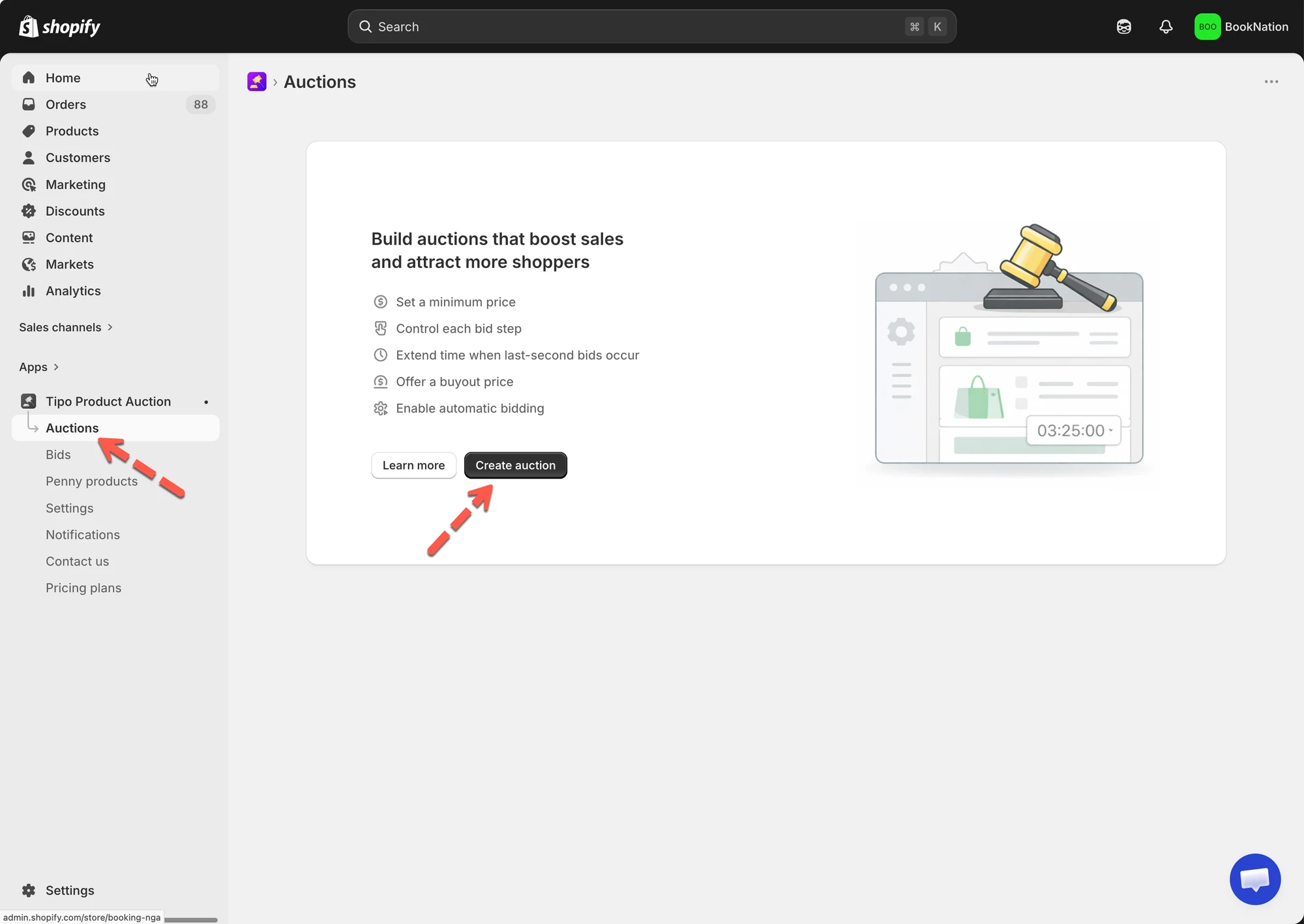
Section titled “🛠️ ステップバイステップ: 最初のオークションを作成する”- アプリを開き、**オークション(Auctions)**をクリックして、**オークションを作成(Create auction)**ボタンをクリックします
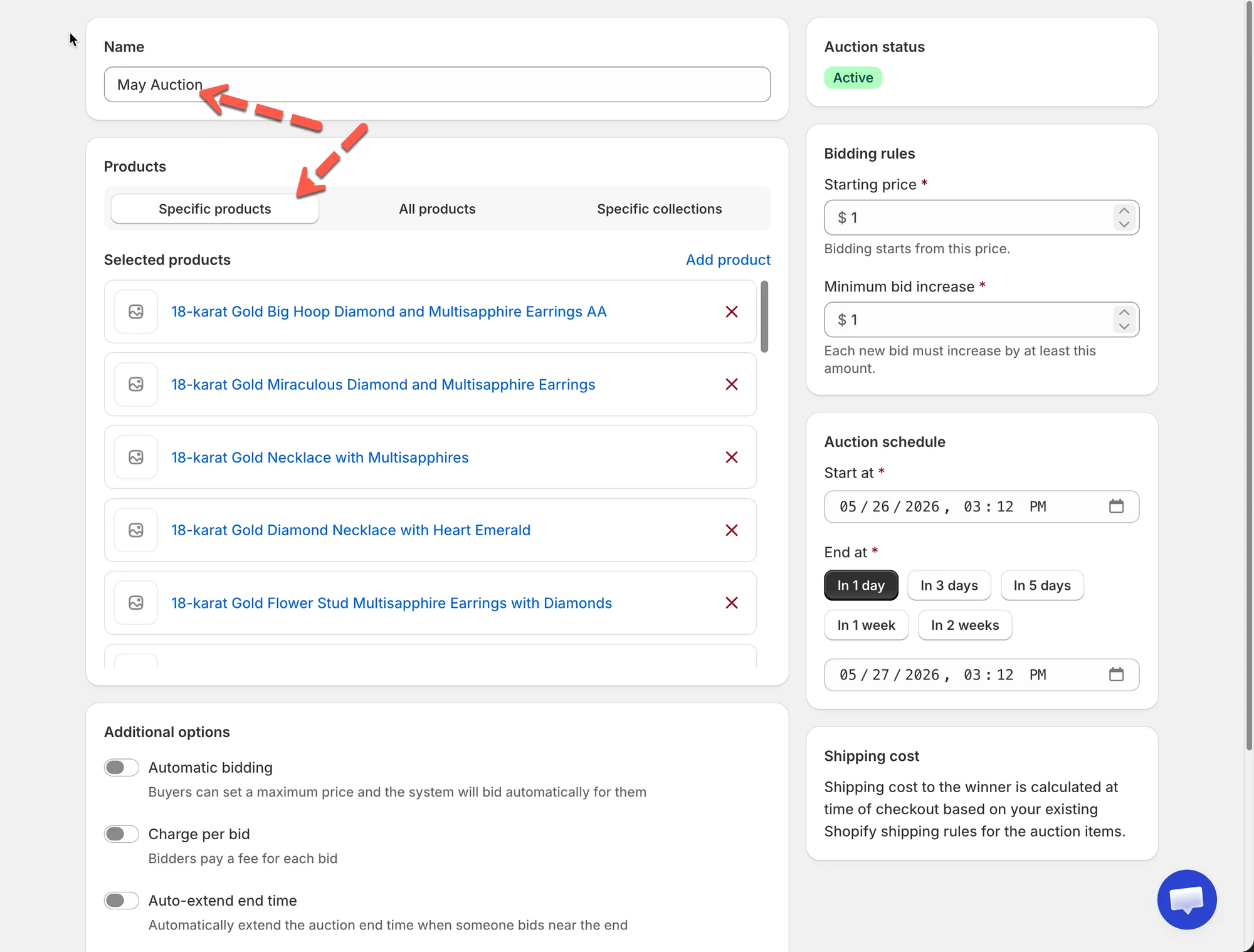
- オークションの**名前(Name)**を入力します
例: New Auction, December Auction
- このオークションの商品を選択します
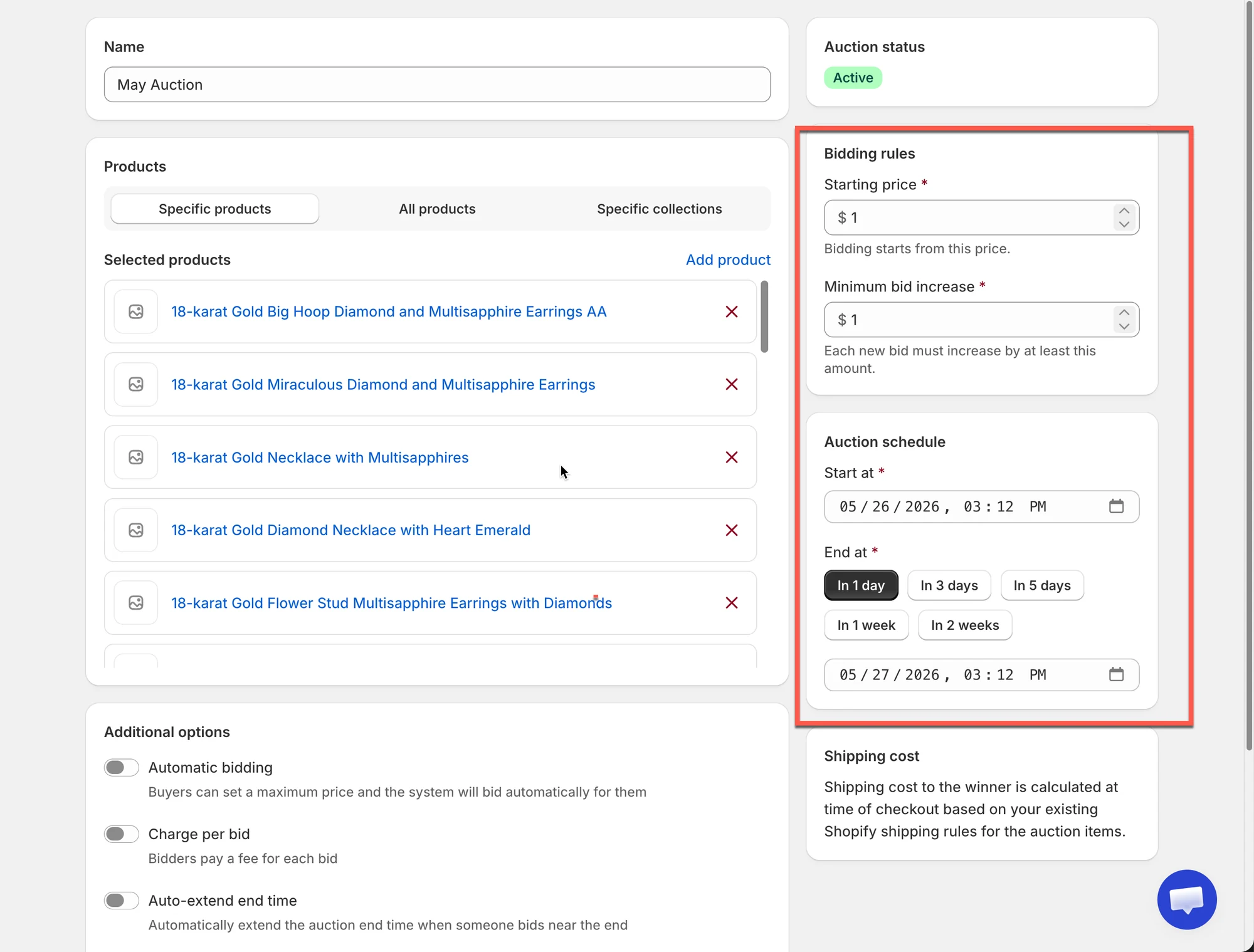
- 基本的な入札ルールを設定します
- 開始価格(Starting price): オークション商品の開始価格
- 最低入札単位(Minimum bid increase): 新しい入札ごとに最低限上乗せする金額
- オークションの期間(開始と終了)を設定します
- **開始時刻(Start time)**を選択します
- **終了時刻(End time)**を選択します
終了時刻になると、オークションウィジェットは自動的に終了します。
6. **保存(Save)**をクリックします
これで新しいオークションが作成されました。
✅ ストアでのオークションウィジェットの動作
Section titled “✅ ストアでのオークションウィジェットの動作”オークションが作成されて公開されると、商品ページにオークションウィジェットが直接表示されます。このウィジェットは通常の購入フローに代わるもので、お客様を入札の流れへ案内します。
1. 商品ページにオークションウィジェットが表示される
Section titled “1. 商品ページにオークションウィジェットが表示される”商品ページでは、通常の商品価格の代わりに(または並べて)オークションウィジェットが表示されます。
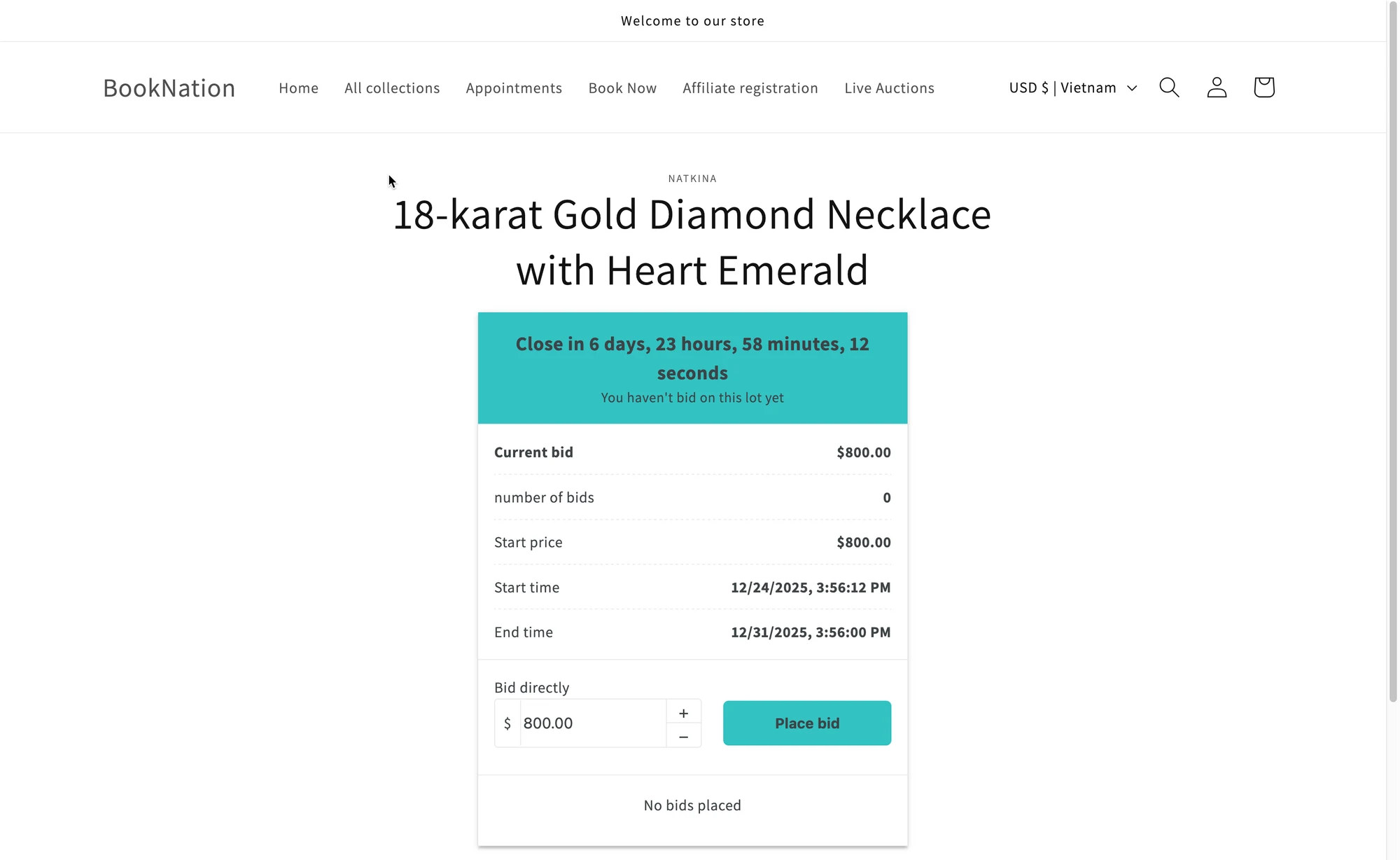
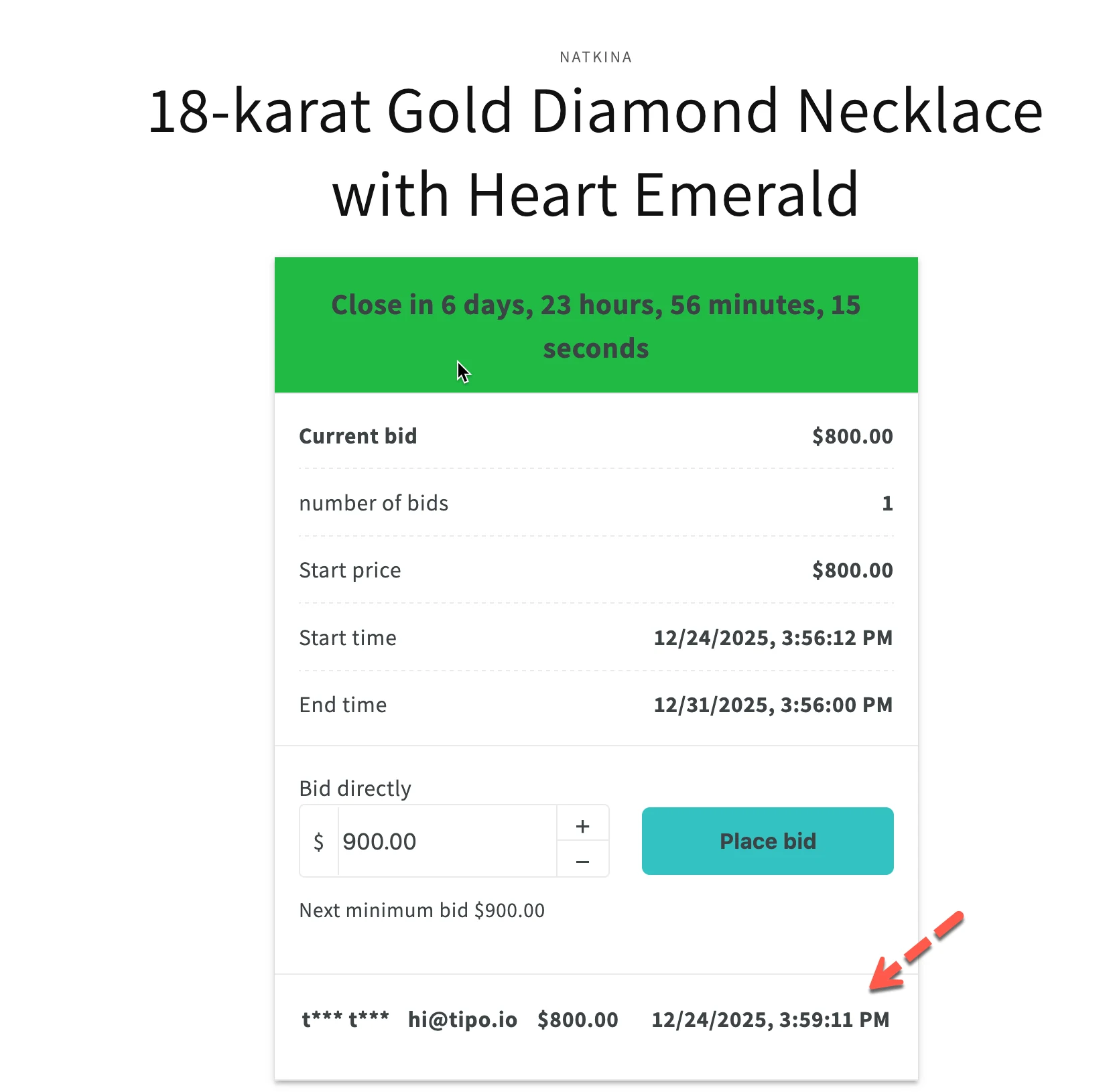
ウィジェットには通常、次の内容が表示されます。
- カウントダウンタイマー(オークション終了までの残り時間)
- 現在の入札価格
- 入札数
- 開始価格
- 開始時刻と終了時刻
- 入札額の入力欄と**入札する(Place bid)**ボタン
これにより、お客様はオークションの状況をひと目で把握できます。
💡 表示内容(価格、「カートに追加」ボタン、色、テキスト)は、**オークションウィジェット設定(Auction Widget Settings)**でカスタマイズできます。
2. 入札にはお客様のログインが必要
Section titled “2. 入札にはお客様のログインが必要”入札する前に、次の点が必要です。
- お客様はストアのアカウントにログインする必要があります
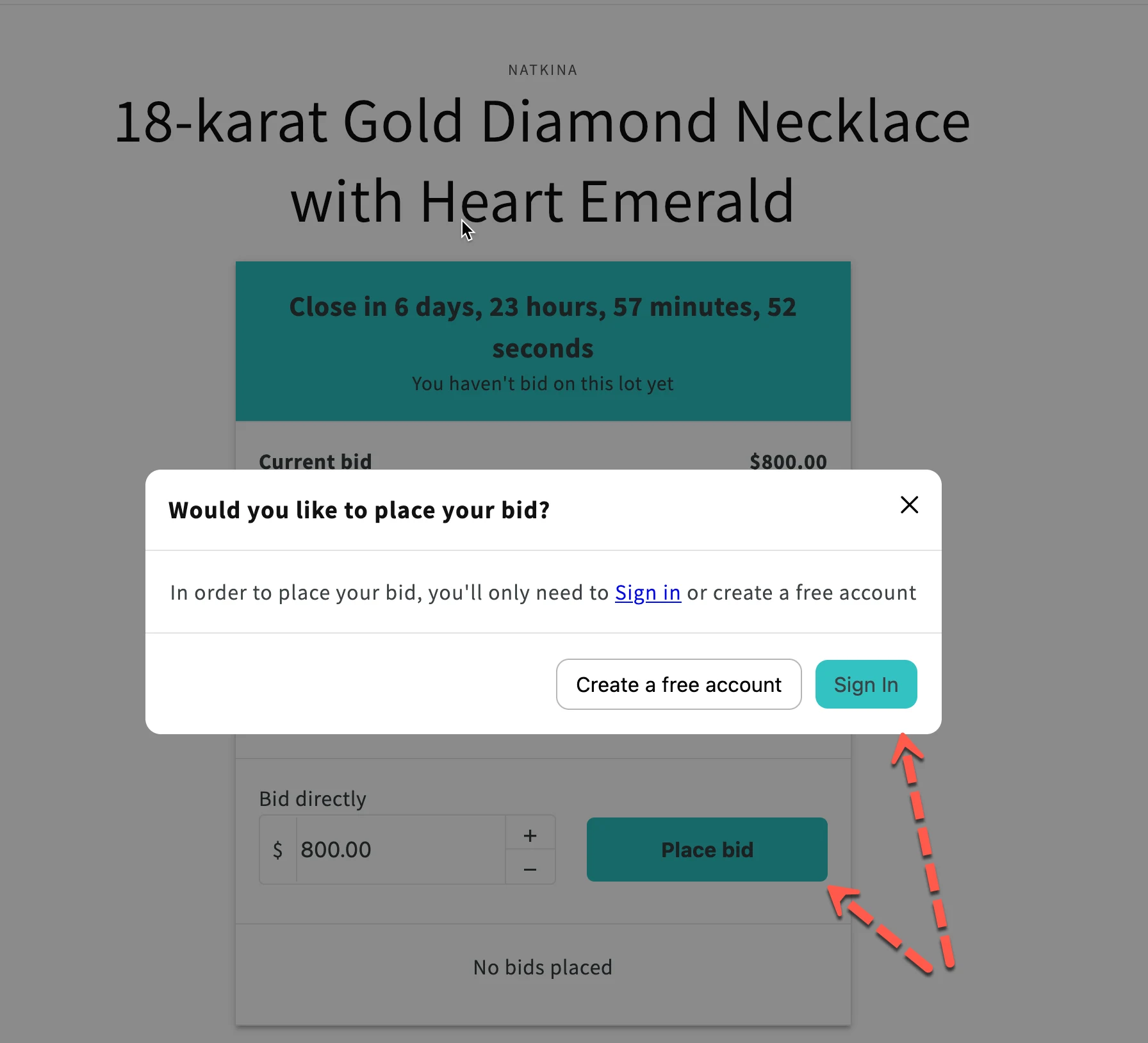
- ログインしていない場合は、ログインまたはアカウント作成を求められます
これにより、入札が実在のお客様に紐づき、匿名での入札を防げます。
3. お客様が入札する
Section titled “3. お客様が入札する”入札するには、お客様は次の操作を行います。
- 入札額を入力します(または+ / –ボタンを使います)
- 入札するをクリックします
自動的に適用されるルール:
- 入札額は現在の入札額より高くなければなりません
- 入札額は、設定した入札単位に従う必要があります
- 即決価格を使用している場合、その価格に達すると入札を終了できます
入札後は次のようになります。
- 現在の入札額が即座に更新されます
- 入札者には、入札が完了したことを示す確認が表示されます
4. オークションのカウントダウンとライブ更新
Section titled “4. オークションのカウントダウンとライブ更新”オークションの開催中は、次のようになります。
- カウントダウンタイマーがリアルタイムで更新されます
- 新しい入札が自動的に反映されます
- お客様は、オークション終了前に商品ページに戻って、より高い金額で入札できます
これにより緊迫感が生まれ、競争的な入札が促されます。
5. オークションが終了し、ウィジェットが自動的に閉じる
Section titled “5. オークションが終了し、ウィジェットが自動的に閉じる”終了時刻になると、次のようになります。
- オークションが自動的に終了します
- オークションウィジェットにオークションの結果が表示されます。必要に応じて、こちらからアーカイブできます。
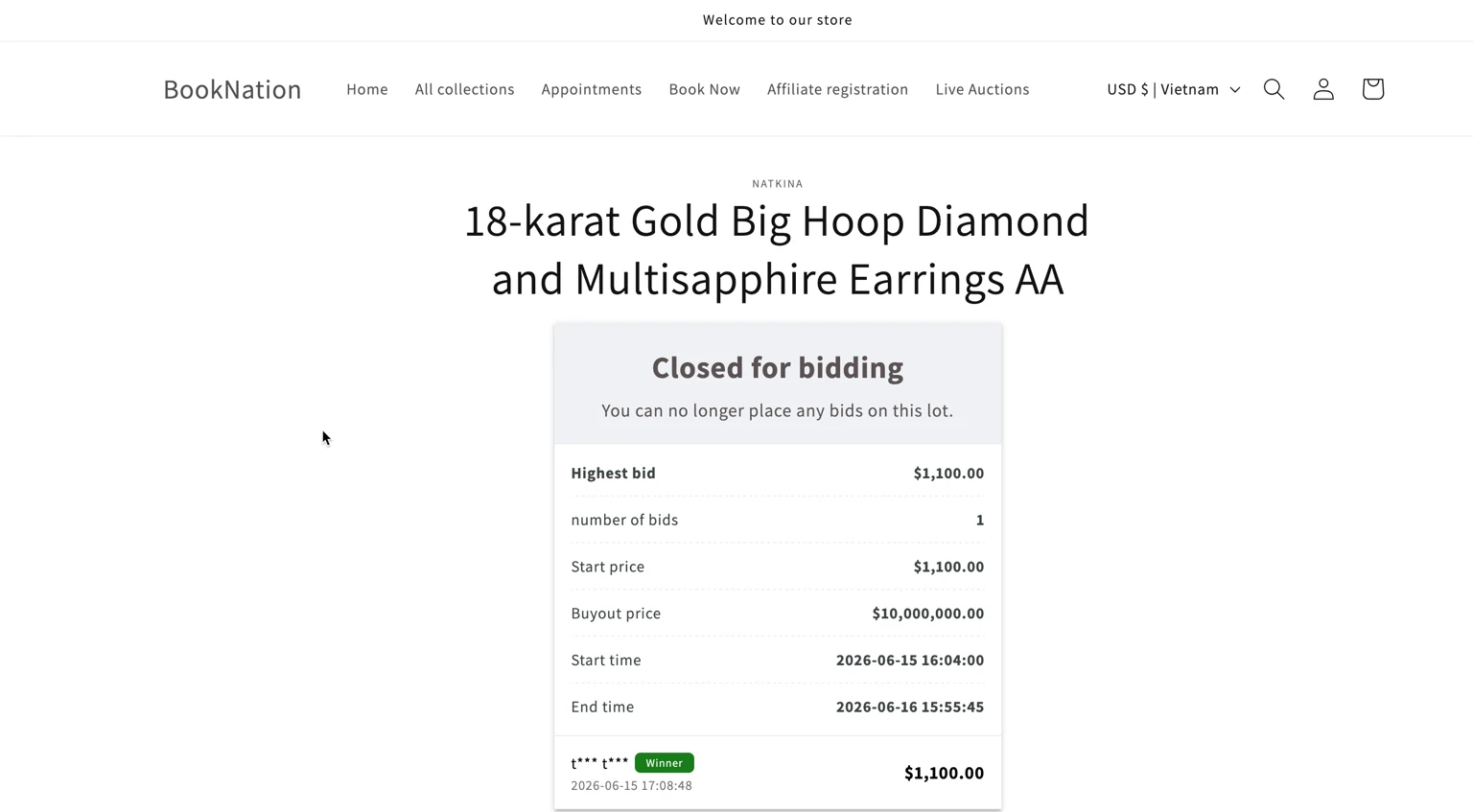
- 有効な入札のうち最高額を入札した方が落札者になります
- 落札者が許可された期間内に支払いを完了できるよう、チェックアウトリンクが生成されます。詳細はこちら
▶️ チュートリアル動画
Section titled “▶️ チュートリアル動画”🙋 サポートが必要ですか?
解決しない場合は、hi@tipo.ioまでお気軽にご連絡ください。引き続きサポートいたします。