
创建新拍卖
AI 概览
在 Tipo Product Auction 中创建并配置拍卖商品,并了解拍卖小组件如何为您商店的客户运作。客户必须登录才能出价。到达结束时间时,拍卖会自动关闭,出价最高的有效竞拍者获胜,并生成结账链接,供获胜者在允许的时间内付款。
查看更多收起
- 确保已安装 Tipo Product Auction,且您的商品已准备就绪。
- 打开 Auctions > Create auction,输入 Name,并选择商品。
- 设置 Starting price 和 Minimum bid increase,然后选择 Start time 和 End time。
- 点击 Save 创建拍卖。
- 出价必须高于当前出价并符合出价增幅;小组件显示倒计时、当前出价和 Place bid。
由 AI 生成的摘要,可能存在错误,请查看下方的完整指南。
本指南介绍如何使用 Tipo Auction 创建并配置拍卖商品。
✅ 开始之前
Section titled “✅ 开始之前”- 请确保您的 Shopify 商店已安装 Tipo Product Auction。
- 准备好要拍卖的商品(标题、图片、库存等)。
🛠️ 分步操作:创建您的第一场拍卖
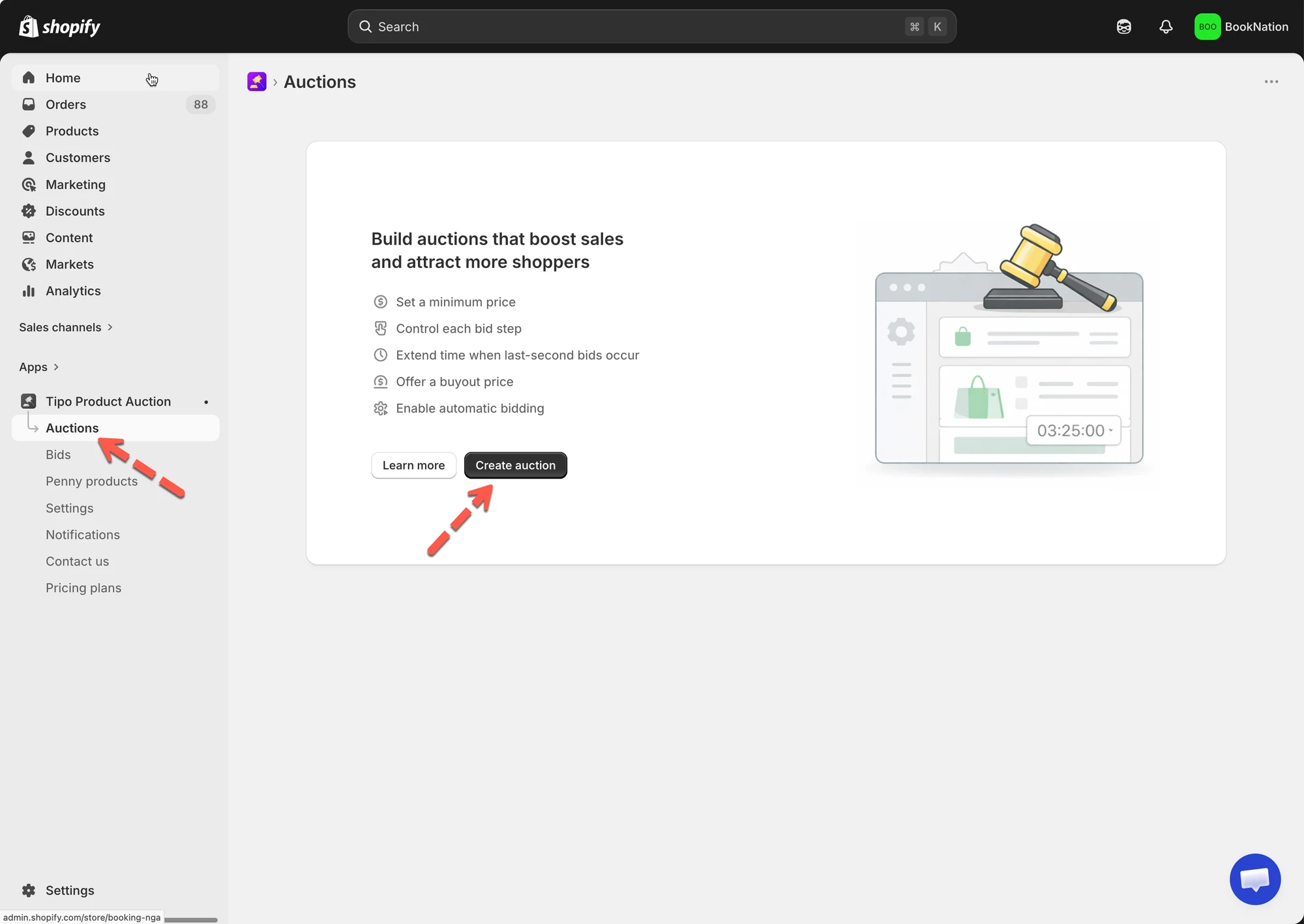
Section titled “🛠️ 分步操作:创建您的第一场拍卖”- 打开应用 > 点击 Auctions > 点击 Create auction 按钮
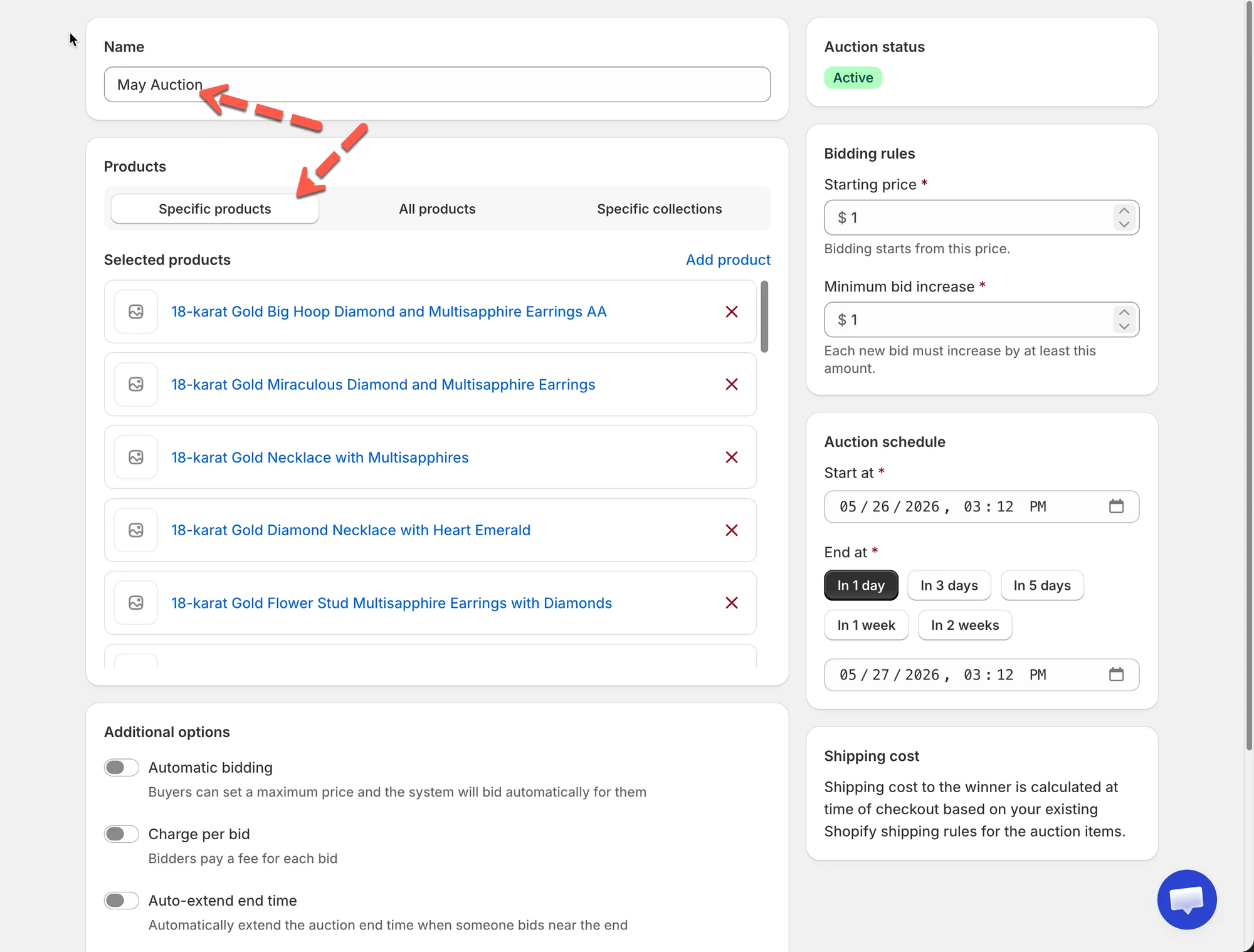
- 输入拍卖 Name
示例:New Auction, December Auction
- 选择本次拍卖的商品
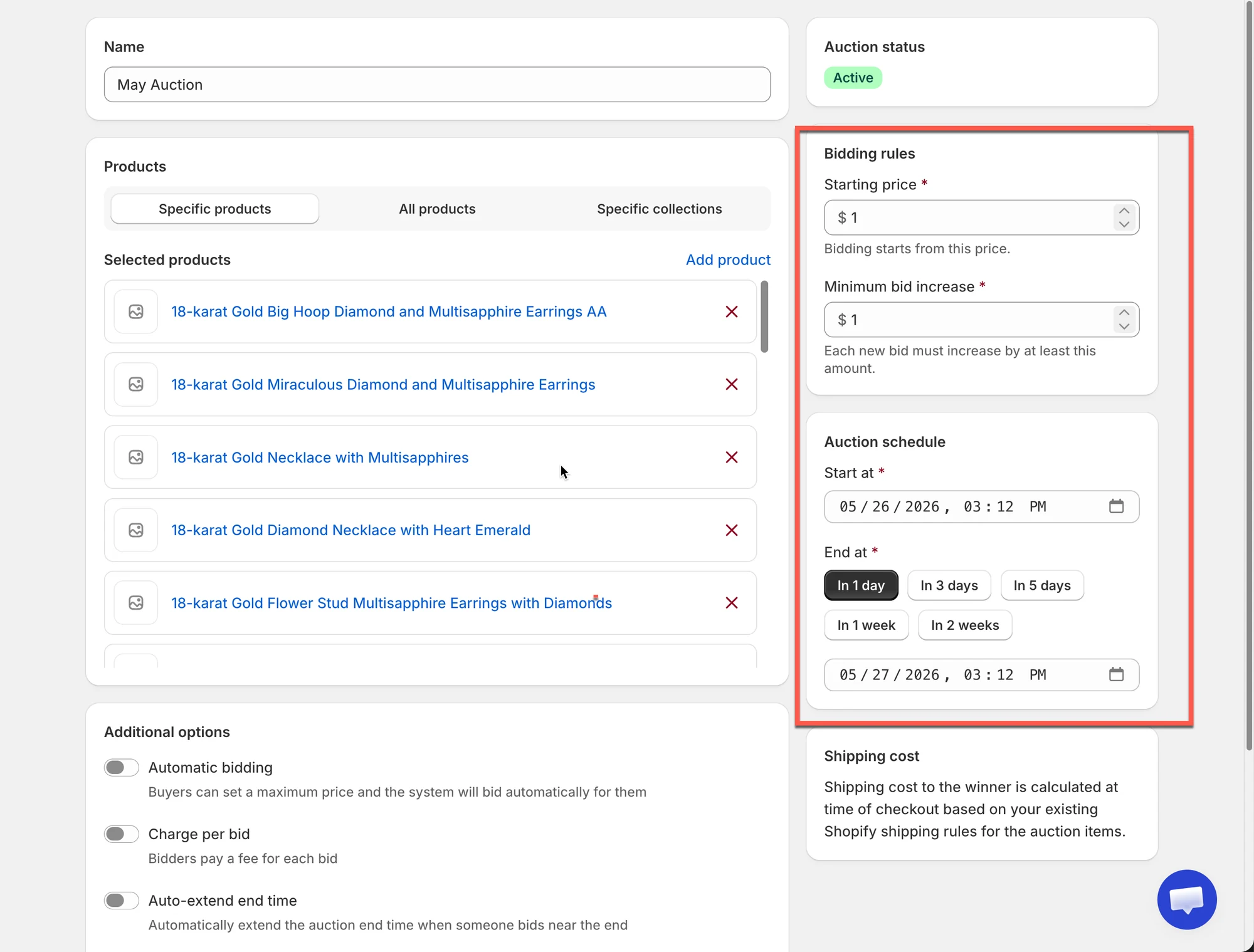
- 设置基本竞价规则
- Starting price:拍卖商品的起始价格
- Minimum bid increase:每次新出价必须增加的幅度
- 设置拍卖时间(开始和结束)
- 选择 Start time
- 选择 End time
到达结束时间时,拍卖小组件将自动关闭。
6. 点击 Save
现在新拍卖已创建。
✅ 拍卖小组件在您的商店中如何运作
Section titled “✅ 拍卖小组件在您的商店中如何运作”拍卖创建并发布后,拍卖小组件会直接显示在商品页面上。该小组件会取代常规购买流程,并引导客户完成竞价过程。
1. 拍卖小组件显示在商品页面上
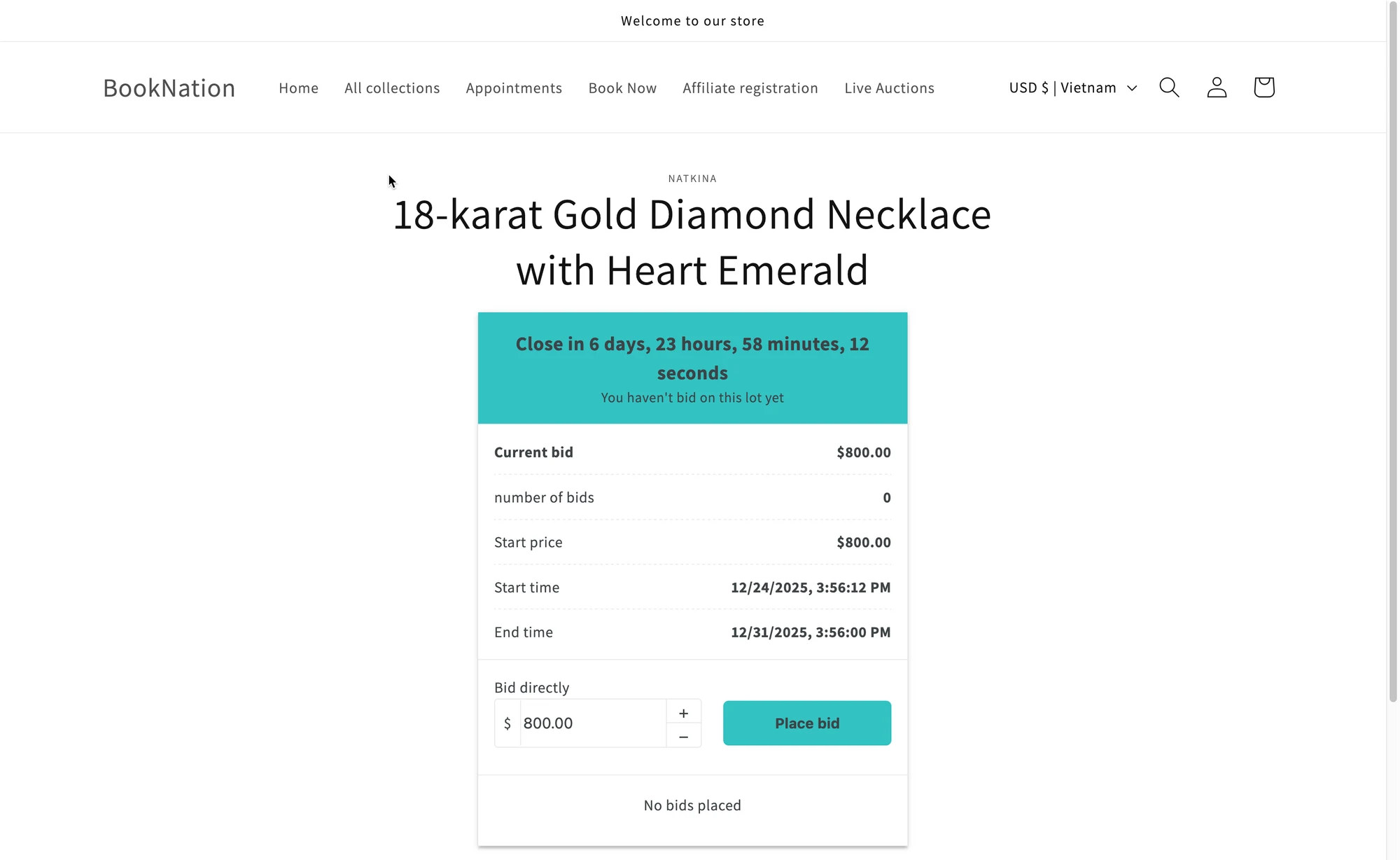
Section titled “1. 拍卖小组件显示在商品页面上”在商品页面上,客户将看到拍卖小组件,它会取代常规商品价格(或与之并列显示)。
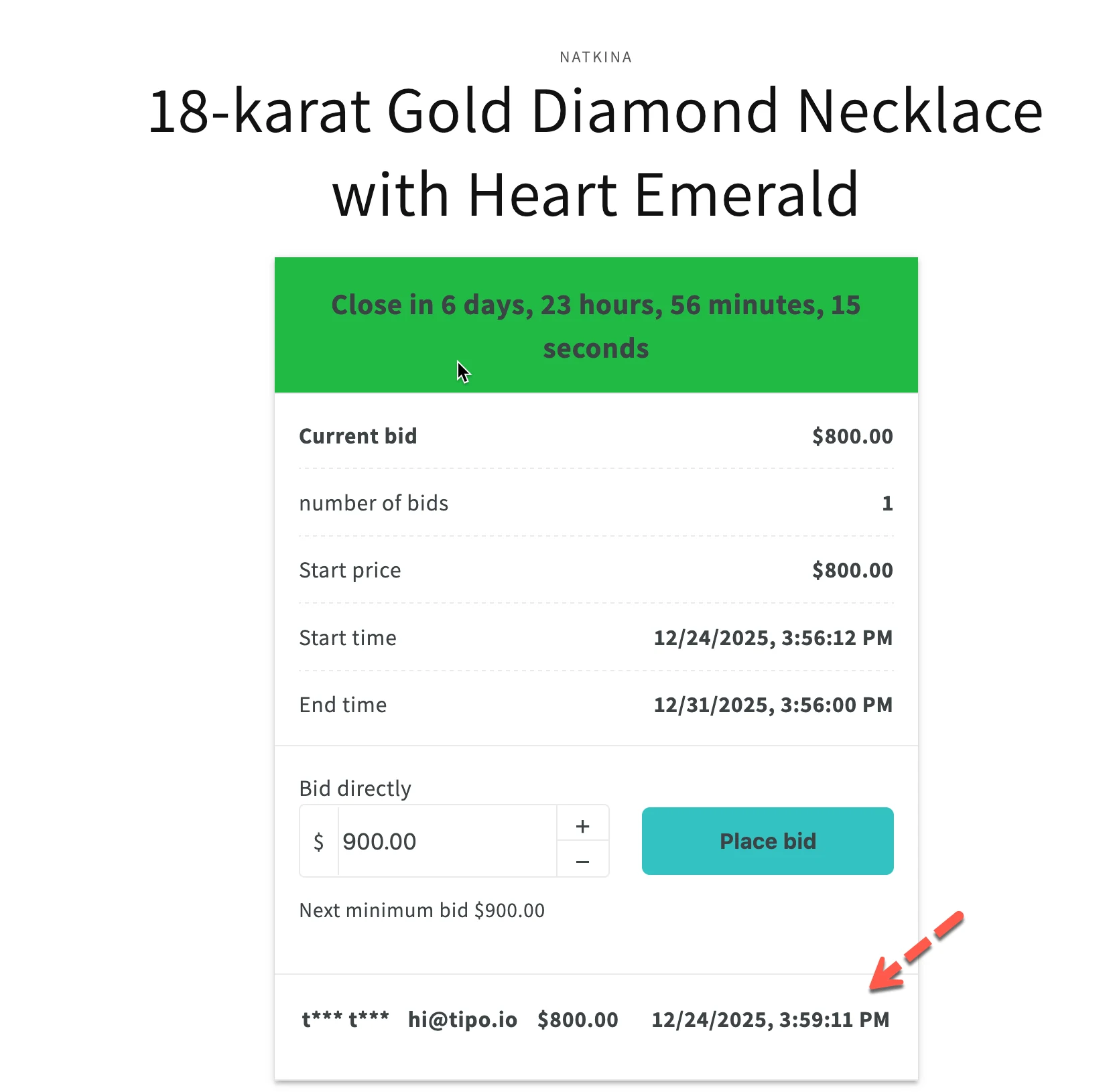
小组件通常显示:
- 倒计时(距拍卖结束的剩余时间)
- 当前出价
- 出价次数
- 起拍价
- 开始和结束时间
- 出价输入框和 Place bid 按钮
这样客户可以一目了然地了解拍卖状态。
💡 您可以在 Auction Widget Settings 中自定义显示内容(价格、Add to cart 按钮、颜色、文字)。
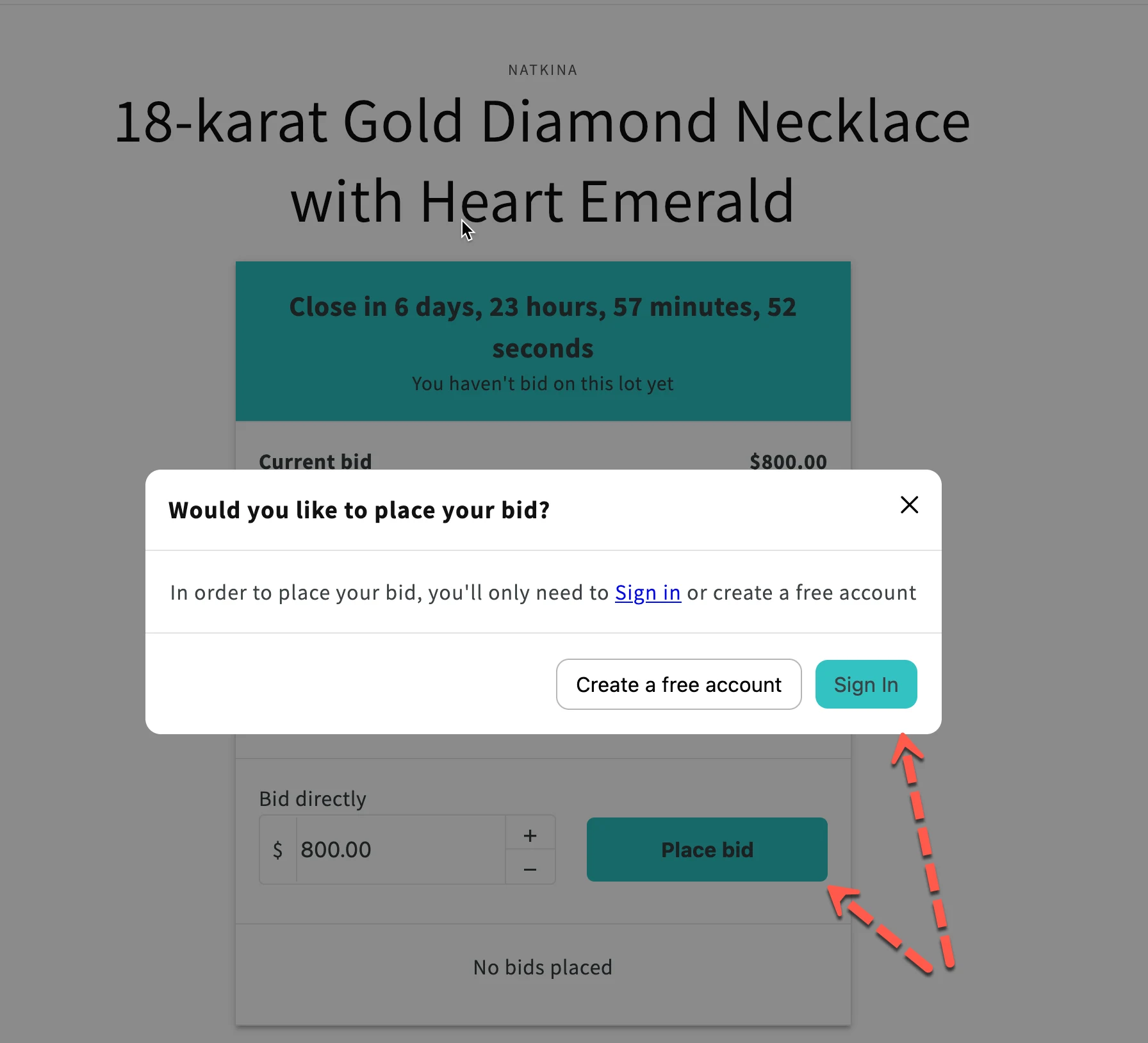
2. 客户需要登录才能出价
Section titled “2. 客户需要登录才能出价”出价之前:
- 客户必须登录其商店账户
- 如果未登录,系统会提示其登录或创建账户
这有助于确保出价与真实客户关联,并防止匿名出价。
3. 客户出价
Section titled “3. 客户出价”客户出价的步骤:
- 输入出价金额(或使用 + / – 按钮)
- 点击 Place bid
自动应用的规则:
- 出价必须高于当前出价
- 出价必须符合您设置的加价幅度
- 如果设置了买断价,达到该价格后即可停止竞价
出价后:
- 当前出价即时更新
- 竞拍者会看到出价已成功的确认信息
4. 拍卖倒计时和实时更新
Section titled “4. 拍卖倒计时和实时更新”拍卖进行期间:
- 倒计时实时更新
- 新的出价自动更新
- 客户可在拍卖结束前返回商品页面,以更高价格出价
这会营造紧迫感,并鼓励竞争性出价。
5. 拍卖结束,小组件自动关闭
Section titled “5. 拍卖结束,小组件自动关闭”到达结束时间时:
- 拍卖自动结束
- 拍卖小组件会显示拍卖结果。如有需要,您可以在此处将其归档。
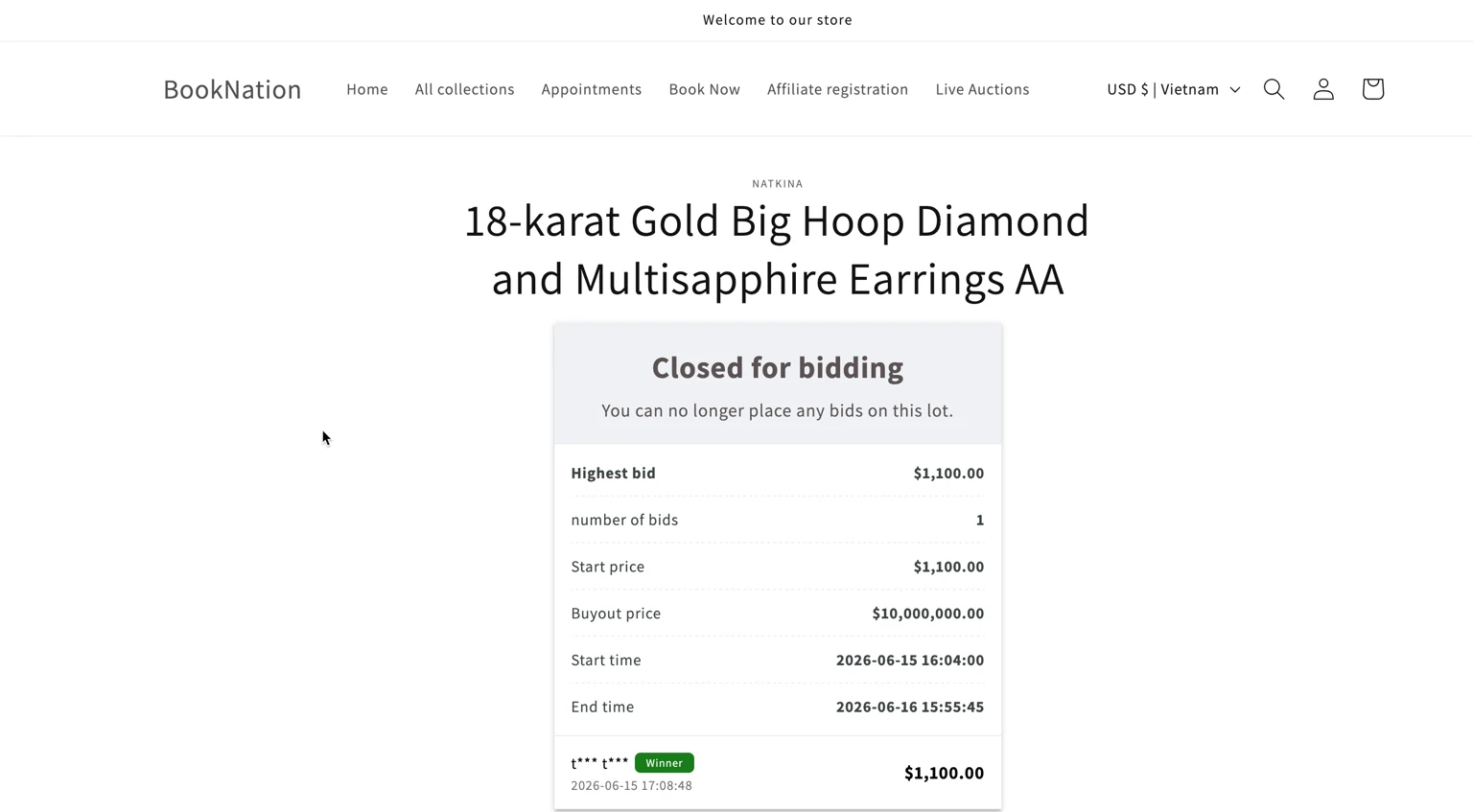
- 最高的有效出价者成为获胜者
- 系统会为获胜者生成结账链接,供其在规定时间内完成付款。了解更多
▶️ 教程视频
Section titled “▶️ 教程视频”🙋 还需要支持吗?
如果您仍需要帮助,请随时通过 hi@tipo.io 联系我们。我们很乐意为您提供进一步协助。