
Criar um novo leilão
Visão geral da IA
Crie e configure um produto de leilão no Tipo Product Auction e veja como o widget de leilão funciona para os clientes na sua loja. Os clientes precisam fazer login para dar lances. Quando o horário de término é atingido, o leilão é encerrado automaticamente, o maior lance válido vence e um link de checkout é gerado para o vencedor pagar dentro do prazo permitido.
Ver maisVer menos
- Confirme que o Tipo Product Auction está instalado e que os seus produtos estão prontos.
- Abra Auctions > Create auction, informe um Name e escolha o(s) produto(s).
- Defina Starting price e Minimum bid increase e escolha Start time e End time.
- Clique em Save para criar o leilão.
- Os lances devem superar o lance atual e seguir o incremento de lance; o widget mostra a contagem regressiva, o lance atual e Place bid.
Resumo gerado por IA. Ele pode conter erros, então confira o guia completo abaixo.
Este guia explica como criar e configurar um produto de leilão com o Tipo Auction.
✅ Antes de começar
Seção intitulada “✅ Antes de começar”- Certifique-se de que o Tipo Product Auction está instalado na sua loja Shopify.
- Prepare o(s) produto(s) que deseja leiloar (título, imagens, estoque etc.).
🛠️ Passo a passo: criar seu primeiro leilão
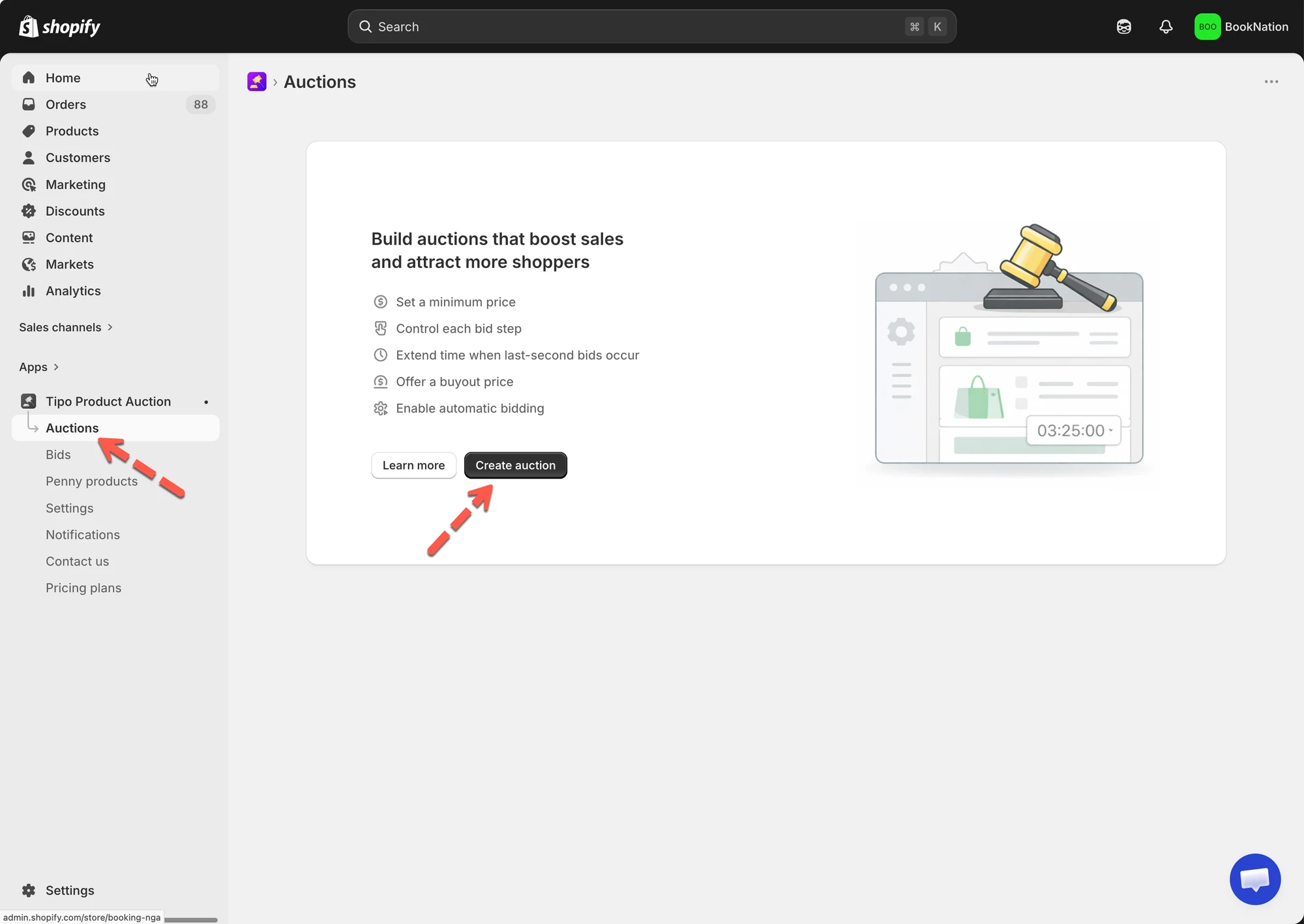
Seção intitulada “🛠️ Passo a passo: criar seu primeiro leilão”- Abra o app > clique em Auctions > clique no botão Create auction
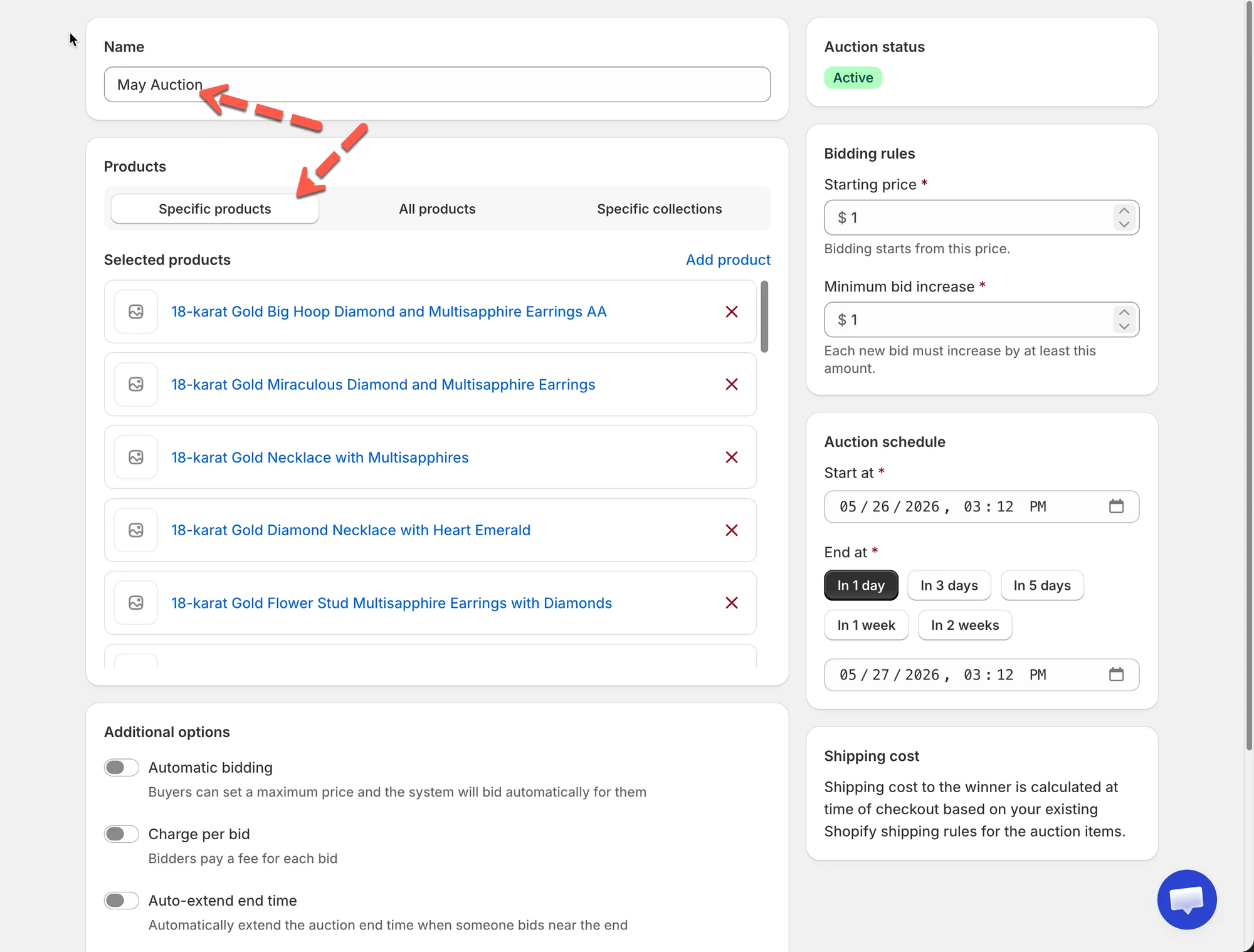
- Informe o Name do leilão
Exemplo: New Auction, December Auction
- Escolha o(s) produto(s) para este leilão
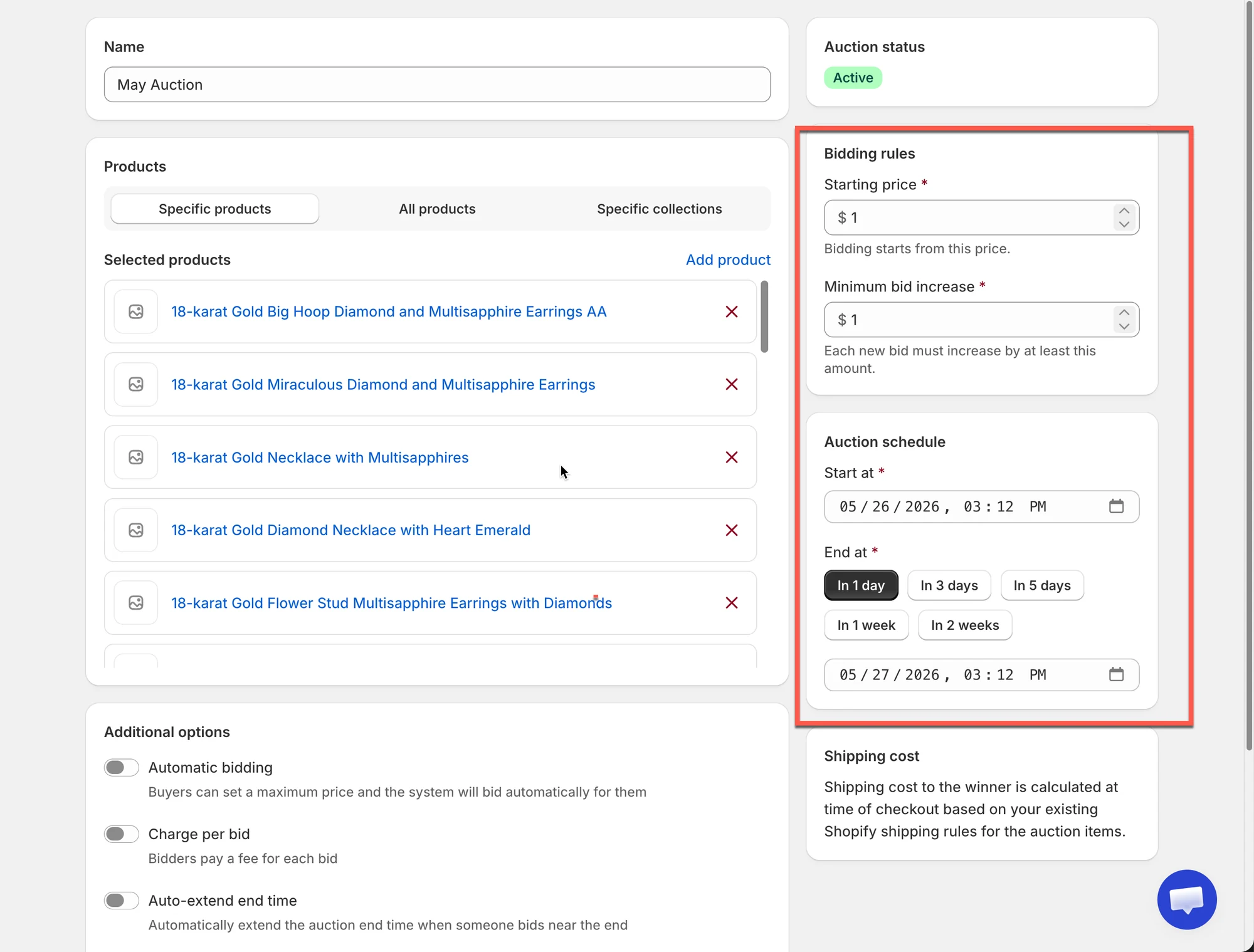
- Defina as regras básicas de lance
- Starting price: o primeiro preço do produto leiloado
- Minimum bid increase: quanto cada novo lance deve aumentar
- Defina o horário do leilão (início e fim)
- Escolha o Start time
- Escolha o End time
Quando o horário de término for atingido, o widget do leilão será fechado automaticamente.
6. Clique em Save
Agora um novo leilão foi criado.
✅ Como o widget de leilão funciona na sua loja
Seção intitulada “✅ Como o widget de leilão funciona na sua loja”Depois que um leilão é criado e publicado, o widget aparece diretamente na página do produto. Esse widget substitui o fluxo de compra normal e orienta os clientes pelo processo de lances.
1. O widget de leilão aparece na página do produto
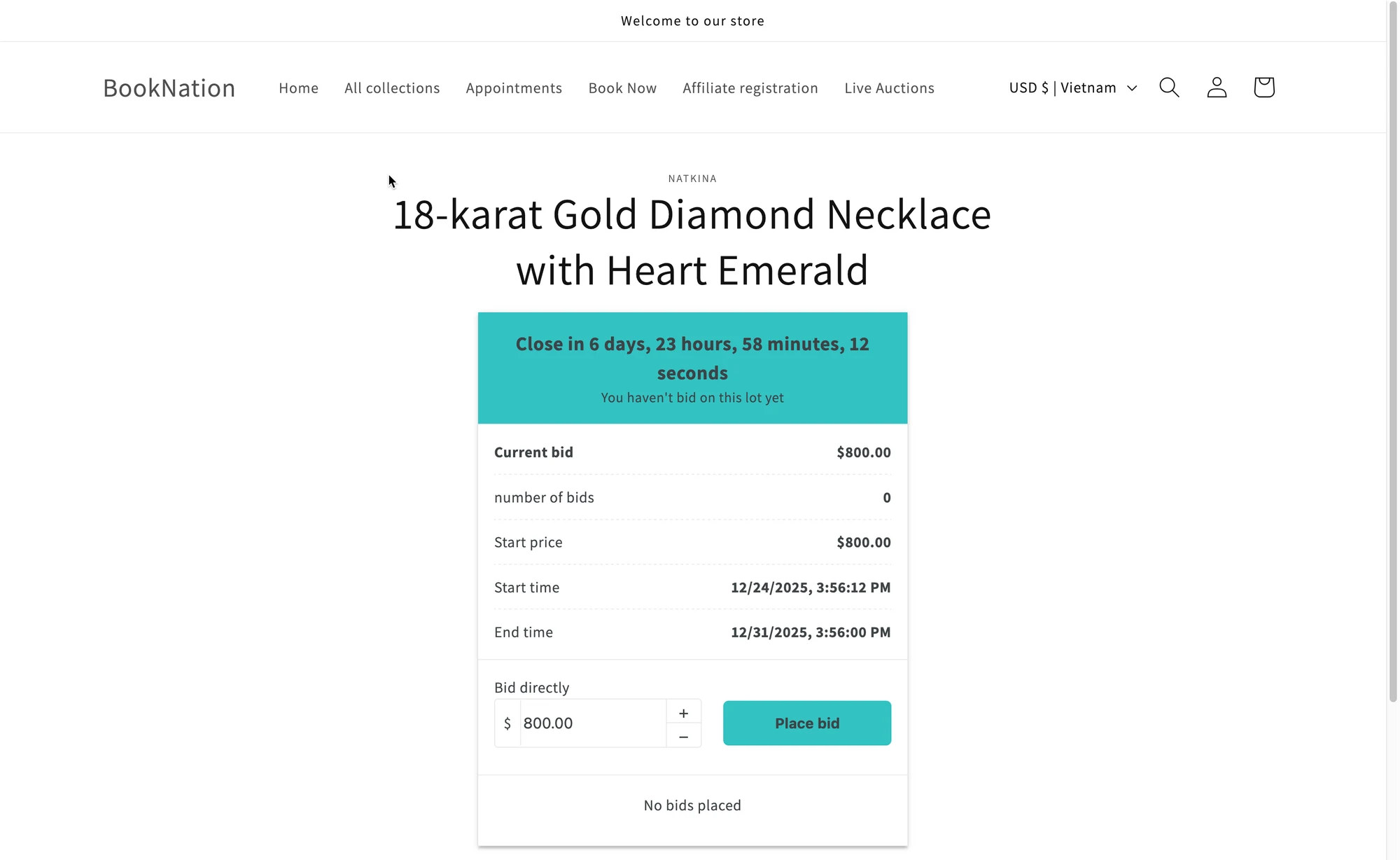
Seção intitulada “1. O widget de leilão aparece na página do produto”Na página do produto, os clientes verão o widget de leilão no lugar (ou junto) do preço normal do produto.
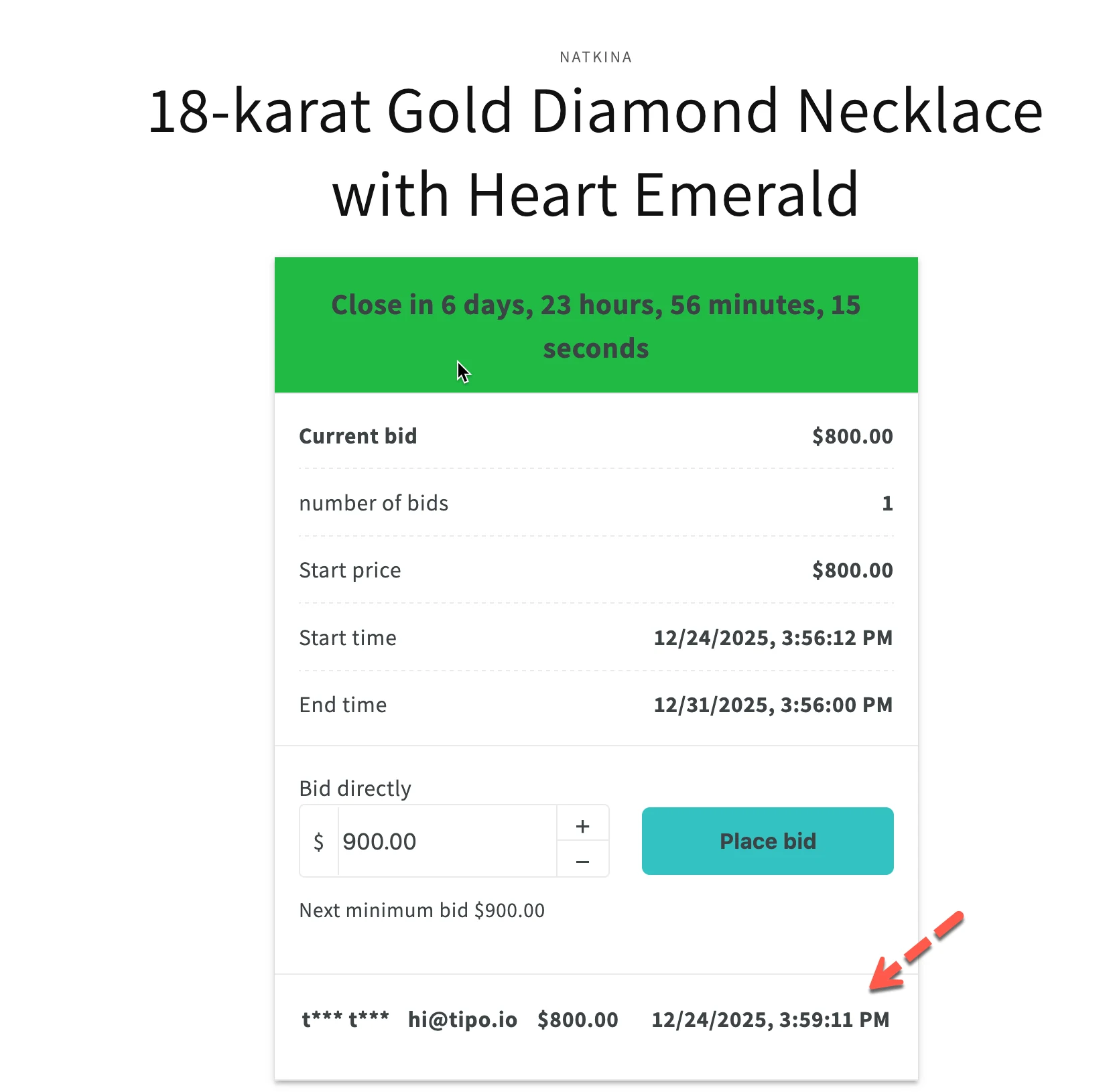
O widget normalmente mostra:
- Contador regressivo (tempo restante até o fim do leilão)
- Preço do lance atual
- Número de lances
- Preço inicial
- Horário de início e de término
- Campo de lance e botão Place bid
Isso permite que os clientes entendam o status do leilão de relance.
💡 Você pode personalizar o que é exibido (preço, botão Add to cart, cores, textos) em Auction Widget Settings.
2. É necessário fazer login para dar lances
Seção intitulada “2. É necessário fazer login para dar lances”Antes de dar um lance:
- Os clientes precisam fazer login na conta da loja
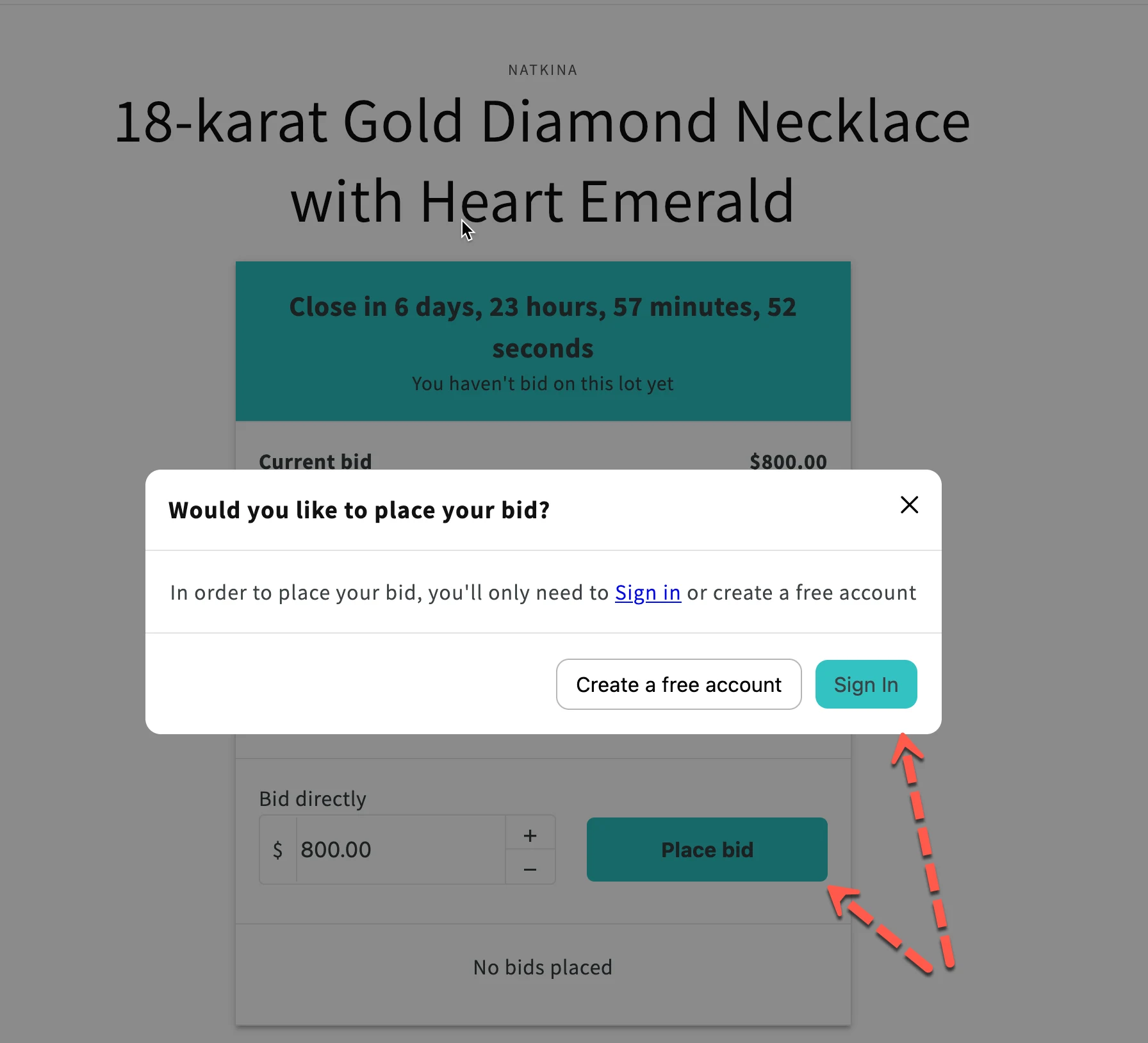
- Se não estiverem conectados, serão solicitados a fazer login ou criar uma conta
Isso ajuda a garantir que os lances estejam vinculados a um cliente real e evita lances anônimos.
3. O cliente dá um lance
Seção intitulada “3. O cliente dá um lance”Para dar um lance, o cliente:
- Informa um valor de lance (ou usa os botões + / –)
- Clica em Place bid
Regras aplicadas automaticamente:
- O lance precisa ser maior que o lance atual
- O lance precisa seguir o bid increment que você definiu
- Se um buyout price for usado, os lances podem ser interrompidos assim que ele for atingido
Depois de dar o lance:
- O lance atual é atualizado instantaneamente
- O participante vê a confirmação de que seu lance foi registrado
4. Contagem regressiva do leilão e atualizações em tempo real
Seção intitulada “4. Contagem regressiva do leilão e atualizações em tempo real”Enquanto o leilão estiver ativo:
- O contador regressivo é atualizado em tempo real
- Os novos lances são atualizados automaticamente
- Os clientes podem voltar à página do produto para dar lances mais altos antes do fim do leilão
Isso cria senso de urgência e incentiva lances competitivos.
5. O leilão termina e o widget é fechado automaticamente
Seção intitulada “5. O leilão termina e o widget é fechado automaticamente”Quando o horário de término é atingido:
- O leilão termina automaticamente
- O widget do leilão é exibido com o resultado. Você pode arquivá-lo aqui, se necessário.
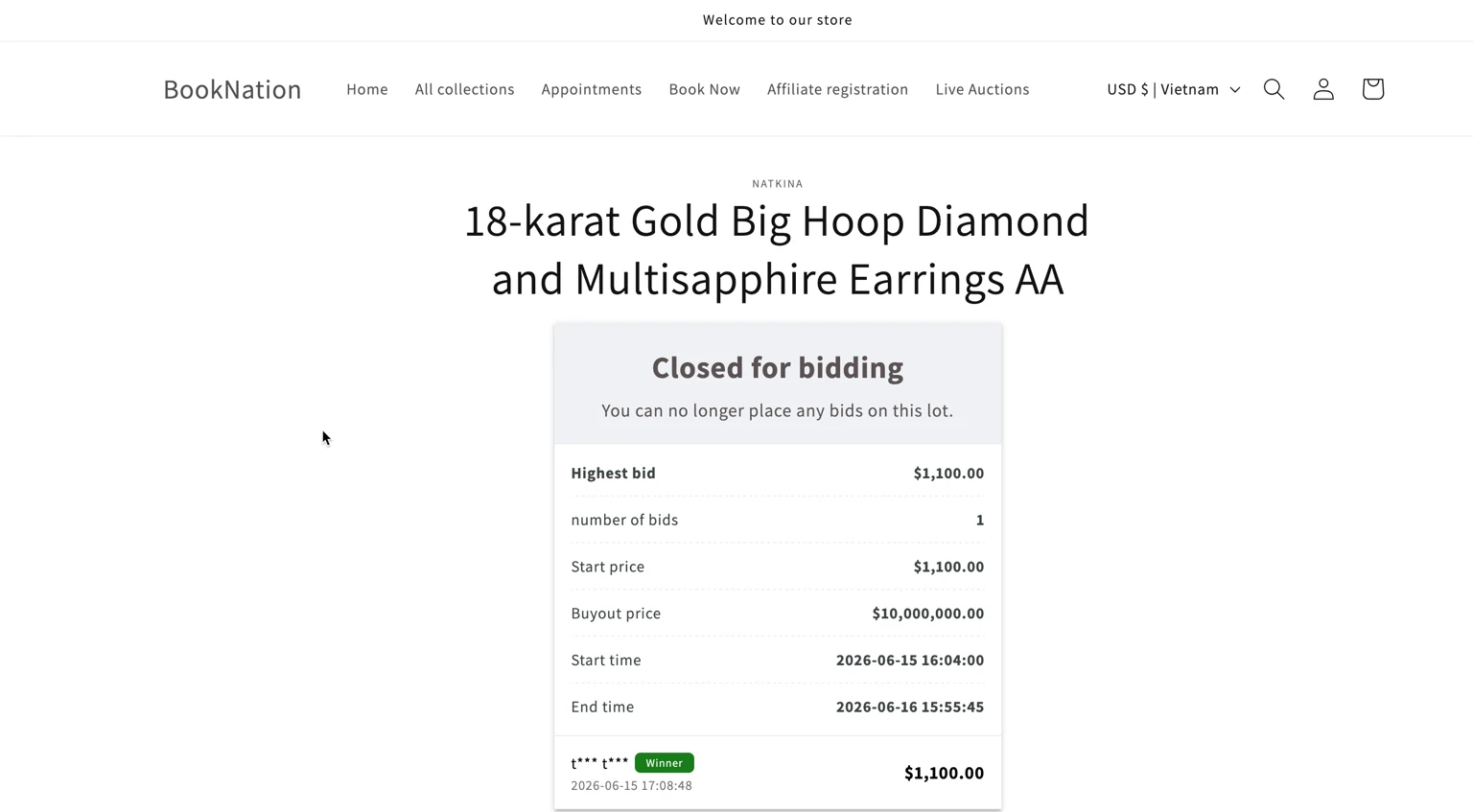
- O participante com o maior lance válido se torna o vencedor
- Um link de checkout é gerado para o vencedor concluir o pagamento dentro do prazo permitido. Saiba mais
▶️ Vídeo tutorial
Seção intitulada “▶️ Vídeo tutorial”🙋 Ainda precisa de suporte?
Se ainda precisar de ajuda, entre em contato conosco pelo e-mail hi@tipo.io. Teremos prazer em ajudar você.