
Opprett en ny auksjon
KI-oversikt
Opprett og konfigurer et auksjonsprodukt i Tipo Product Auction, og se hvordan auksjonswidgeten fungerer for kunder i butikken din. Kunder må logge inn for å by. Når sluttidspunktet er nådd, lukkes auksjonen automatisk, den høyeste gyldige budgiveren vinner, og det genereres en betalingslenke som vinneren kan bruke til å betale innen tillatt tid.
Vis merVis mindre
- Sørg for at Tipo Product Auction er installert og at produktene dine er klare.
- Åpne Auctions > Create auction, skriv inn et Name, og velg produkt(er).
- Angi Starting price og Minimum bid increase, og velg deretter Start time og End time.
- Klikk på Save for å opprette auksjonen.
- Bud må overstige gjeldende bud og følge budøkningen; widgeten viser nedtelling, gjeldende bud og Place bid.
Sammendrag generert av KI. Det kan inneholde feil, så sjekk hele veiledningen nedenfor.
Denne veiledningen forklarer hvordan du oppretter og konfigurerer et auksjonsprodukt med Tipo Auction.
✅ Før du begynner
Section titled “✅ Før du begynner”- Sørg for at Tipo Product Auction er installert i Shopify-butikken din.
- Forbered produktet(ene) du vil auksjonere bort (tittel, bilder, lagerbeholdning osv.).
🛠️ Trinn for trinn: Opprett din første auksjon
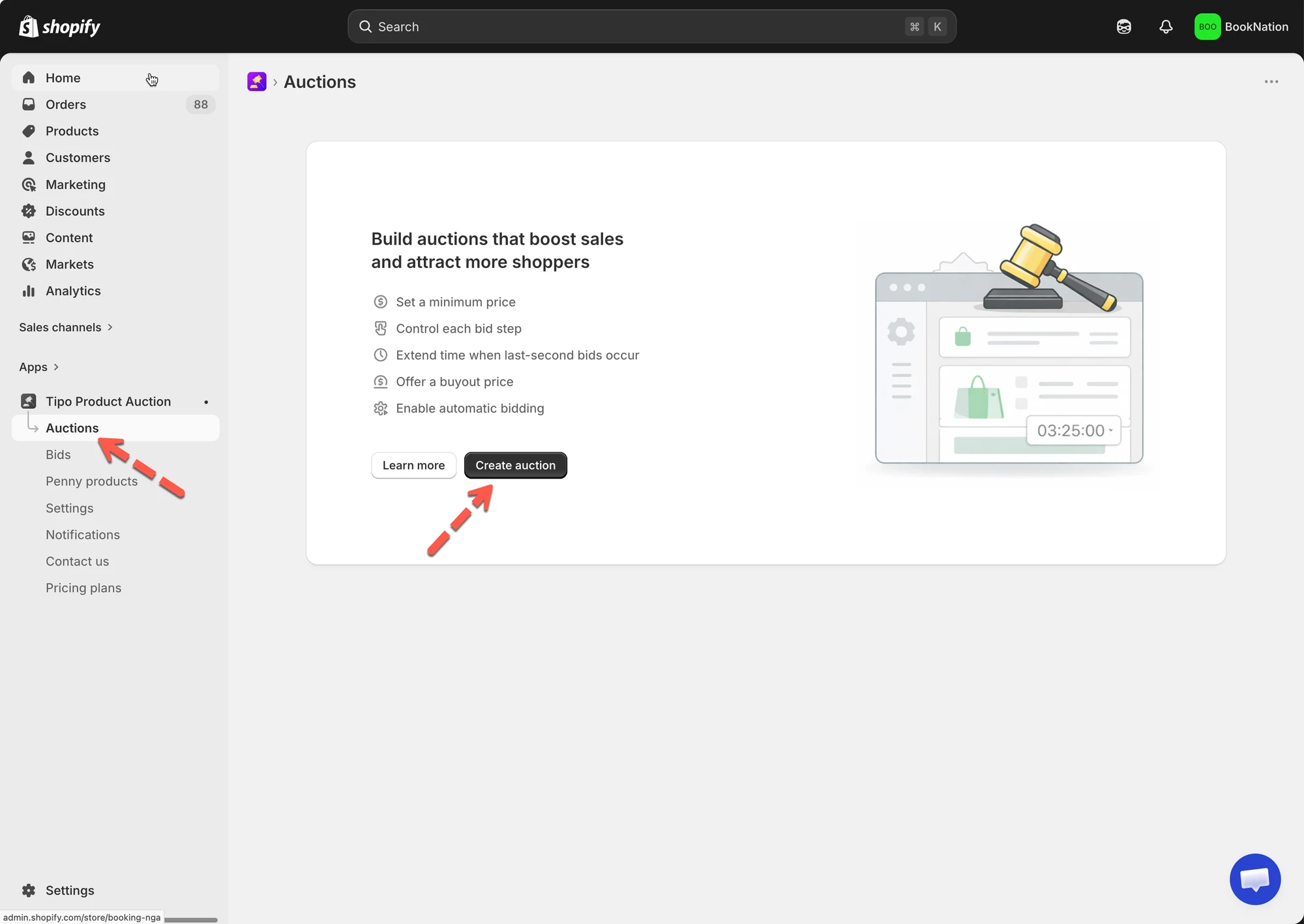
Section titled “🛠️ Trinn for trinn: Opprett din første auksjon”- Åpne appen > klikk Auctions > klikk på knappen Create auction
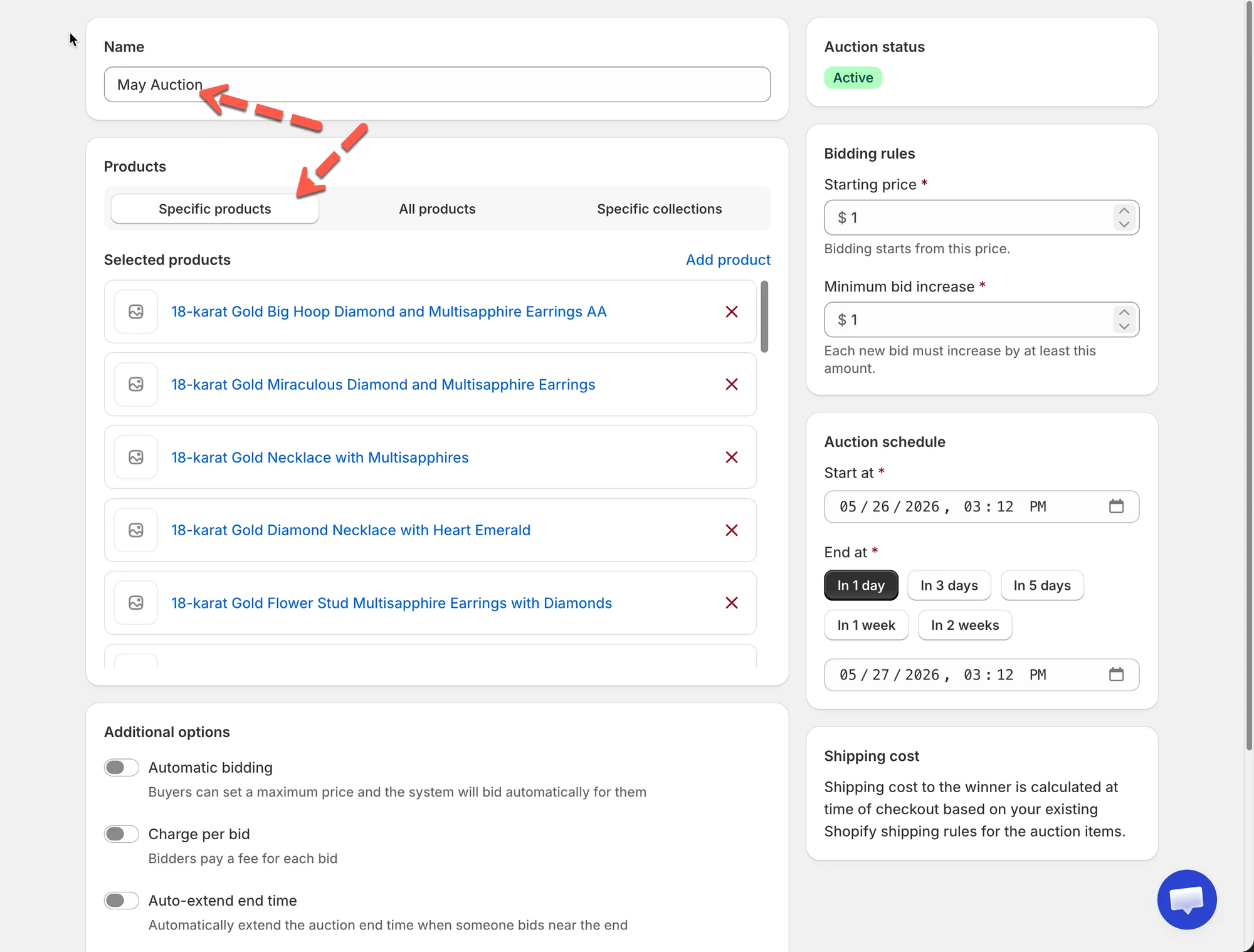
- Angi auksjonens Name
Eksempel: New Auction, December Auction
- Velg produktet(ene) for denne auksjonen
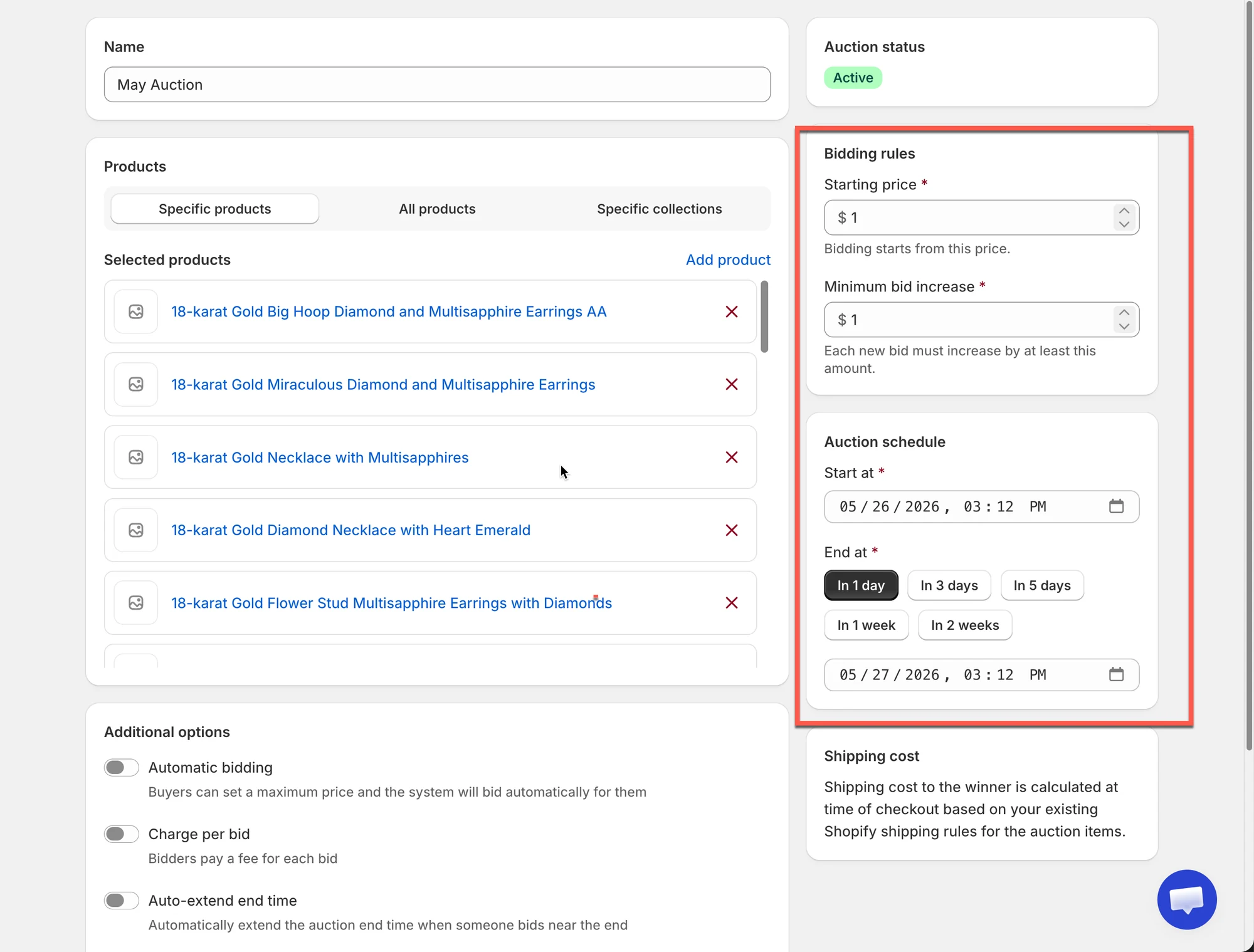
- Angi de grunnleggende budreglene
- Starting price: den første prisen på auksjonsproduktet
- Minimum bid increase: hvor mye hvert nytt bud minst må øke
- Angi auksjonstiden (start og slutt)
- Velg Start time
- Velg End time
Når sluttidspunktet er nådd, lukkes auksjonswidgeten automatisk.
6. Klikk Save
Nå er en ny auksjon opprettet.
✅ Slik fungerer auksjonswidgeten i butikken din
Section titled “✅ Slik fungerer auksjonswidgeten i butikken din”Når en auksjon er opprettet og publisert, vises auksjonswidgeten direkte på produktsiden. Denne widgeten erstatter den vanlige kjøpsflyten og veileder kundene gjennom budprosessen.
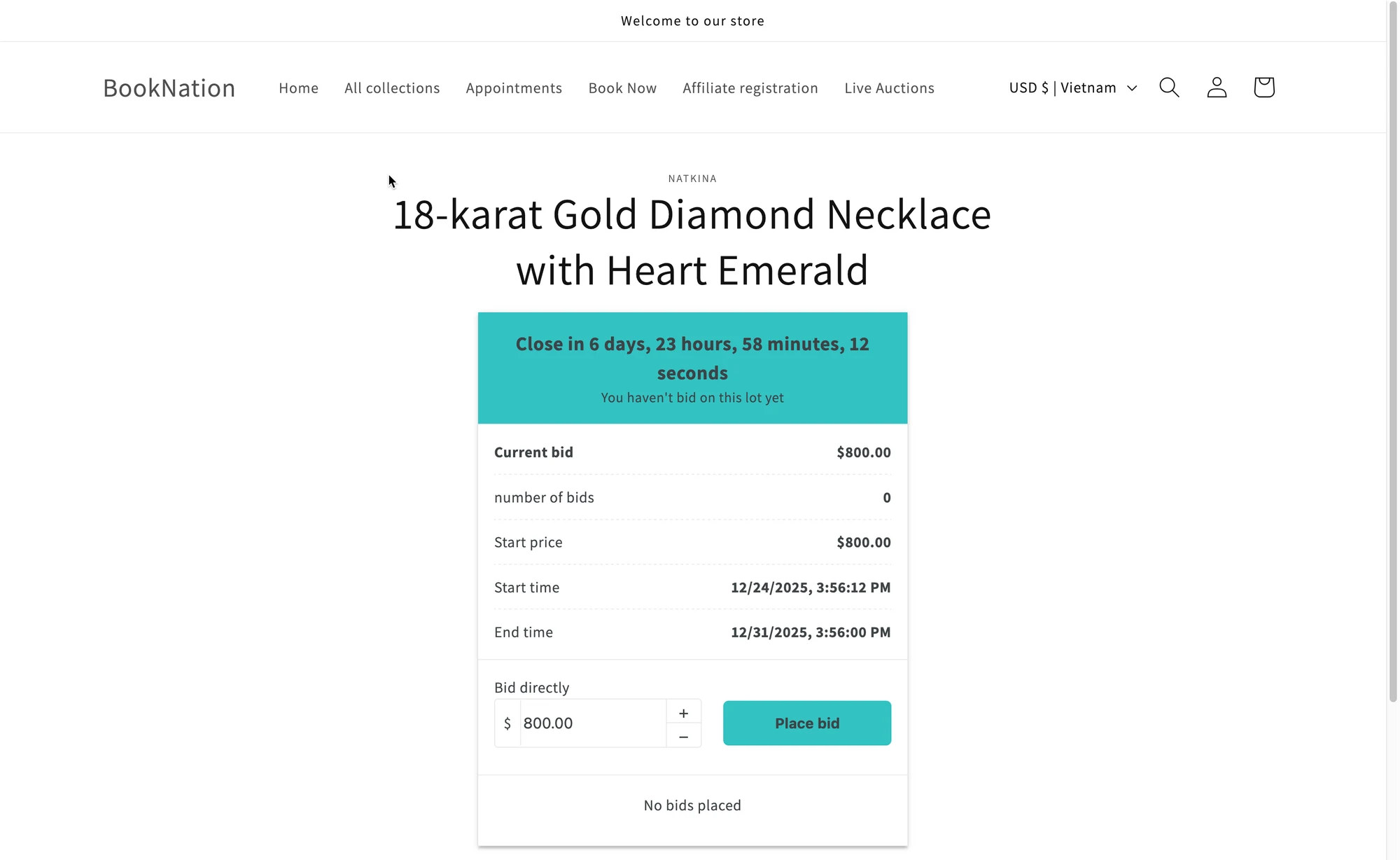
1. Auksjonswidgeten vises på produktsiden
Section titled “1. Auksjonswidgeten vises på produktsiden”På produktsiden ser kundene auksjonswidgeten i stedet for (eller ved siden av) den vanlige produktprisen.
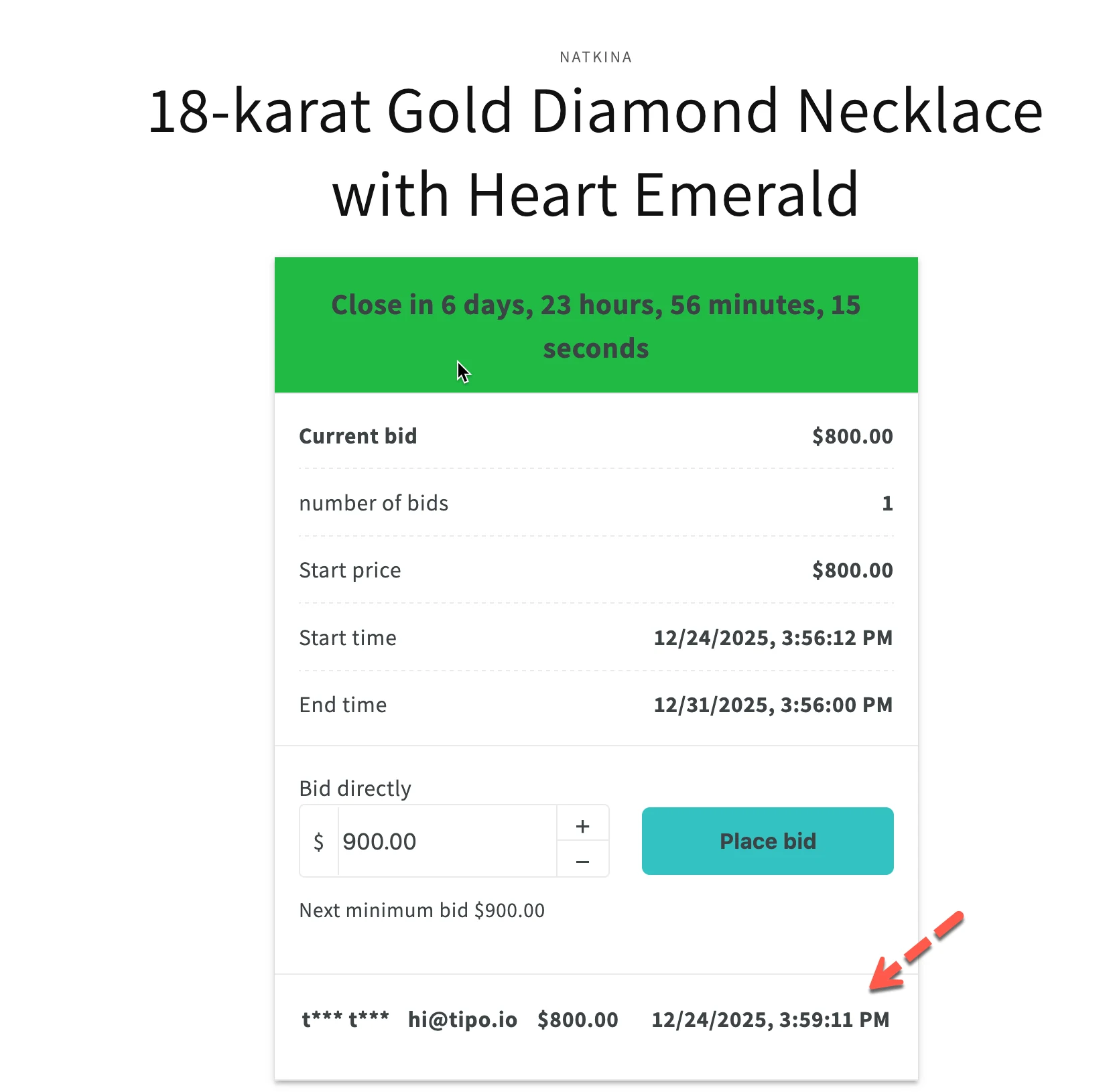
Widgeten viser vanligvis:
- Nedtellingsur (tid igjen til auksjonen avsluttes)
- Nåværende budpris
- Antall bud
- Startpris
- Start- og sluttidspunkt
- Budfelt og knappen Place bid
Dette gjør at kundene raskt får oversikt over auksjonsstatusen.
💡 Du kan tilpasse hva som vises (pris, Add to cart-knapp, farger, tekst) i Auction Widget Settings.
2. Kunden må logge inn for å by
Section titled “2. Kunden må logge inn for å by”Før de legger inn et bud:
- Kundene må logge inn på butikkontoen sin
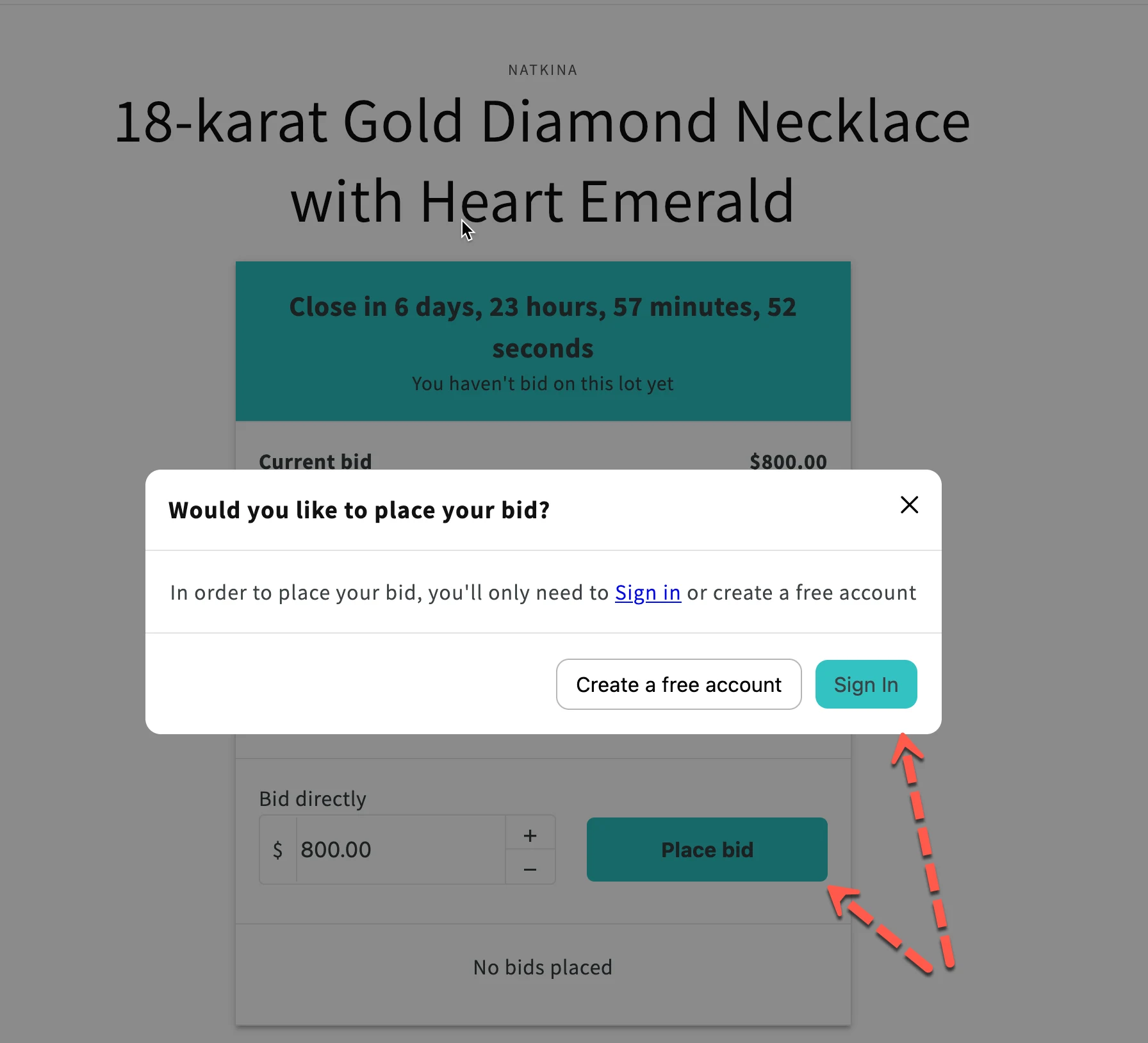
- Hvis de ikke er logget inn, blir de bedt om å logge inn eller opprette en konto
Dette sikrer at budene er knyttet til en reell kunde og hindrer anonym budgiving.
3. Kunden legger inn et bud
Section titled “3. Kunden legger inn et bud”For å legge inn et bud gjør kunden følgende:
- Angir et budbeløp (eller bruker knappene + / –)
- Klikker på Place bid
Regler som brukes automatisk:
- Budet må være høyere enn nåværende bud
- Budet må følge bid increment du har angitt
- Hvis en buyout price brukes, kan budgivingen stoppe når den er nådd
Etter budgivingen:
- Nåværende bud oppdateres umiddelbart
- Budgiveren ser en bekreftelse på at budet er lagt inn
4. Auksjonsnedtelling og live-oppdateringer
Section titled “4. Auksjonsnedtelling og live-oppdateringer”Mens auksjonen pågår:
- Nedtellingsuret oppdateres i sanntid
- Nye bud oppdateres automatisk
- Kundene kan gå tilbake til produktsiden for å legge inn høyere bud før auksjonen avsluttes
Dette skaper hastverk og oppmuntrer til konkurransepreget budgiving.
5. Auksjonen avsluttes og widgeten lukkes automatisk
Section titled “5. Auksjonen avsluttes og widgeten lukkes automatisk”Når sluttidspunktet er nådd:
- Auksjonen avsluttes automatisk
- Auksjonswidgeten vises med auksjonsresultatet. Du kan arkivere den her hvis du ønsker det.
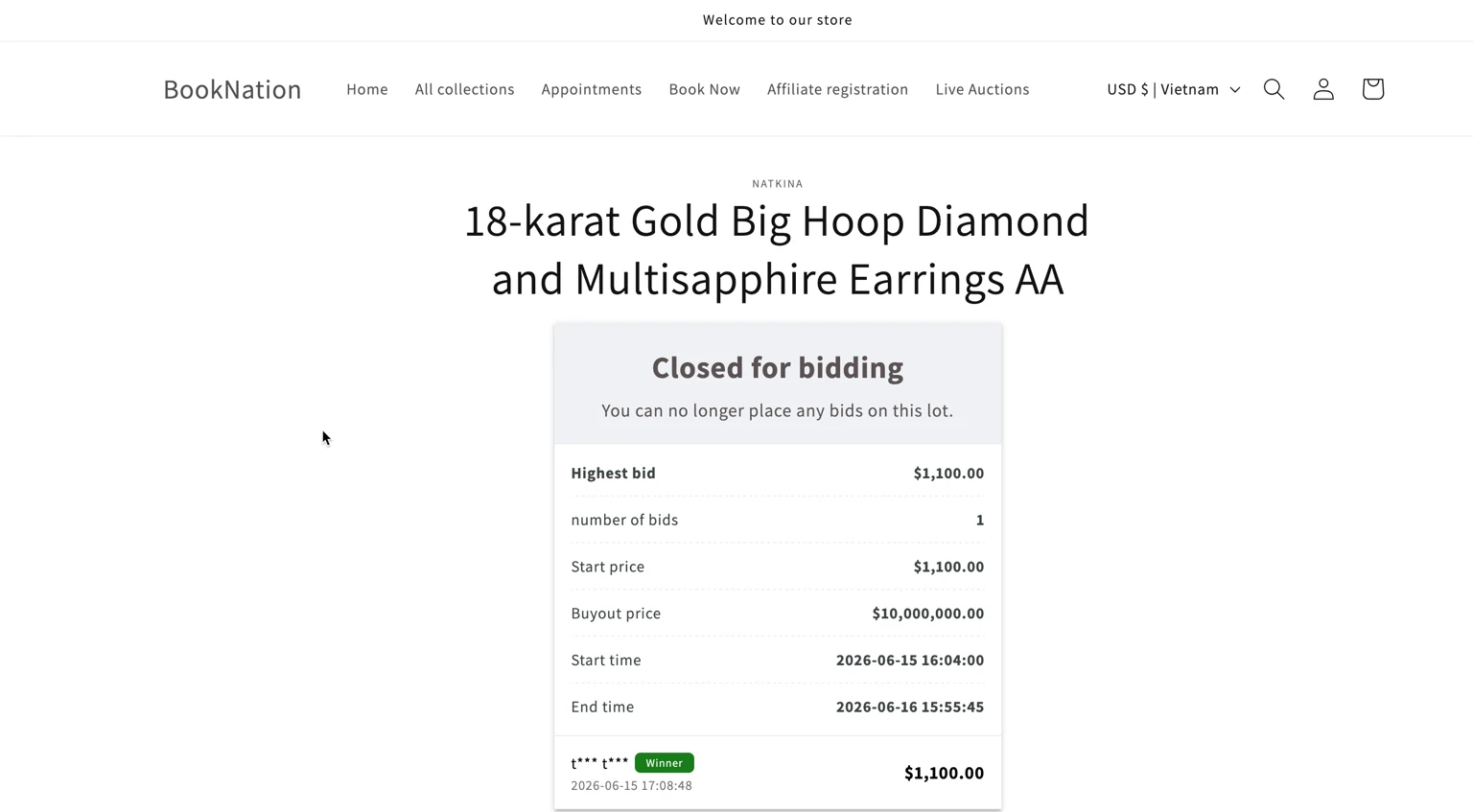
- Den høystbydende med gyldig bud blir vinneren
- En betalingslenke genereres slik at vinneren kan fullføre betalingen innen den tillatte tiden. Les mer
▶️ Opplæringsvideo
Section titled “▶️ Opplæringsvideo”🙋 Trenger du fortsatt hjelp?
Hvis du fortsatt trenger hjelp, er du velkommen til å kontakte oss på hi@tipo.io. Vi hjelper deg gjerne videre.