
Vis auksjoner etter kolleksjon
KI-oversikt
Rett opp at Tipo Product Auction-widgeten ikke vises på samlingssider etter at du har aktivert den i appinnstillingene. Det ekstra trinnet er å opprette en ny Liquid-malfil i temaet ditt, search.tipoAuctionsJson.liquid, og lime inn den oppgitte koden. Hvis det fortsatt ikke fungerer, kontakt support.
Vis merVis mindre
- Aktiver først alternativet for samlingssider i appens Settings.
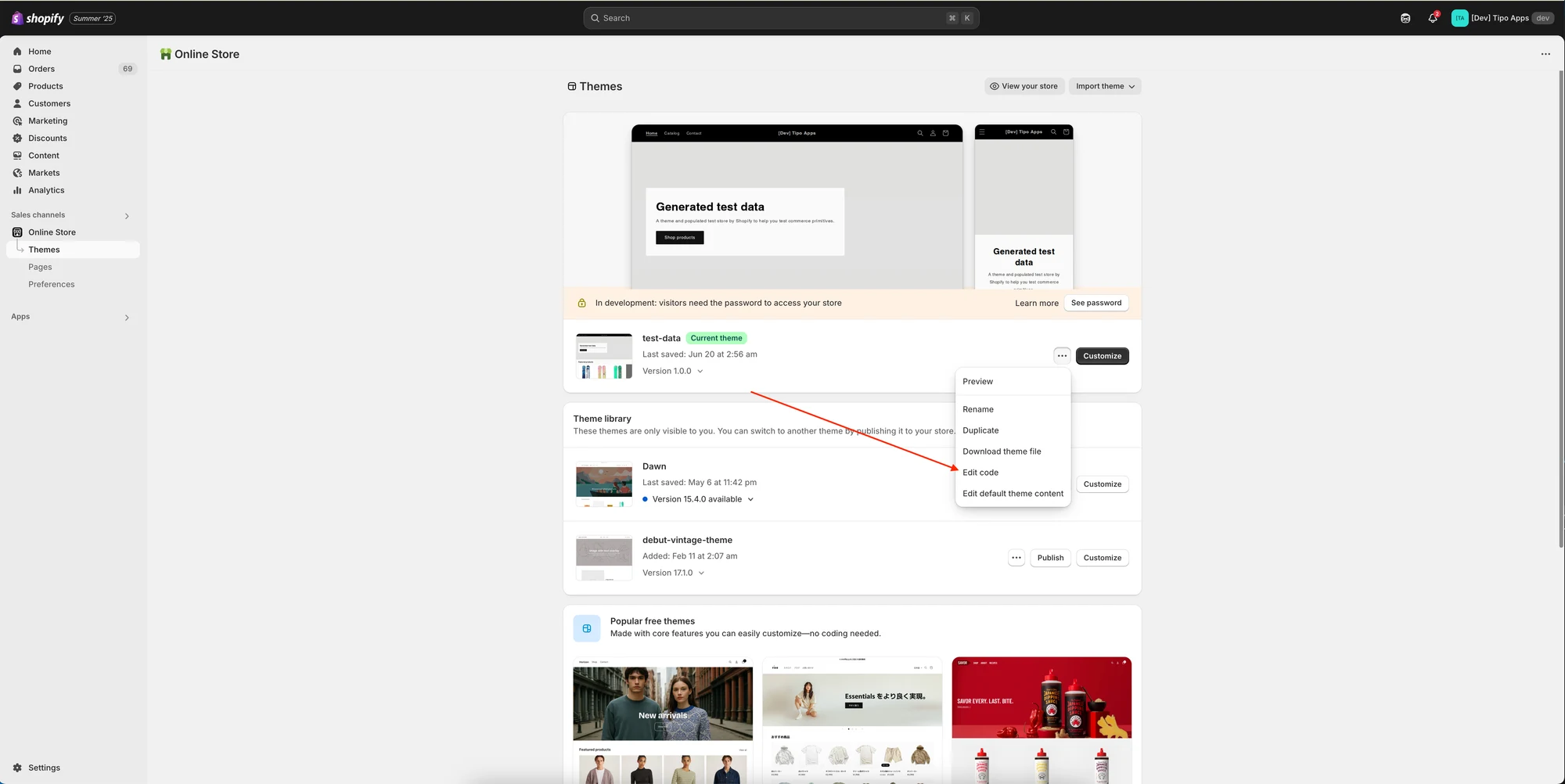
- Gå til Online store > Themes > Edit code.
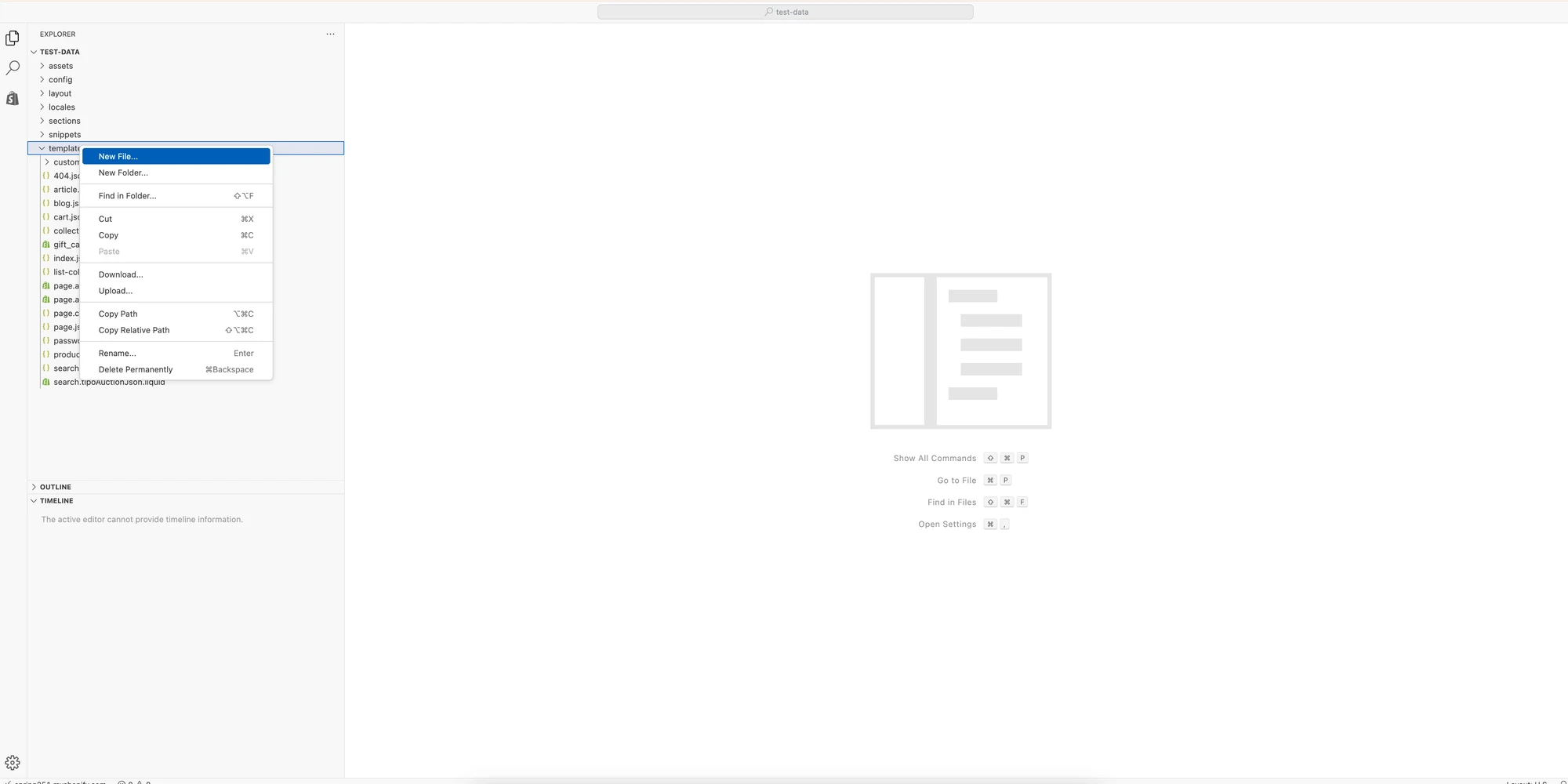
- Under mappen Template oppretter du en ny Search-malfil med navnet tipoAuctionsJson, som gir search.tipoAuctionsJson.liquid.
- Lim inn den oppgitte koden i filen og klikk på Save.
- Hvis det fortsatt mislykkes, send e-post til hi@tipo.io.
Sammendrag generert av KI. Det kan inneholde feil, så sjekk hele veiledningen nedenfor.
Appen har et innebygd alternativ for å vise auksjonswidgeten på kolleksjonssiden din. Du kan aktivere dette direkte i appens Settings.
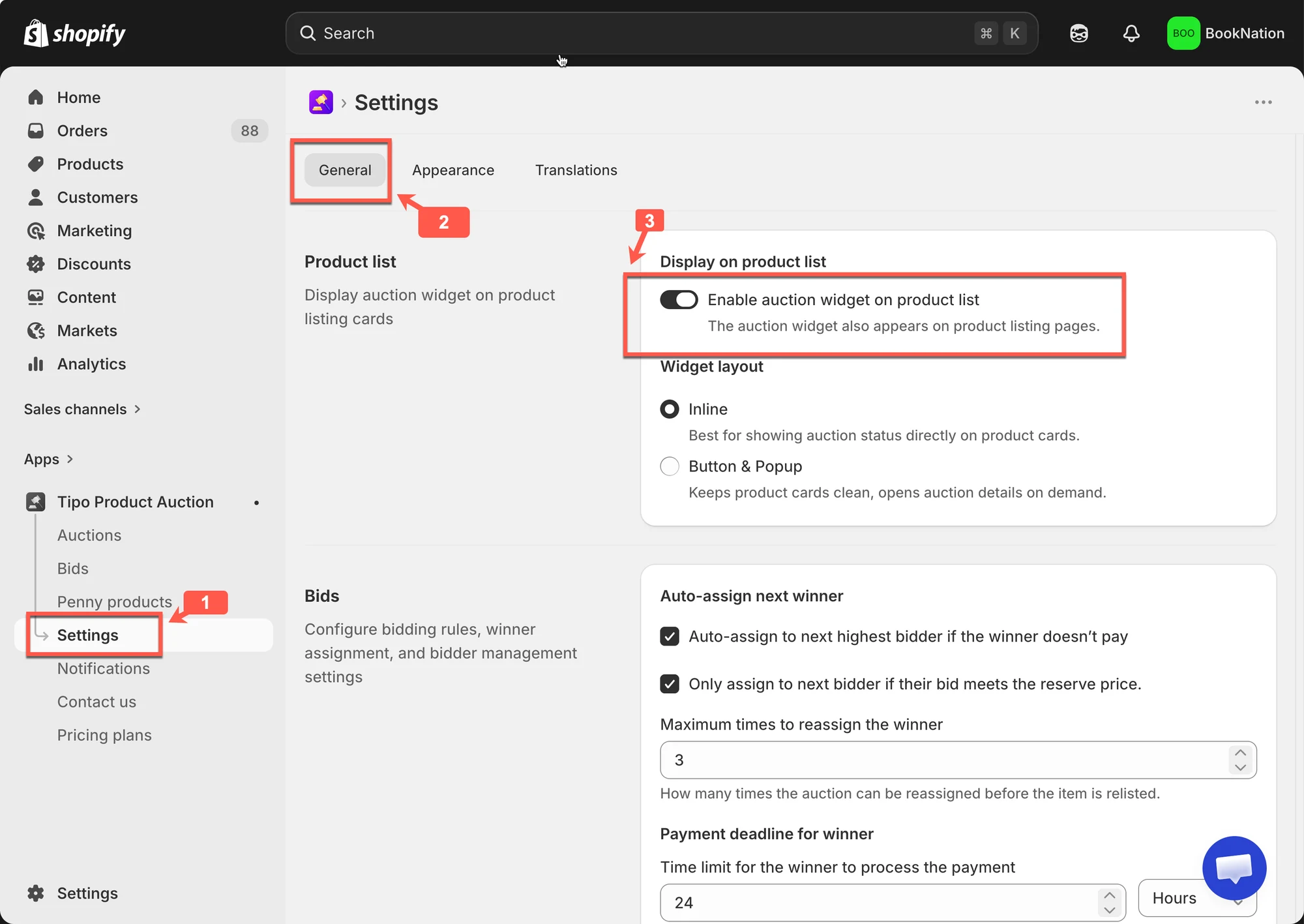
Hvis widgeten likevel ikke vises etter at du har aktivert den, må du følge disse ekstra trinnene for å sikre at den fungerer som den skal.
Det nødvendige trinnet er å opprette en ny fil i temaet ditt for å aktivere denne betingelsen.
🛠️ Trinn for trinn: Aktiver kolleksjonsbetingelsen
Section titled “🛠️ Trinn for trinn: Aktiver kolleksjonsbetingelsen”1. Fra butikkens backend > Online store > klikk Themes > klikk Edit code
2. Under mappen Template oppretter du en ny fil med malen Search
3. Opprett en ny liquid-fil > angi navnet tipoAuctionsJson, slik at hele filnavnet blir search.tipoAuctionsJson.liquid
4. Kopier koden nedenfor og lim den inn i filen search.tipoAuctionsJson.liquid
{%- layout none -%}{%- paginate search.results by 100 -%}[{%- for product in search.results -%}{%- unless forloop.first -%},{%- endunless -%}{"id":{{-product.id-}},"title":{{-product.title | json-}},"handle":"{{-product.handle-}}","price":"{{-product.price-}}","featured_image":"{{-product.featured_image-}}","url":"{{-product.url-}}","collections":{{-product.collections | map: 'id' | json-}},"images":[{%- for image in product.images -%}{%- unless forloop.first -%},{%- endunless -%}{"id":{{-image.id-}},"src":{{-image.src | json-}}}{%- endfor -%}],"first_available_variant":{"id":{{product.selected_or_first_available_variant.id}}},"available":{{-product.available-}},"variants":[{%- for variant in product.variants -%}{%- unless forloop.first -%},{%- endunless -%}{"id":{{-variant.id-}},"value":{{-variant.id-}},"title":{{-variant.title | json}},"name":"{{-variant.name | json}}","price":{{-variant.price-}},"available":{{-variant.available-}},"sku":"{{-variant.sku-}}","inventory_quantity":{{-variant.inventory_quantity-}}}{%- endfor -%}]}{%- endfor -%}]{%- endpaginate -%}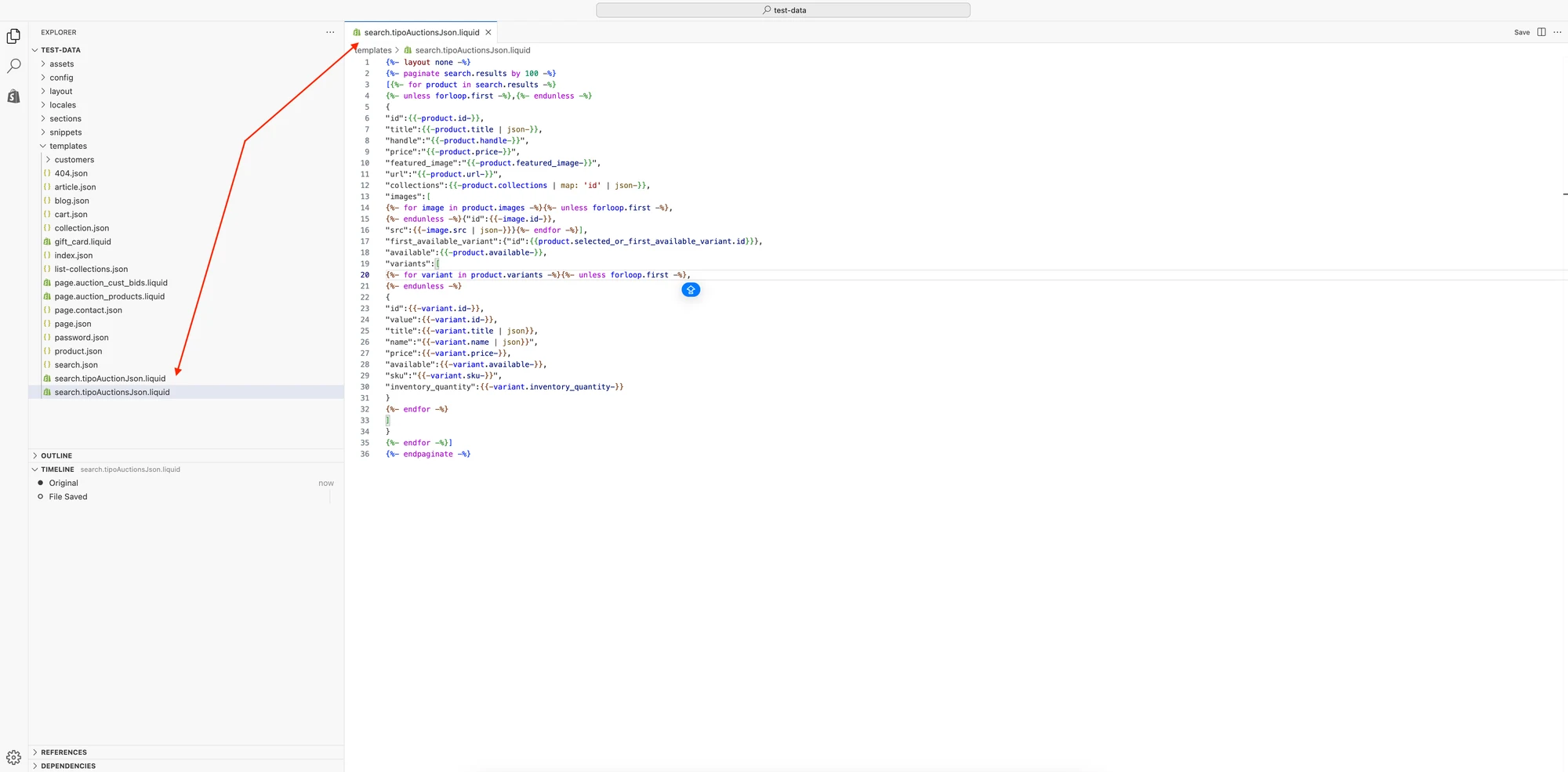
5. Klikk Save for å fullføre opprettelsen av denne nye filen
Hvis det fortsatt ikke fungerer etter at du har fulgt veiledningen, kan du kontakte oss på hi@tipo.io. Vi hjelper deg gjerne med feilsøkingen, slik at alt fungerer som forventet.
🙋 Trenger du fortsatt hjelp?
Hvis du fortsatt trenger hjelp, er du velkommen til å kontakte oss på hi@tipo.io. Vi hjelper deg gjerne videre.