
コレクション別にオークションを表示する
AI概要
アプリの設定で有効にしたのに、Tipo Product Auctionのウィジェットがコレクションページに表示されない問題を解決します。追加の手順として、テーマに新しいLiquidテンプレートファイル search.tipoAuctionsJson.liquid を作成し、提供されたコードを貼り付けます。それでも動作しない場合は、サポートにご連絡ください。
もっと見る表示を減らす
- まず、アプリの Settings でコレクションページのオプションを有効にします。
- Online store > Themes > Edit code に移動します。
- Template フォルダで、tipoAuctionsJson という名前の新しいSearchテンプレートファイルを作成します。ファイル名は search.tipoAuctionsJson.liquid になります。
- 提供されたコードをファイルに貼り付けて、Save をクリックします。
- それでも解決しない場合は、hi@tipo.io にメールしてください。
AIが生成した要約です。誤りを含む場合があるため、下記のガイド全文をご確認ください。
アプリには、コレクションページにオークションウィジェットを表示するための組み込みオプションがあります。アプリの設定(Settings)から直接有効にできます。
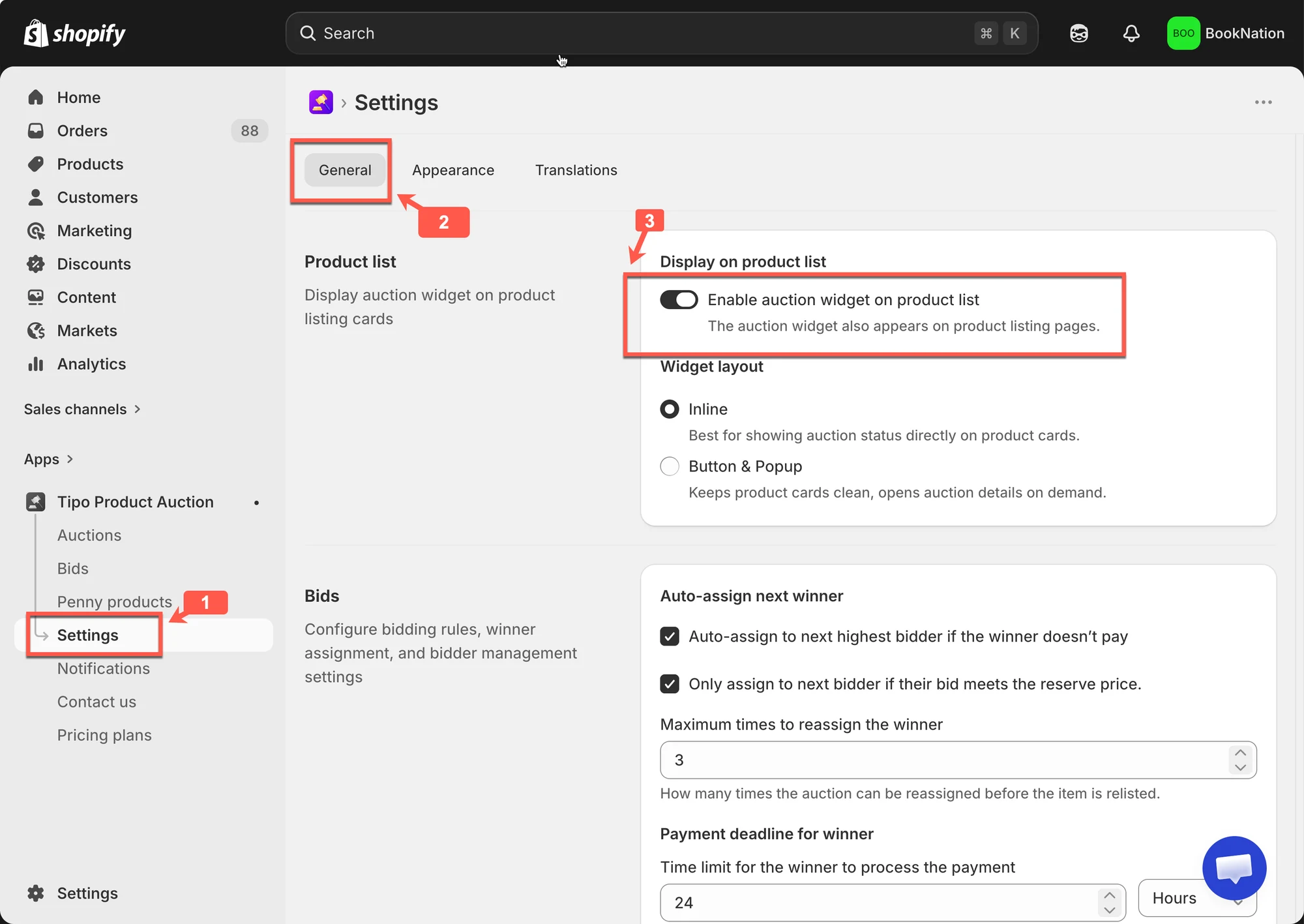
ただし、有効にしてもウィジェットが表示されない場合は、正しく動作させるために次の追加手順が必要です。
必須の手順は、この条件を有効にするために、テーマに新しいファイルを作成することです。
🛠️ ステップバイステップ: コレクション条件を有効にする
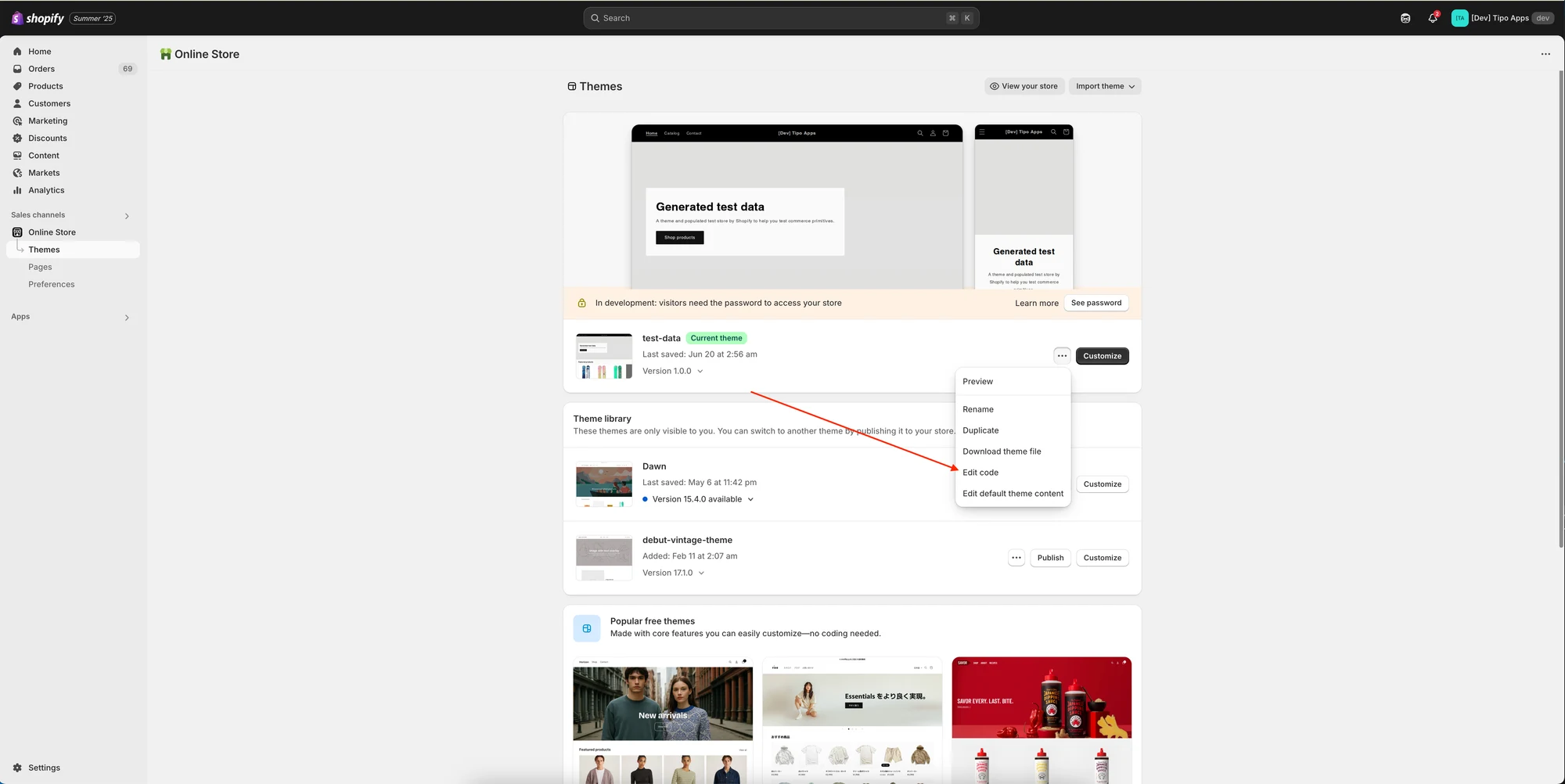
Section titled “🛠️ ステップバイステップ: コレクション条件を有効にする”1. ストアの管理画面で**オンラインストア(Online store)**に移動し、**テーマ(Themes)**をクリックして、**コードを編集(Edit code)**をクリックします
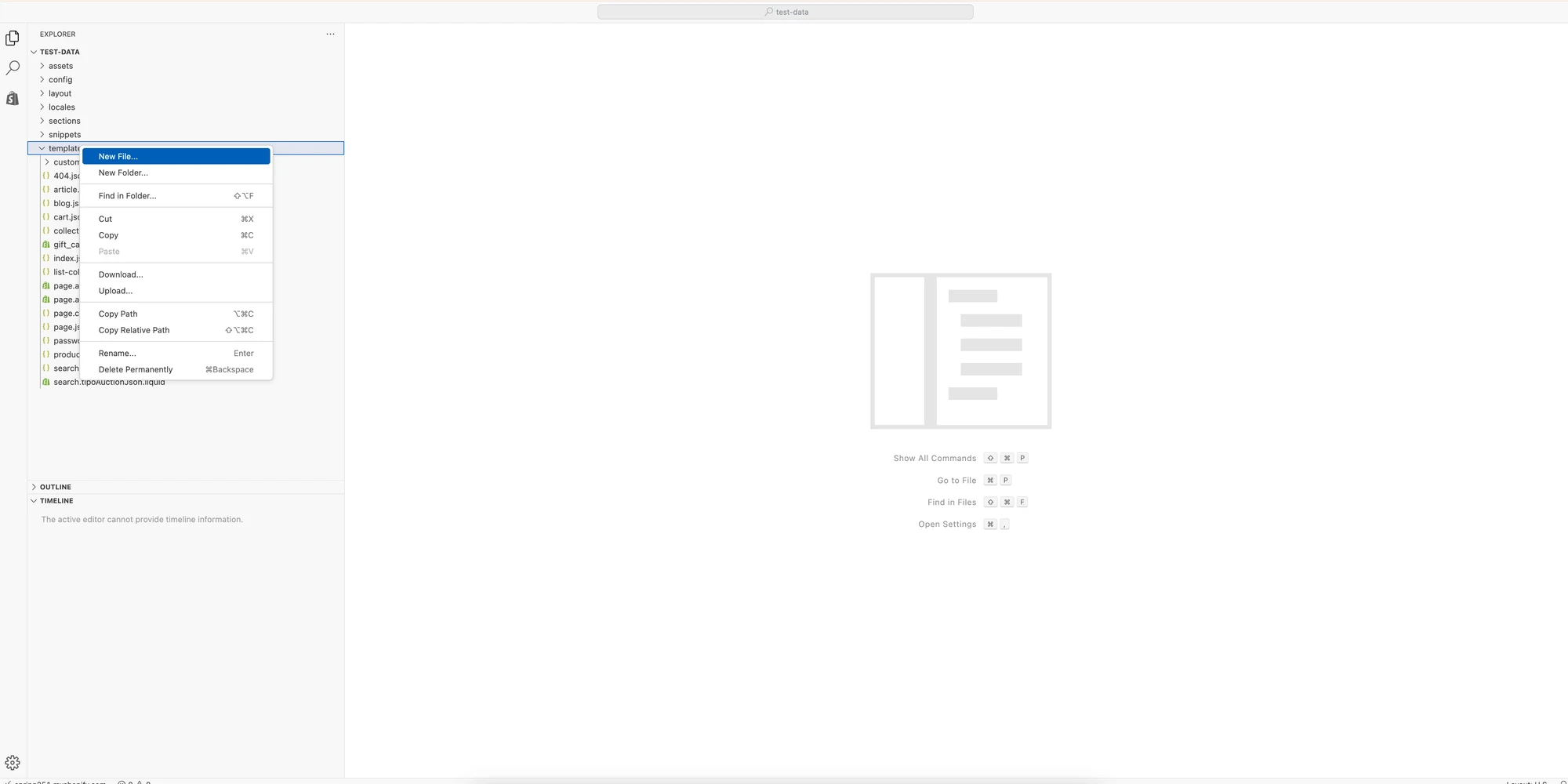
2. **テンプレート(Template)**フォルダの下で、**検索(Search)**テンプレートを使って新しいファイルを作成します
3. 新しいliquidファイルを作成し、名前にtipoAuctionsJsonと入力します。完全なファイル名はsearch.tipoAuctionsJson.liquidになります
4. 以下のコードをコピーして、search.tipoAuctionsJson.liquidファイルに貼り付けます
{%- layout none -%}{%- paginate search.results by 100 -%}[{%- for product in search.results -%}{%- unless forloop.first -%},{%- endunless -%}{"id":{{-product.id-}},"title":{{-product.title | json-}},"handle":"{{-product.handle-}}","price":"{{-product.price-}}","featured_image":"{{-product.featured_image-}}","url":"{{-product.url-}}","collections":{{-product.collections | map: 'id' | json-}},"images":[{%- for image in product.images -%}{%- unless forloop.first -%},{%- endunless -%}{"id":{{-image.id-}},"src":{{-image.src | json-}}}{%- endfor -%}],"first_available_variant":{"id":{{product.selected_or_first_available_variant.id}}},"available":{{-product.available-}},"variants":[{%- for variant in product.variants -%}{%- unless forloop.first -%},{%- endunless -%}{"id":{{-variant.id-}},"value":{{-variant.id-}},"title":{{-variant.title | json}},"name":"{{-variant.name | json}}","price":{{-variant.price-}},"available":{{-variant.available-}},"sku":"{{-variant.sku-}}","inventory_quantity":{{-variant.inventory_quantity-}}}{%- endfor -%}]}{%- endfor -%}]{%- endpaginate -%}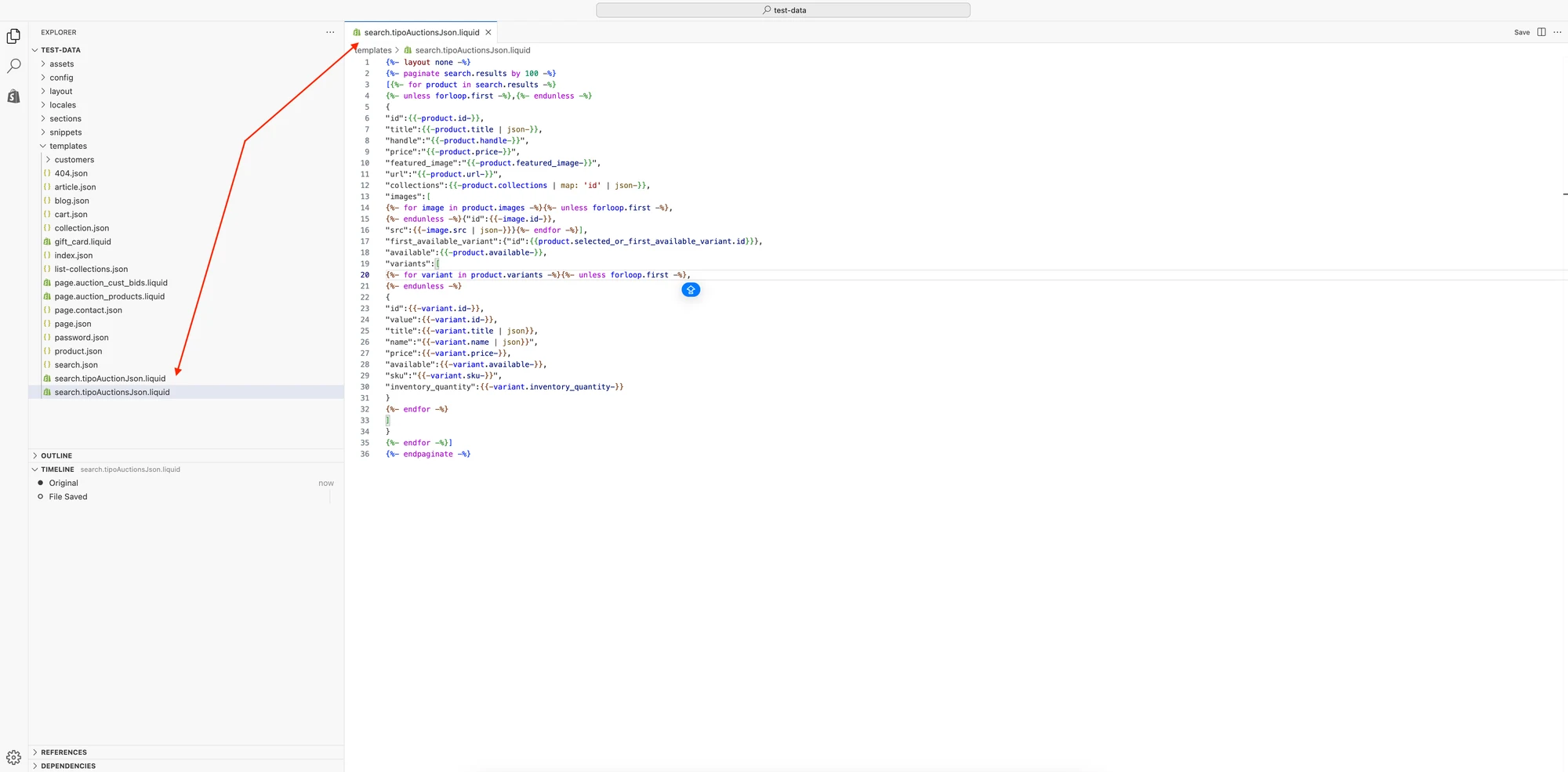
5. **保存(Save)**をクリックして、この新しいファイルの作成を完了します
ガイドに従っても動作しない場合は、hi@tipo.ioまでご連絡ください。原因の調査をお手伝いし、すべてが想定どおりに動作するよう対応いたします。
🙋 サポートが必要ですか?
解決しない場合は、hi@tipo.ioまでお気軽にご連絡ください。引き続きサポートいたします。