
購入ボタンと商品価格を非表示にする方法
AI概要
オークション商品では通常の Add to Cart ボタンと商品価格を非表示にして、お客様が元の価格で購入できないようにします。Tipo Product Auctionはページの読み込み後にJavaScriptでこれらを非表示にするため、一瞬表示されることがあります。最も確実な方法は、Shopifyテーマにオークション商品専用の商品テンプレートを作成することです。
もっと見る表示を減らす
- アプリはページの読み込み後にこれらの要素を非表示にするため、最初に一瞬表示されることがあります。
- テーマエディタで新しい商品テンプレートを作成し、そこで価格と購入ボタンを非表示にします。
- Add block をクリックして custom liquid ブロックを追加し、提供されているtpa_product_form divコードを貼り付けて保存します。
- オークション商品を新しいテンプレートに割り当て、商品ページを確認します。
AIが生成した要約です。誤りを含む場合があるため、下記のガイド全文をご確認ください。
商品をオークションで販売している場合、お客様が元の価格で商品を直接購入できないように、通常の**カートに追加(Add to Cart)**ボタンと商品価格を非表示にしたいことがあります。
アプリは、ページの読み込み後にJavaScriptを使ってカートに追加ボタンと商品価格を非表示にします。そのため、これらの要素が非表示になる前に、一瞬表示されることがあります。
⭐ 推奨される方法
Section titled “⭐ 推奨される方法”最も確実な結果を得るために、オークション商品専用の商品テンプレートを作成し、Shopifyテーマ内で価格と購入ボタンを直接削除することをおすすめします。
🛠️ 設定手順
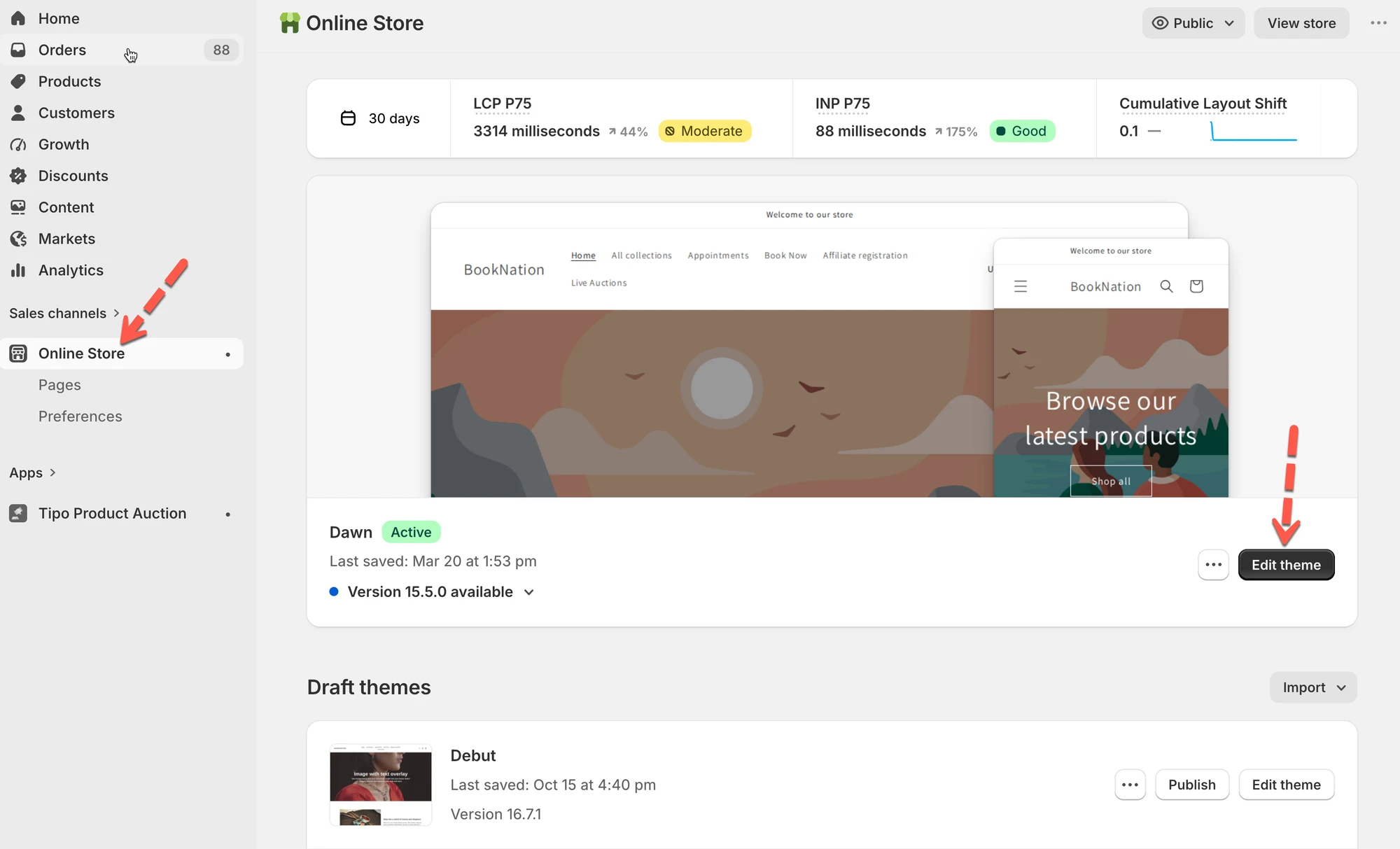
Section titled “🛠️ 設定手順”- テーマエディタを開き、新しい商品テンプレートを作成します
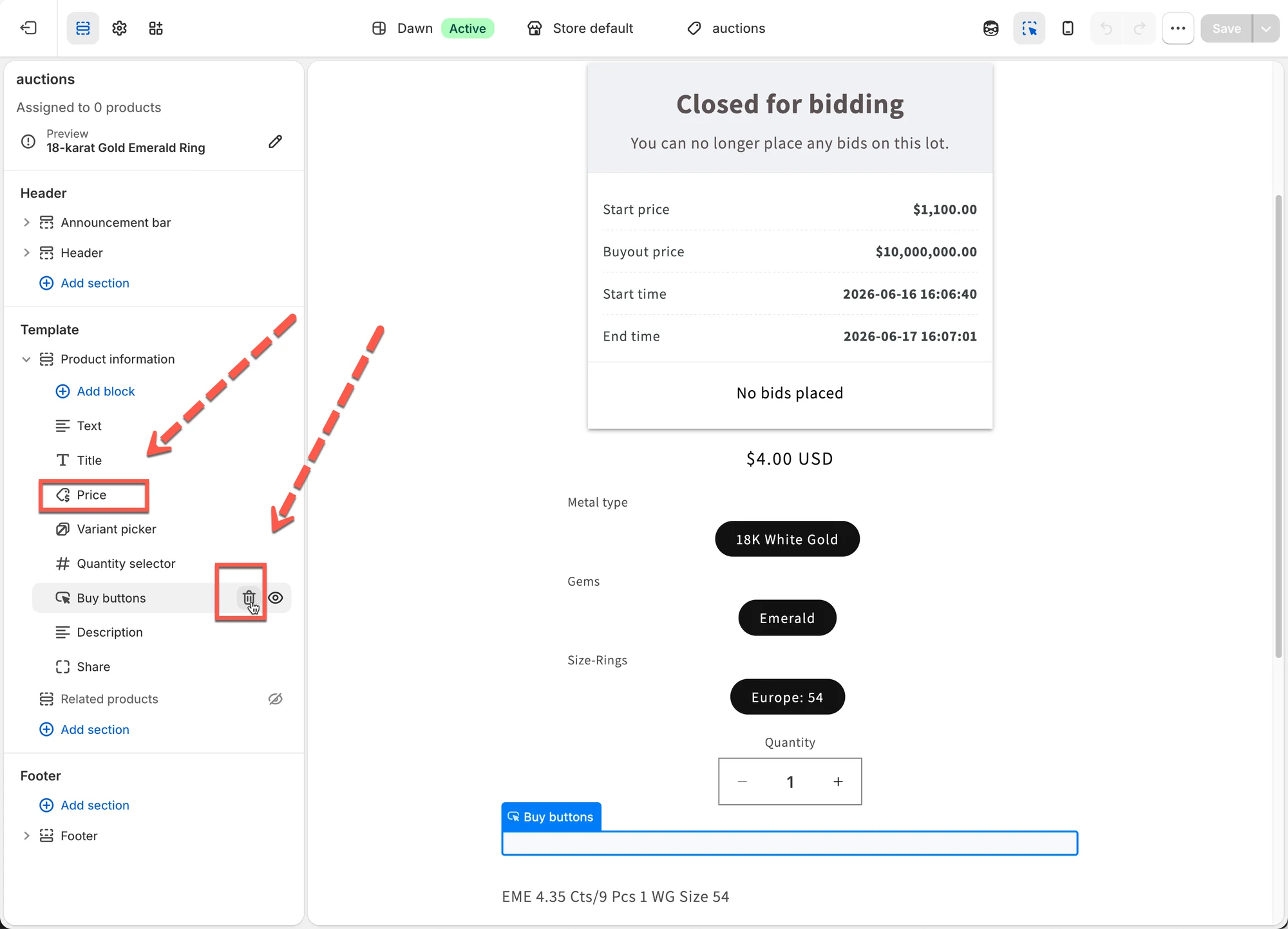
- 新しい商品テンプレートで、価格と購入ボタンを非表示にします
- **ブロックを追加(Add block)**をクリックし、**カスタムLiquid(custom liquid)**を追加して、以下のコードを貼り付け、保存します
<div class="tpa_product_form"></div>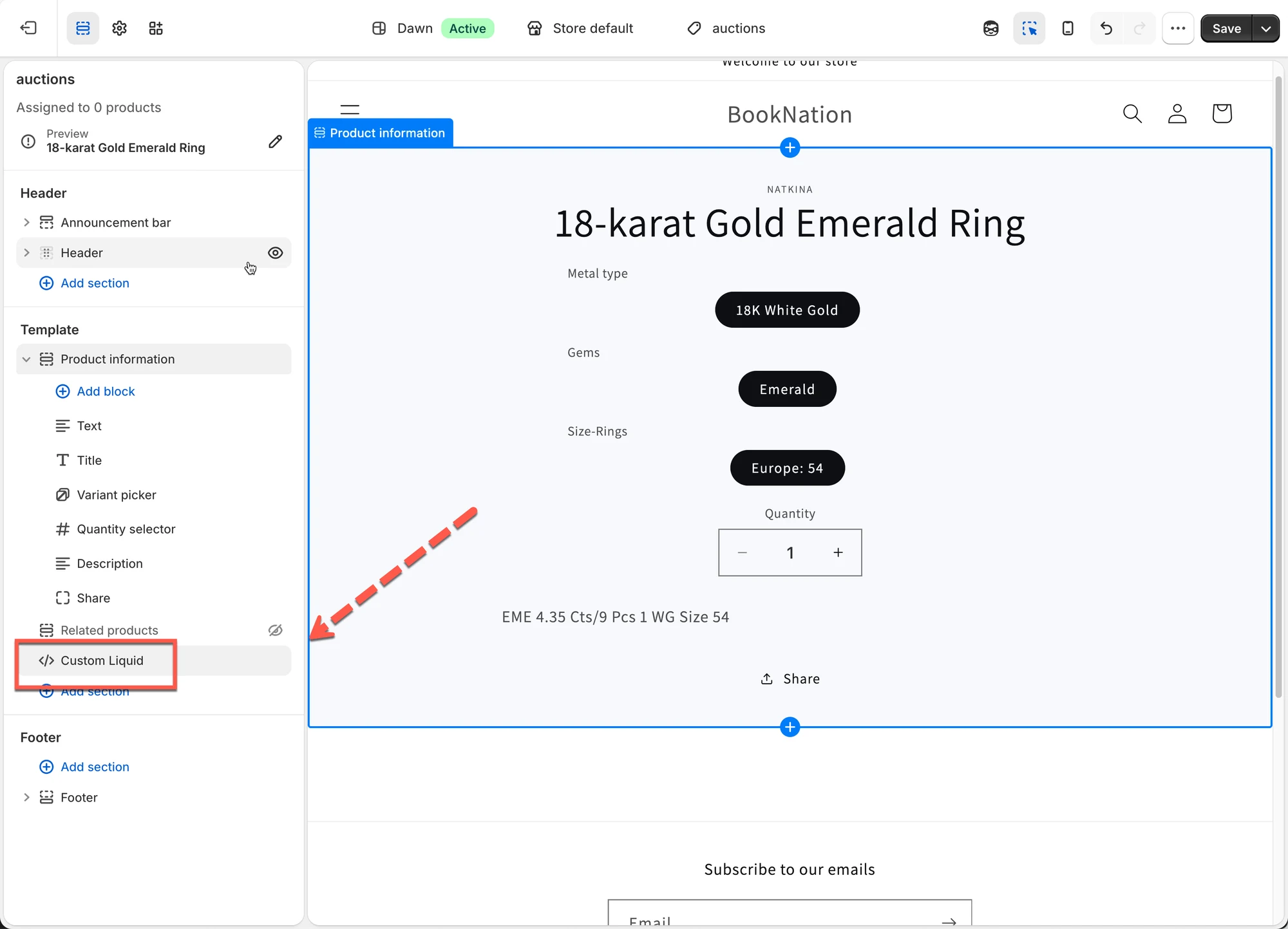
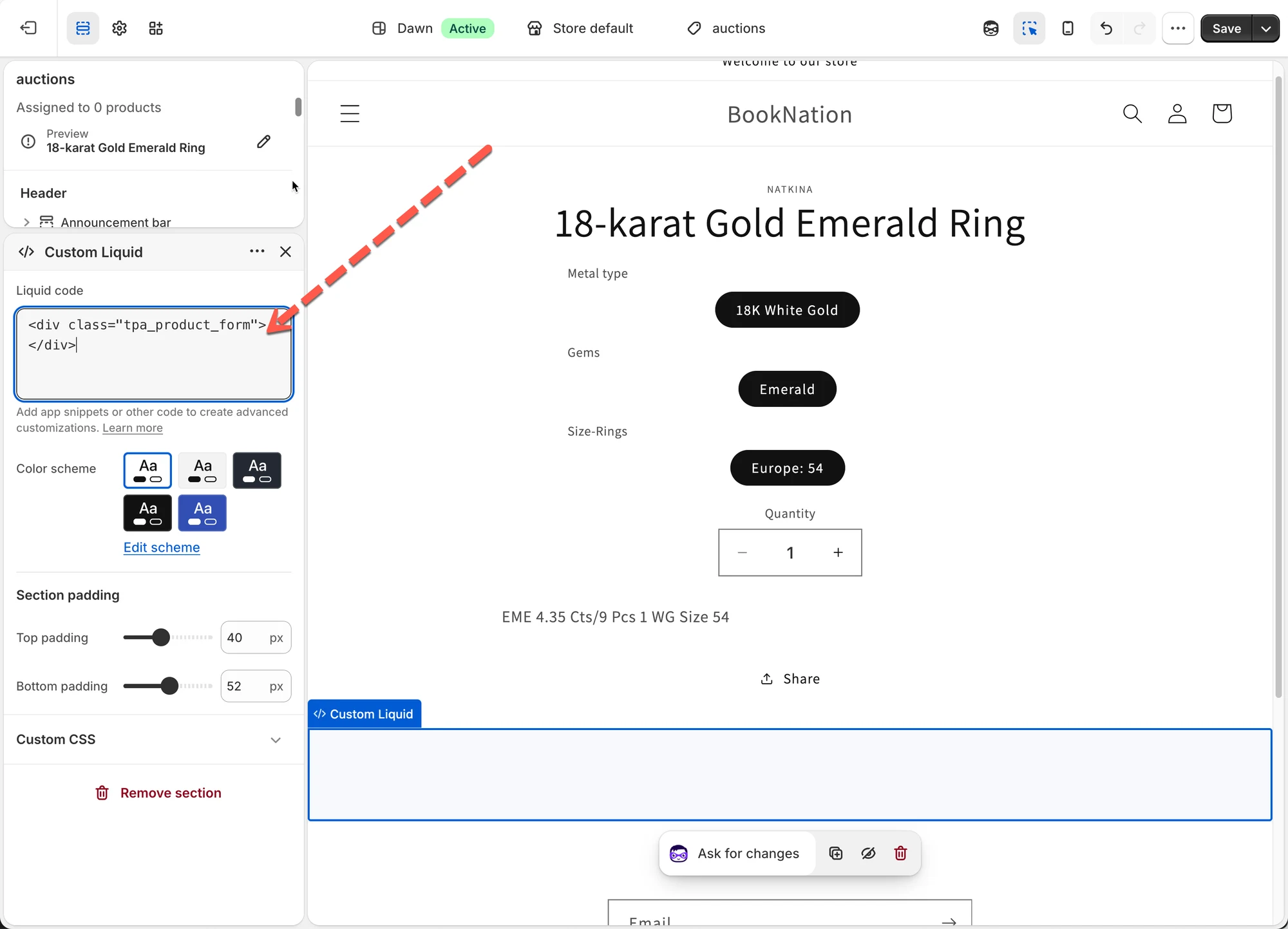
- 商品にオークションを適用したい場合は、その商品を新しいテンプレートに割り当てます
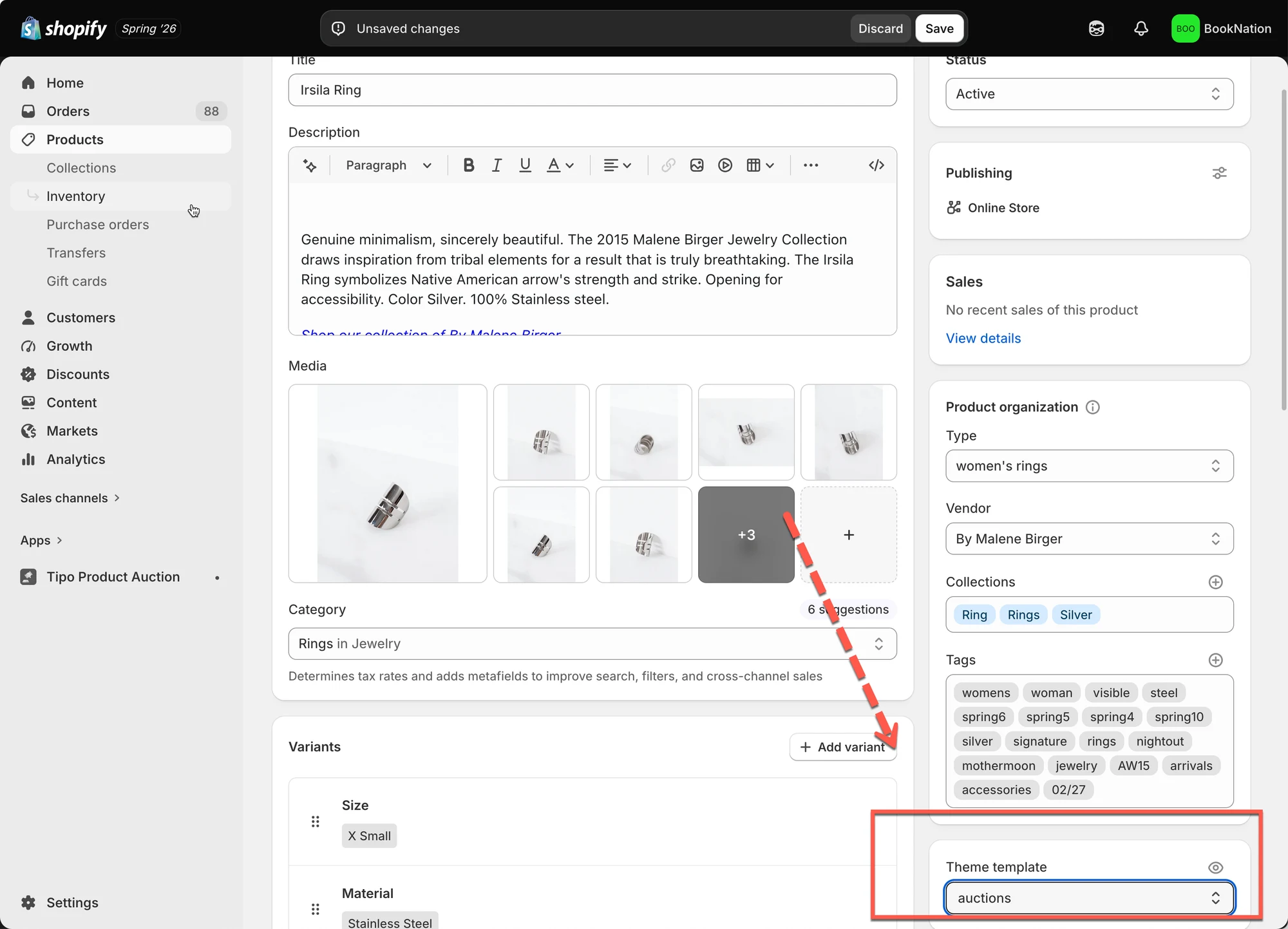
- その後、商品ページでの動作を確認します
🙋 サポートが必要ですか?
解決しない場合は、hi@tipo.ioまでお気軽にご連絡ください。引き続きサポートいたします。