
So blenden Sie Kaufen-Schaltflächen und den Produktpreis aus
KI-Übersicht
Blenden Sie bei Auktionsprodukten den normalen Button „In den Warenkorb“ und den Produktpreis aus, damit Kunden nicht zum Originalpreis kaufen können. Tipo Product Auction blendet sie nach dem Laden der Seite per JavaScript aus, daher können sie kurz aufblitzen. Für das zuverlässigste Ergebnis erstellen Sie in Ihrem Shopify-Theme eine eigene Produktvorlage für Auktionsprodukte.
Mehr anzeigenWeniger anzeigen
- Die App blendet diese Elemente nach dem Laden der Seite aus, daher können sie zunächst kurz erscheinen.
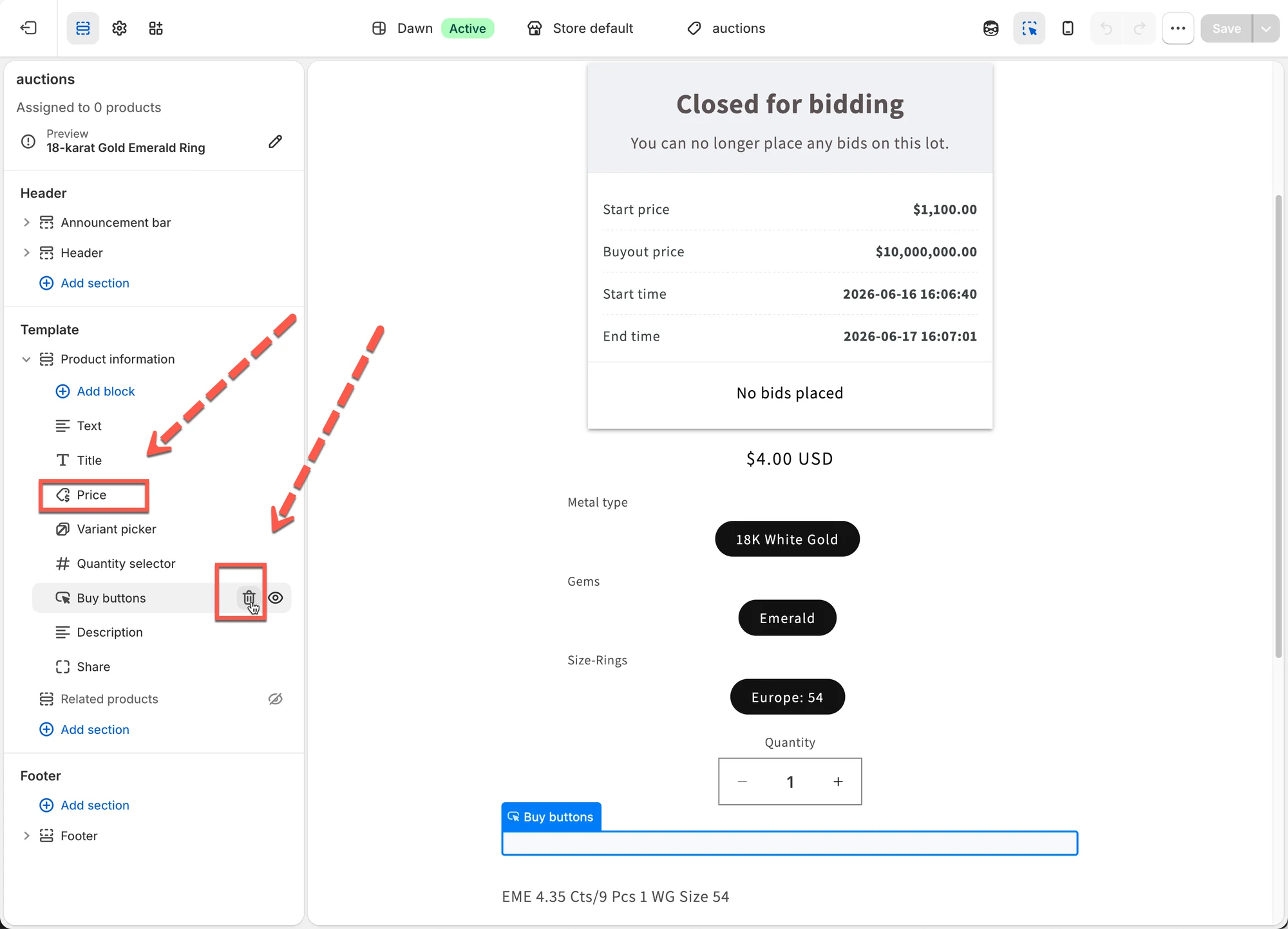
- Erstellen Sie im Theme-Editor eine neue Produktvorlage und blenden Sie dort Preis und Kaufbutton aus.
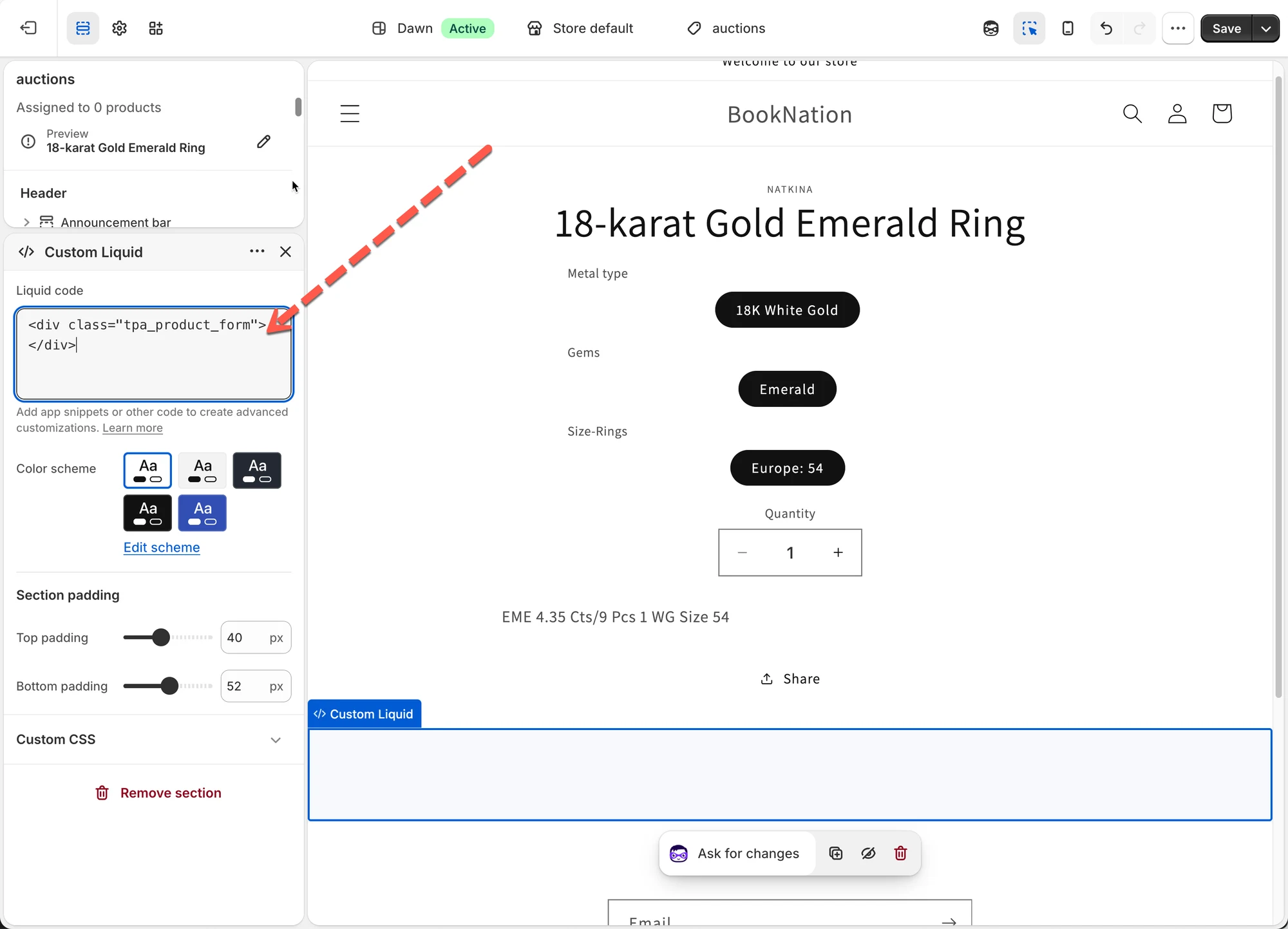
- Klicken Sie auf Add block, fügen Sie einen custom liquid-Block hinzu, fügen Sie den bereitgestellten tpa_product_form-Div-Code ein und speichern Sie.
- Weisen Sie Ihre Auktionsprodukte der neuen Vorlage zu und prüfen Sie die Produktseite.
Von KI erstellte Zusammenfassung. Sie kann Fehler enthalten – lesen Sie daher die vollständige Anleitung unten.
Wenn ein Produkt per Auktion verkauft wird, möchten Sie möglicherweise die reguläre Schaltfläche In den Warenkorb (Add to Cart) und den Produktpreis ausblenden, damit Kunden den Artikel nicht direkt zum ursprünglichen Preis kaufen.
Die App blendet die Schaltfläche „In den Warenkorb“ und den Produktpreis nach dem Laden der Seite per JavaScript aus. Deshalb können diese Elemente kurz sichtbar sein, bevor sie ausgeblendet werden.
⭐ Empfohlene Lösung
Abschnitt betitelt „⭐ Empfohlene Lösung“Für das zuverlässigste Ergebnis empfehlen wir, eine eigene Produktvorlage für Auktionsprodukte zu erstellen und Preis und Kaufen-Schaltfläche direkt in Ihrem Shopify-Theme zu entfernen.
🛠️ Schritte zur Verwaltung
Abschnitt betitelt „🛠️ Schritte zur Verwaltung“- Öffnen Sie den Theme-Editor > erstellen Sie eine neue Produktvorlage
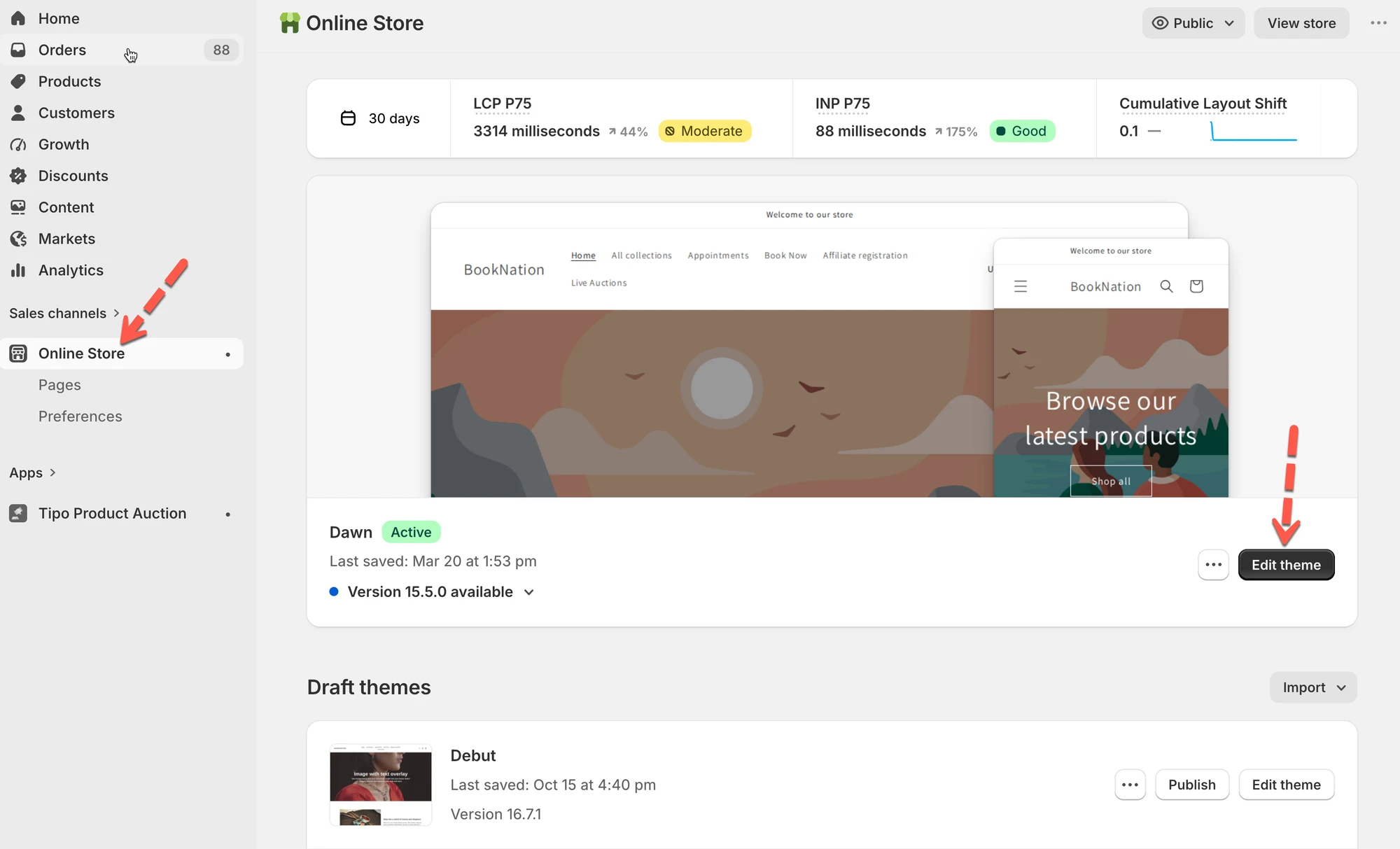
- Blenden Sie in der neuen Produktvorlage den Preis und die Kaufen-Schaltfläche aus
- Klicken Sie auf Block hinzufügen (Add block) > fügen Sie ein Custom Liquid hinzu > fügen Sie den folgenden Code ein > speichern Sie
<div class="tpa_product_form"></div>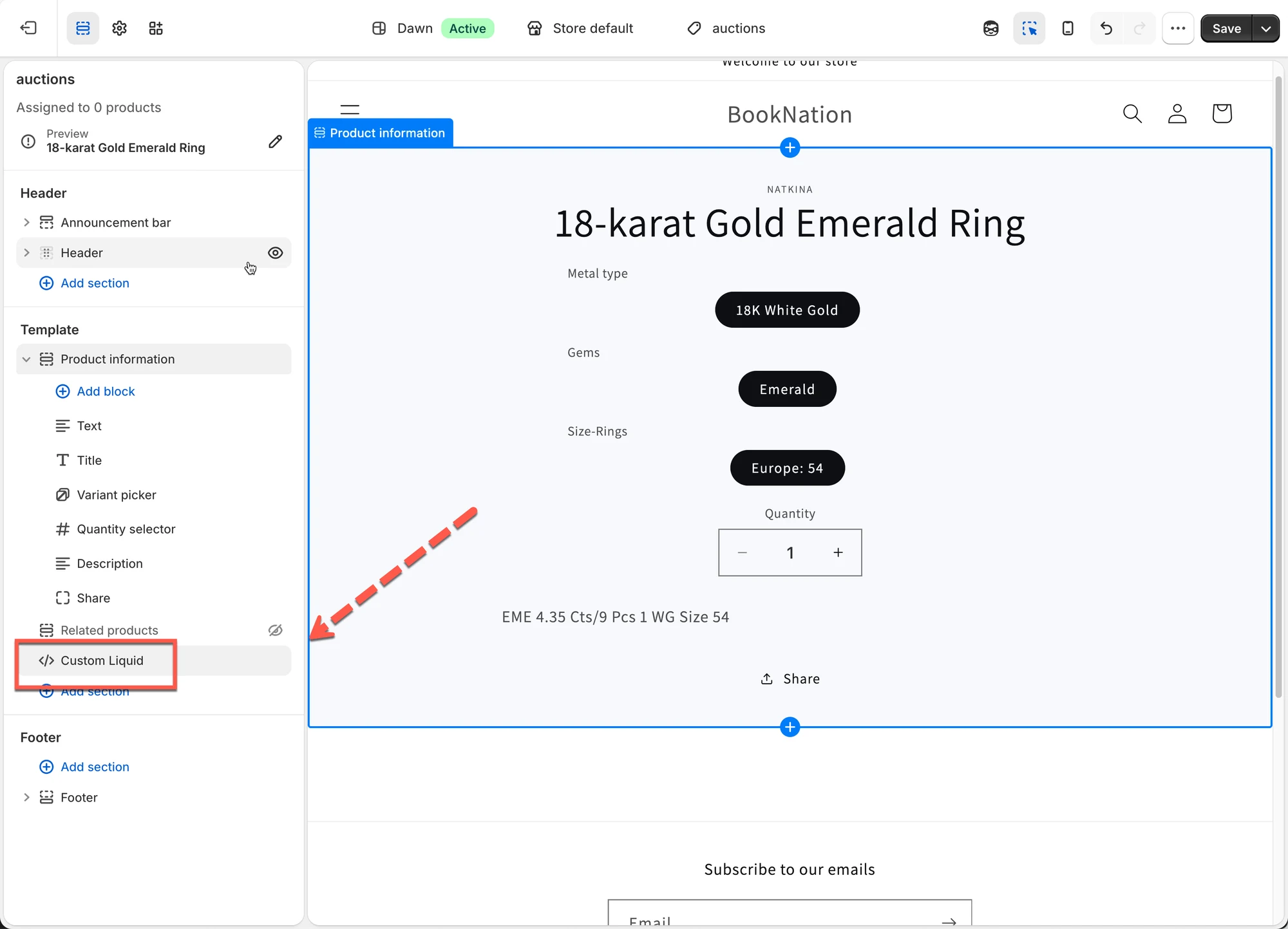
- Wenn Sie die Auktion auf Produkte anwenden möchten, weisen Sie die Produkte der neuen Vorlage zu
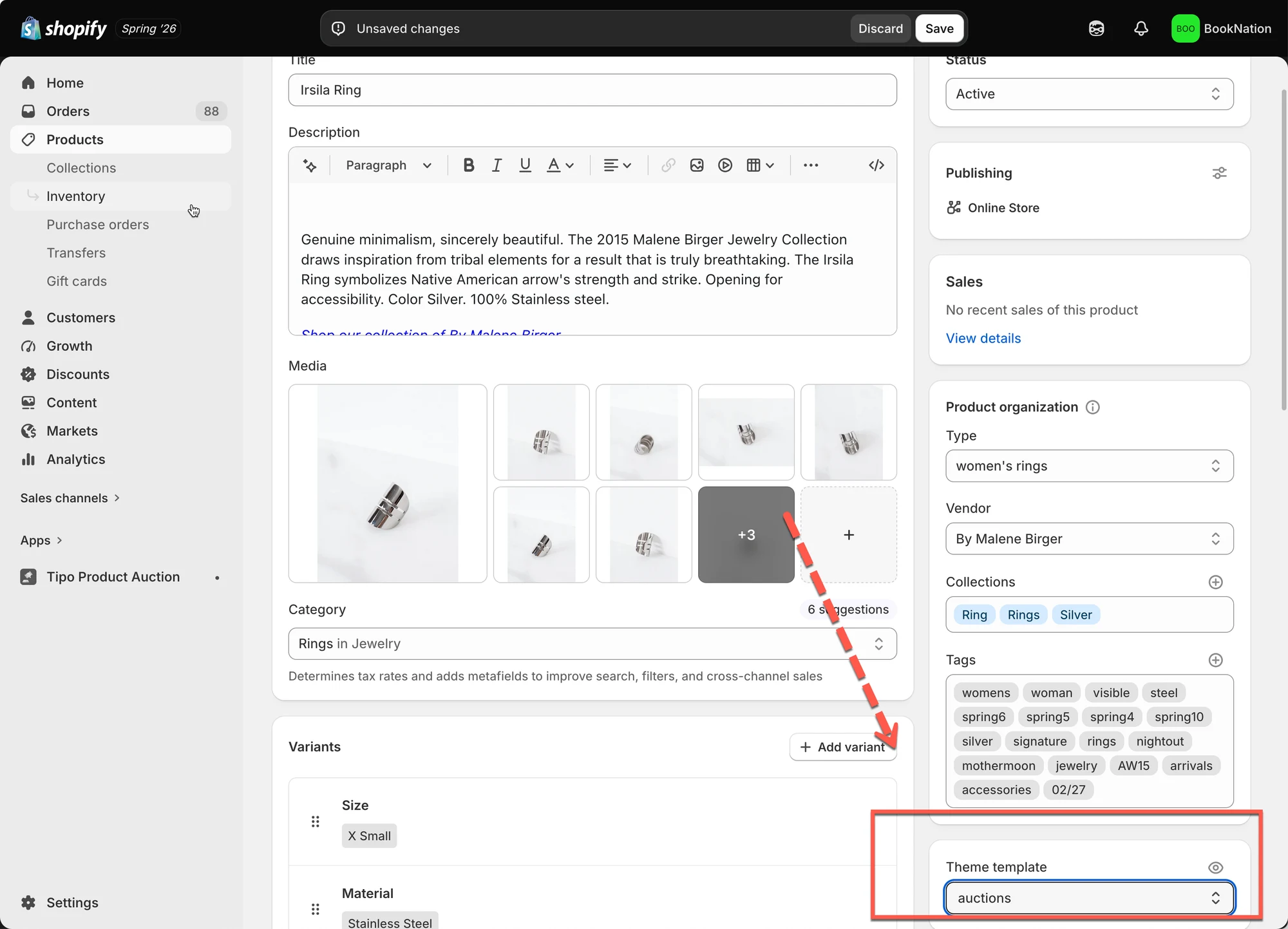
- Prüfen Sie anschließend auf der Produktseite, wie es funktioniert
🙋 Benötigen Sie weitere Hilfe?
Wenn Sie weitere Hilfe benötigen, schreiben Sie uns gerne an hi@tipo.io. Wir unterstützen Sie gerne.