
Come nascondere i pulsanti di acquisto e il prezzo del prodotto
Panoramica IA
Nascondi il normale pulsante Add to Cart e il prezzo del prodotto nei prodotti all'asta, così i clienti non possono acquistare al prezzo originale. Tipo Product Auction li nasconde con JavaScript dopo il caricamento della pagina, quindi possono comparire per un attimo. Per un risultato più affidabile, crea nel tuo tema Shopify un template prodotto dedicato ai prodotti all'asta.
Mostra altroMostra meno
- L'app nasconde questi elementi dopo il caricamento della pagina, quindi possono comparire brevemente prima.
- Crea un nuovo template prodotto nell'editor del tema e nascondi lì il prezzo e il pulsante di acquisto.
- Clicca su Add block, aggiungi un blocco custom liquid, incolla il codice div tpa_product_form fornito e salva.
- Assegna i tuoi prodotti all'asta al nuovo template e controlla la pagina prodotto.
Riepilogo generato dall'IA. Può contenere errori, quindi consulta la guida completa qui sotto.
Quando un prodotto viene venduto tramite un’asta, potresti voler nascondere il normale pulsante Aggiungi al carrello (Add to Cart) e il prezzo del prodotto per evitare che i clienti acquistino direttamente l’articolo al prezzo originale.
L’app nasconde il pulsante Aggiungi al carrello e il prezzo del prodotto tramite JavaScript dopo il caricamento della pagina. Per questo motivo, questi elementi possono comparire brevemente per un istante prima di essere nascosti.
⭐ Soluzione consigliata
Sezione intitolata “⭐ Soluzione consigliata”Per un risultato più affidabile, ti consigliamo di creare un template di prodotto dedicato ai prodotti all’asta e di rimuovere il prezzo e il pulsante di acquisto direttamente nel tuo tema Shopify.
🛠️ Passaggi da seguire
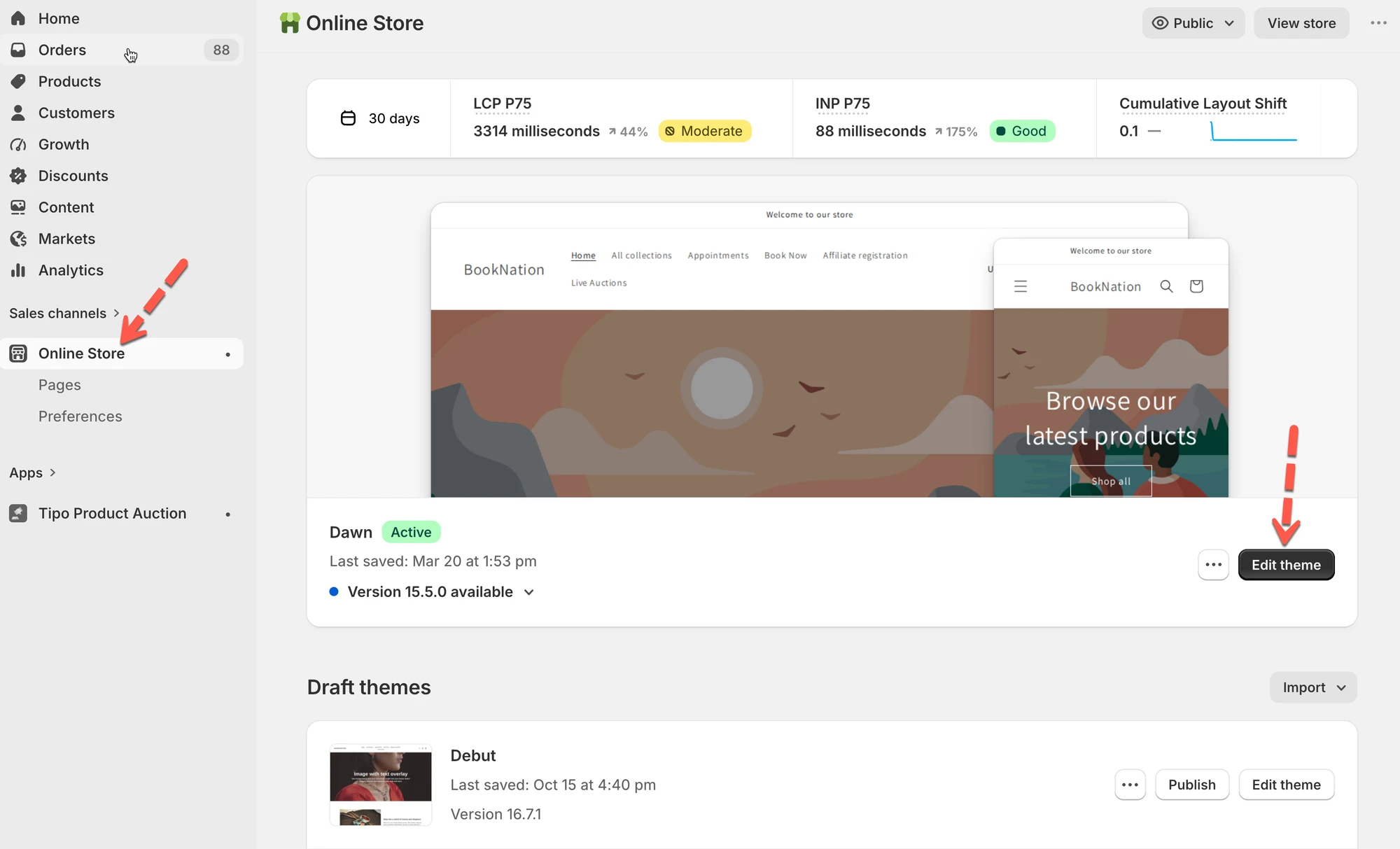
Sezione intitolata “🛠️ Passaggi da seguire”- Apri l’editor del tema > crea un nuovo template di prodotto
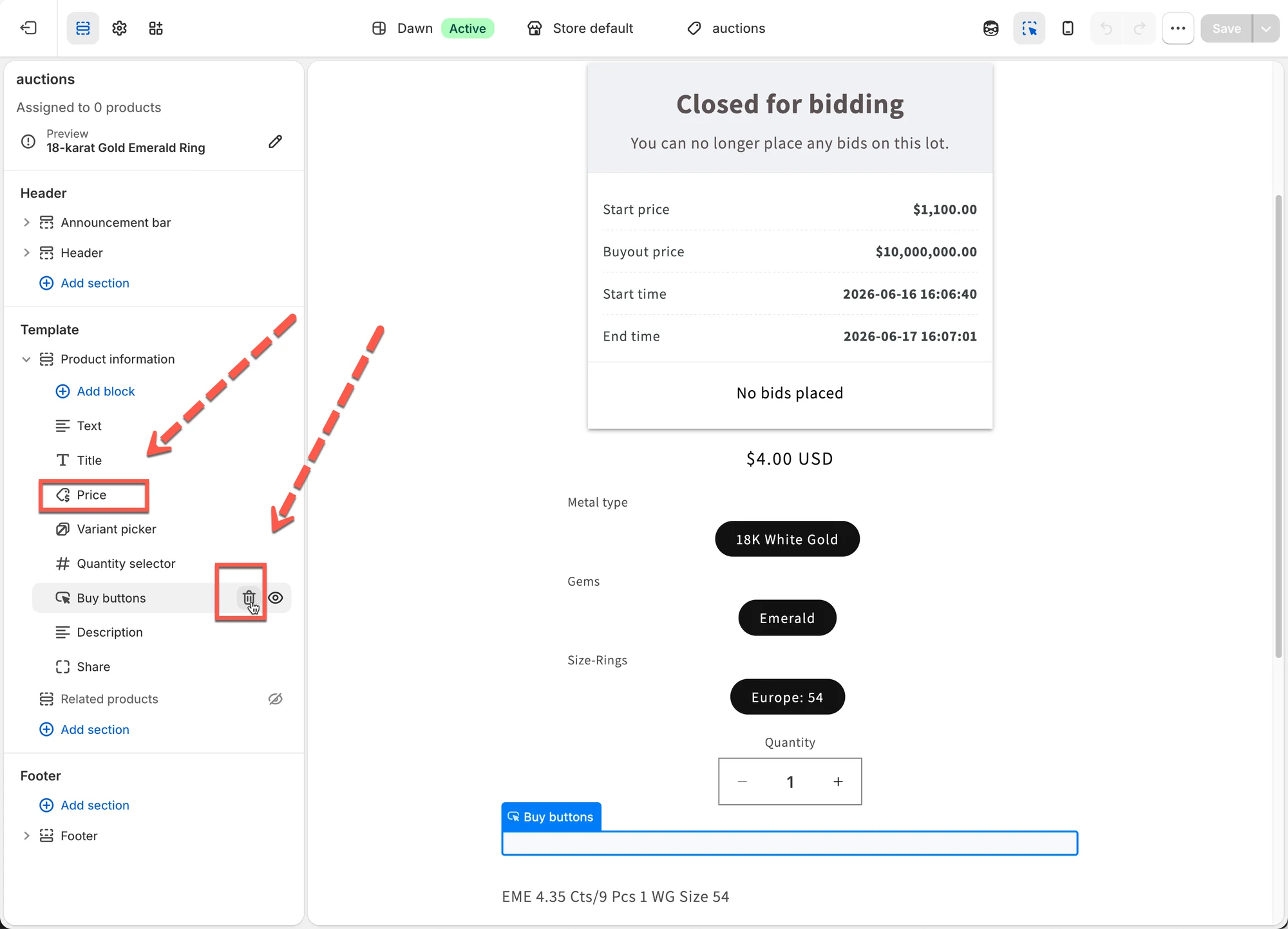
- Nel nuovo template di prodotto, nascondi il prezzo e il pulsante di acquisto
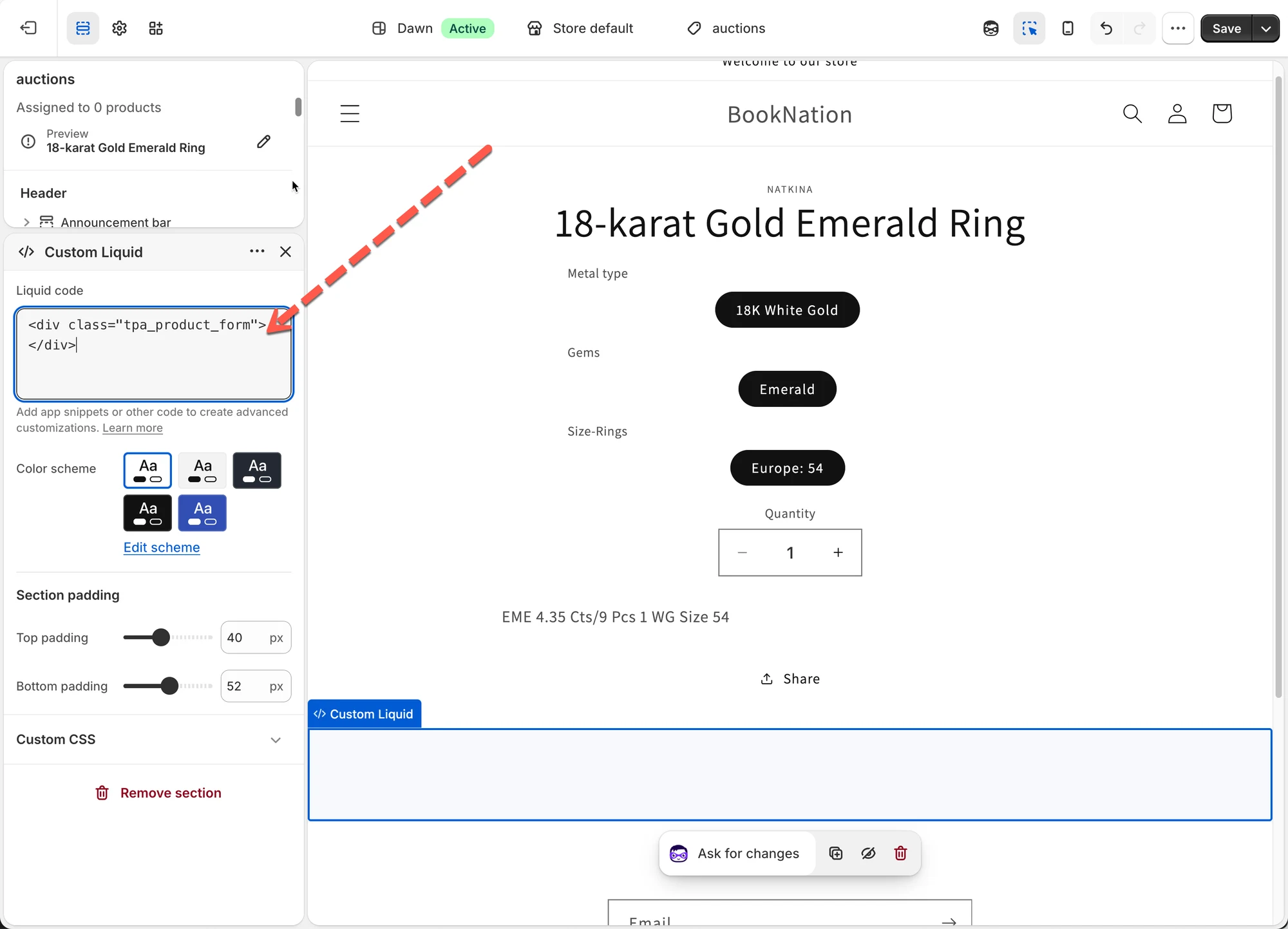
- Fai clic su Aggiungi blocco (Add block) > aggiungi un Liquid personalizzato (Custom liquid) > incolla il codice qui sotto > salva
<div class="tpa_product_form"></div>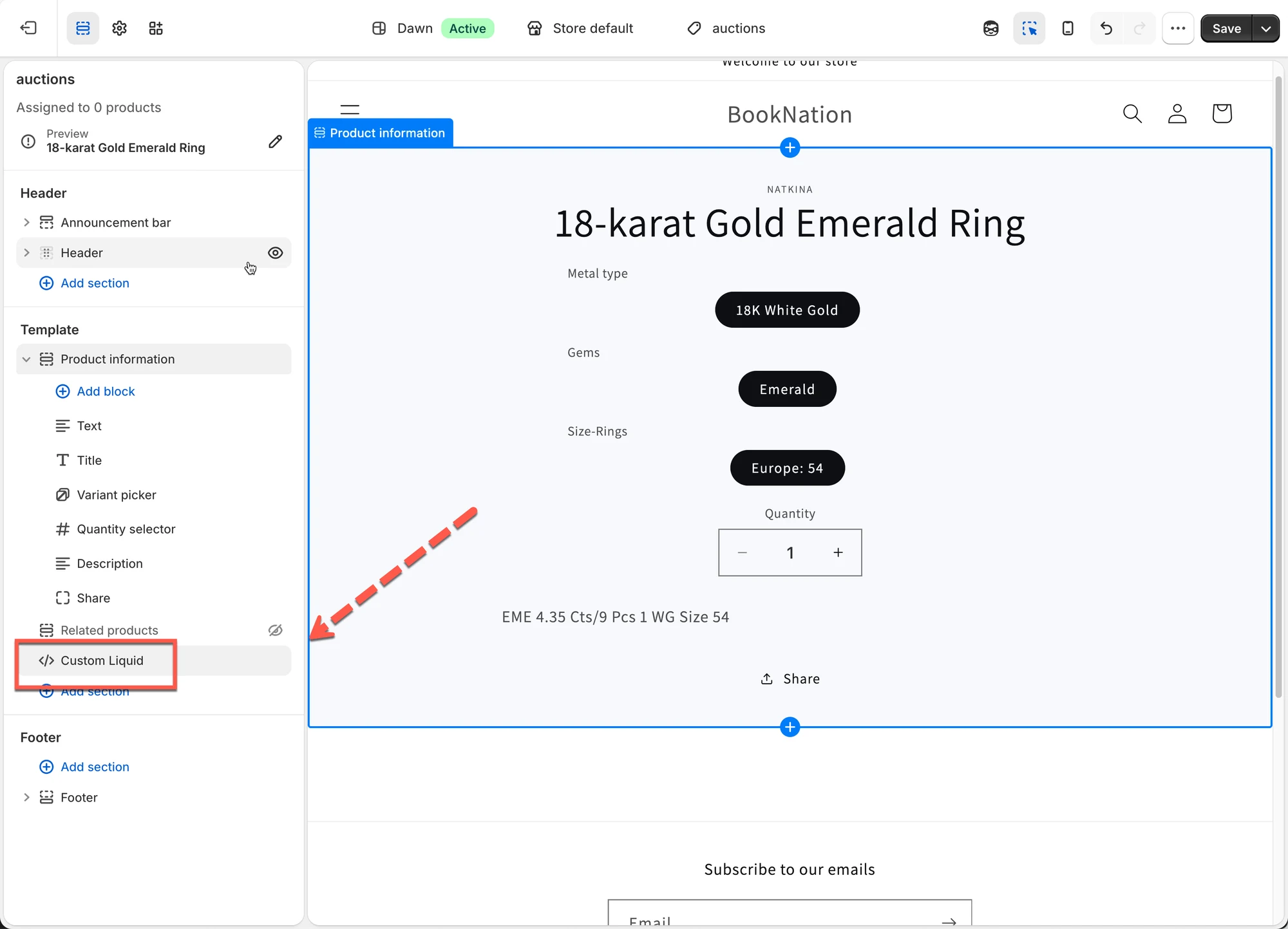
- Se vuoi applicare l’asta ai prodotti, assegna i prodotti al nuovo template
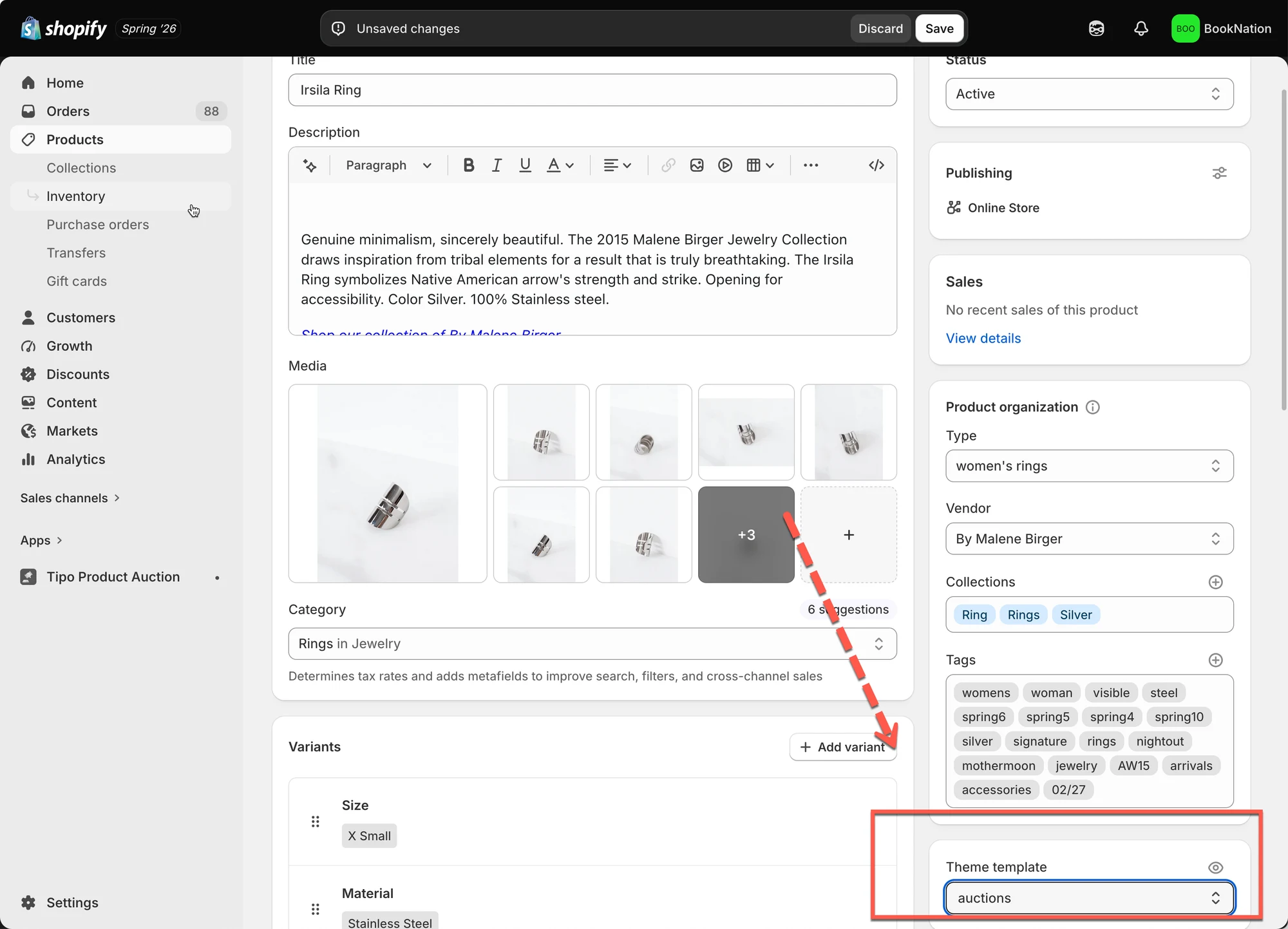
- Poi controlla come funziona nella pagina del prodotto
🙋 Hai ancora bisogno di assistenza?
Se hai ancora bisogno di aiuto, scrivici pure a hi@tipo.io. Saremo felici di aiutarti.