
Personalizza il testo del widget dell'asta
Panoramica IA
Modifica i testi mostrati nel widget di Tipo Product Auction, tra cui etichette dei pulsanti, messaggi di stato, messaggi di aiuto e messaggi di errore o avviso. Questo ti aiuta ad adattarli al tono del tuo negozio e a rendere le azioni più chiare. Le modifiche si applicano a tutti i widget delle aste del tuo negozio e compaiono subito nelle pagine dei prodotti all'asta.
Mostra altroMostra meno
- Apri Settings > Translations per vedere l'elenco dei campi di testo del widget.
- Nella scheda Default, modifica il testo dei campi che ti interessano.
- Fai clic su Salva (Save).
- Esempio: cambia Place bid in Place your bid now, oppure un messaggio di stato in Be the first to place a bid!.
Riepilogo generato dall'IA. Può contenere errori, quindi consulta la guida completa qui sotto.
Il testo del widget dell’asta è l’insieme delle parole che i clienti vedono nella pagina del prodotto, come le etichette dei pulsanti, i messaggi e i testi di stato dell’asta.
Personalizzare questo testo ti aiuta a:
- Adattarlo al tono e alla lingua del tuo negozio
- Rendere più chiare ai clienti le azioni dell’asta
- Migliorare conversioni e comprensione
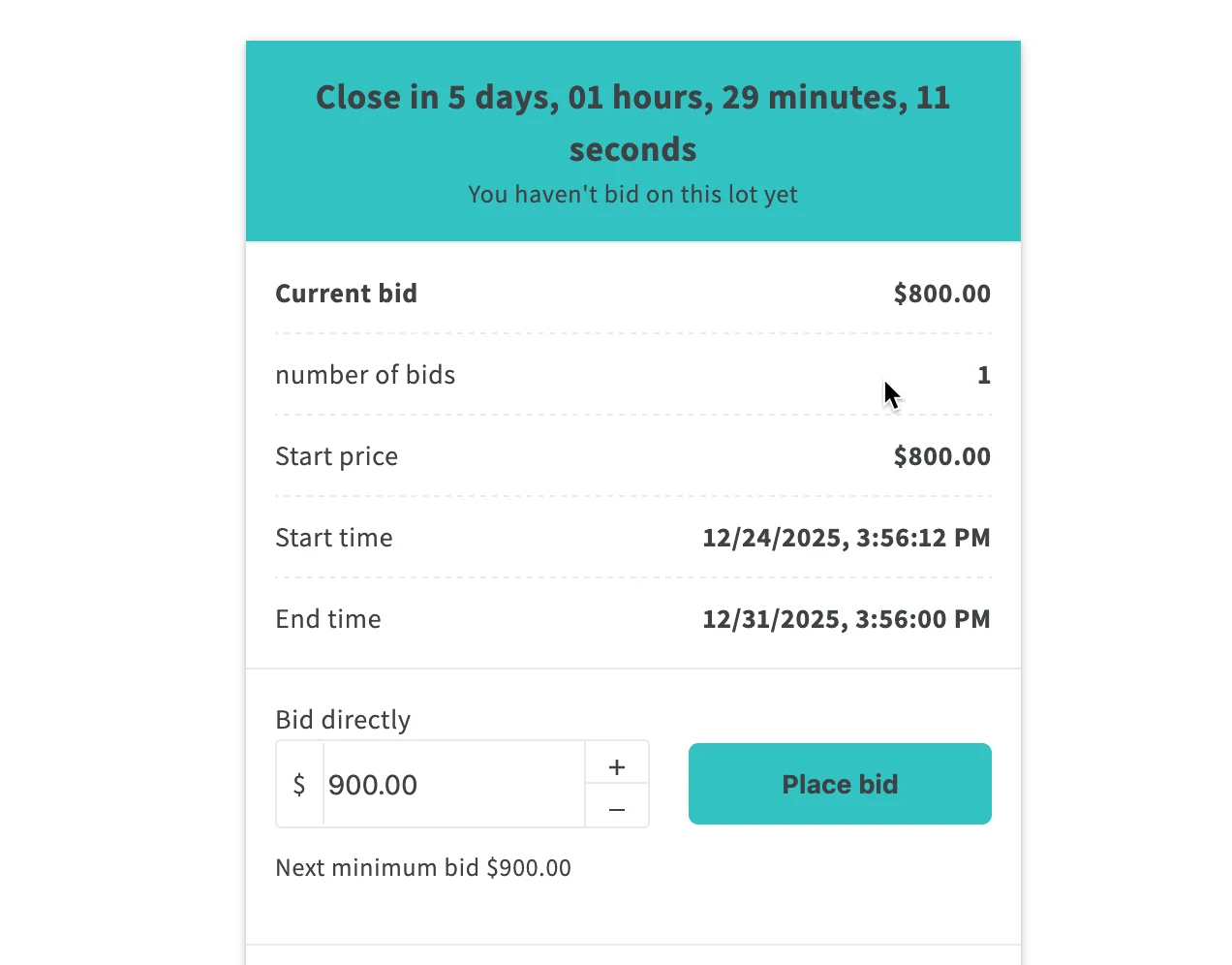
🎯 Quali testi si possono personalizzare?
Sezione intitolata “🎯 Quali testi si possono personalizzare?”Puoi modificare i testi che compaiono nel widget dell’asta, tra cui:
- Testo dei pulsanti (ad esempio: Fai un’offerta)
- Messaggi di stato (ad esempio: Asta terminata)
- Messaggi di aiuto (ad esempio: Non hai ancora fatto offerte per questo lotto)
- Messaggi di errore o di avviso (ad esempio: Non hai più penny)
Queste modifiche si applicano a tutti i widget delle aste del tuo negozio.
🛠️ Passo dopo passo: cambia il testo del widget dell’asta
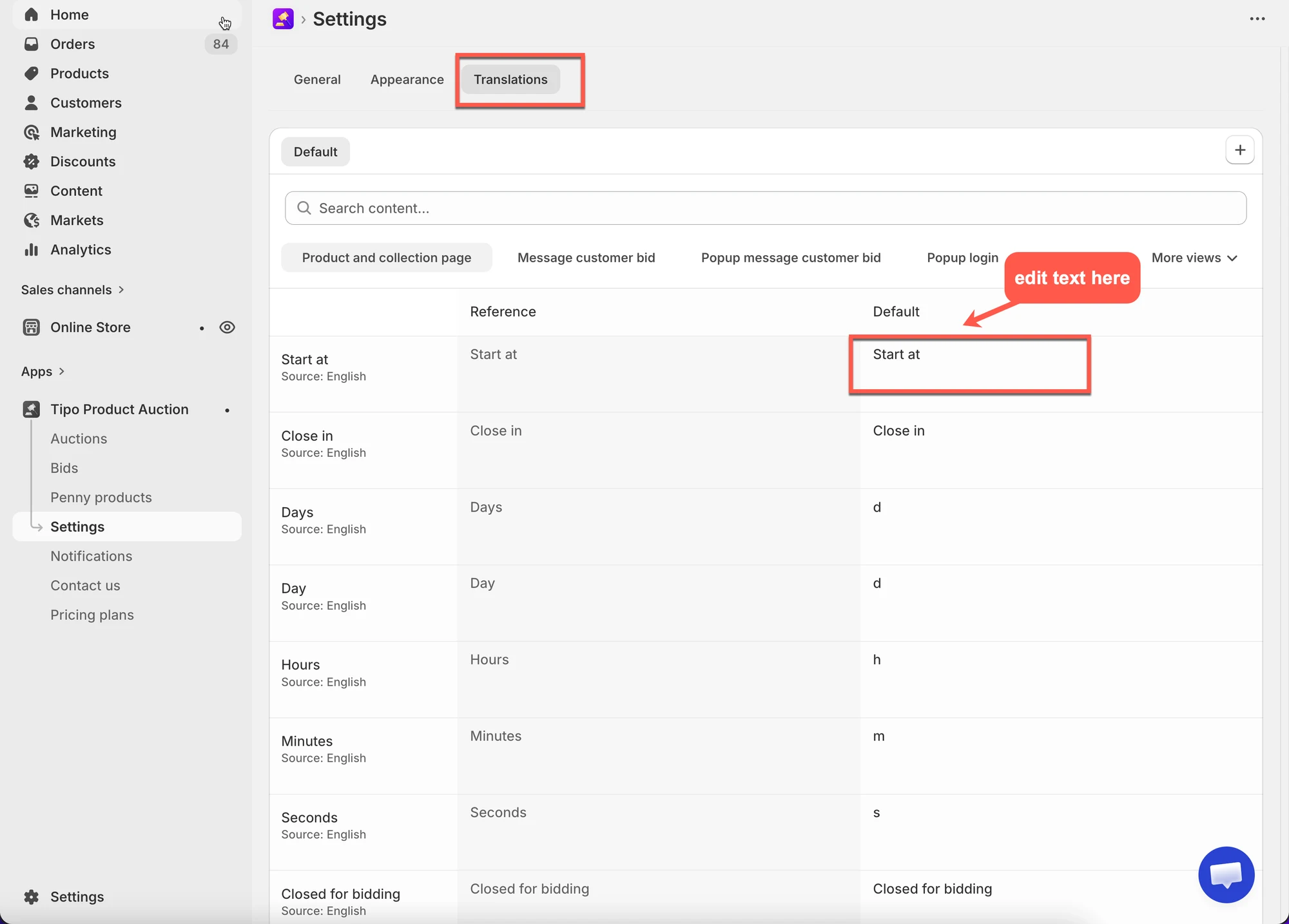
Sezione intitolata “🛠️ Passo dopo passo: cambia il testo del widget dell’asta”1. Apri l’app > fai clic su Impostazioni (Settings) > Traduzioni (Translations)
Vedrai un elenco dei campi di testo usati nel widget dell’asta.
Ogni campo include:
- Un valore di riferimento
- Un campo modificabile in cui puoi inserire il tuo testo (colonna Predefinito (Default))
2. Nella scheda Predefinito, modifica il testo dei campi che vuoi cambiare
3. Fai clic su Salva per applicare le modifiche.
Le tue modifiche compariranno subito nelle pagine dei prodotti all’asta.
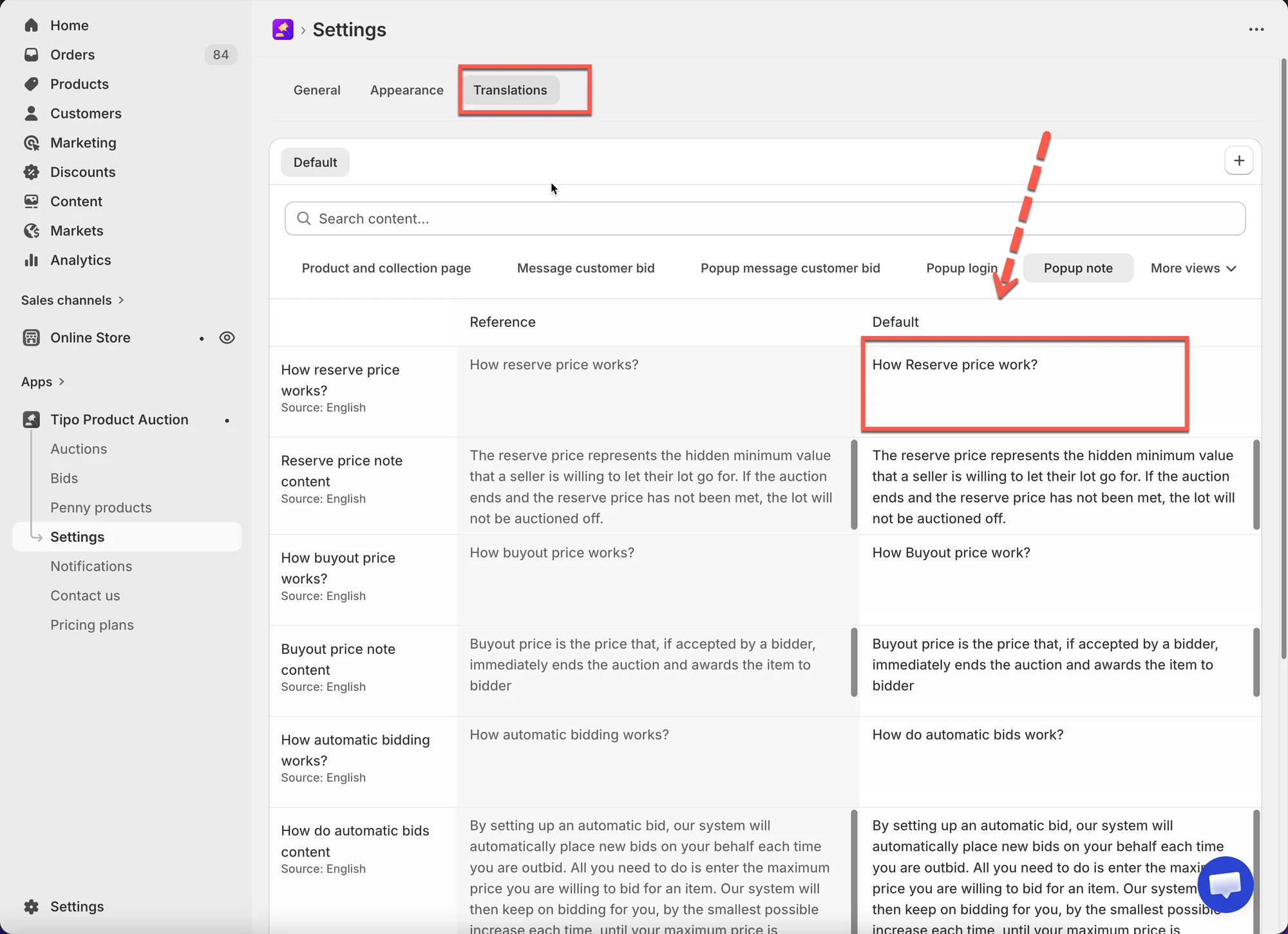
- Cambia il testo del pulsante di offerta
Testo predefinito:
Place bid
Testo personalizzato:
Place your bid now1
Risultato:
I clienti capiscono chiaramente quale azione stanno compiendo.
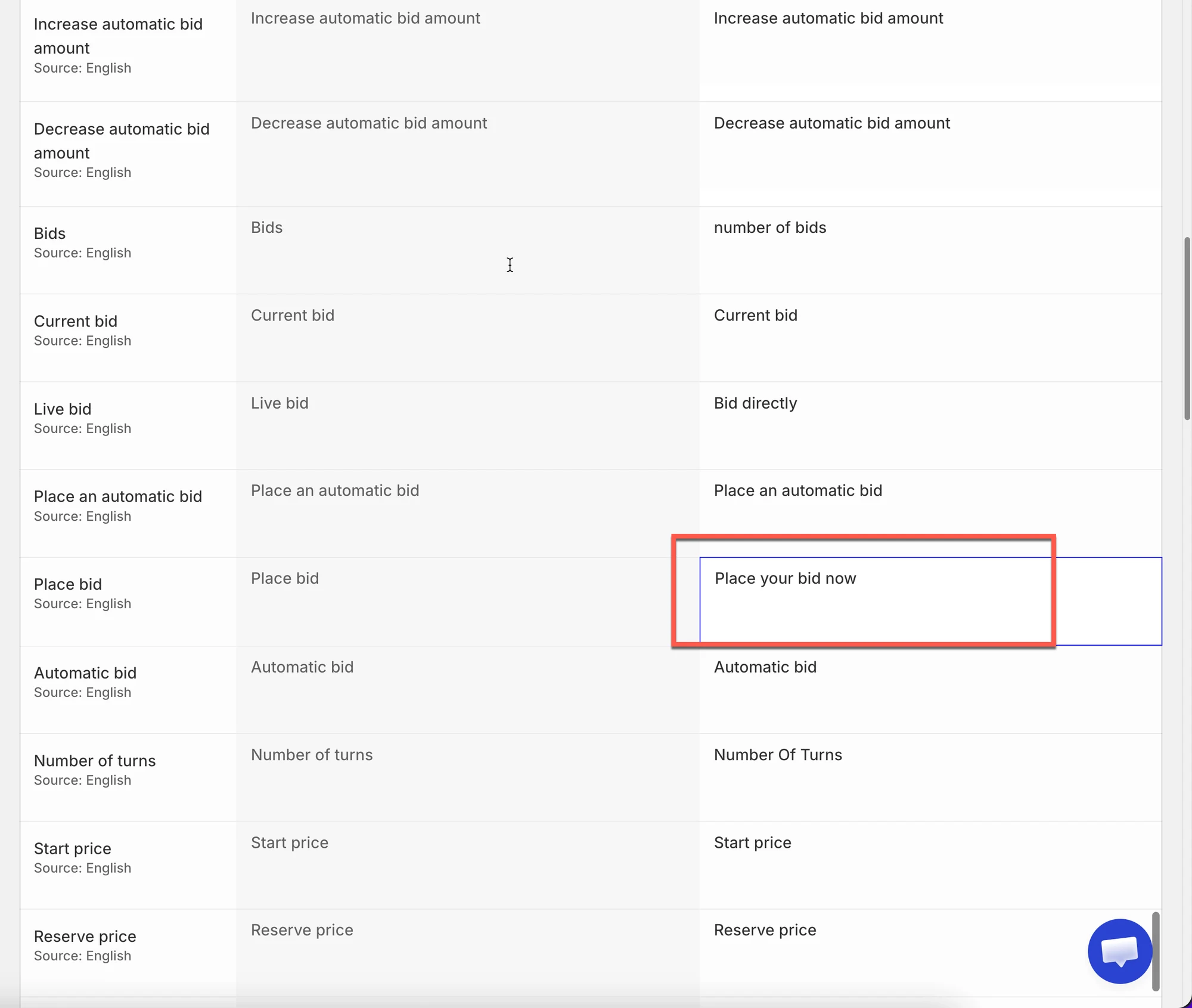
- Cambia un messaggio di stato
Testo predefinito:
You haven't bid on this lot yet
Testo personalizzato:
Be the first to place a bid!
Risultato:
Un messaggio più incoraggiante e orientato all’azione.
🙋 Hai ancora bisogno di assistenza?
Se hai ancora bisogno di aiuto, scrivici pure a hi@tipo.io. Saremo felici di aiutarti.