
Mostra le aste per collezione
Panoramica IA
Risolvi il problema del widget di Tipo Product Auction che non compare nelle pagine collezione dopo averlo attivato nelle impostazioni dell'app. Il passaggio aggiuntivo è creare un nuovo file template Liquid nel tuo tema, search.tipoAuctionsJson.liquid, e incollarvi il codice fornito. Se continua a non funzionare, contatta il supporto.
Mostra altroMostra meno
- Prima attiva l'opzione per la pagina collezione in Settings dell'app.
- Vai su Online store > Themes > Edit code.
- Nella cartella Template, crea un nuovo file template Search chiamato tipoAuctionsJson, ottenendo search.tipoAuctionsJson.liquid.
- Incolla il codice fornito nel file e fai clic su Save.
- Se continua a non funzionare, scrivi a hi@tipo.io.
Riepilogo generato dall'IA. Può contenere errori, quindi consulta la guida completa qui sotto.
L’app offre un’opzione integrata per mostrare il widget dell’asta nella pagina della collezione. Puoi abilitarla direttamente nelle Impostazioni (Settings) dell’app.
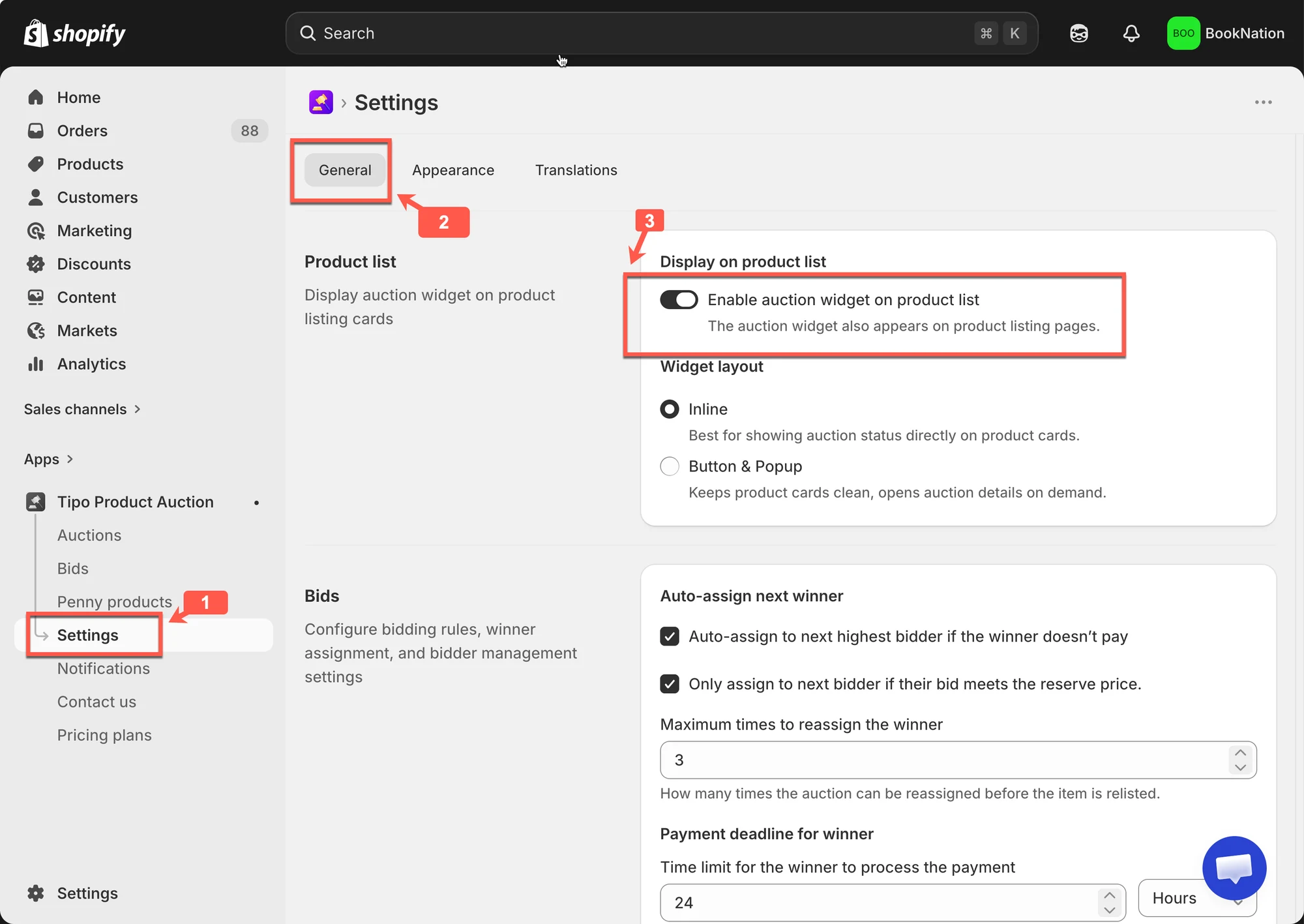
Tuttavia, se dopo averla abilitata il widget non compare ancora, dovrai seguire questi passaggi aggiuntivi per assicurarti che funzioni correttamente.
Il passaggio necessario è creare un nuovo file nel tuo tema per abilitare questa condizione.
🛠️ Passo dopo passo: abilita la condizione per la collezione
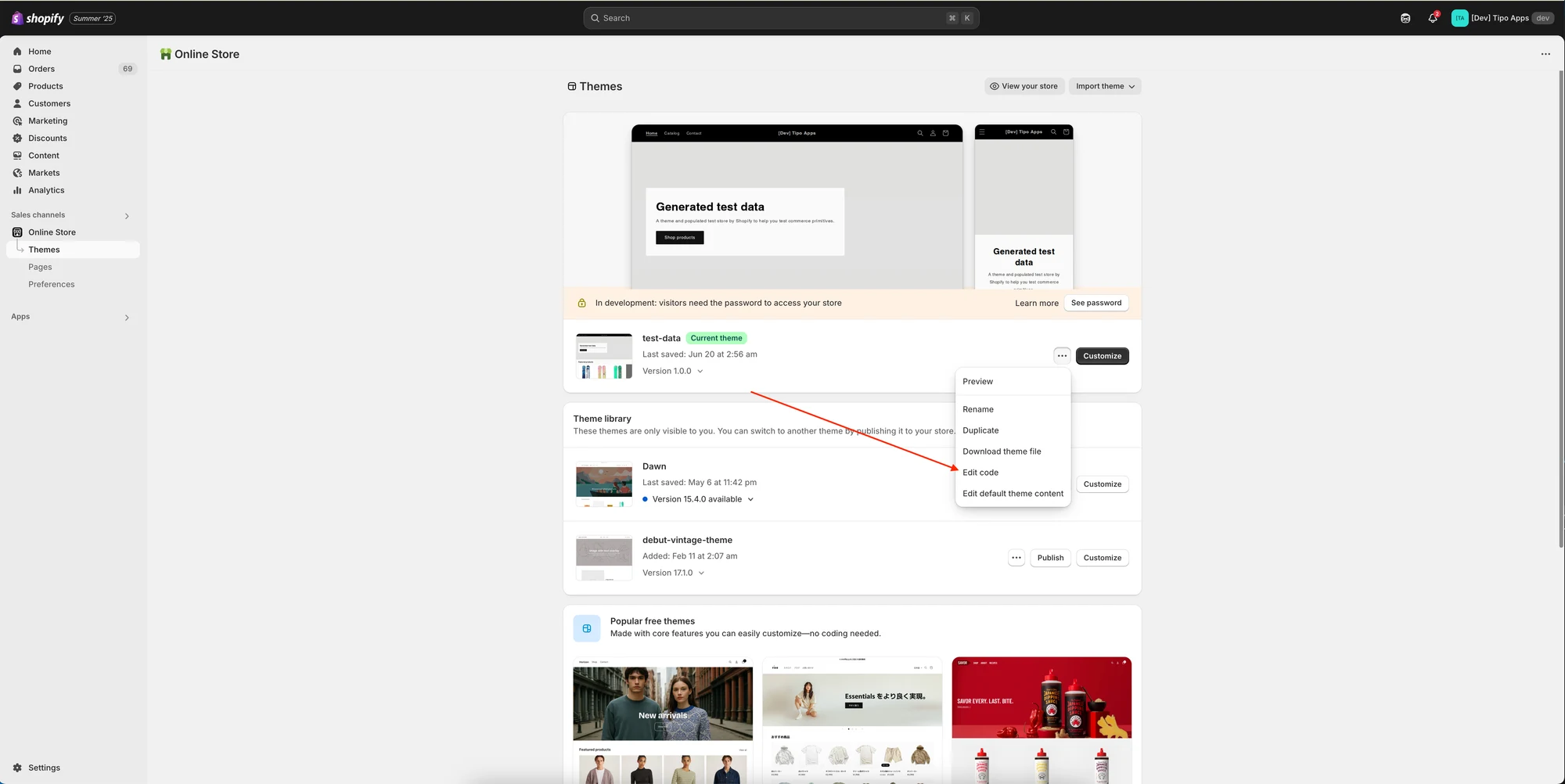
Sezione intitolata “🛠️ Passo dopo passo: abilita la condizione per la collezione”1. Dal backend del negozio > Negozio online (Online store) > fai clic su Temi (Themes) > fai clic su Modifica codice (Edit code)
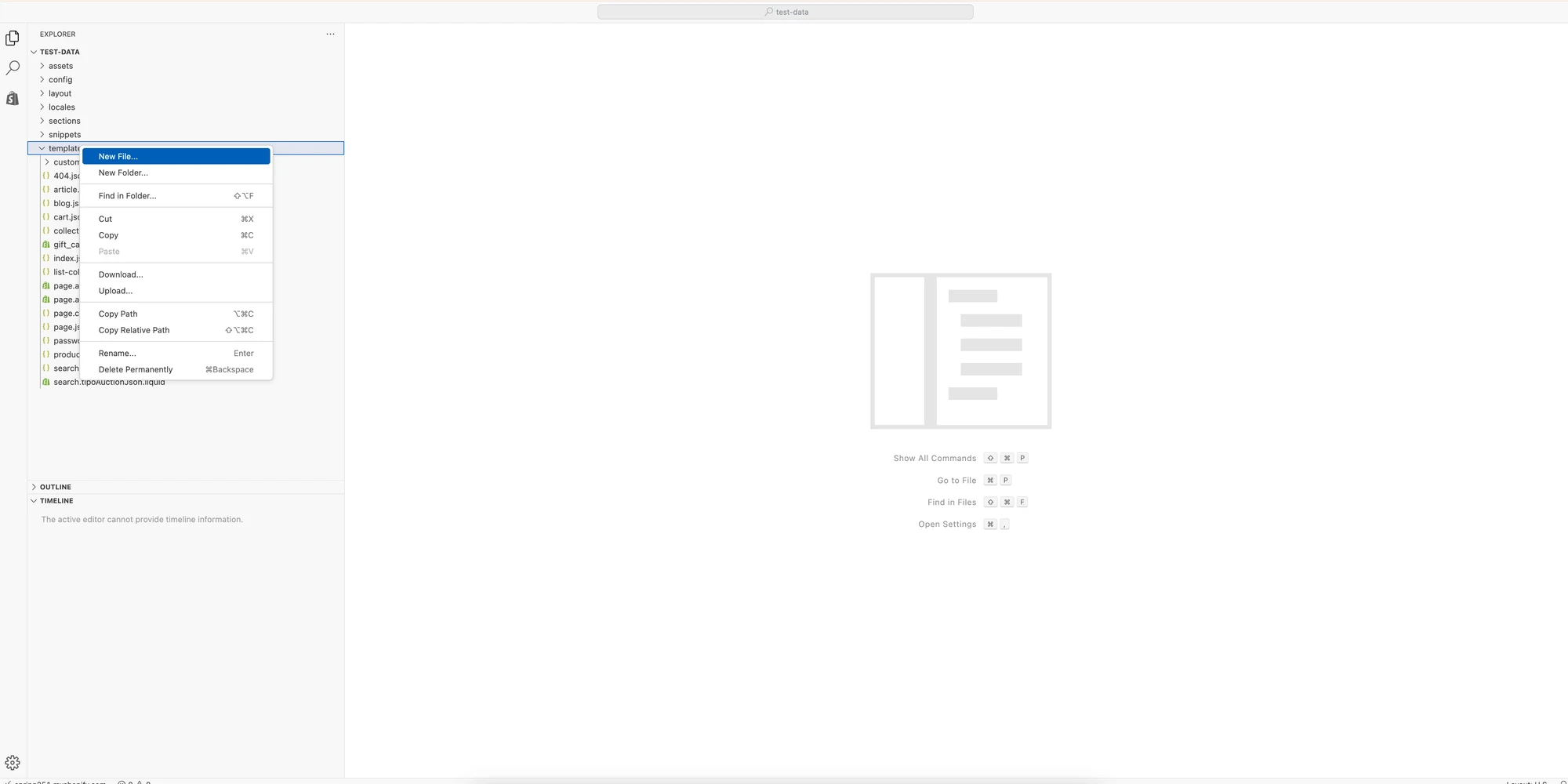
2. Nella cartella Template, crea un nuovo file con il template Search
3. Crea un nuovo file liquid > inserisci il nome tipoAuctionsJson in modo che il nome completo del file sia search.tipoAuctionsJson.liquid
4. Copia il codice qui sotto e incollalo nel file search.tipoAuctionsJson.liquid
{%- layout none -%}{%- paginate search.results by 100 -%}[{%- for product in search.results -%}{%- unless forloop.first -%},{%- endunless -%}{"id":{{-product.id-}},"title":{{-product.title | json-}},"handle":"{{-product.handle-}}","price":"{{-product.price-}}","featured_image":"{{-product.featured_image-}}","url":"{{-product.url-}}","collections":{{-product.collections | map: 'id' | json-}},"images":[{%- for image in product.images -%}{%- unless forloop.first -%},{%- endunless -%}{"id":{{-image.id-}},"src":{{-image.src | json-}}}{%- endfor -%}],"first_available_variant":{"id":{{product.selected_or_first_available_variant.id}}},"available":{{-product.available-}},"variants":[{%- for variant in product.variants -%}{%- unless forloop.first -%},{%- endunless -%}{"id":{{-variant.id-}},"value":{{-variant.id-}},"title":{{-variant.title | json}},"name":"{{-variant.name | json}}","price":{{-variant.price-}},"available":{{-variant.available-}},"sku":"{{-variant.sku-}}","inventory_quantity":{{-variant.inventory_quantity-}}}{%- endfor -%}]}{%- endfor -%}]{%- endpaginate -%}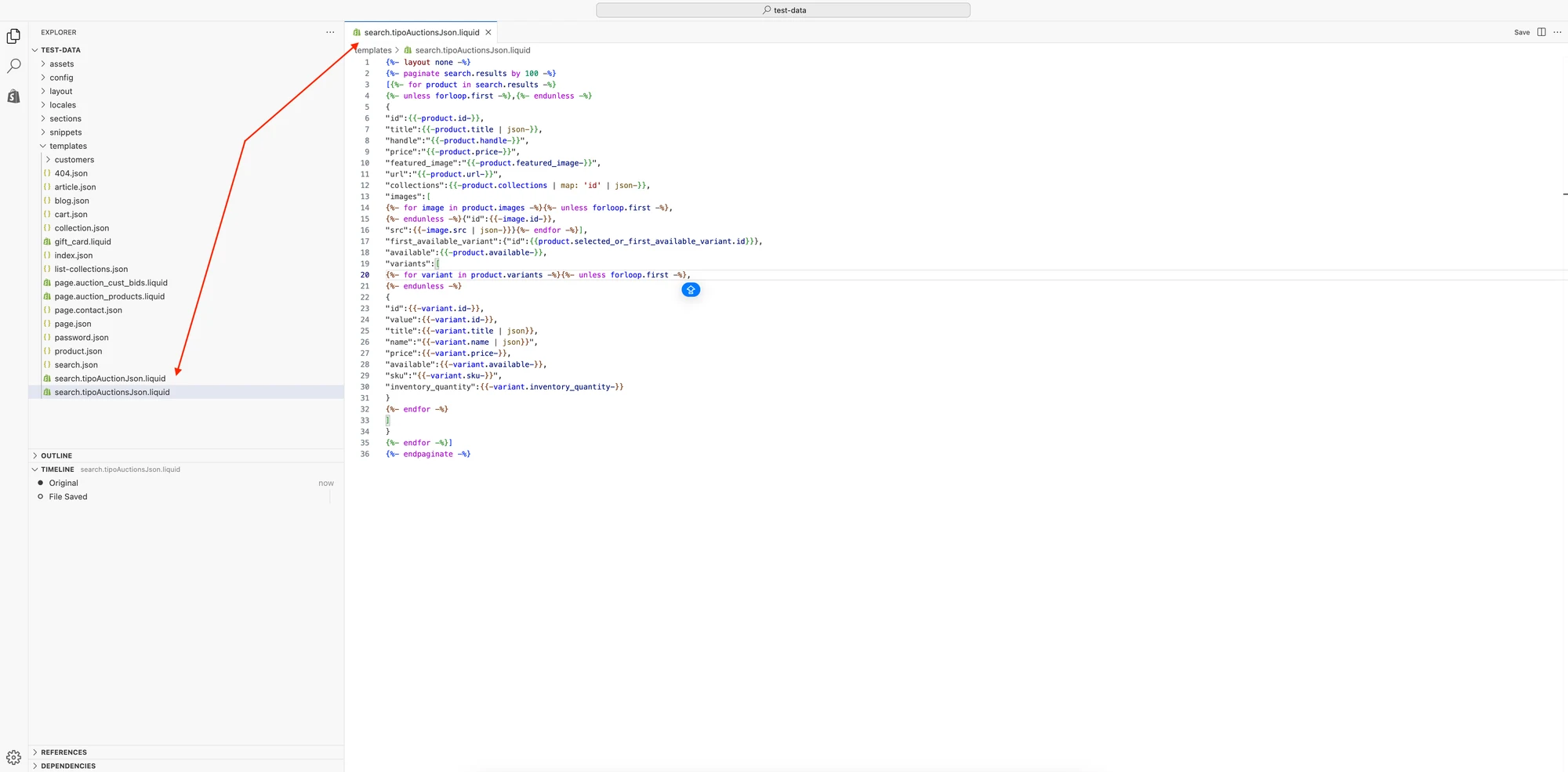
5. Fai clic su Salva per terminare la creazione del nuovo file
Se dopo aver seguito la guida continua a non funzionare, contattaci a hi@tipo.io. Saremo felici di aiutarti a risolvere il problema e a verificare che tutto funzioni come previsto.
🙋 Hai ancora bisogno di assistenza?
Se hai ancora bisogno di aiuto, scrivici pure a hi@tipo.io. Saremo felici di aiutarti.