# Mostra le aste per collezione
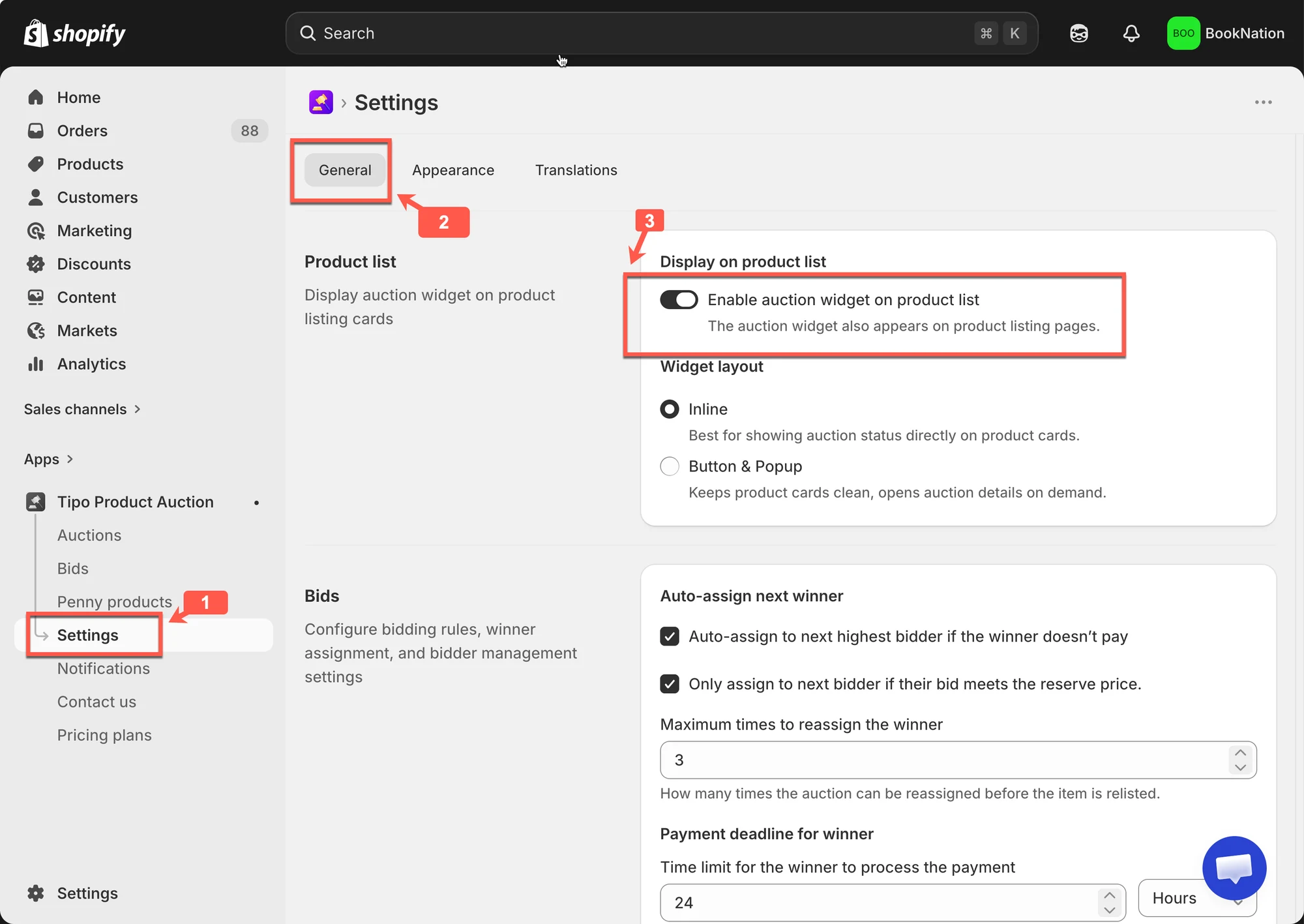
L'app offre un'opzione integrata per mostrare il widget dell'asta nella pagina della collezione. Puoi abilitarla direttamente nelle [**Impostazioni (Settings)**](/tipo-auction/auction-widget-and-storefront-display/add-auction-collection-to-the-main-menu) dell'app.
Tuttavia, se dopo averla abilitata il widget non compare ancora, dovrai seguire questi passaggi aggiuntivi per assicurarti che funzioni correttamente.
Il passaggio necessario è creare un nuovo file nel tuo tema per abilitare questa condizione.
#### 🛠️ Passo dopo passo: abilita la condizione per la collezione
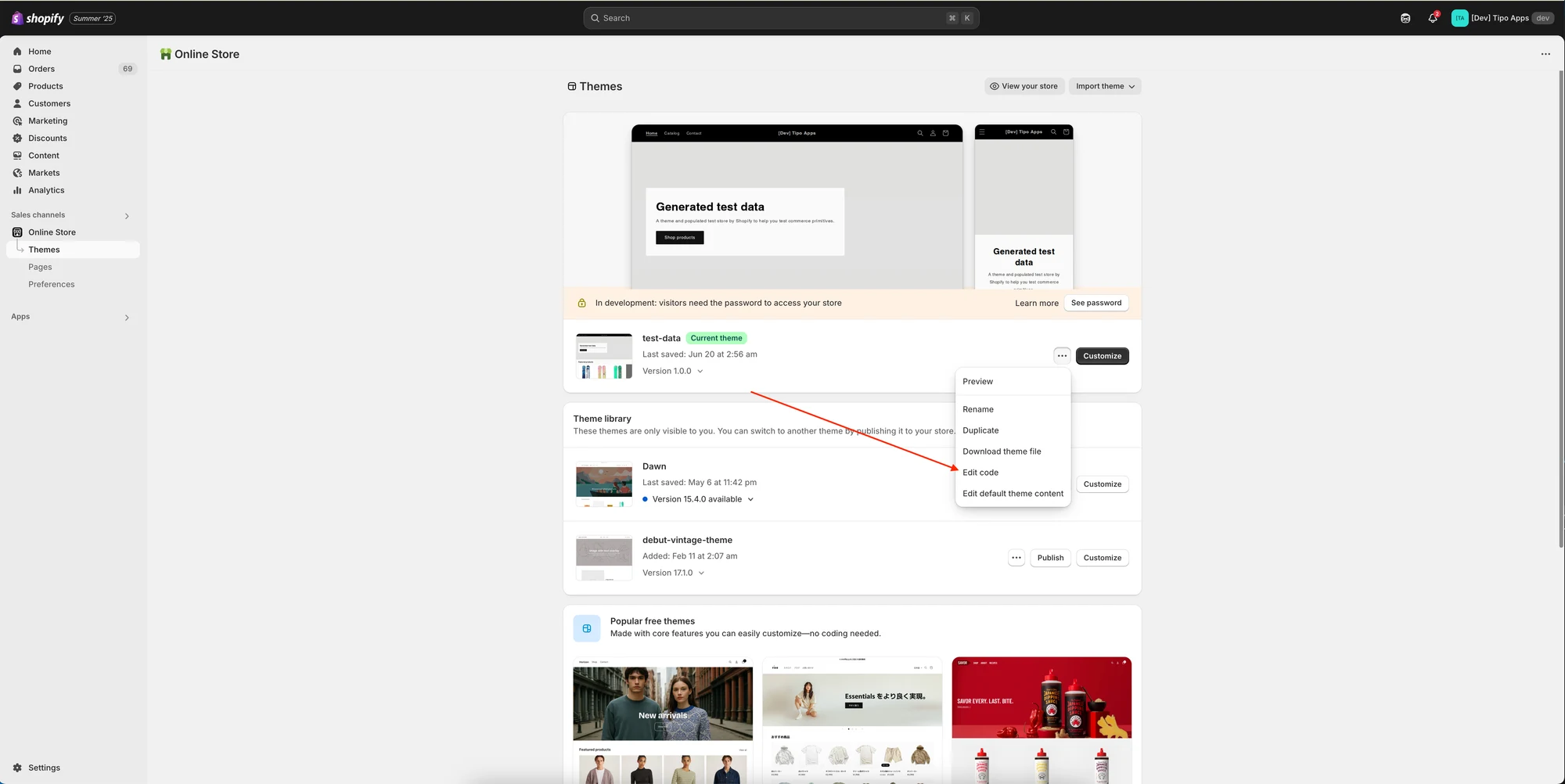
1\. Dal backend del negozio > **Negozio online (Online store)** > fai clic su **Temi (Themes)** > fai clic su **Modifica codice (Edit code)**
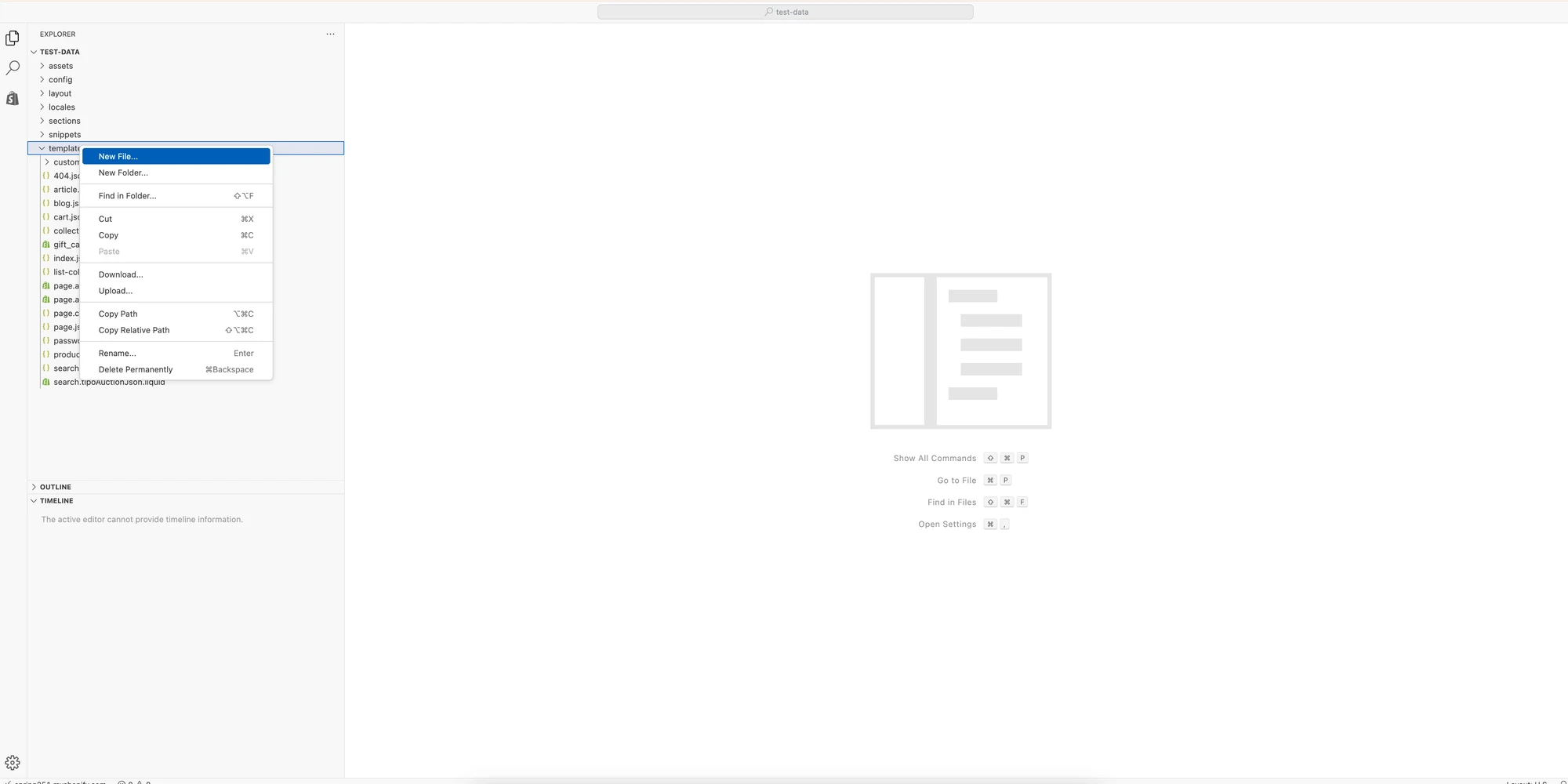
2\. Nella cartella **Template**, crea un nuovo file con il template **Search**
3\. Crea un nuovo file liquid > inserisci il nome **tipoAuctionsJson** in modo che il nome completo del file sia **search.tipoAuctionsJson.liquid**
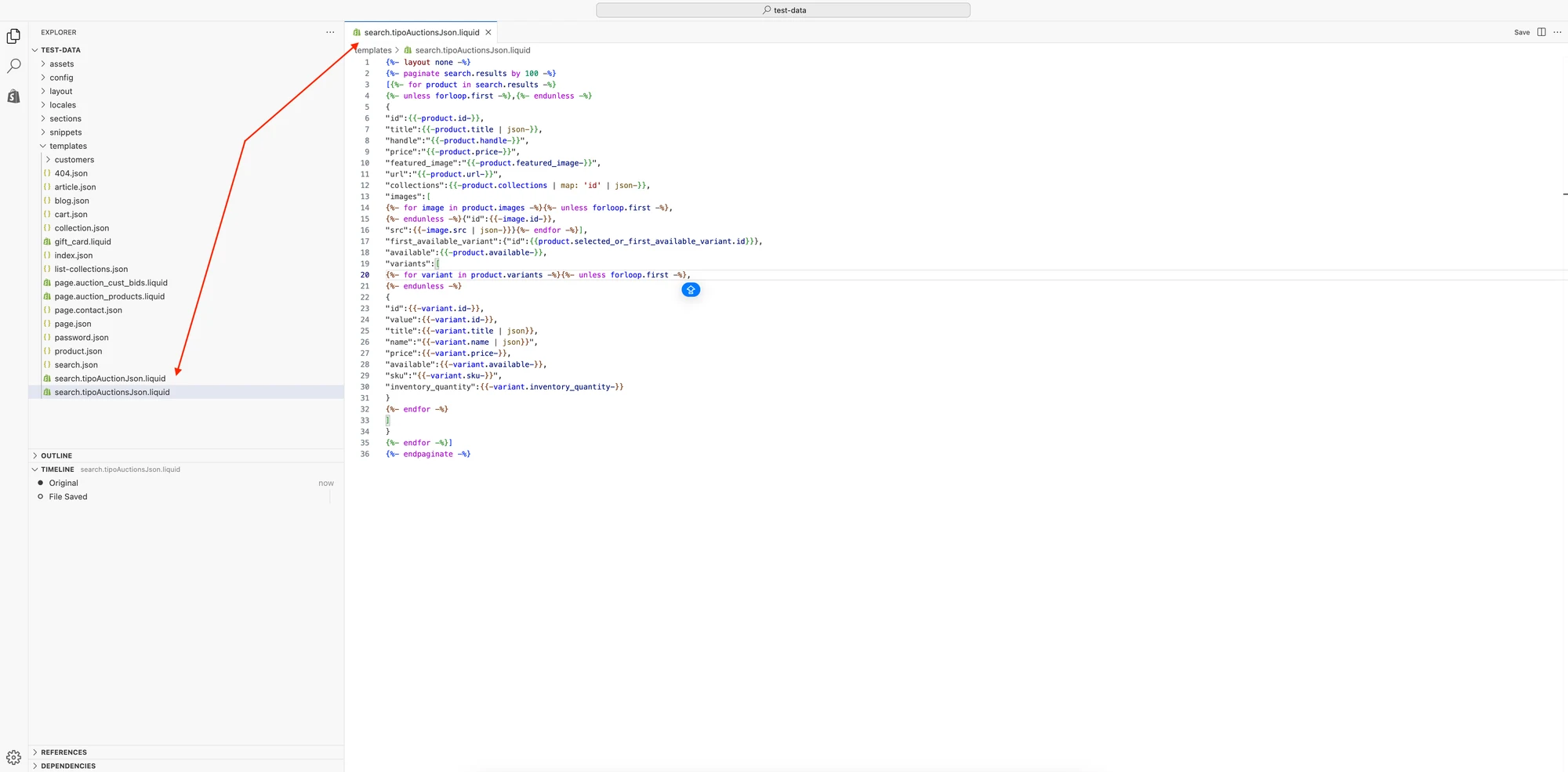
4\. Copia il codice qui sotto e incollalo nel file **search.tipoAuctionsJson.liquid**
```
{%- layout none -%}
{%- paginate search.results by 100 -%}
[{%- for product in search.results -%}
{%- unless forloop.first -%},{%- endunless -%}
{
"id":{{-product.id-}},
"title":{{-product.title | json-}},
"handle":"{{-product.handle-}}",
"price":"{{-product.price-}}",
"featured_image":"{{-product.featured_image-}}",
"url":"{{-product.url-}}",
"collections":{{-product.collections | map: 'id' | json-}},
"images":[
{%- for image in product.images -%}{%- unless forloop.first -%},
{%- endunless -%}{"id":{{-image.id-}},
"src":{{-image.src | json-}}}{%- endfor -%}],
"first_available_variant":{"id":{{product.selected_or_first_available_variant.id}}},
"available":{{-product.available-}},
"variants":[
{%- for variant in product.variants -%}{%- unless forloop.first -%},
{%- endunless -%}
{
"id":{{-variant.id-}},
"value":{{-variant.id-}},
"title":{{-variant.title | json}},
"name":"{{-variant.name | json}}",
"price":{{-variant.price-}},
"available":{{-variant.available-}},
"sku":"{{-variant.sku-}}",
"inventory_quantity":{{-variant.inventory_quantity-}}
}
{%- endfor -%}
]
}
{%- endfor -%}]
{%- endpaginate -%}
```
5\. Fai clic su **Salva** per terminare la creazione del nuovo file
Se dopo aver seguito la guida continua a non funzionare, contattaci a . Saremo felici di aiutarti a risolvere il problema e a verificare che tutto funzioni come previsto.
***
**🙋 Hai ancora bisogno di assistenza?**
Se hai ancora bisogno di aiuto, scrivici pure a . Saremo felici di aiutarti.