
Afficher les enchères par collection
Aperçu IA
Corrigez le widget Tipo Product Auction qui n’apparaît pas sur les pages de collection après l’avoir activé dans les paramètres de l’application. L’étape supplémentaire consiste à créer un nouveau fichier de modèle Liquid dans votre thème, search.tipoAuctionsJson.liquid, et à y coller le code fourni. Si cela ne fonctionne toujours pas, contactez le support.
Voir plusVoir moins
- Activez d’abord l’option de page de collection dans les Settings de l’application.
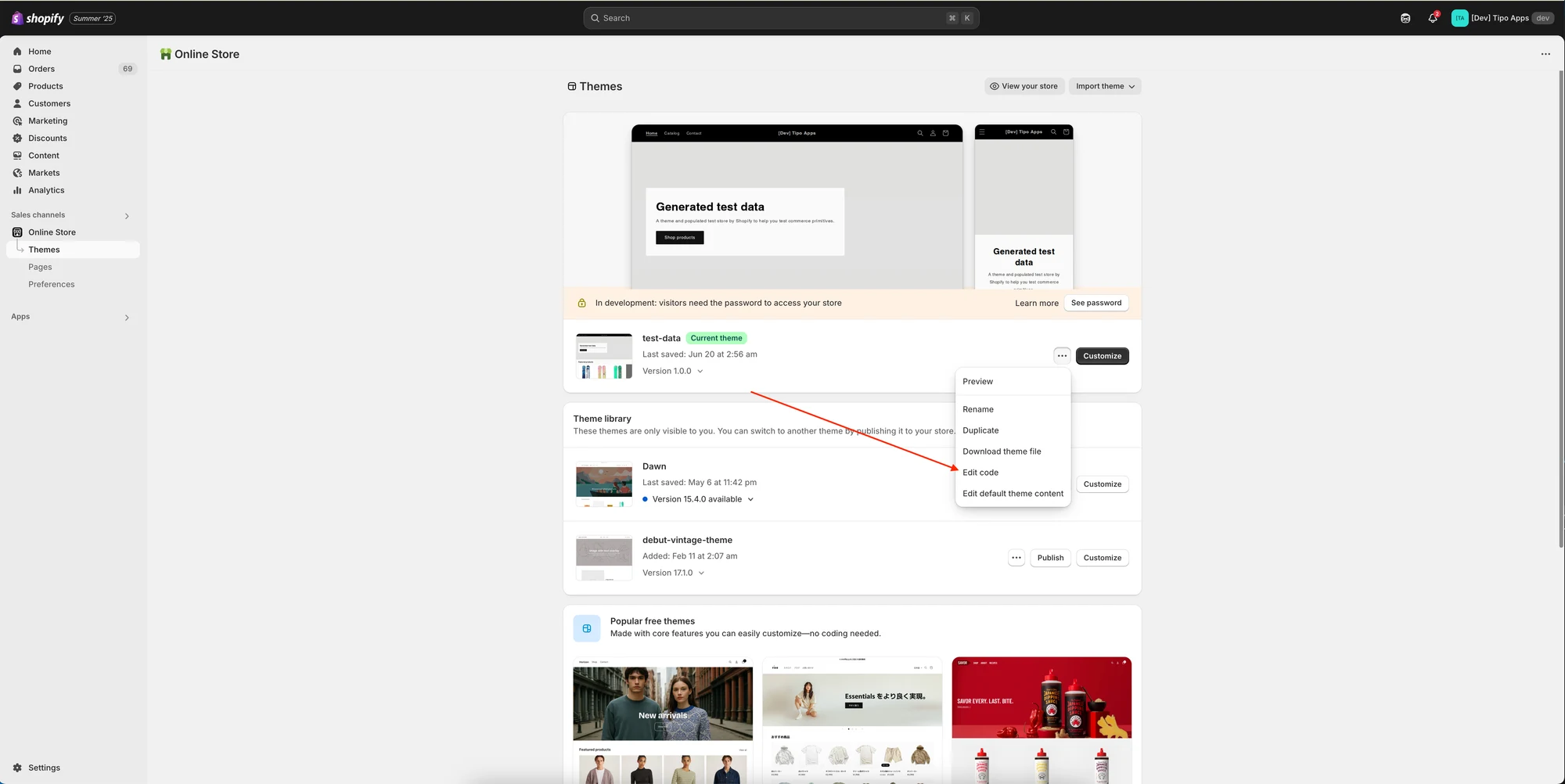
- Allez dans Online store > Themes > Edit code.
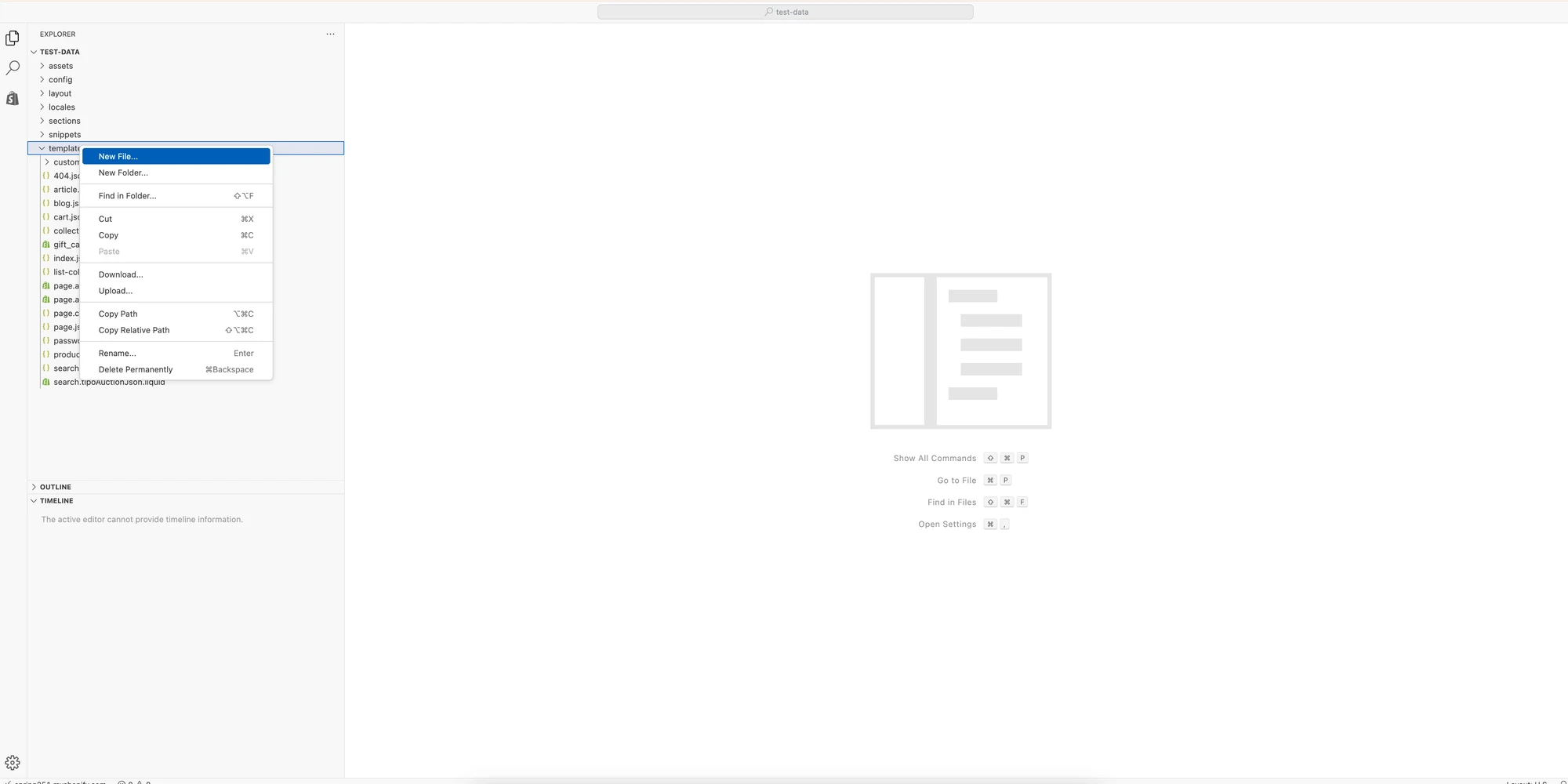
- Dans le dossier Template, créez un nouveau fichier de modèle Search nommé tipoAuctionsJson, ce qui donne search.tipoAuctionsJson.liquid.
- Collez le code fourni dans le fichier et cliquez sur Save.
- Si cela échoue toujours, envoyez un e-mail à hi@tipo.io.
Résumé généré par IA. Il peut contenir des erreurs : consultez le guide complet ci-dessous.
L’application propose une option intégrée pour afficher le widget d’enchère sur votre page de collection. Vous pouvez l’activer directement dans les Paramètres (Settings) de l’application.
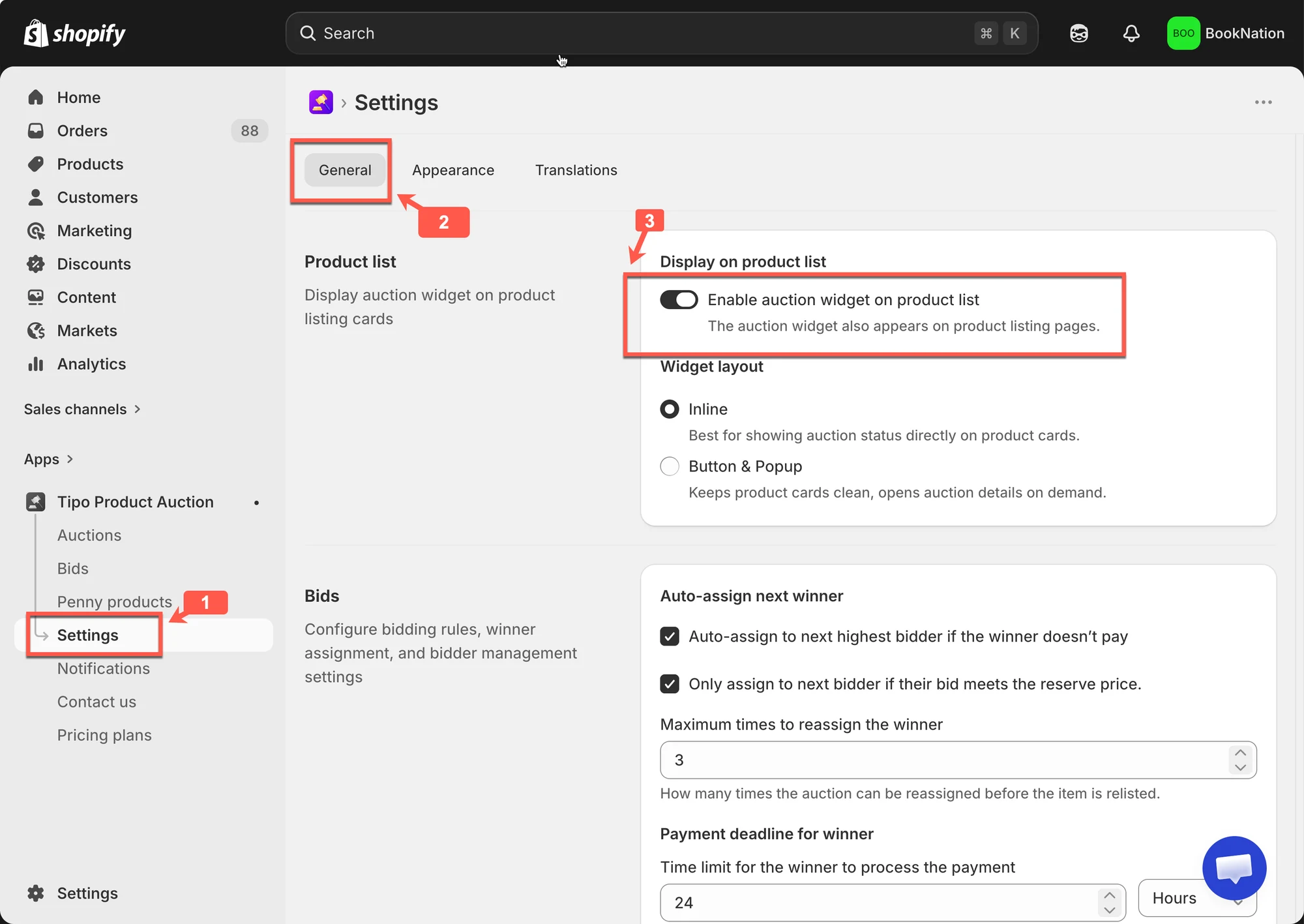
Toutefois, si le widget n’apparaît toujours pas après l’avoir activé, vous devrez suivre ces étapes supplémentaires pour qu’il fonctionne correctement.
L’étape requise consiste à créer un nouveau fichier dans votre thème pour activer cette condition.
🛠️ Pas à pas : activer la condition de collection
Section intitulée « 🛠️ Pas à pas : activer la condition de collection »1. Depuis l’administration de la boutique > Boutique en ligne (Online store) > cliquez sur Thèmes (Themes) > cliquez sur Modifier le code (Edit code)
2. Dans le dossier Template, créez un nouveau fichier avec le modèle Search
3. Créez un nouveau fichier liquid > saisissez le nom tipoAuctionsJson afin que le nom complet du fichier soit search.tipoAuctionsJson.liquid
4. Copiez le code ci-dessous et collez-le dans le fichier search.tipoAuctionsJson.liquid
{%- layout none -%}{%- paginate search.results by 100 -%}[{%- for product in search.results -%}{%- unless forloop.first -%},{%- endunless -%}{"id":{{-product.id-}},"title":{{-product.title | json-}},"handle":"{{-product.handle-}}","price":"{{-product.price-}}","featured_image":"{{-product.featured_image-}}","url":"{{-product.url-}}","collections":{{-product.collections | map: 'id' | json-}},"images":[{%- for image in product.images -%}{%- unless forloop.first -%},{%- endunless -%}{"id":{{-image.id-}},"src":{{-image.src | json-}}}{%- endfor -%}],"first_available_variant":{"id":{{product.selected_or_first_available_variant.id}}},"available":{{-product.available-}},"variants":[{%- for variant in product.variants -%}{%- unless forloop.first -%},{%- endunless -%}{"id":{{-variant.id-}},"value":{{-variant.id-}},"title":{{-variant.title | json}},"name":"{{-variant.name | json}}","price":{{-variant.price-}},"available":{{-variant.available-}},"sku":"{{-variant.sku-}}","inventory_quantity":{{-variant.inventory_quantity-}}}{%- endfor -%}]}{%- endfor -%}]{%- endpaginate -%}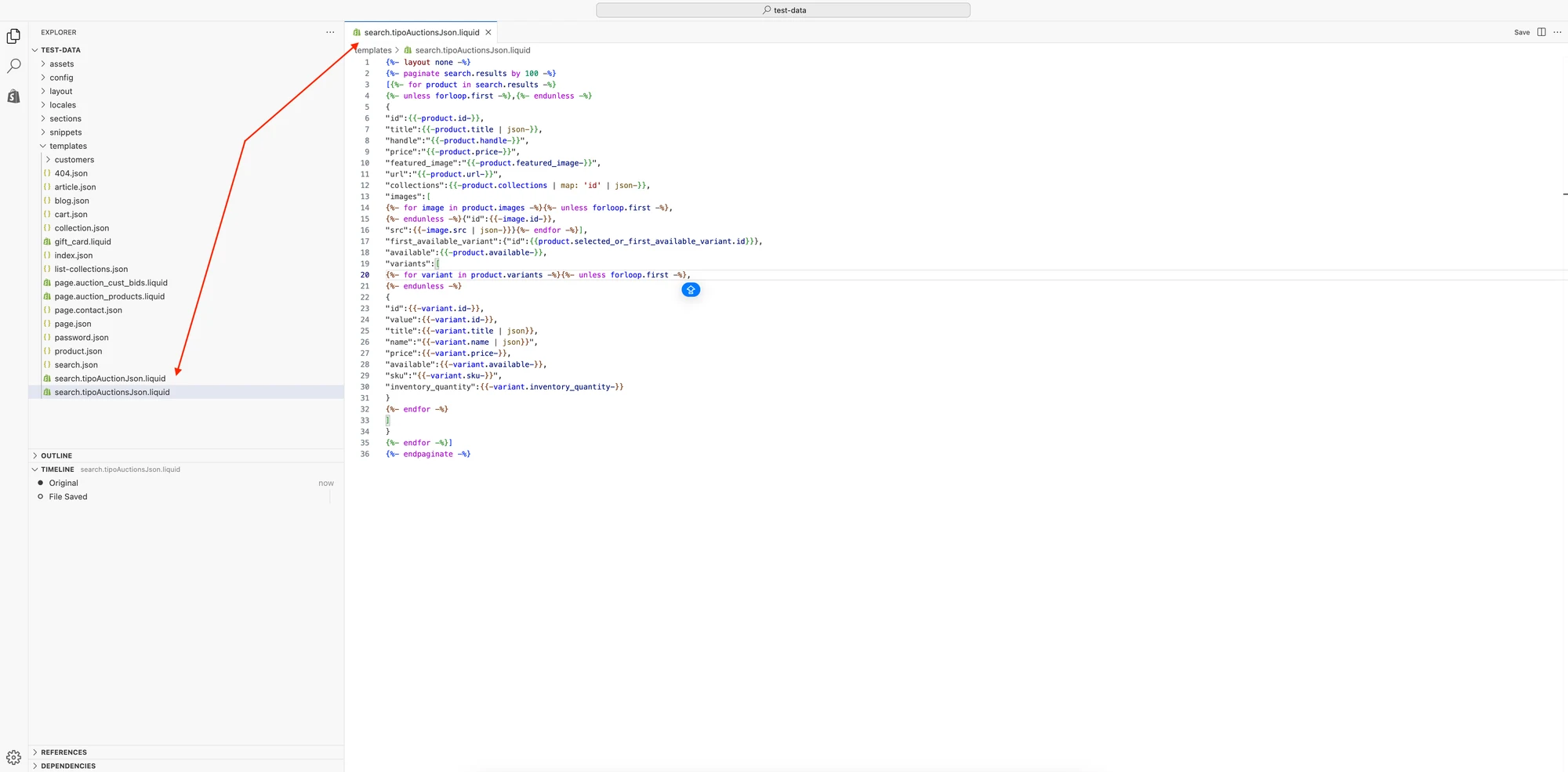
5. Cliquez sur Enregistrer pour terminer la création de ce nouveau fichier
Si cela ne fonctionne toujours pas après avoir suivi le guide, contactez-nous à hi@tipo.io. Nous nous ferons un plaisir de vous aider à résoudre le problème et de vous assurer que tout fonctionne comme prévu.
🙋 Besoin d’aide ?
Si vous avez encore besoin d’aide, n’hésitez pas à nous écrire à hi@tipo.io. Nous serons ravis de vous accompagner.