
Archiver les enchères terminées
Aperçu IA
Archivez les enchères terminées dans Tipo Product Auction pour masquer le widget de votre boutique en ligne et rétablir l’achat Shopify normal du produit. Une fois l’enchère terminée, le widget reste visible avec les résultats jusqu’à son archivage, automatique après un nombre de jours défini ou manuel. Les enchères archivées restent dans l’application et ne sont pas supprimées.
Voir plusVoir moins
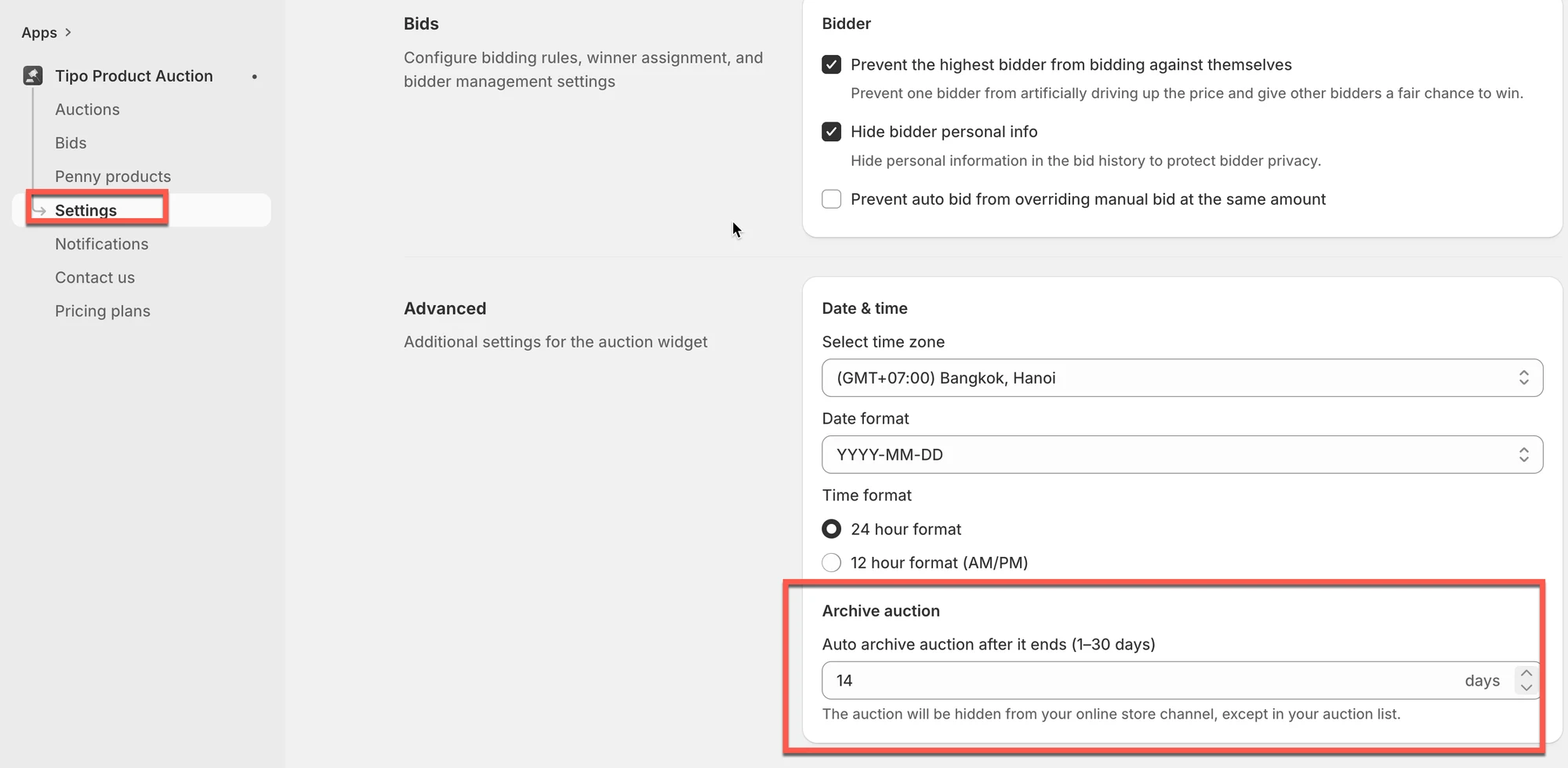
- Automatique : ouvrez Settings > General, allez dans Advanced > Archive auction, saisissez de 1 à 30 jours, puis cliquez sur Save.
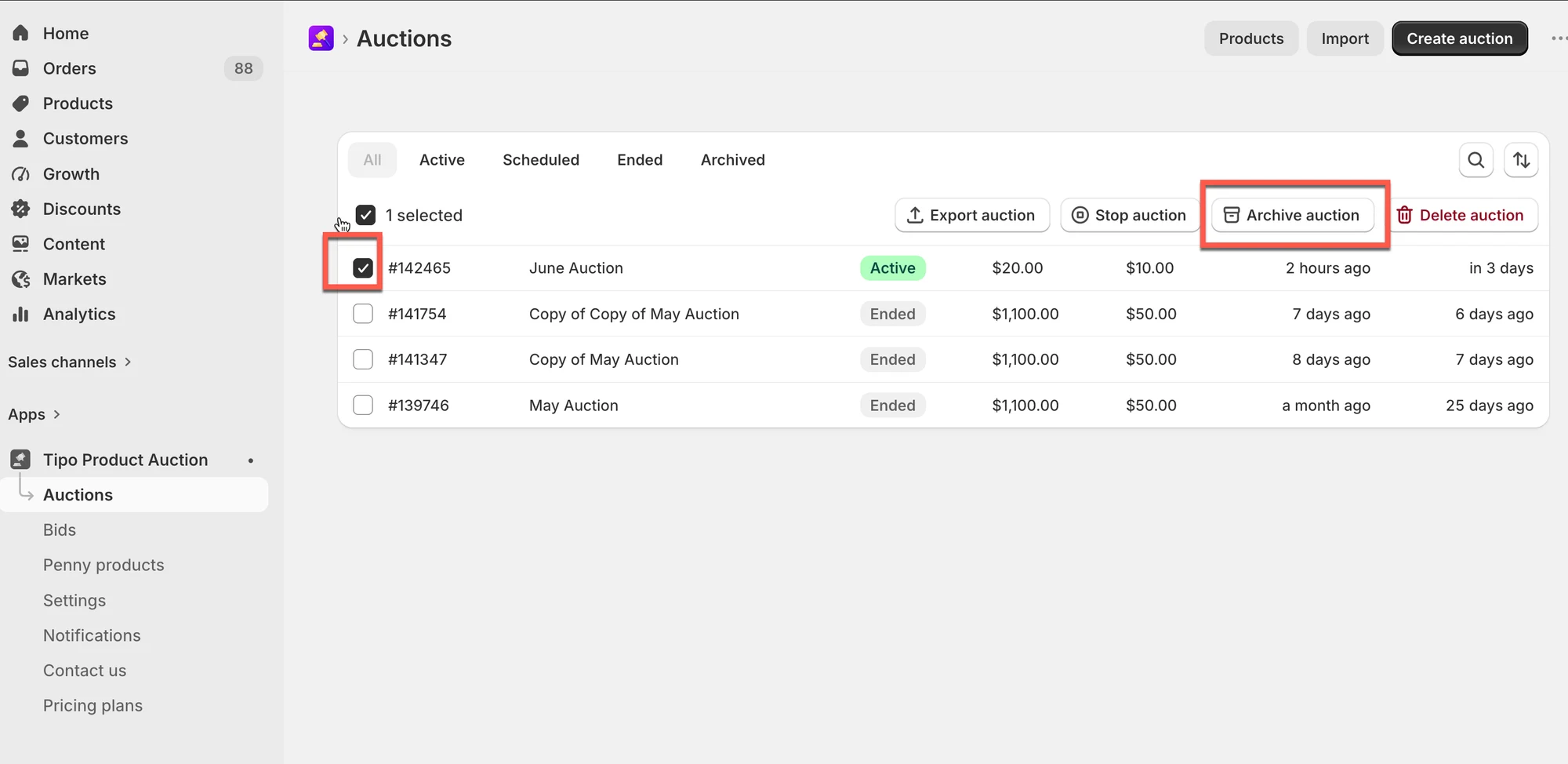
- Manuel : ouvrez Auctions, sélectionnez des enchères, cliquez sur Archive auction, puis confirmez.
- L’archivage masque le widget, et les clients ne peuvent plus voir les détails de l’enchère ni enchérir.
- Les enchères archivées passent dans l’onglet Archived et conservent leur historique dans l’application.
Résumé généré par IA. Il peut contenir des erreurs : consultez le guide complet ci-dessous.
Une fois une enchère terminée, le widget d’enchère reste visible sur la page produit afin que les clients puissent consulter les résultats et l’historique des enchères. Si vous ne souhaitez plus afficher les enchères terminées, vous pouvez les archiver manuellement ou automatiquement après une période définie.
Archiver une enchère masque le widget d’enchère de votre boutique, désactive les fonctionnalités propres à l’enchère et rend au produit le comportement d’achat Shopify normal.
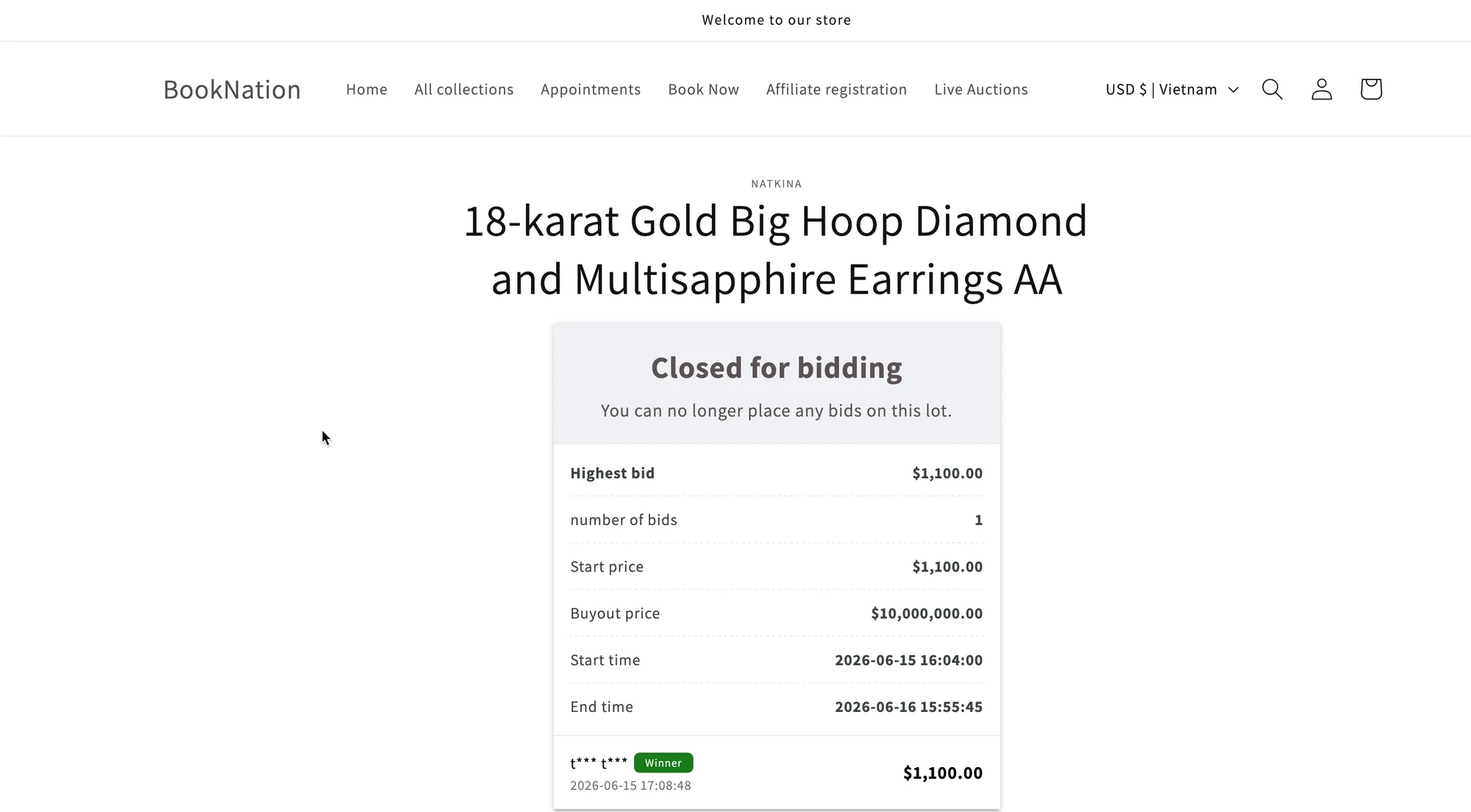
Archiver automatiquement les enchères terminées
Section intitulée « Archiver automatiquement les enchères terminées »Le paramètre Archiver l’enchère (Archive auction) vous permet de masquer automatiquement les enchères terminées après un nombre de jours défini.
⚙️ Comment le configurer
Section intitulée « ⚙️ Comment le configurer »- Allez dans l’application > ouvrez Paramètres > Général (Settings > General)
- Faites défiler jusqu’à la section Avancé (Advanced) > repérez Archiver l’enchère
- Saisissez le nombre de jours après la fin d’une enchère avant son archivage automatique.
Vous pouvez choisir n’importe quelle valeur entre 1 et 30 jours.
- Cliquez sur Enregistrer
✅ Comment cela fonctionne
Section intitulée « ✅ Comment cela fonctionne »Lorsqu’une enchère atteint sa date d’archivage :
- L’enchère est archivée automatiquement. Le widget d’enchère est retiré du canal Boutique en ligne (Online Store).
- Les clients ne peuvent plus interagir avec l’enchère sur la boutique.
- L’enchère reste disponible dans votre liste d’enchères dans l’application pour consultation et gestion.
Les enchères archivées sont masquées aux clients mais ne sont pas supprimées de l’application.
💡 Exemple
Section intitulée « 💡 Exemple »Vous définissez Archiver l’enchère = 14 jours.
- Une enchère se termine le 1er juin.
- L’enchère reste visible sur votre boutique pendant 14 jours.
- Le 15 juin, l’enchère est automatiquement archivée.
Après son archivage :
- Le widget d’enchère n’est plus affiché sur la page produit.
- Les clients ne peuvent plus placer d’enchères ni consulter les détails de l’enchère.
- La page produit retrouve son affichage normal sur la boutique.
Archiver manuellement les enchères
Section intitulée « Archiver manuellement les enchères »Vous pouvez également archiver des enchères à tout moment directement depuis la page Enchères (Auctions).
⚙️ Comment le configurer
Section intitulée « ⚙️ Comment le configurer »- Allez dans l’application > cliquez sur Enchères
- Sélectionnez une ou plusieurs enchères
- Cliquez sur Archiver l’enchère
- Confirmez l’action
Une fois une enchère archivée :
- Le widget d’enchère est masqué sur votre boutique. Les clients peuvent acheter le produit normalement.
- L’historique de l’enchère est conservé dans l’application
- L’enchère est déplacée vers l’onglet Archivées (Archived) pour référence ultérieure
🙋 Besoin d’aide ?
Si vous avez encore besoin d’aide, n’hésitez pas à nous écrire à hi@tipo.io. Nous serons ravis de vous accompagner.