
Ajouter une collection d’enchères au menu principal
Aperçu IA
Ajoutez une collection d’enchères au menu principal de votre boutique Shopify pour que les clients trouvent toutes les enchères en cours au même endroit, comme une page Live Auctions. Vous avez besoin d’une collection Shopify contenant des produits en enchère. Vous ajoutez l’élément de menu dans l’admin Shopify et le liez à cette collection.
Voir plusVoir moins
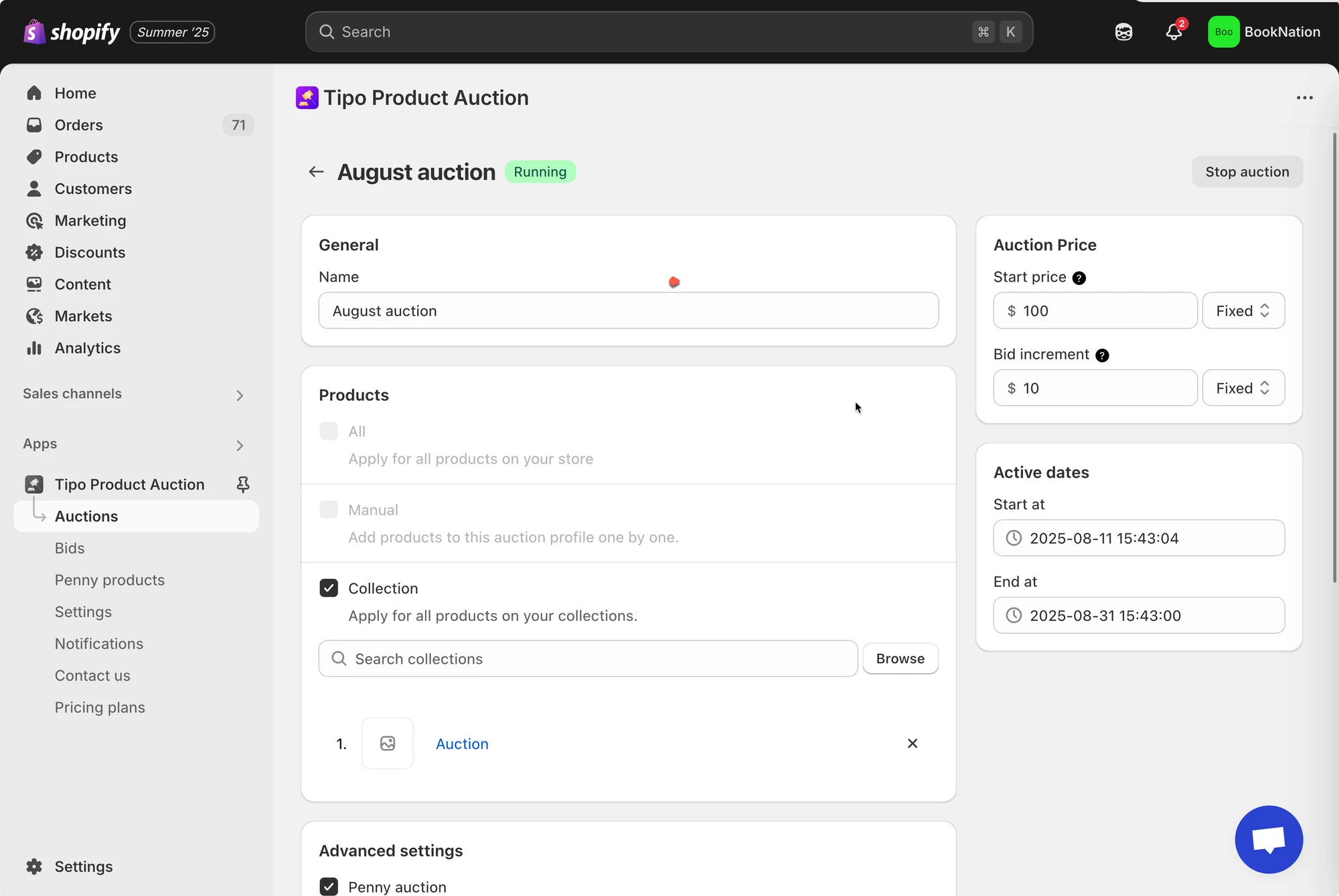
- Vous avez besoin d’une collection existante contenant des produits en enchère, avec une enchère créée pour elle dans l’application.
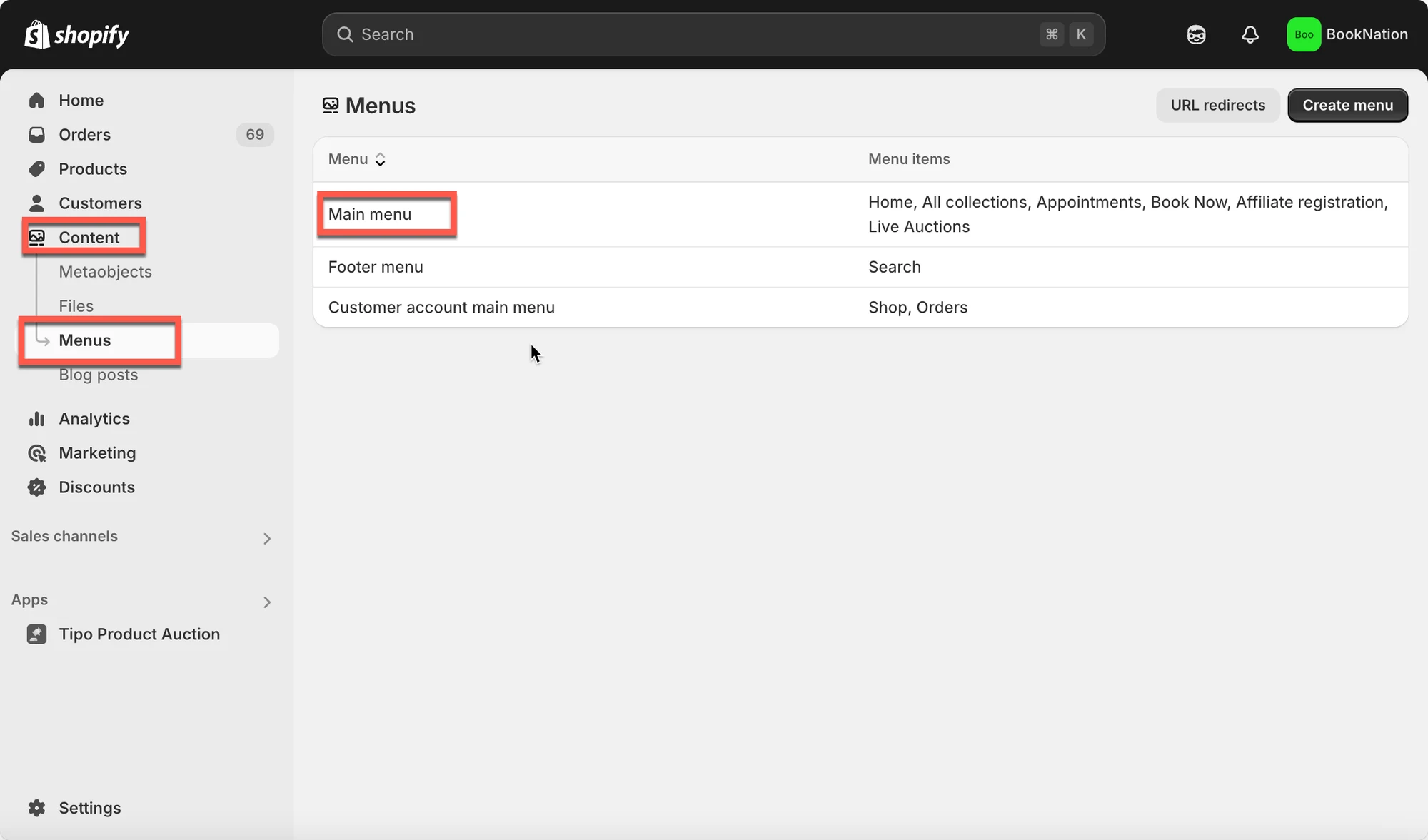
- Dans l’admin Shopify, allez dans Content > Menus > Main menu.
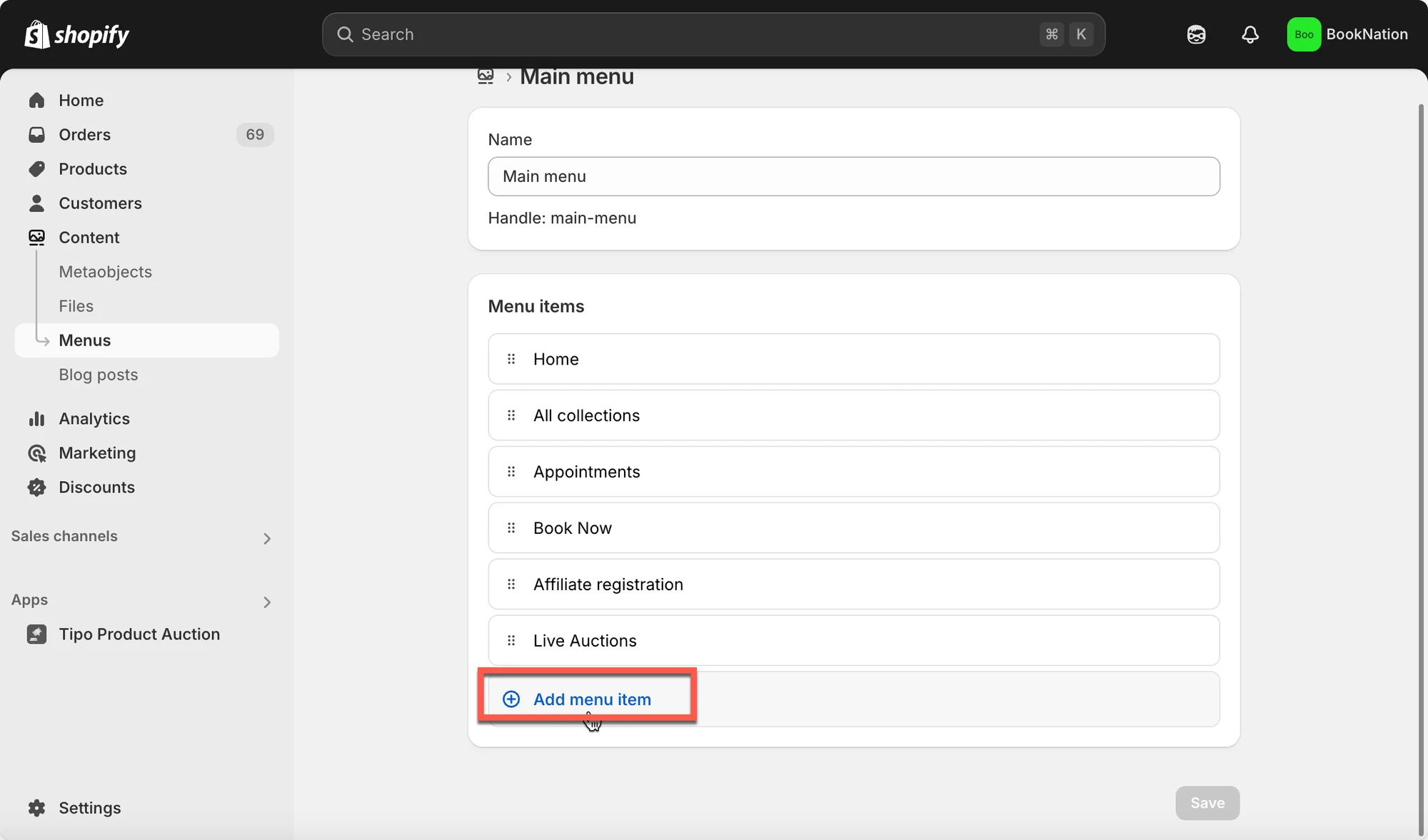
- Cliquez sur Add menu item, donnez-lui un nom et liez-le à la collection d’enchères.
- Cliquez sur Save, puis vérifiez votre boutique en ligne.
- Les clients cliquent sur l’élément de menu pour voir les enchères en cours et ouvrir le widget d’enchère de chaque produit.
Résumé généré par IA. Il peut contenir des erreurs : consultez le guide complet ci-dessous.
Ajouter une collection d’enchères au menu principal de votre boutique permet aux clients de trouver facilement toutes les enchères en cours au même endroit (par exemple, une page Enchères en direct).
Ce guide vous montre comment ajouter une collection d’enchères au menu de votre boutique.
Avant de commencer : vous disposez déjà d’une collection Shopify contenant des produits en enchère
(par exemple : Enchères en direct)
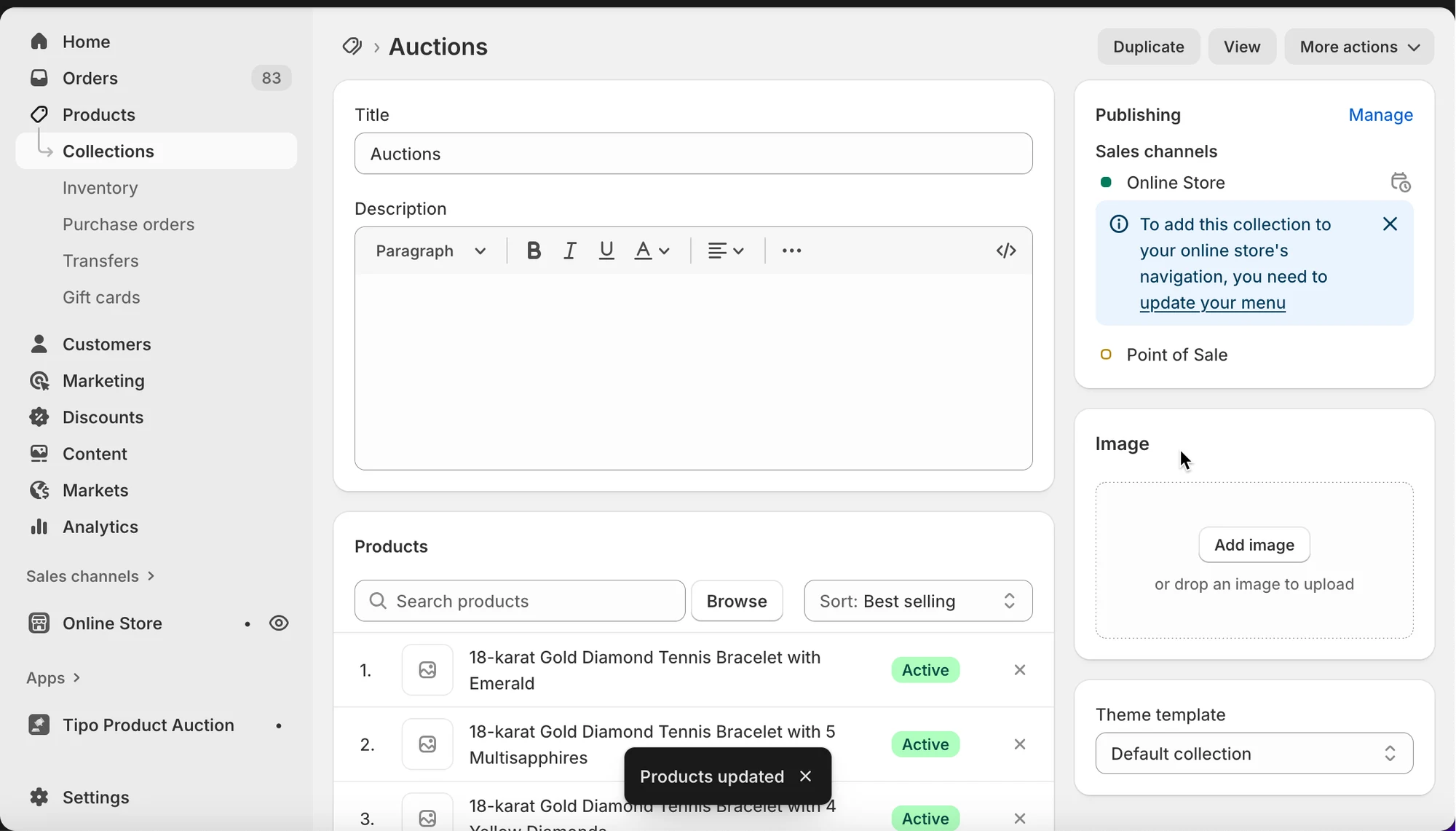
🛠️ Étapes à suivre
Section intitulée « 🛠️ Étapes à suivre »1. Dans l’application, vous avez déjà créé une enchère pour une collection
Si vous n’avez pas encore de collection d’enchères, consultez cet article pour plus de détails sur la création d’une enchère : Configurer une enchère – tipo.io
2. Depuis l’interface d’administration Shopify, cliquez sur Contenu (Content) > Menus > allez dans Menu principal (Main menu)
3. Cliquez sur Ajouter un élément de menu (Add menu item) > nommez l’élément de menu comme vous le souhaitez et liez-le à la collection (utilisée pour créer l’enchère)
4. Cliquez sur Enregistrer (Save)
Allez maintenant sur la boutique pour vérifier le résultat.
✅ Ce que voient les clients sur la boutique
Section intitulée « ✅ Ce que voient les clients sur la boutique »Sur votre boutique :
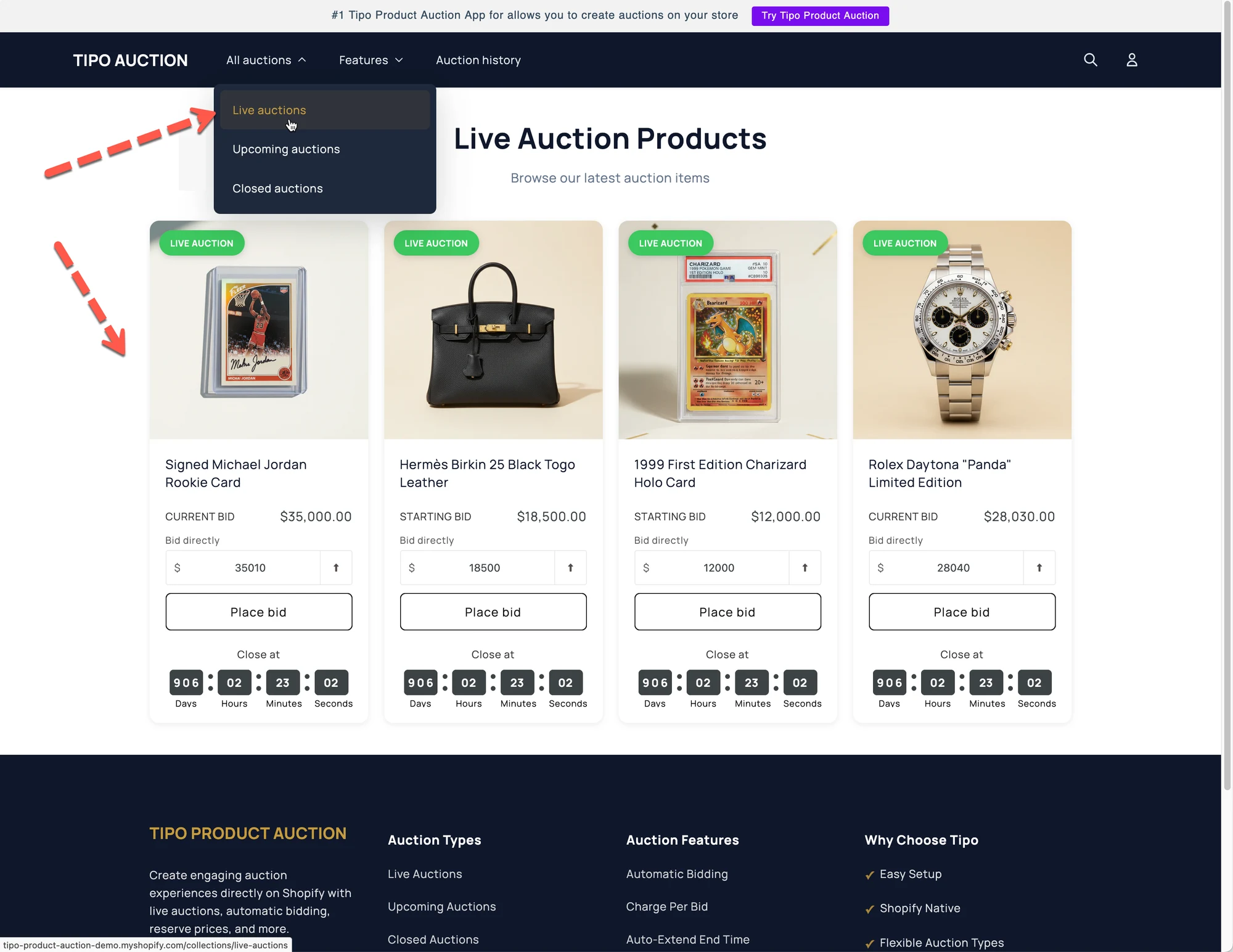
- Les clients cliquent sur Enchères dans le menu principal
- Ils voient tous les produits actuellement en enchère
- Cliquer sur un produit ouvre la page produit de l’enchère avec le widget d’enchère
Cela rend les enchères plus visibles et plus faciles à découvrir.
▶️ Vidéo tutoriel
Section intitulée « ▶️ Vidéo tutoriel »🙋 Besoin d’aide ?
Si vous avez encore besoin d’aide, n’hésitez pas à nous écrire à hi@tipo.io. Nous serons ravis de vous accompagner.