
Añadir una colección de subastas al menú principal
Resumen de IA
Añada una colección de subastas al menú principal de su tienda Shopify para que los clientes encuentren todas las subastas activas en un solo lugar, como una página Live Auctions. Necesita una colección de Shopify que contenga productos de subasta. El elemento de menú se añade en Shopify admin y se enlaza a esa colección.
Ver másVer menos
- Necesita una colección existente con productos de subasta, y una subasta creada para ella en la aplicación.
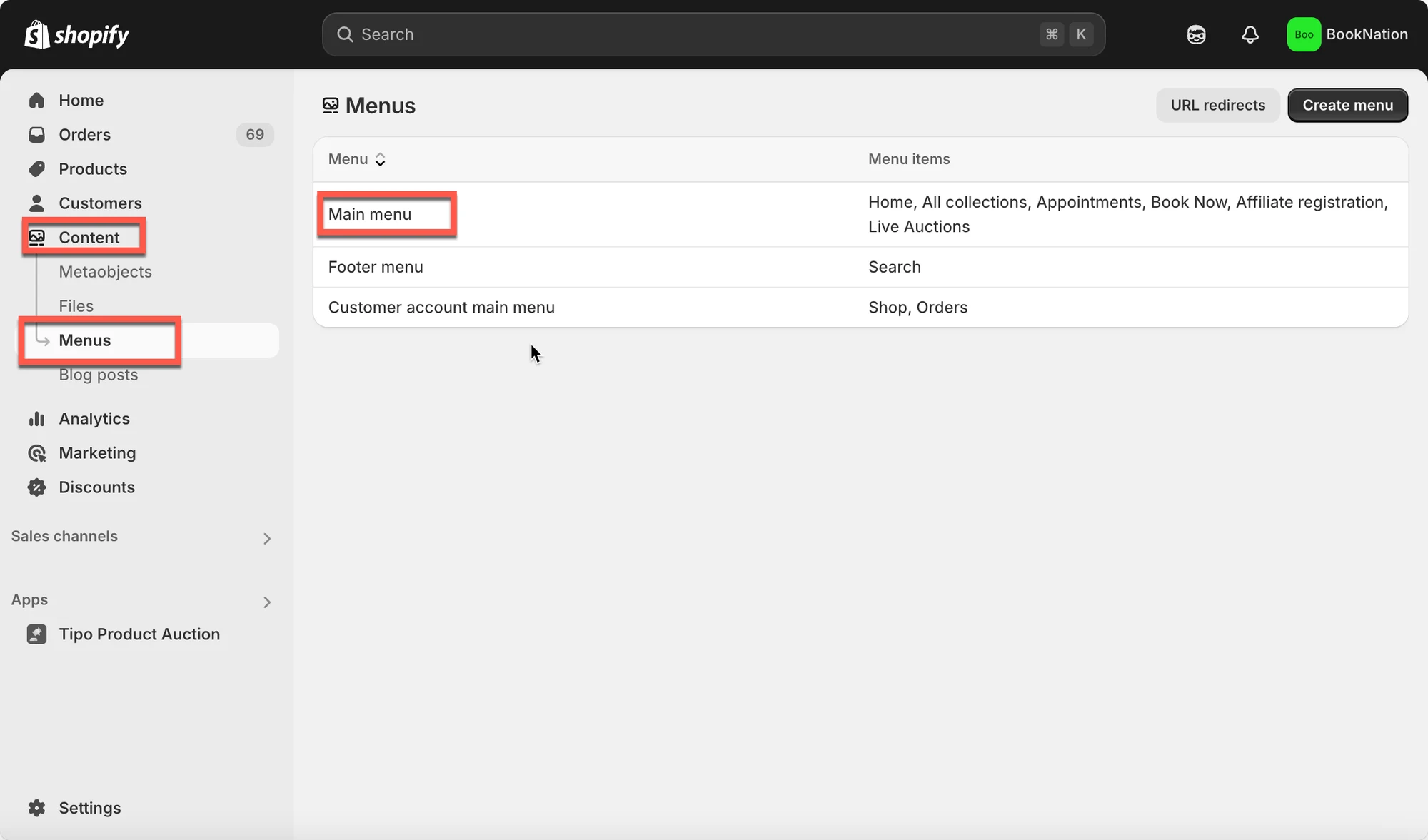
- En Shopify admin, vaya a Content > Menus > Main menu.
- Haga clic en Add menu item, póngale un nombre y enlácelo a la colección de subastas.
- Haga clic en Save y revise su tienda.
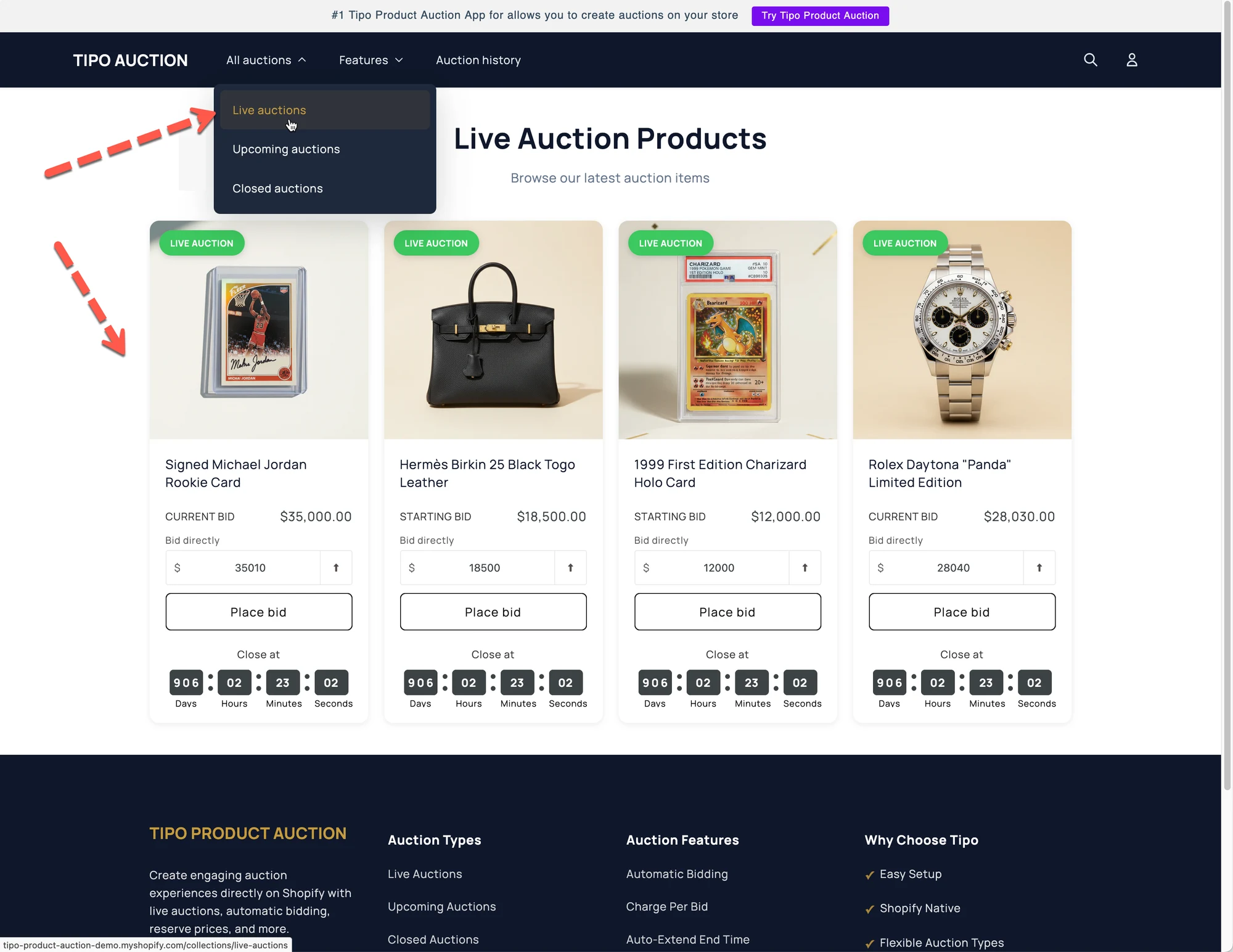
- Los clientes hacen clic en el elemento de menú para ver las subastas en curso y abrir el widget de subasta de cada producto.
Resumen generado por IA. Puede cometer errores, así que consulte la guía completa a continuación.
Añadir una colección de subastas al menú principal (main menu) de su tienda facilita que los clientes encuentren todas las subastas en vivo en un solo lugar (por ejemplo, una página Subastas en vivo).
Esta guía le muestra cómo añadir una colección de subastas al menú de su tienda.
Antes de empezar: Ya tiene una colección de Shopify que contiene productos de subasta
(por ejemplo: Subastas en vivo)
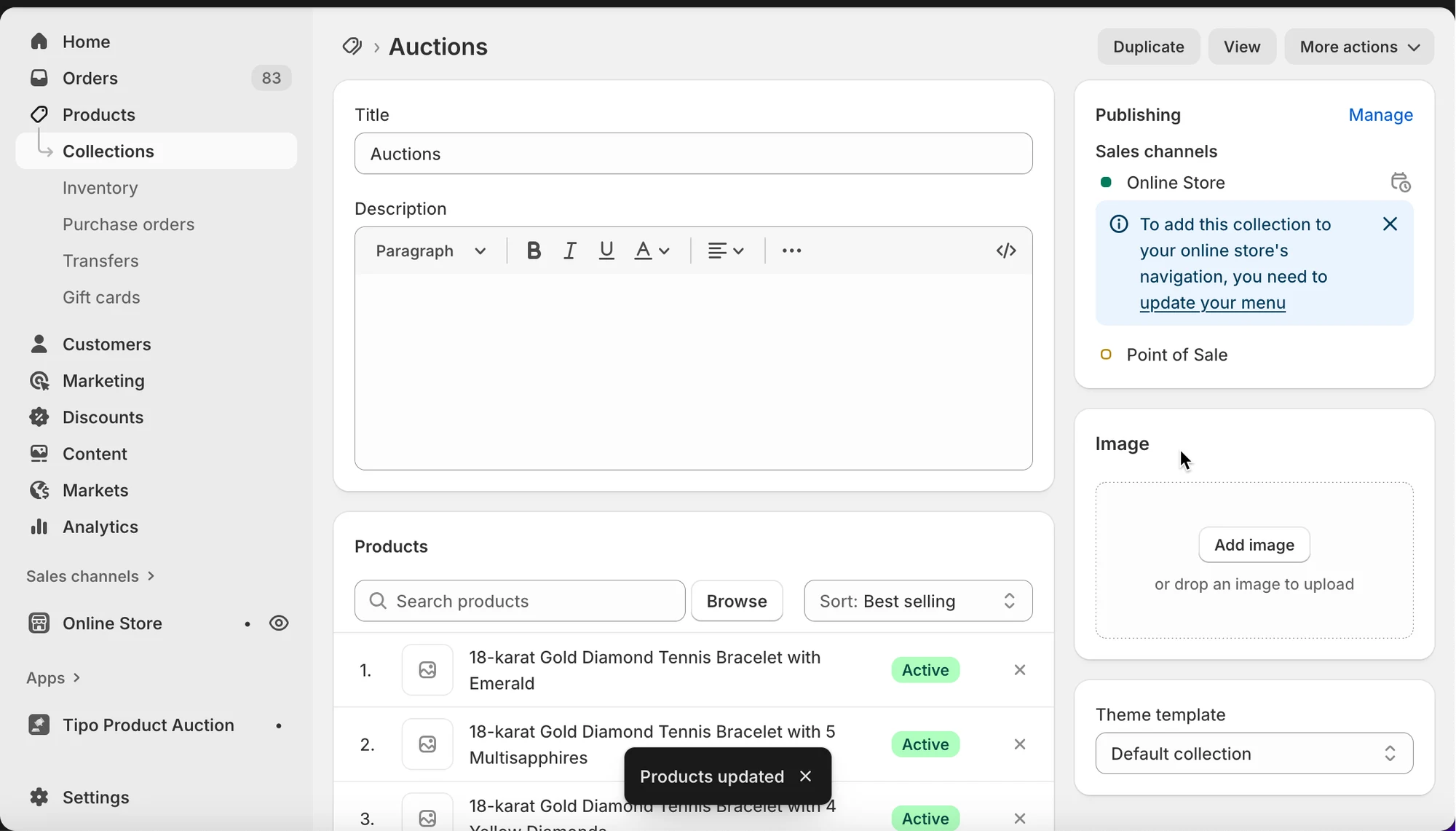
🛠️ Pasos a seguir
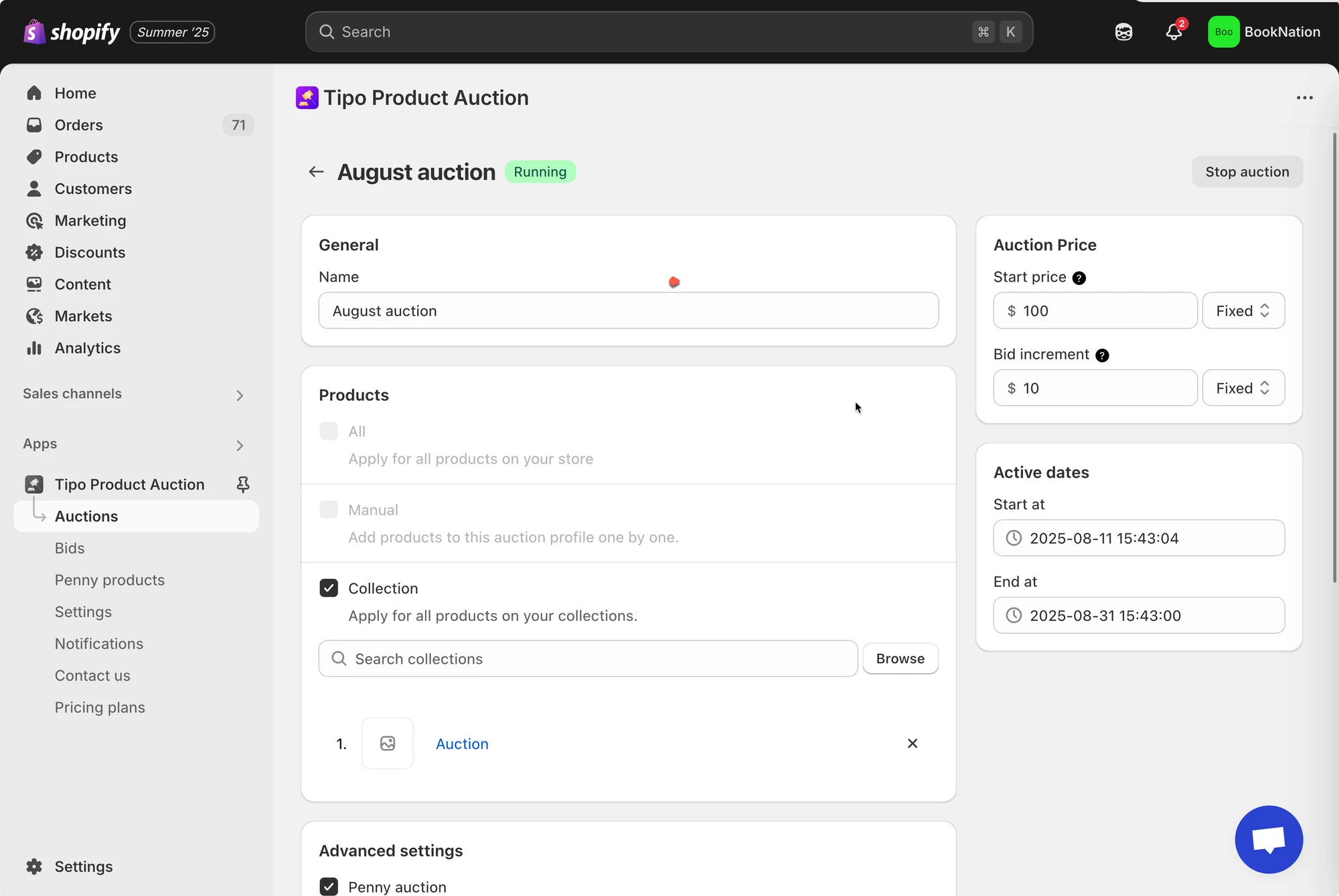
Sección titulada «🛠️ Pasos a seguir»1. En la aplicación, ya ha creado una subasta para una colección
Si todavía no tiene una colección de subastas, consulte este artículo para obtener más detalles sobre cómo crear una subasta: Configurar una subasta – tipo.io
2. Desde la página de Shopify admin, haga clic en Contenido (Content) > Menús (Menus) > vaya a Menú principal (Main menu)
3. Haga clic en Añadir elemento de menú (Add menu item) > asigne al elemento del menú el nombre que desee y vincúlelo a la colección (la utilizada para crear la subasta)
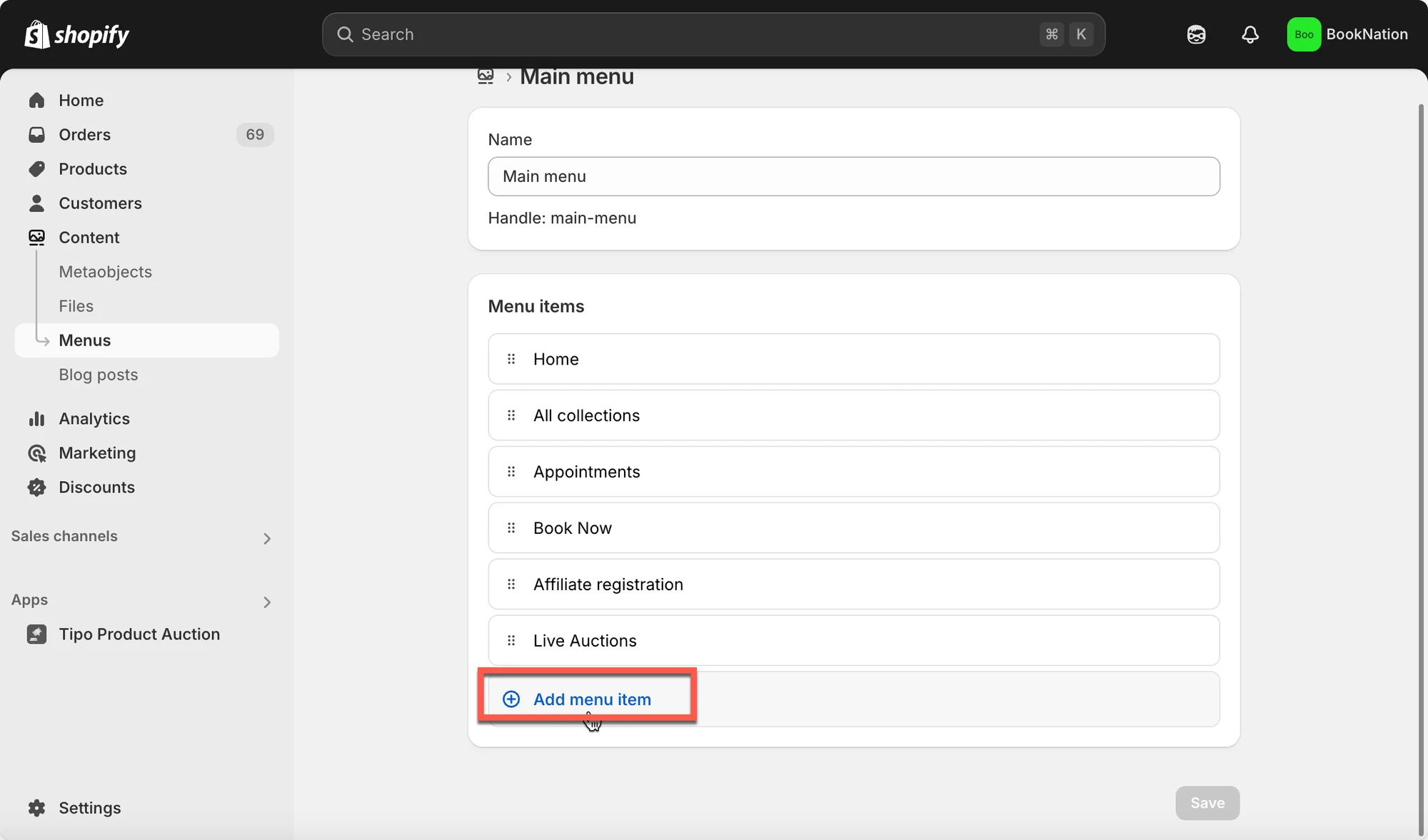
4. Haga clic en Guardar (Save)
Ahora vaya a la tienda para comprobar el resultado.
✅ Lo que ven los clientes en la tienda
Sección titulada «✅ Lo que ven los clientes en la tienda»En su tienda:
- Los clientes hacen clic en Subastas en el menú principal
- Ven todos los productos que están actualmente en subasta
- Al hacer clic en un producto, se abre la página del producto de subasta con el widget de la subasta
Esto hace que las subastas sean más visibles y más fáciles de descubrir.
▶️ Video tutorial
Sección titulada «▶️ Video tutorial»🙋 ¿Necesita más ayuda?
Si todavía necesita ayuda, escríbanos a hi@tipo.io. Estaremos encantados de ayudarle.