
Notificaciones por correo electrónico para administradores
Resumen de IA
Configure las notificaciones por correo para administradores en Tipo Product Auction para que propietarios y personal sean informados de las nuevas pujas y de los ganadores de subastas. Cada evento puede activarse o desactivarse por separado. Introduzca las direcciones de correo de los administradores, elija las plantillas que se enviarán y edite el asunto y el contenido con variables dinámicas.
Ver másVer menos
- Abra Notifications y vaya a la pestaña Admin.
- Introduzca uno o más correos de administrador, separados por comas.
- En Send notification to admin when, marque There is a new bid y/o Customer has won an auction.
- Edite el asunto y el contenido en el panel derecho con variables como {shop_name}, {time_send} y {list_bid}.
- Si lo desea, configure SMTP en Email provider (el valor predeterminado es Tipo email) y haga clic en Save.
Resumen generado por IA. Puede cometer errores, así que consulte la guía completa a continuación.
Las notificaciones por correo electrónico para administradores ayudan a los propietarios y al personal de la tienda a mantenerse informados sobre la actividad de las subastas, como nuevas pujas y ganadores.
✅ ¿Qué eventos activan los correos para administradores?
Sección titulada «✅ ¿Qué eventos activan los correos para administradores?»Puede elegir notificar a los administradores cuando:
- Se realiza una nueva puja
- Un cliente gana una subasta
Cada evento se puede activar o desactivar de forma independiente.
🛠️ Añadir el correo del administrador para recibir notificaciones
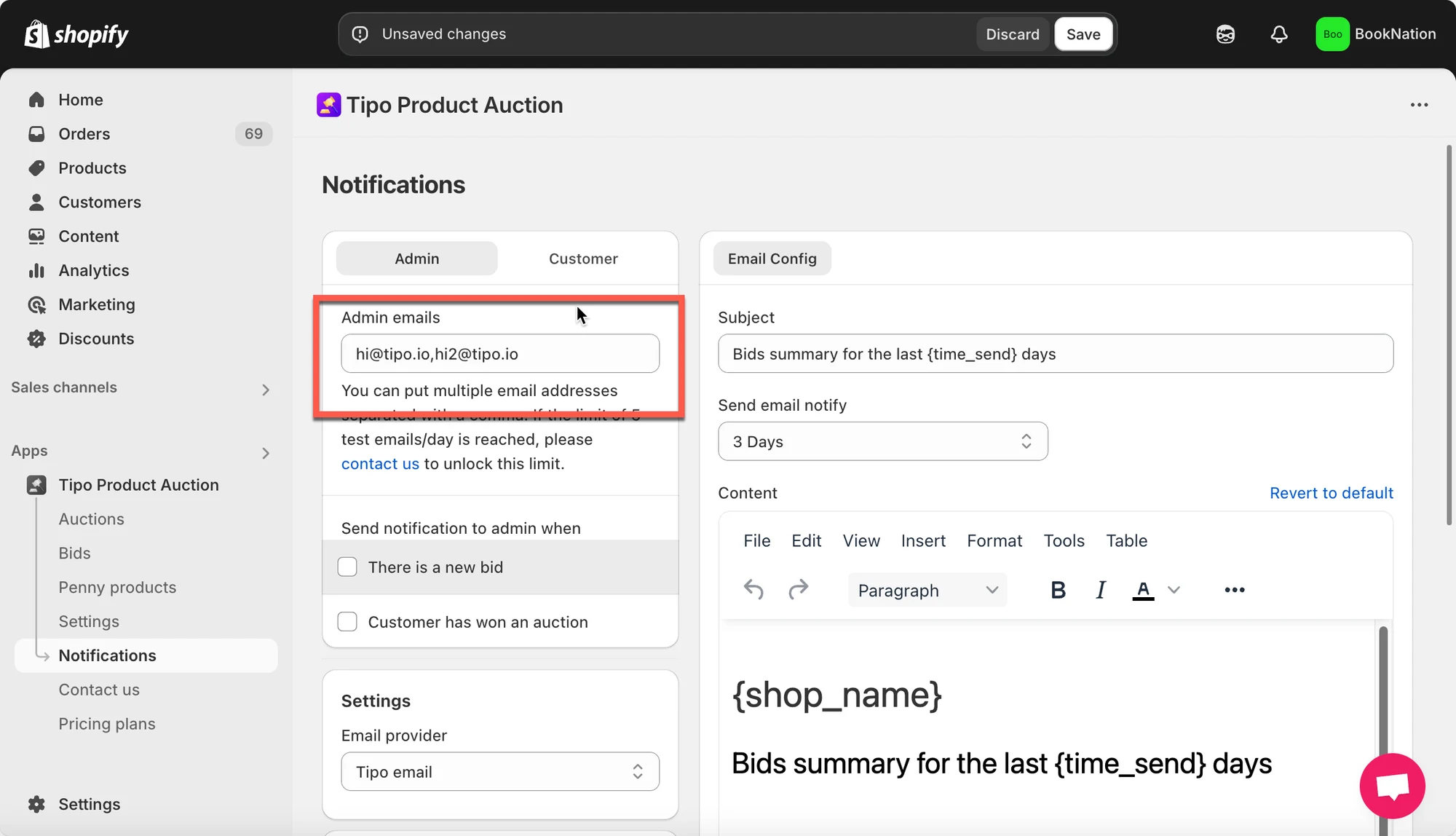
Sección titulada «🛠️ Añadir el correo del administrador para recibir notificaciones»- Abra la aplicación y haga clic en Notificaciones (Notifications)
- En la pestaña Administrador (Admin), introduzca las direcciones de correo electrónico en las que quiere recibir las notificaciones.
- Puede añadir varios correos, separados por comas.
- Ejemplo:
hi@tipo.io,hi2@tipo.io
- Busque Enviar notificación al administrador cuando (Send notification to admin when), marque la casilla de la plantilla de correo que quiera > edite manualmente las plantillas de correo
- Hay una nueva puja (There is a new bid)
- El cliente ha ganado una subasta (Customer has won an auction)
- En el panel derecho, puede editar la plantilla de correo del administrador
Puede personalizar:
- El asunto del correo
- El contenido del correo
- El diseño y la redacción
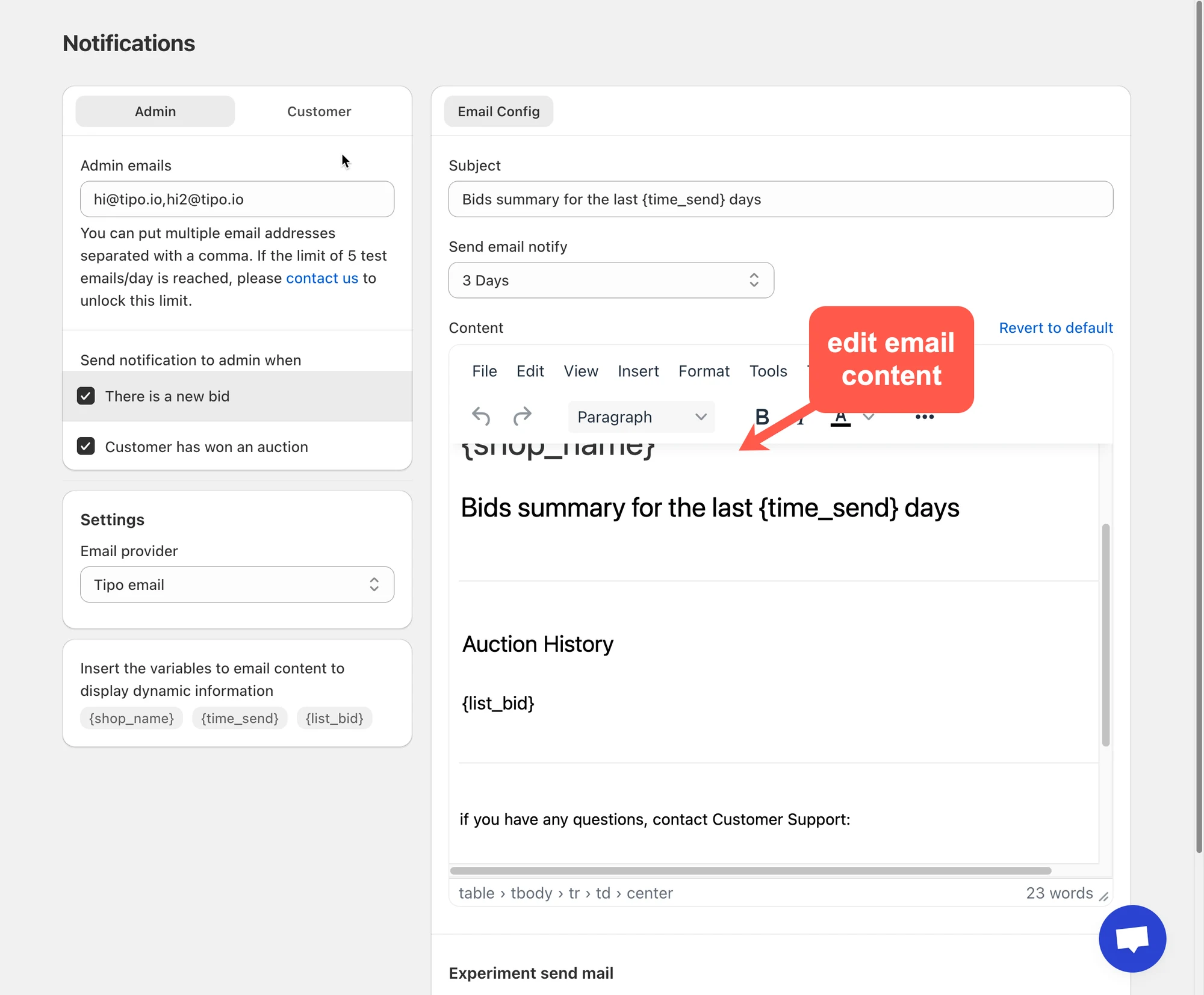
- Opcional: en Proveedor de correo (Email provider), configure SMTP como correo remitente. O simplemente mantenga Tipo email como opción predeterminada. Más información
- Haga clic en Guardar (Save).
📝 Personalizar el contenido del correo
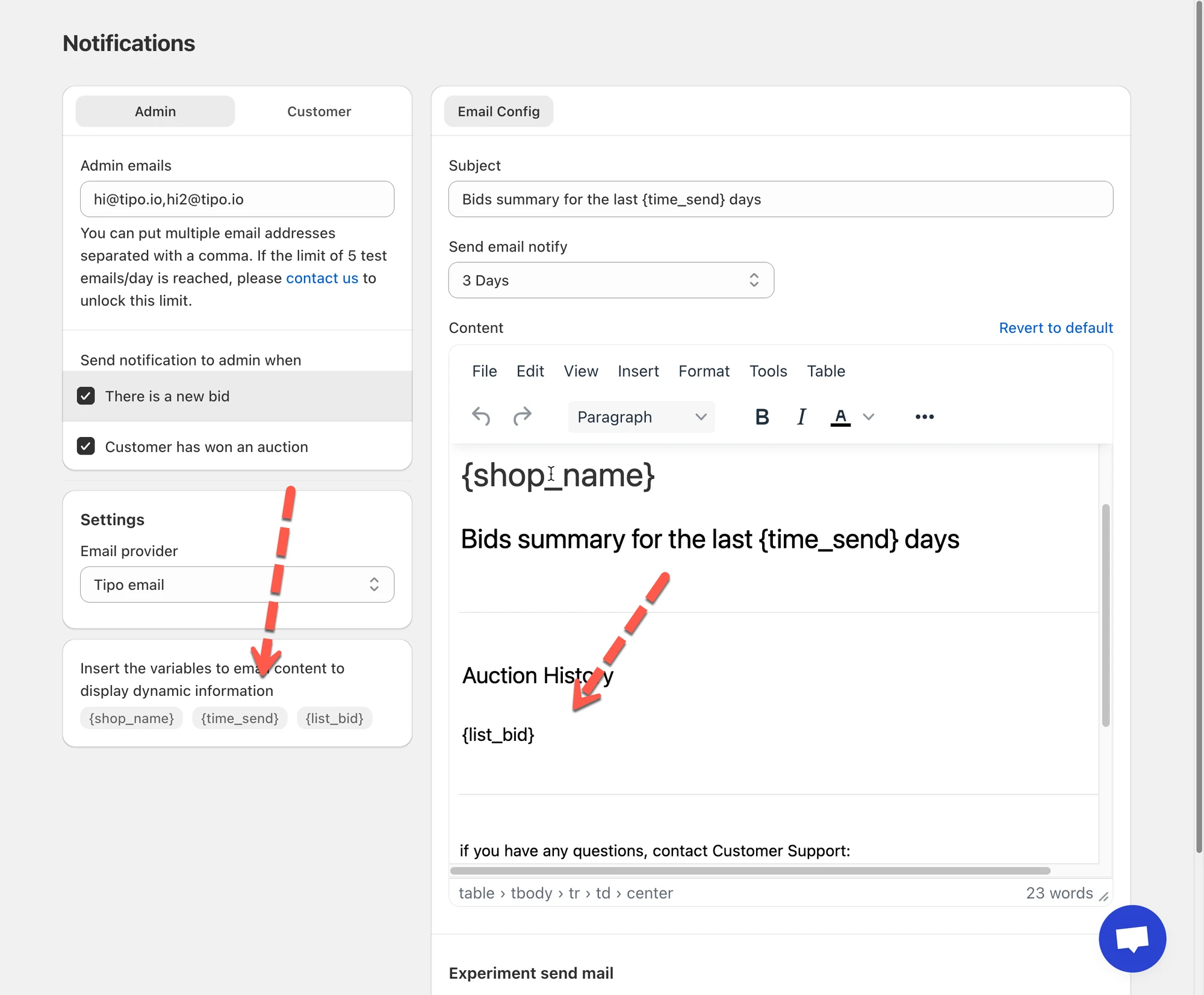
Sección titulada «📝 Personalizar el contenido del correo»Puede personalizar el contenido del correo con las variables dinámicas que ofrece la aplicación. Estas variables se rellenan automáticamente con datos reales cuando se envía el correo.
| Variable | Descripción |
|---|---|
{shop_name} | El nombre de su tienda |
{time_send} | Intervalo de tiempo del resumen de pujas |
{list_bid} | Lista de pujas realizadas durante el período |
- Copie las variables
- Péguelas en el cuerpo del correo
- Haga clic en Guardar después de realizar los cambios
✅ Cómo funcionan las notificaciones para administradores
Sección titulada «✅ Cómo funcionan las notificaciones para administradores»Escenario:
- Un cliente realiza una nueva puja
- La notificación de “Hay una nueva puja” está activada
- Se envía automáticamente un correo al administrador con los detalles de la puja
Los administradores saben al instante lo que está sucediendo, sin necesidad de revisiones manuales.
🙋 ¿Necesita más ayuda?
Si todavía necesita ayuda, escríbanos a hi@tipo.io. Estaremos encantados de ayudarle.