
Admin-E-Mail-Benachrichtigungen
KI-Übersicht
Richten Sie Admin-E-Mail-Benachrichtigungen in Tipo Product Auction ein, damit Shop-Inhaber und Mitarbeiter über neue Gebote und Auktionsgewinner informiert werden. Jedes Ereignis lässt sich separat ein- oder ausschalten. Sie geben Admin-E-Mail-Adressen ein, wählen die zu sendenden Vorlagen und können Betreff und Inhalt mit dynamischen Variablen bearbeiten.
Mehr anzeigenWeniger anzeigen
- Öffnen Sie Notifications und wechseln Sie zum Tab Admin.
- Geben Sie eine oder mehrere Admin-E-Mail-Adressen ein, durch Kommas getrennt.
- Aktivieren Sie unter Send notification to admin when die Optionen There is a new bid und/oder Customer has won an auction.
- Bearbeiten Sie Betreff und Inhalt im rechten Bereich mit Variablen wie {shop_name}, {time_send} und {list_bid}.
- Richten Sie optional SMTP unter Email provider ein (Standard ist Tipo email) und klicken Sie dann auf Save.
Von KI erstellte Zusammenfassung. Sie kann Fehler enthalten – lesen Sie daher die vollständige Anleitung unten.
Mit Admin-E-Mail-Benachrichtigungen bleiben Shop-Inhaber und Mitarbeiter über Auktionsaktivitäten informiert, etwa über neue Gebote und Auktionsgewinner.
✅ Welche Ereignisse lösen Admin-E-Mails aus?
Abschnitt betitelt „✅ Welche Ereignisse lösen Admin-E-Mails aus?“Sie können Admins benachrichtigen, wenn:
- ein neues Gebot abgegeben wird
- ein Kunde eine Auktion gewinnt
Jedes Ereignis lässt sich einzeln ein- oder ausschalten.
🛠️ Admin-E-Mail für den Empfang von Benachrichtigungen hinzufügen
Abschnitt betitelt „🛠️ Admin-E-Mail für den Empfang von Benachrichtigungen hinzufügen“- Öffnen Sie die App und klicken Sie auf Benachrichtigungen (Notifications)
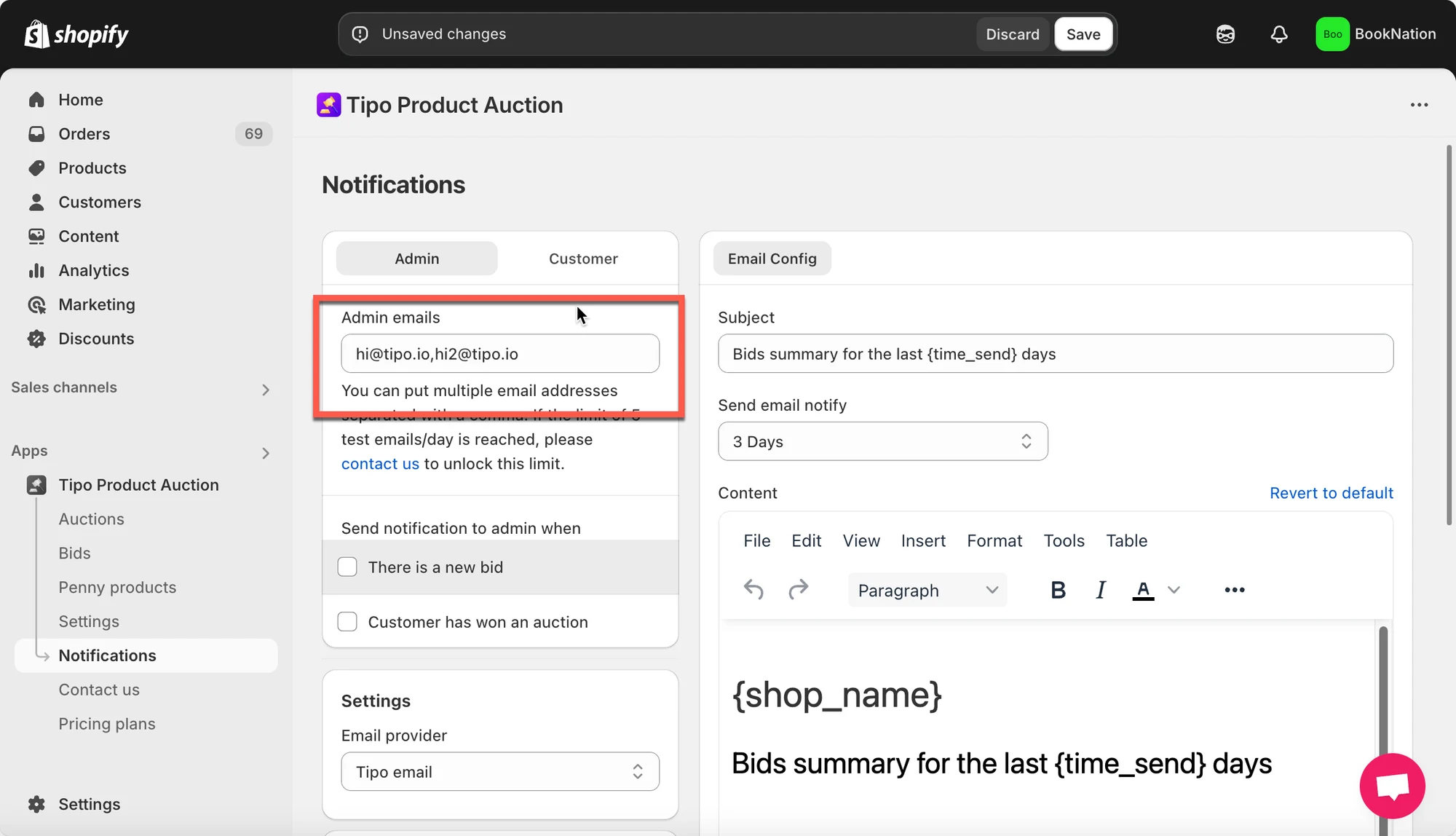
- Geben Sie im Tab Admin die E-Mail-Adressen ein, an die Benachrichtigungen gesendet werden sollen.
- Sie können mehrere E-Mail-Adressen hinzufügen, getrennt durch Kommas.
- Beispiel:
hi@tipo.io,hi2@tipo.io
- Suchen Sie Benachrichtigung an Admin senden, wenn (Send notification to admin when), aktivieren Sie das Kontrollkästchen der gewünschten E-Mail-Vorlage > bearbeiten Sie die E-Mail-Vorlagen manuell
- Es gibt ein neues Gebot (There is a new bid)
- Ein Kunde hat eine Auktion gewonnen (Customer has won an auction)
- Im rechten Bereich können Sie die Admin-E-Mail-Vorlage bearbeiten
Sie können anpassen:
- E-Mail-Betreff
- E-Mail-Inhalt
- Layout und Formulierungen
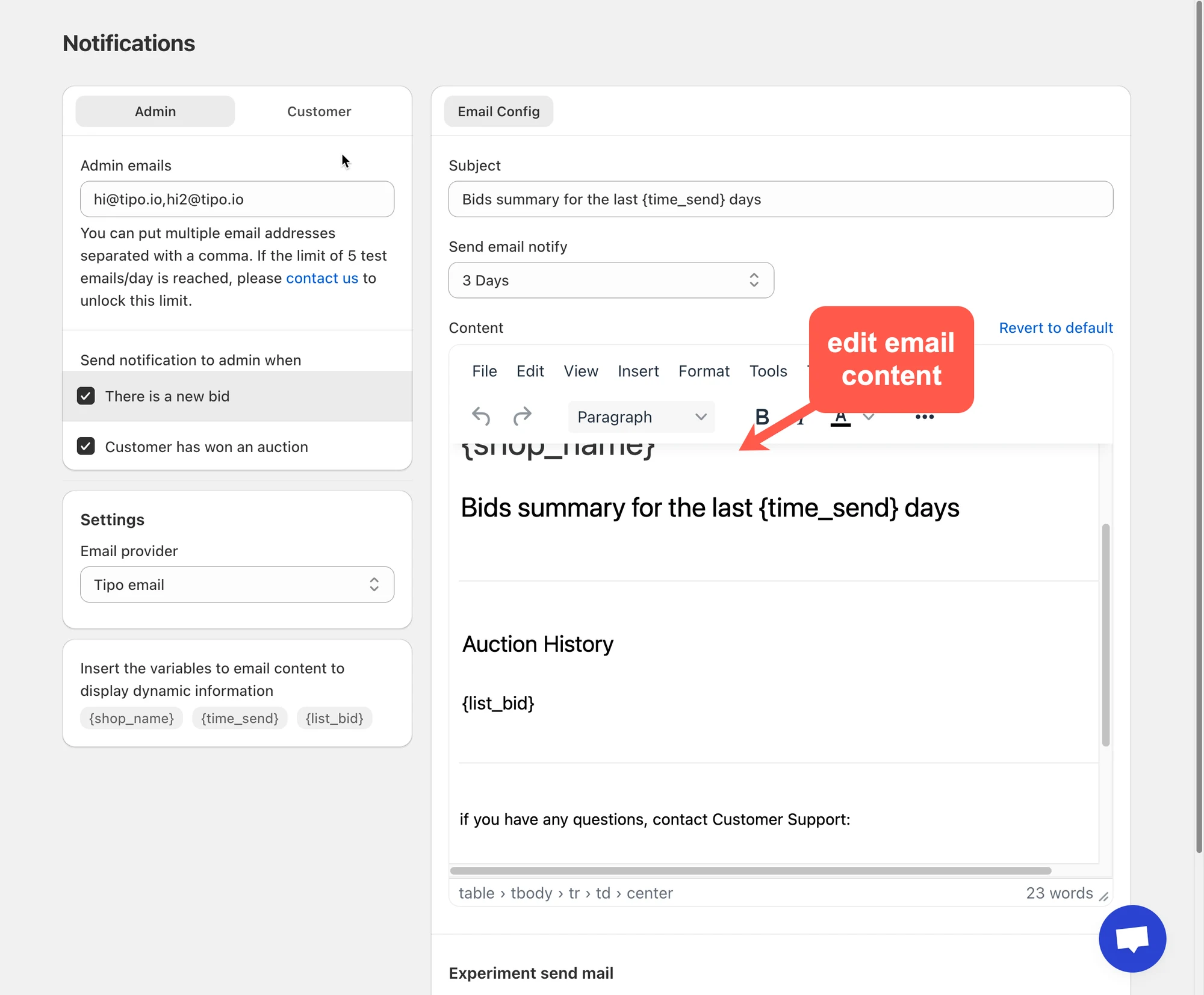
- Optionale Einstellung: Legen Sie unter E-Mail-Anbieter (Email provider) SMTP als Absender-E-Mail fest. Oder belassen Sie als Standard einfach die Tipo-E-Mail. Mehr erfahren
- Klicken Sie auf Speichern (Save).
📝 E-Mail-Inhalt anpassen
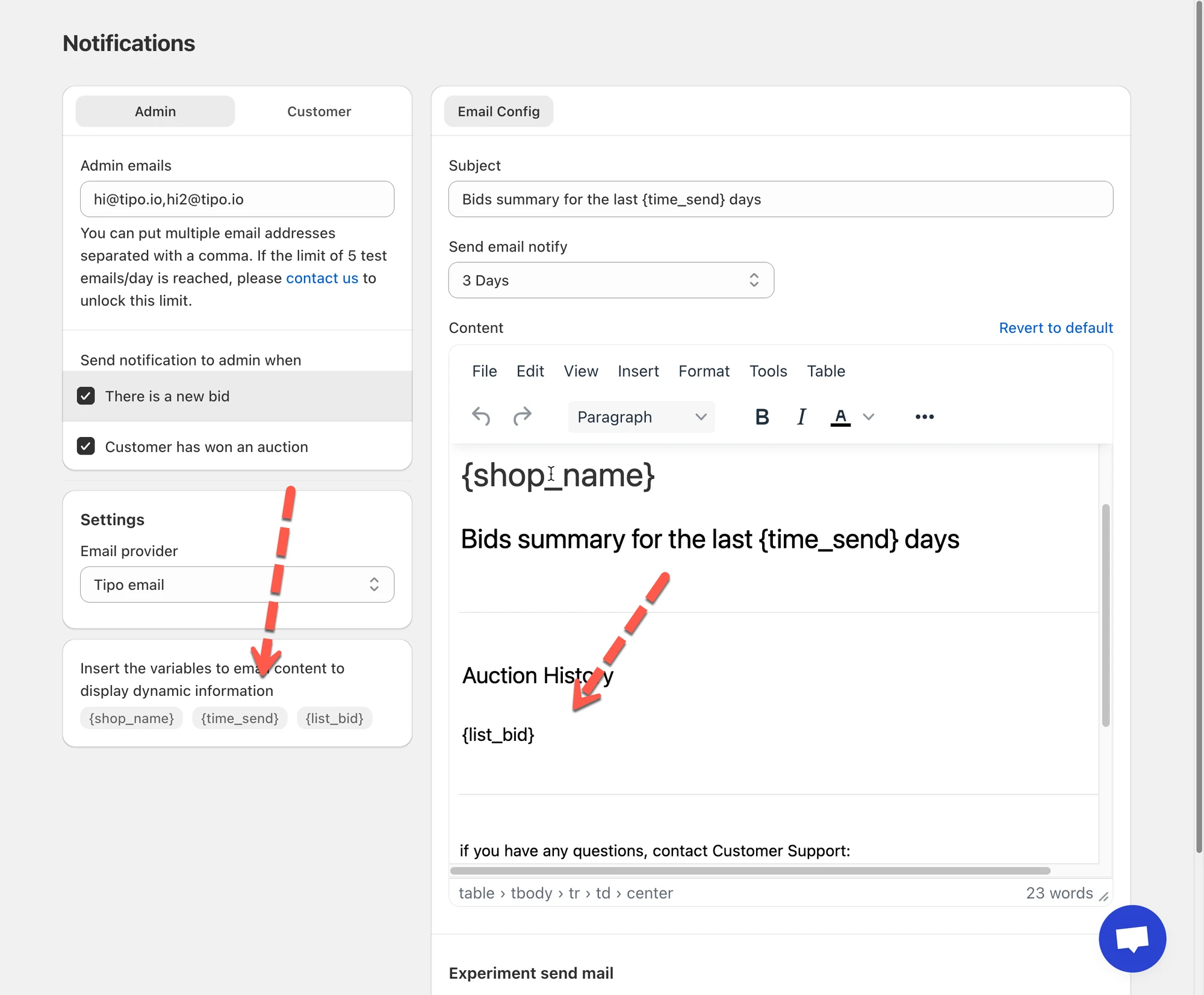
Abschnitt betitelt „📝 E-Mail-Inhalt anpassen“Sie können den E-Mail-Inhalt mit den dynamischen Variablen der App personalisieren. Diese Variablen werden beim Versand der E-Mail automatisch mit echten Daten gefüllt.
| Variable | Beschreibung |
|---|---|
{shop_name} | Name Ihres Shops |
{time_send} | Zeitraum der Gebotsübersicht |
{list_bid} | Liste der in diesem Zeitraum abgegebenen Gebote |
- Kopieren Sie die Variablen
- Fügen Sie sie in den E-Mail-Text ein
- Klicken Sie nach den Änderungen auf Speichern
✅ So funktionieren Admin-Benachrichtigungen
Abschnitt betitelt „✅ So funktionieren Admin-Benachrichtigungen“Szenario:
- Ein Kunde gibt ein neues Gebot ab
- Die Benachrichtigung „Neues Gebot“ ist aktiviert
- Die Admin-E-Mail wird automatisch mit den Gebotsdetails gesendet
Admins wissen sofort, was passiert, ganz ohne manuelle Kontrolle.
🙋 Benötigen Sie weitere Hilfe?
Wenn Sie weitere Hilfe benötigen, schreiben Sie uns gerne an hi@tipo.io. Wir unterstützen Sie gerne.