# Admin-E-Mail-Benachrichtigungen
Mit Admin-E-Mail-Benachrichtigungen bleiben Shop-Inhaber und Mitarbeiter über Auktionsaktivitäten informiert, etwa über neue Gebote und Auktionsgewinner.
### ✅ Welche Ereignisse lösen Admin-E-Mails aus?
Sie können Admins benachrichtigen, wenn:
* ein neues Gebot abgegeben wird
* ein Kunde eine Auktion gewinnt
Jedes Ereignis lässt sich einzeln ein- oder ausschalten.
***
### 🛠️ Admin-E-Mail für den Empfang von Benachrichtigungen hinzufügen
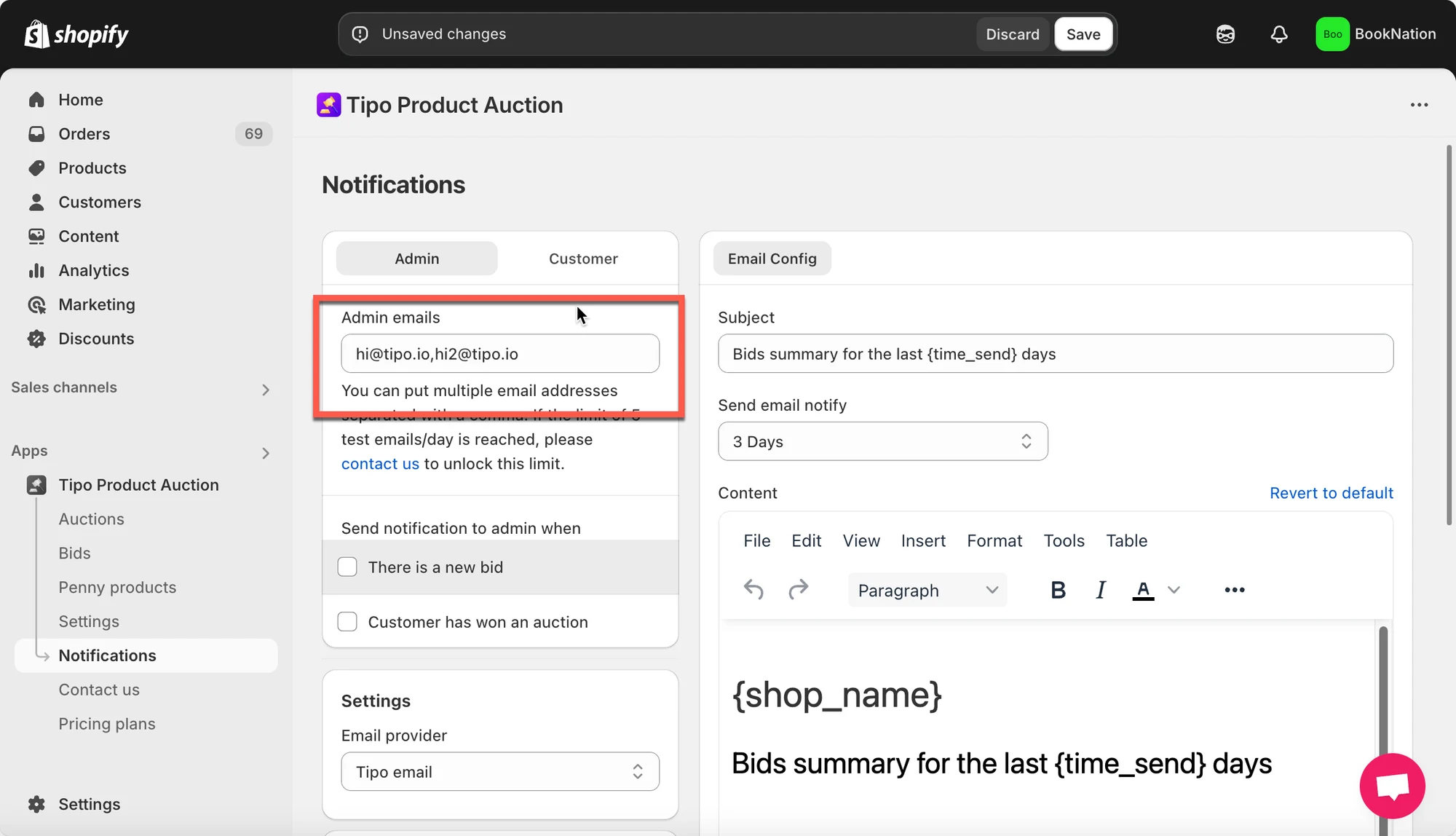
1. Öffnen Sie die App und klicken Sie auf **Benachrichtigungen (Notifications)**
2. Geben Sie im **Tab Admin** die E-Mail-Adressen ein, an die Benachrichtigungen gesendet werden sollen.
* Sie können mehrere E-Mail-Adressen hinzufügen, getrennt durch Kommas.
* Beispiel: `hi@tipo.io,hi2@tipo.io`
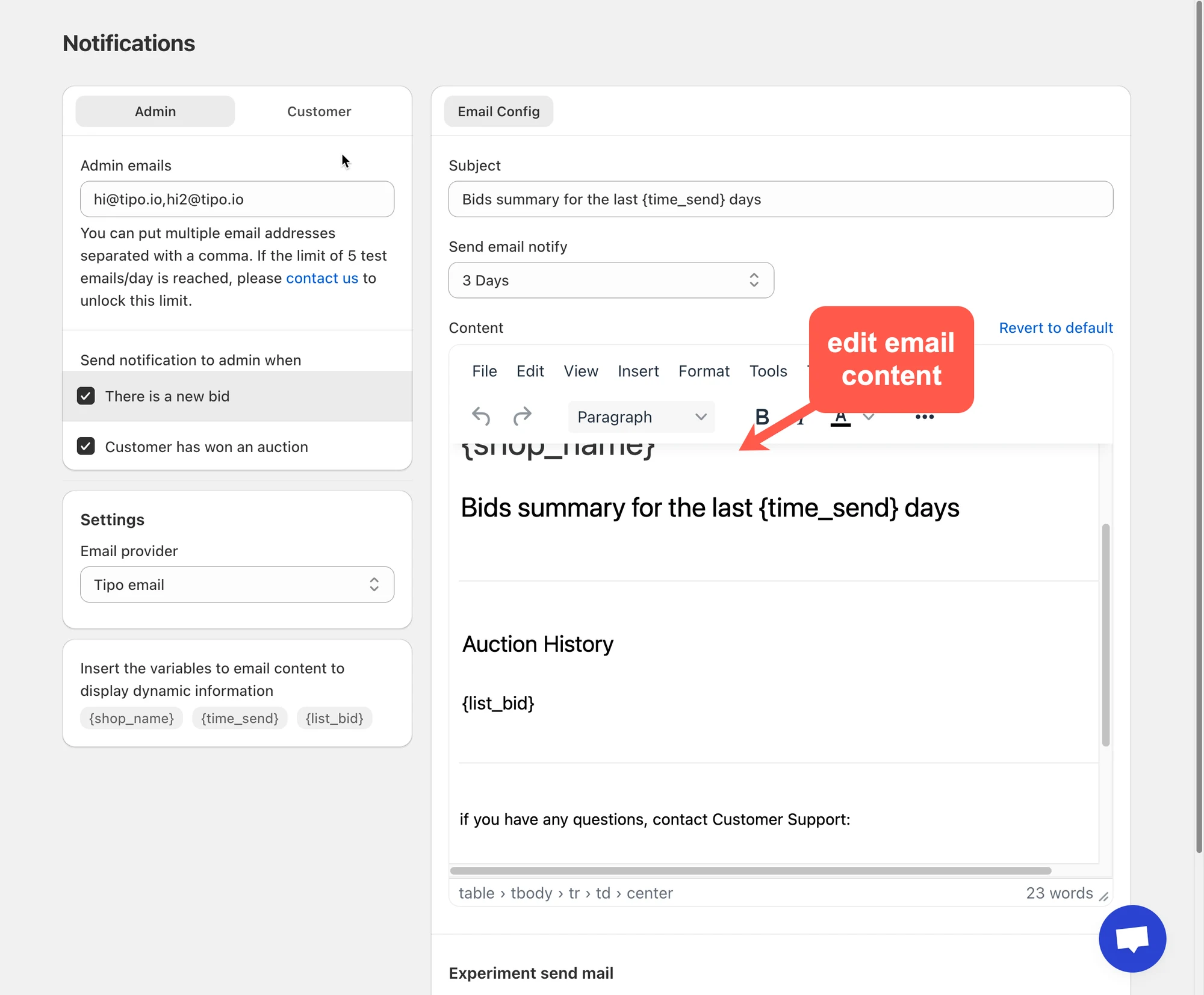
3. Suchen Sie **Benachrichtigung an Admin senden, wenn (Send notification to admin when)**, aktivieren Sie das Kontrollkästchen der gewünschten E-Mail-Vorlage > bearbeiten Sie die E-Mail-Vorlagen manuell
* **Es gibt ein neues Gebot (There is a new bid)**
* **Ein Kunde hat eine Auktion gewonnen (Customer has won an auction)**
4. Im rechten Bereich können Sie die Admin-E-Mail-Vorlage bearbeiten
Sie können anpassen:
* E-Mail-Betreff
* E-Mail-Inhalt
* Layout und Formulierungen
5. Optionale Einstellung: Legen Sie unter **E-Mail-Anbieter (Email provider)** SMTP als Absender-E-Mail fest. Oder belassen Sie als Standard einfach die **Tipo-E-Mail**. [Mehr erfahren](/tipo-auction/mail-notifications/set-up-smtp)
6. Klicken Sie auf **Speichern (Save)**.
***
### 📝 E-Mail-Inhalt anpassen
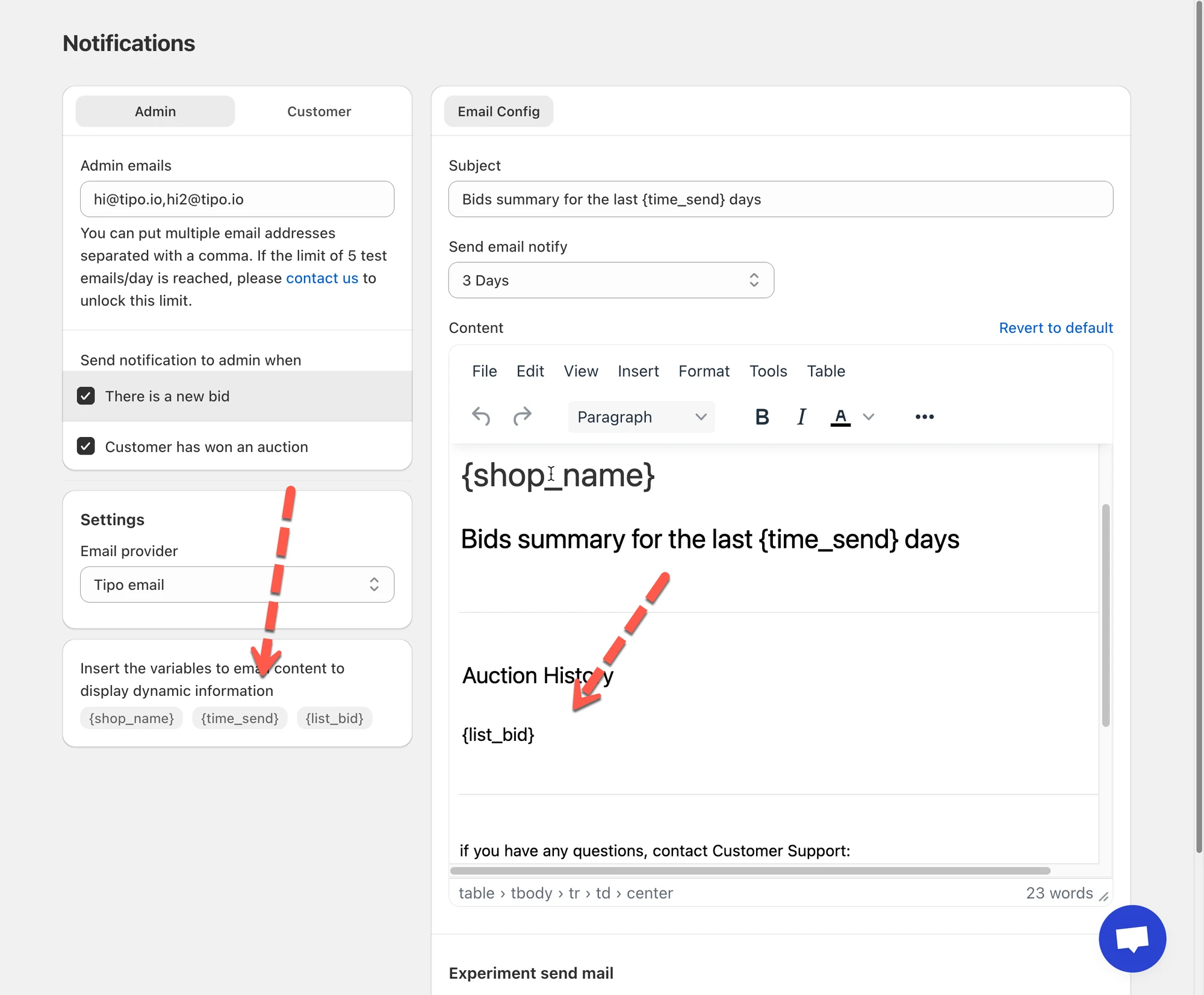
Sie können den E-Mail-Inhalt mit den dynamischen Variablen der App personalisieren. Diese Variablen werden beim Versand der E-Mail automatisch mit echten Daten gefüllt.
Variable
Beschreibung
{shop_name}
Name Ihres Shops
{time_send}
Zeitraum der Gebotsübersicht
{list_bid}
Liste der in diesem Zeitraum abgegebenen Gebote
* Kopieren Sie die Variablen
* Fügen Sie sie in den E-Mail-Text ein
* Klicken Sie nach den Änderungen auf **Speichern**
***
### ✅ So funktionieren Admin-Benachrichtigungen
**Szenario:**
* Ein Kunde gibt ein neues Gebot ab
* Die Benachrichtigung „Neues Gebot“ ist aktiviert
* Die Admin-E-Mail wird automatisch mit den Gebotsdetails gesendet
Admins wissen sofort, was passiert, ganz ohne manuelle Kontrolle.
***
**🙋 Benötigen Sie weitere Hilfe?**
Wenn Sie weitere Hilfe benötigen, schreiben Sie uns gerne an . Wir unterstützen Sie gerne.