
Auktionssammlung zum Hauptmenü hinzufügen
KI-Übersicht
Fügen Sie dem Hauptmenü Ihres Shopify-Shops eine Auktionssammlung hinzu, damit Kunden alle laufenden Auktionen an einem Ort finden, zum Beispiel auf einer Seite „Live Auctions“. Sie benötigen eine Shopify-Sammlung, die Auktionsprodukte enthält. Den Menüeintrag fügen Sie in Shopify Admin hinzu und verknüpfen ihn mit dieser Sammlung.
Mehr anzeigenWeniger anzeigen
- Sie benötigen eine bestehende Sammlung mit Auktionsprodukten, für die in der App eine Auktion erstellt wurde.
- Gehen Sie in Shopify Admin zu Content > Menus > Main menu.
- Klicken Sie auf Add menu item, benennen Sie ihn und verknüpfen Sie ihn mit der Auktionssammlung.
- Klicken Sie auf Save und prüfen Sie dann Ihren Storefront.
- Kunden klicken auf den Menüeintrag, um laufende Auktionen zu sehen und das Auktions-Widget jedes Produkts zu öffnen.
Von KI erstellte Zusammenfassung. Sie kann Fehler enthalten – lesen Sie daher die vollständige Anleitung unten.
Wenn Sie eine Auktionssammlung zum Hauptmenü Ihres Shops hinzufügen, finden Kunden alle laufenden Auktionen an einem Ort (zum Beispiel auf einer Seite Live-Auktionen).
Diese Anleitung zeigt Ihnen, wie Sie eine Auktionssammlung zum Menü Ihres Shops hinzufügen.
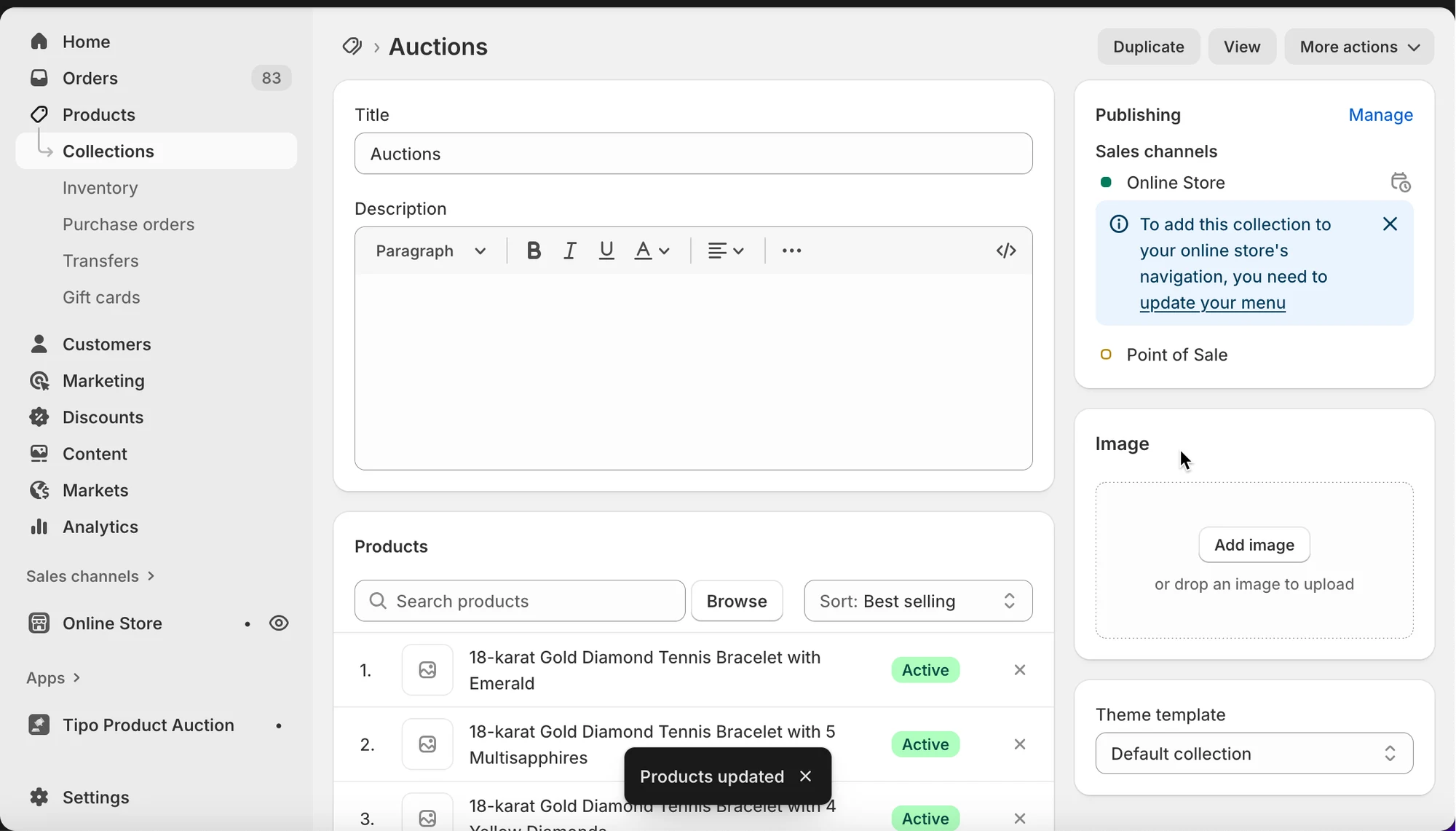
Bevor Sie beginnen: Sie haben bereits eine Shopify-Sammlung, die Auktionsprodukte enthält
(zum Beispiel: Live Auctions)
🛠️ Schritte zur Verwaltung
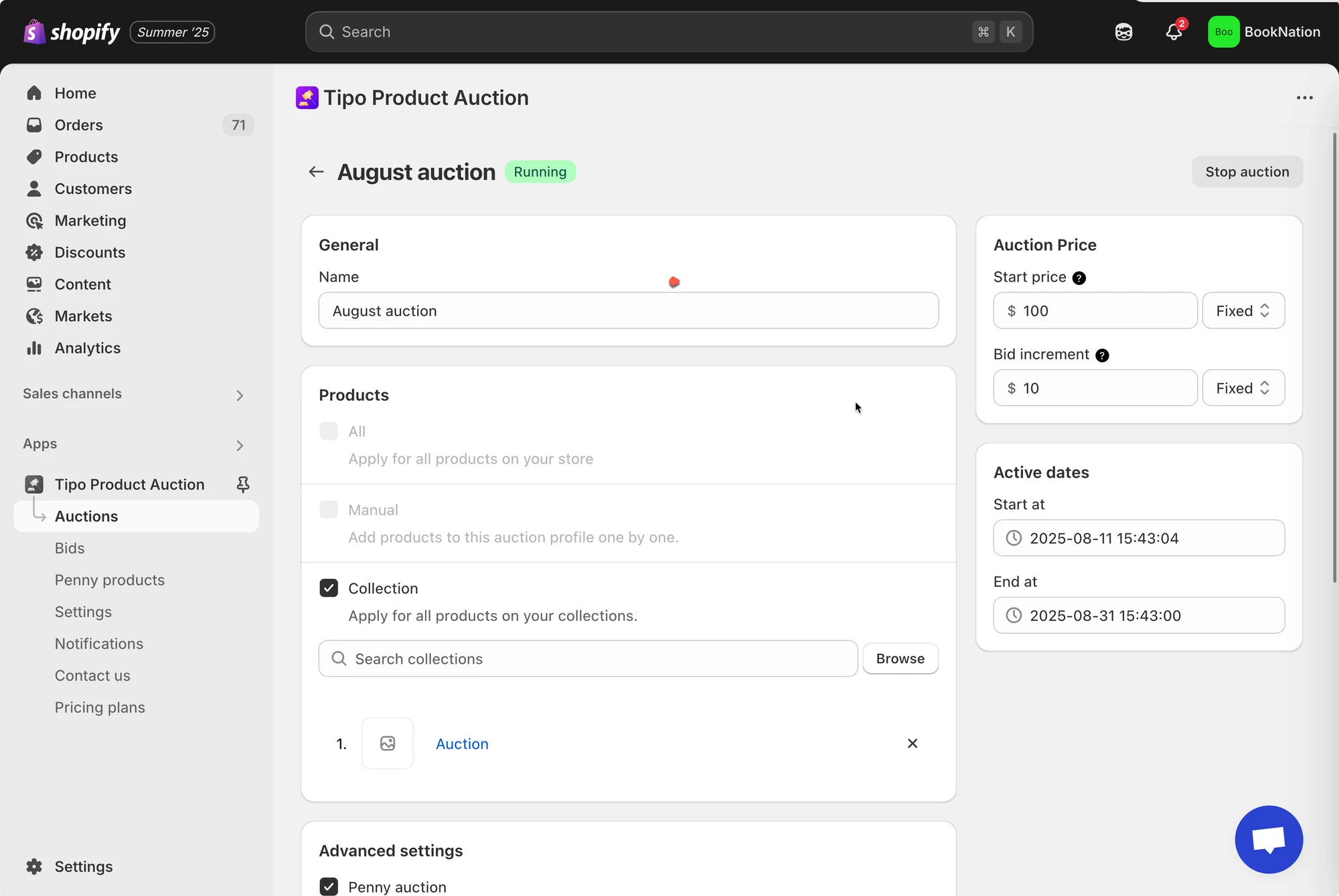
Abschnitt betitelt „🛠️ Schritte zur Verwaltung“1. Sie haben in der App bereits eine Auktion für eine Sammlung erstellt
Wenn Sie noch keine Auktionssammlung haben, lesen Sie diesen Artikel, um mehr darüber zu erfahren, wie Sie eine Auktion erstellen: Auktion einrichten – tipo.io
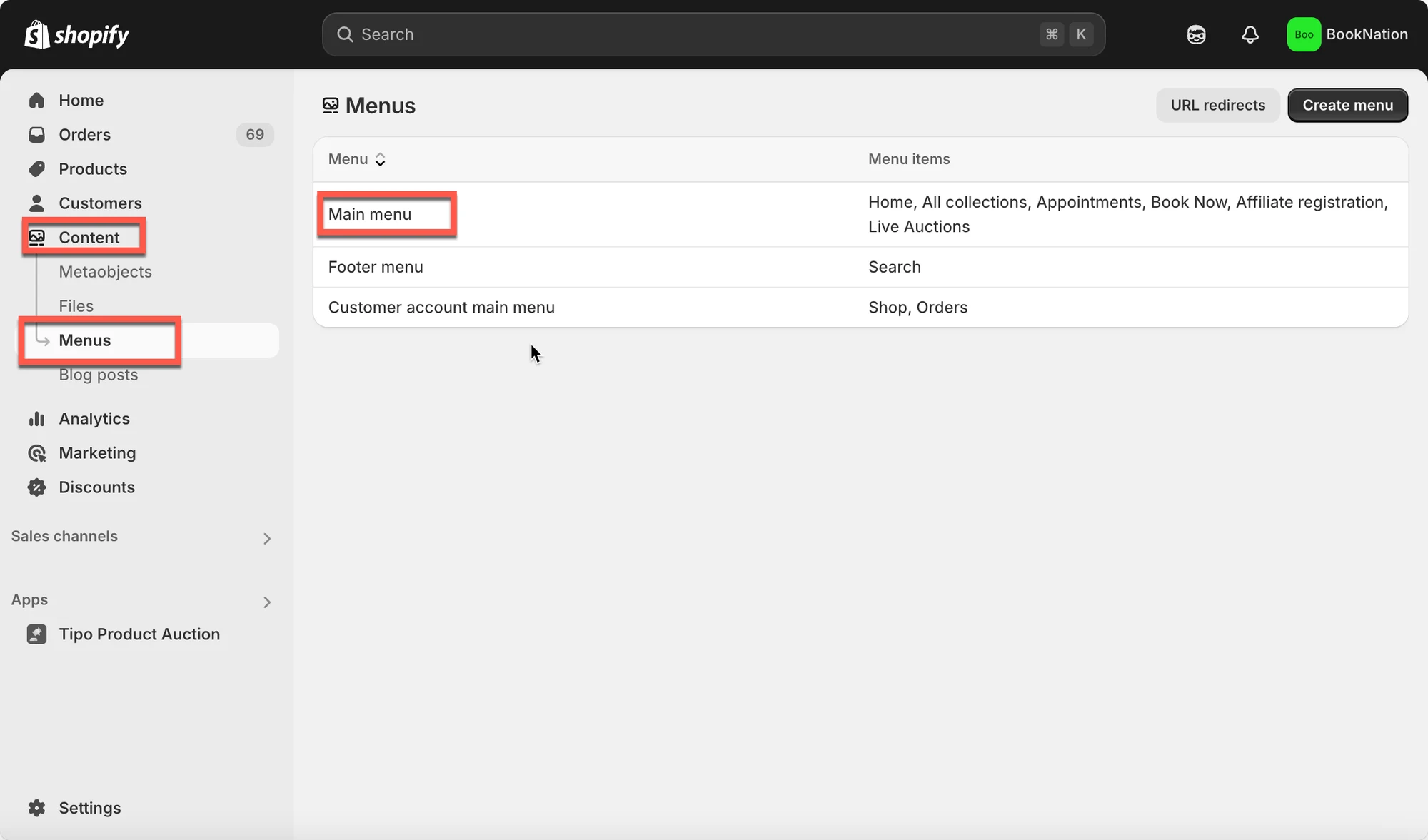
2. Klicken Sie im Shopify Admin auf Inhalt (Content) > Menüs (Menus) > gehen Sie zum Hauptmenü (Main menu)
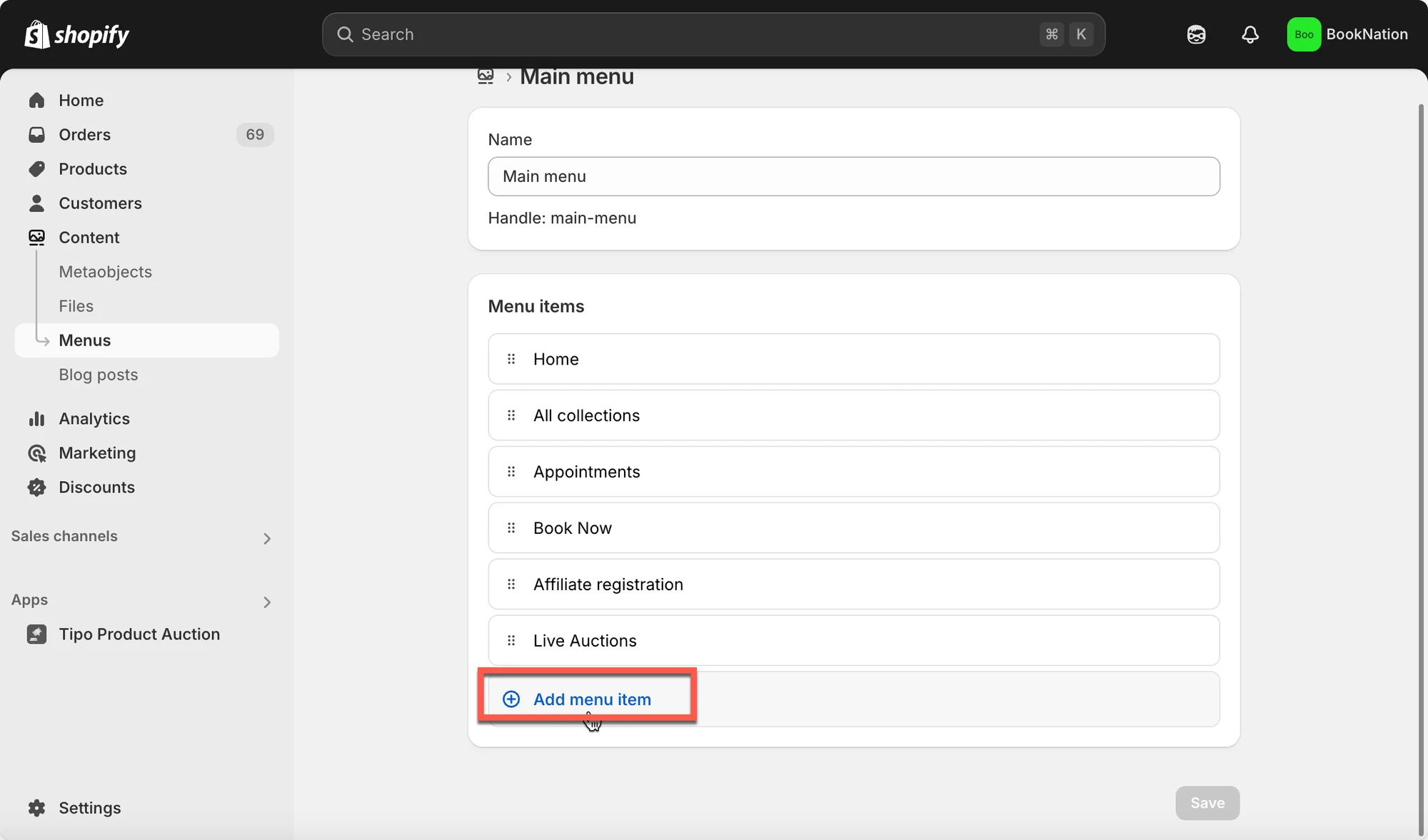
3. Klicken Sie auf Menüpunkt hinzufügen (Add menu item) > benennen Sie den Menüpunkt nach Wunsch und verknüpfen Sie ihn mit der Sammlung (die für die Auktion verwendet wurde)
4. Klicken Sie auf Speichern (Save)
Rufen Sie nun Ihren Shop auf, um das Ergebnis zu prüfen.
✅ Was Kunden im Shop sehen
Abschnitt betitelt „✅ Was Kunden im Shop sehen“In Ihrem Shop:
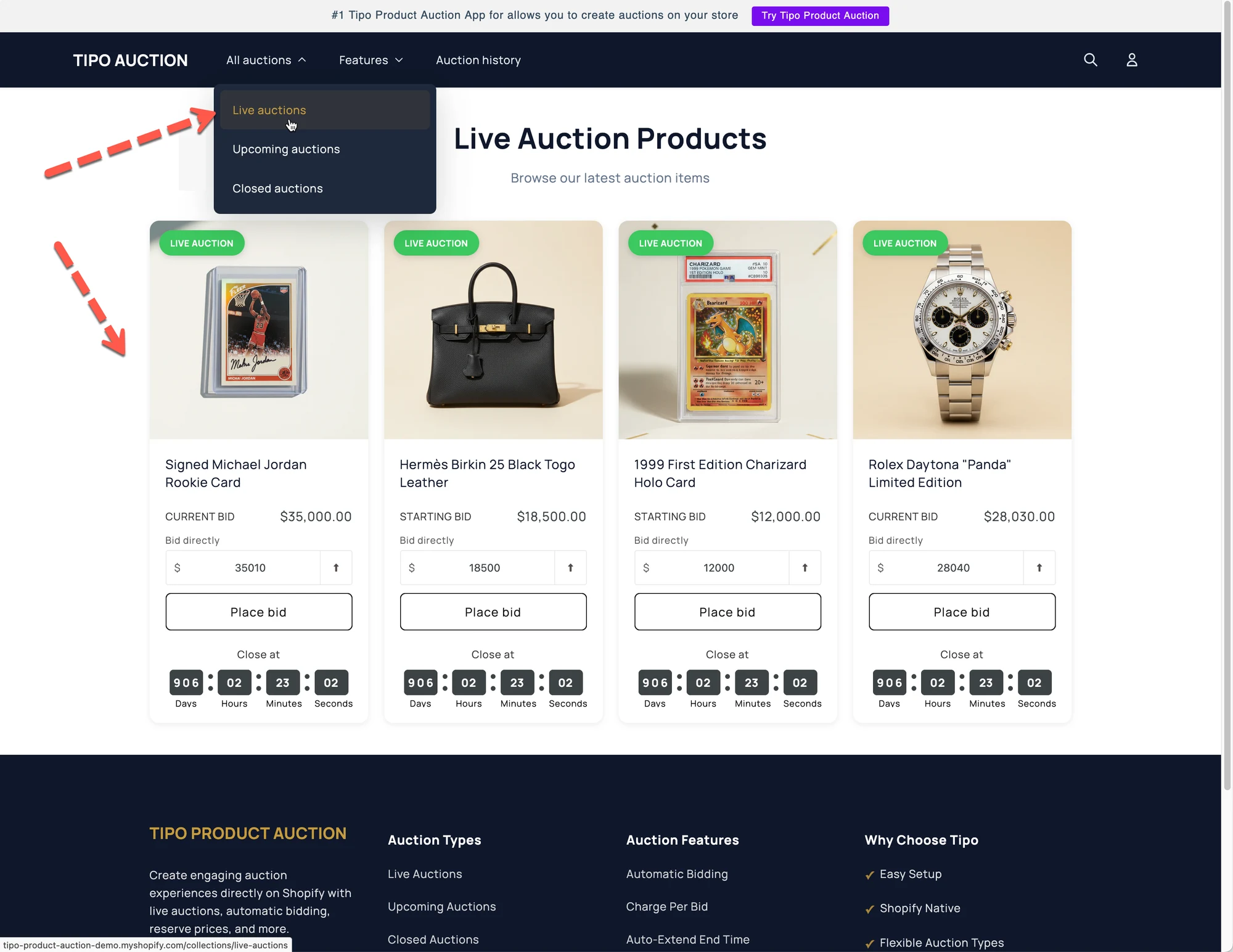
- Klicken Kunden im Hauptmenü auf Auktionen
- Sehen sie alle Produkte, die aktuell als Auktion laufen
- Öffnet ein Klick auf ein Produkt die Auktions-Produktseite mit dem Auktions-Widget
So sind Auktionen sichtbarer und leichter zu finden.
▶️ Video-Anleitung
Abschnitt betitelt „▶️ Video-Anleitung“🙋 Benötigen Sie weitere Hilfe?
Wenn Sie weitere Hilfe benötigen, schreiben Sie uns gerne an hi@tipo.io. Wir unterstützen Sie gerne.