
将拍卖集合添加到主菜单
AI 概览
将拍卖集合添加到 Shopify 商店的主菜单,让客户在一处找到所有进行中的拍卖,例如 Live Auctions 页面。您需要一个包含拍卖商品的 Shopify 集合。您在 Shopify 后台添加菜单项,并将其链接到该集合。
查看更多收起
- 您需要一个已有的、包含拍卖商品的集合,并已在应用中为其创建拍卖。
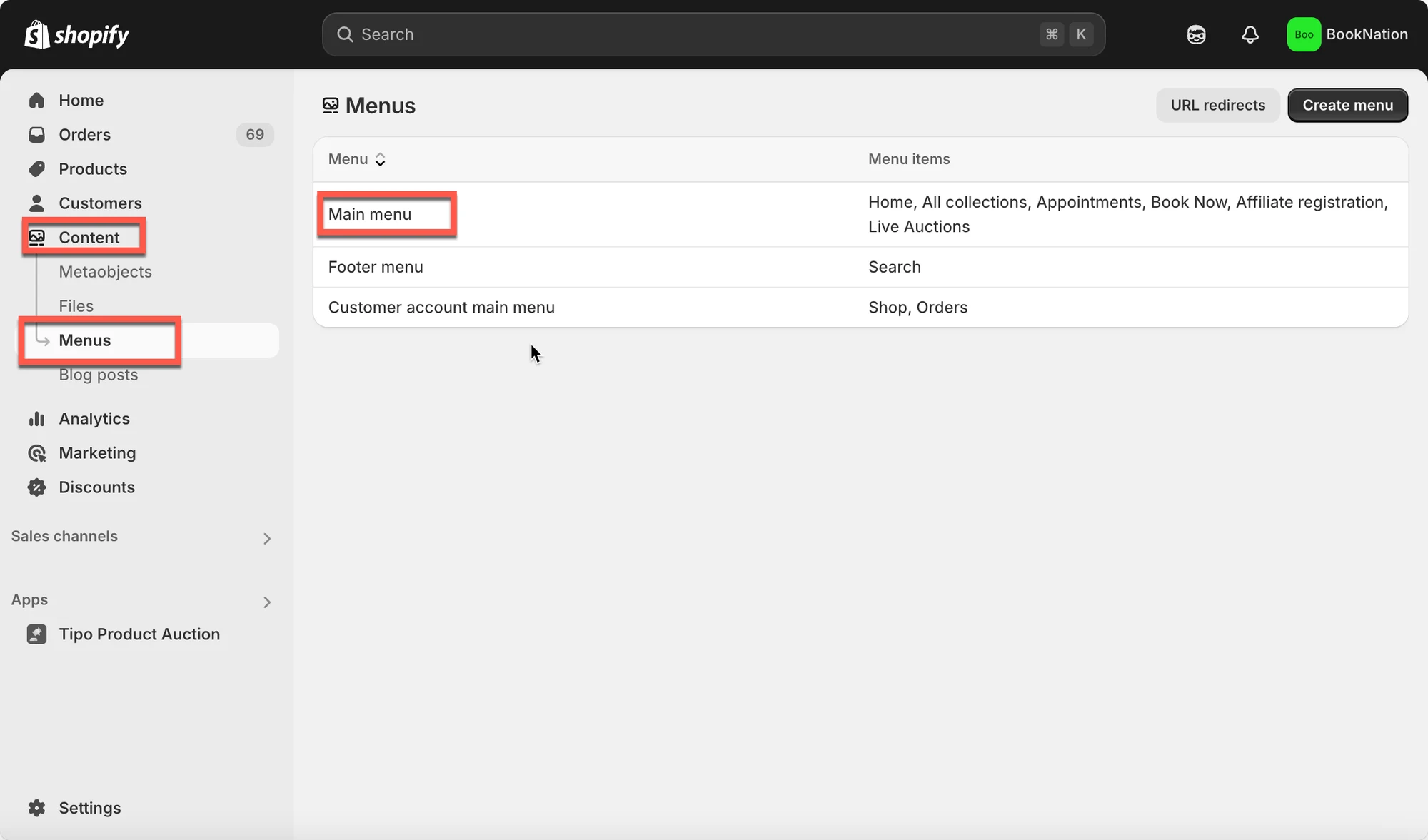
- 在 Shopify 后台中,前往 Content > Menus > Main menu。
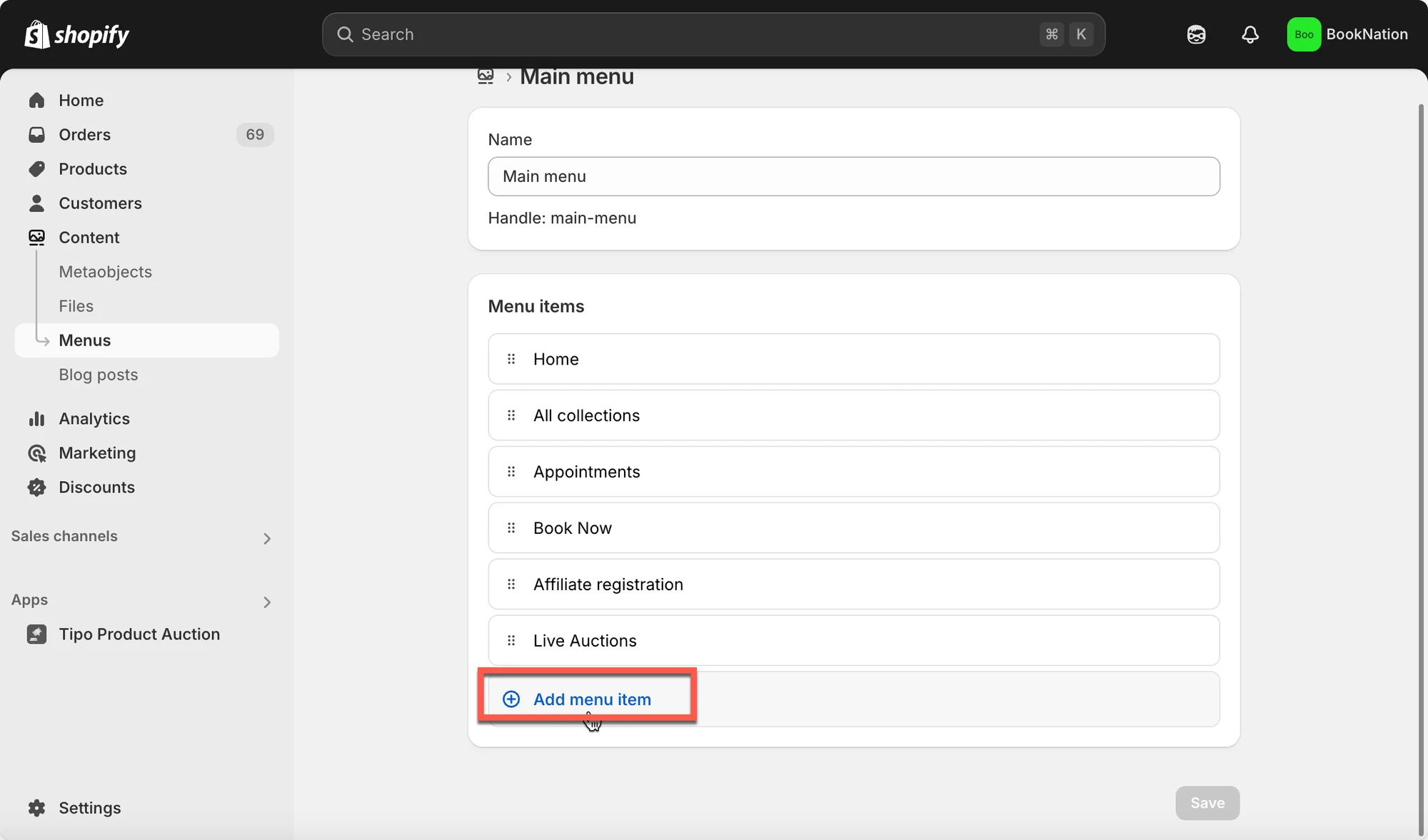
- 点击 Add menu item,为其命名,并链接到拍卖集合。
- 点击 Save,然后查看您的店面。
- 客户点击该菜单项即可查看正在进行的拍卖,并打开每个商品的拍卖小组件。
由 AI 生成的摘要,可能存在错误,请查看下方的完整指南。
将拍卖集合添加到商店的主菜单,可让客户轻松在一处找到所有正在进行的拍卖(例如 Live Auctions 页面)。
本指南介绍如何将拍卖集合添加到店面菜单。
开始之前:您已有一个包含拍卖商品的 Shopify 集合
(例如:Live Auctions)
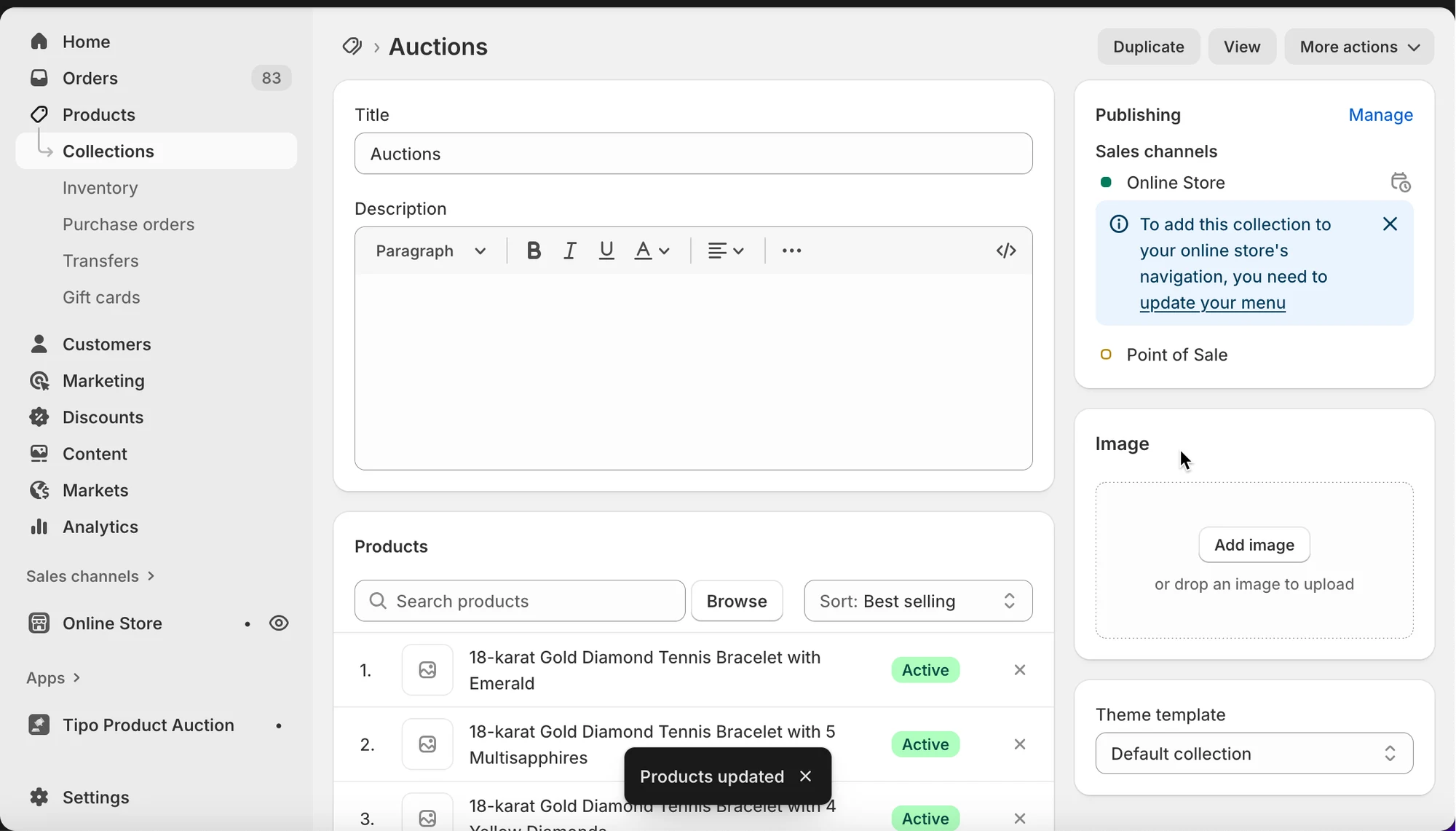
🛠️ 管理步骤
Section titled “🛠️ 管理步骤”1. 在应用中,您已为某个集合创建了拍卖
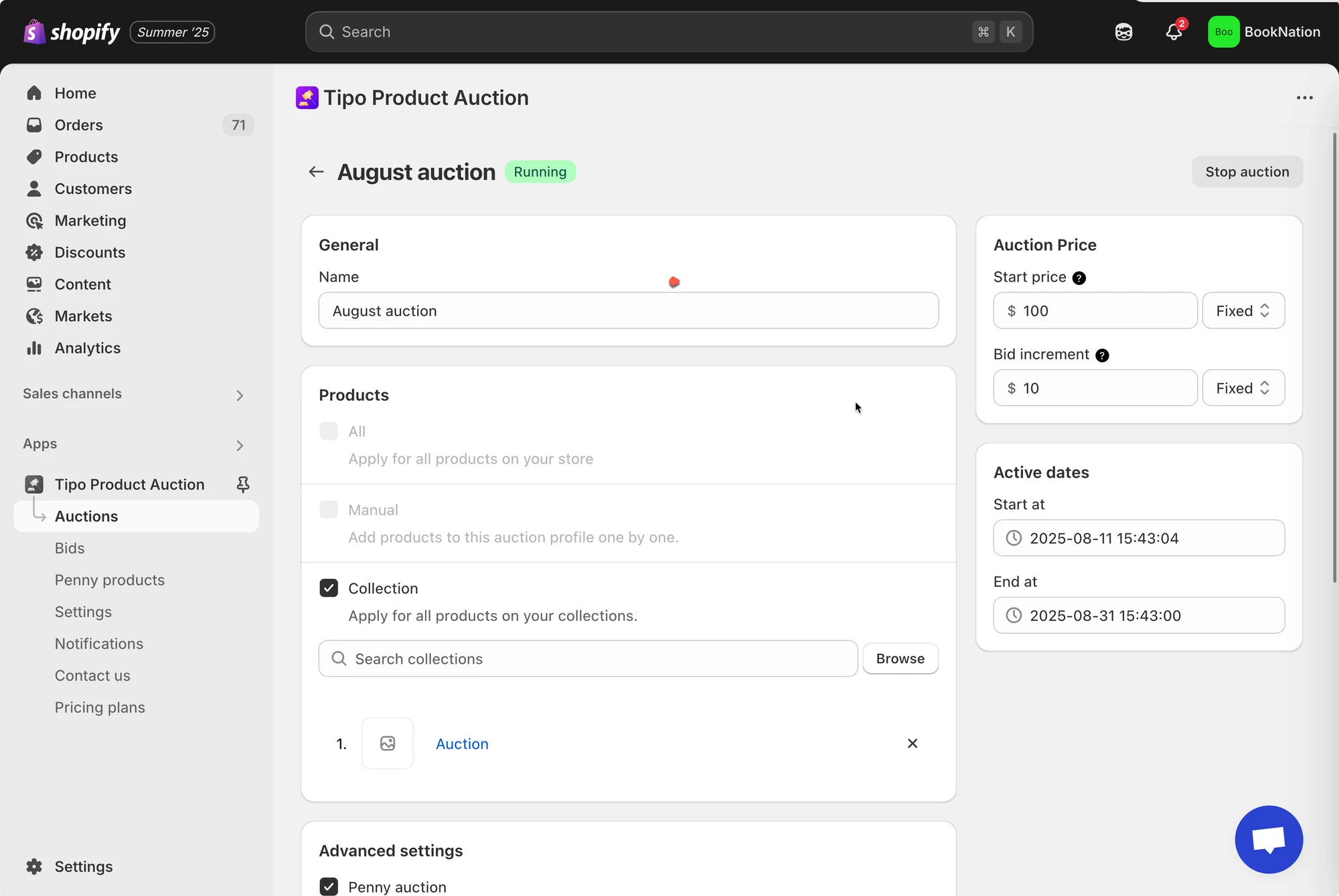
如果您还没有拍卖集合,请查看此文章了解如何创建拍卖的更多详情:Set up an auction – tipo.io
2. 在 Shopify 后台页面,点击 Content > Menus > 进入 Main menu
3. 点击 Add menu item > 按需命名菜单项,并将其链接到集合(用于创建拍卖的集合)
4. 点击 Save
现在前往店面查看结果。
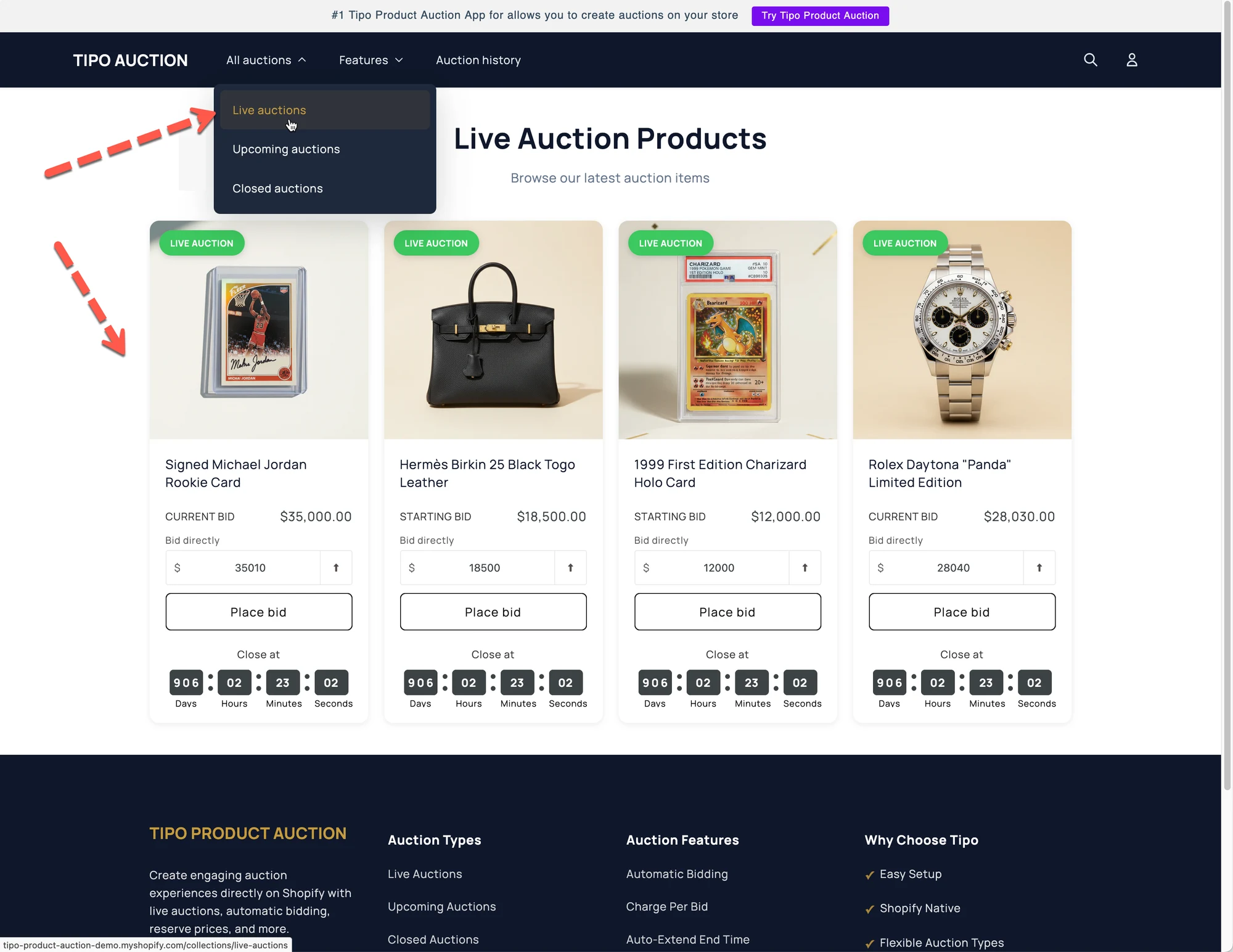
✅ 客户在店面看到的内容
Section titled “✅ 客户在店面看到的内容”在您的商店中:
- 客户点击主菜单中的 Auctions
- 他们会看到当前正在拍卖的所有商品
- 点击某个商品会打开带有拍卖小组件的拍卖商品页面
这让拍卖更醒目,也更容易被发现。
▶️ 教程视频
Section titled “▶️ 教程视频”🙋 还需要支持吗?
如果您仍需要帮助,请随时通过 hi@tipo.io 联系我们。我们很乐意为您提供进一步协助。