
管理拍卖商品
AI 概览
在 Tipo Product Auction 中查看、筛选和管理与拍卖关联的商品。Products auction 页面显示每个商品的状态和拍卖配置,打开商品可查看拍卖详情和完整的出价历史。如果您的拍卖设置允许,您还可以从出价历史中手动选择获胜者。
查看更多收起
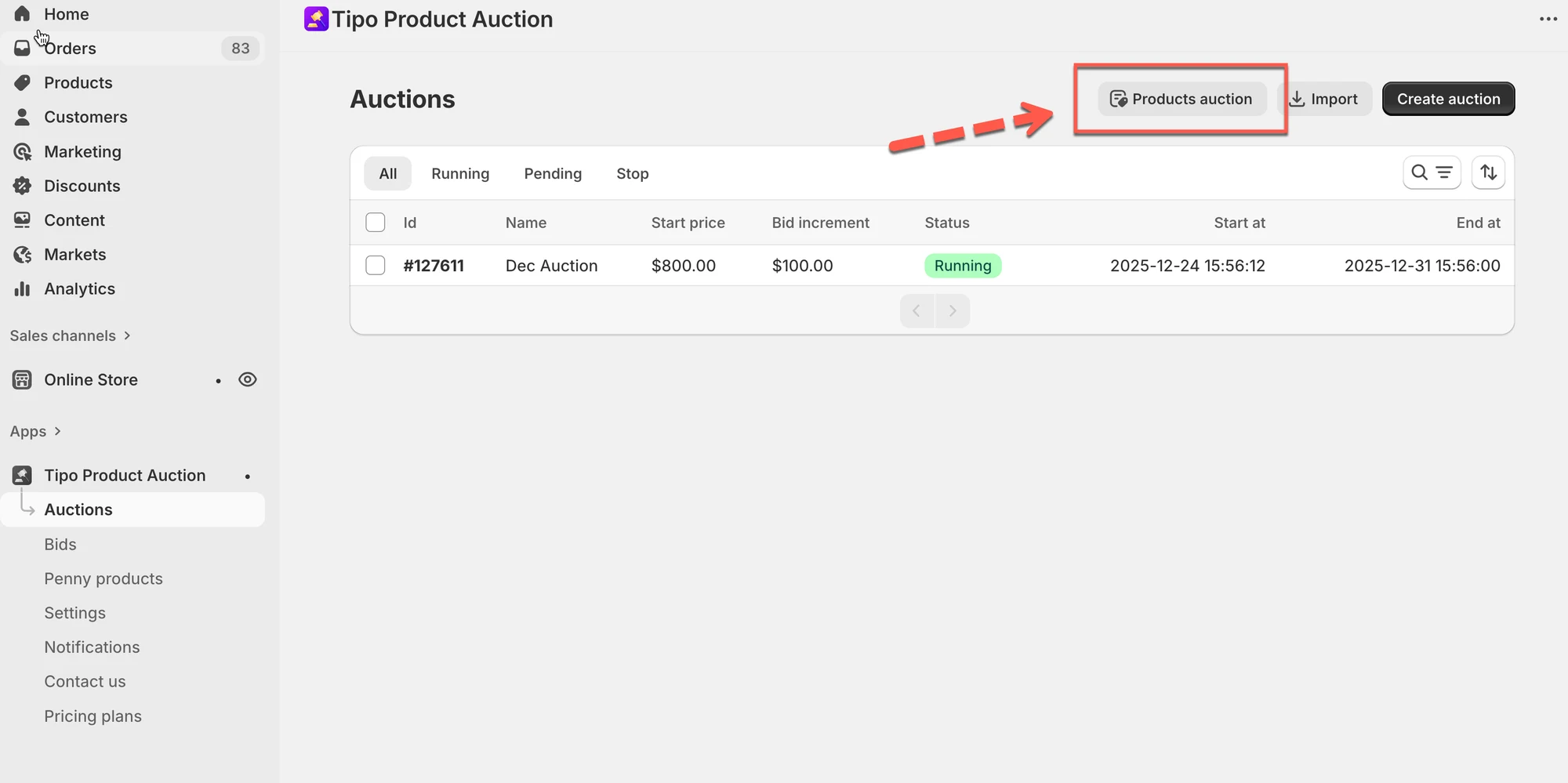
- 打开 Auctions 并点击右上角的 Products auction。
- 使用筛选图标和 Add filter,按 Auction profile 筛选。
- 点击商品名称查看状态、剩余时间、拍卖摘要和 Bids history。
- Bids history 列出客户姓名和电子邮件、出价金额、自动出价金额以及时间。
- 如果设置允许,请在获胜的出价上点击 Select as winner。
由 AI 生成的摘要,可能存在错误,请查看下方的完整指南。
本指南介绍如何查看、筛选和管理与拍卖关联的商品。
您将了解如何快速找到拍卖商品、查看其状态并查看出价活动。
✅ 您可以在此页面执行的操作
Section titled “✅ 您可以在此页面执行的操作”在 Manage auction products 页面中,您可以:
- 查看分配给拍卖的所有商品
- 按拍卖方案筛选商品
- 查看拍卖正在进行还是已停止
- 打开商品以查看拍卖详情和出价记录
- 手动选择获胜者(如有需要)
🛠️ 查看拍卖商品
Section titled “🛠️ 查看拍卖商品”- 打开 Tipo Product Auction 应用 > 前往 Auctions
- 点击 Products auction(右上角按钮)
将显示商店的所有商品列表
🔍 按拍卖方案筛选商品
Section titled “🔍 按拍卖方案筛选商品”如果您有多场拍卖,筛选可帮助您快速找到相应的商品。
- 在 Products 页面,点击筛选图标
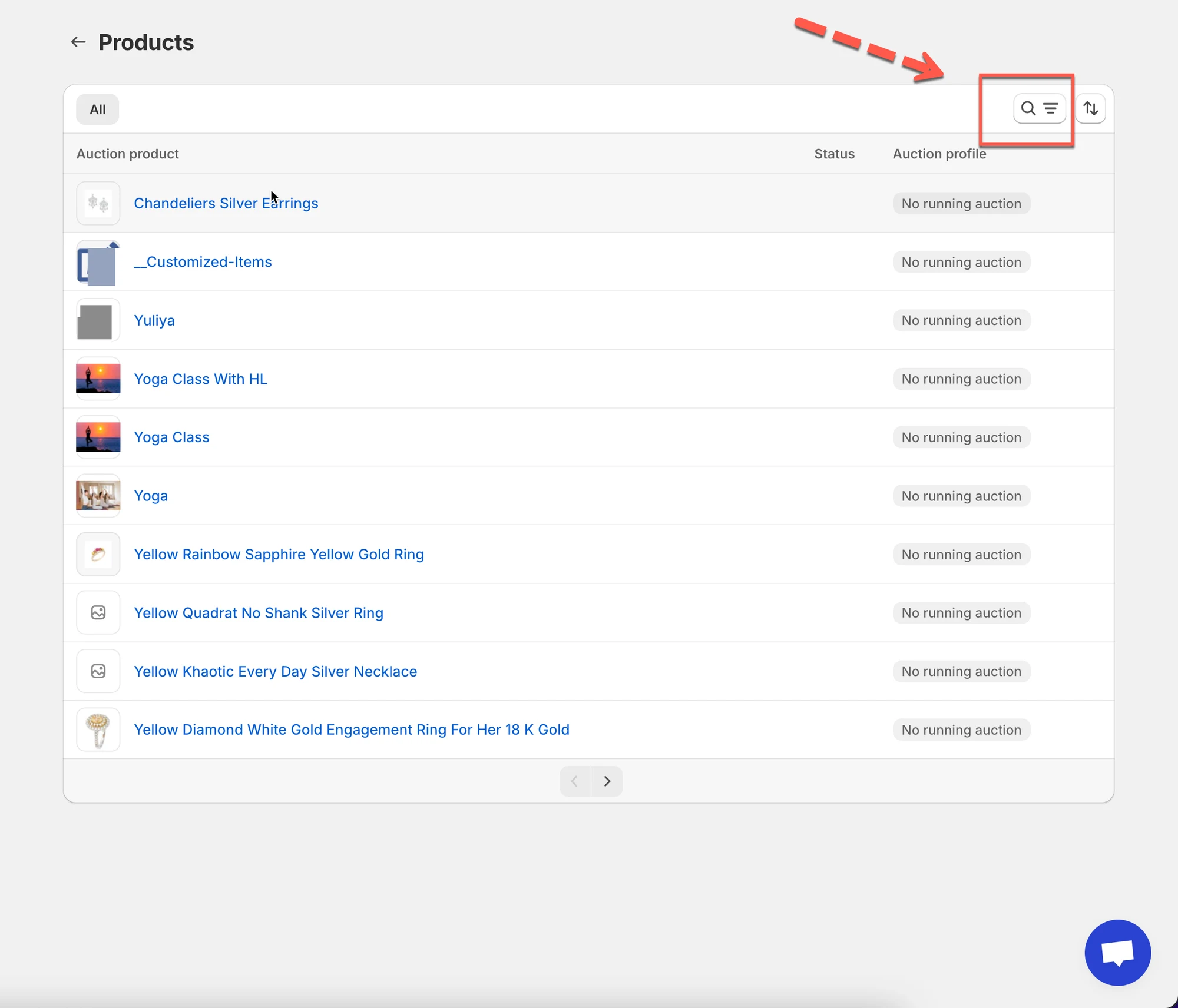
- 点击 Add filter > 选择 Auction profile
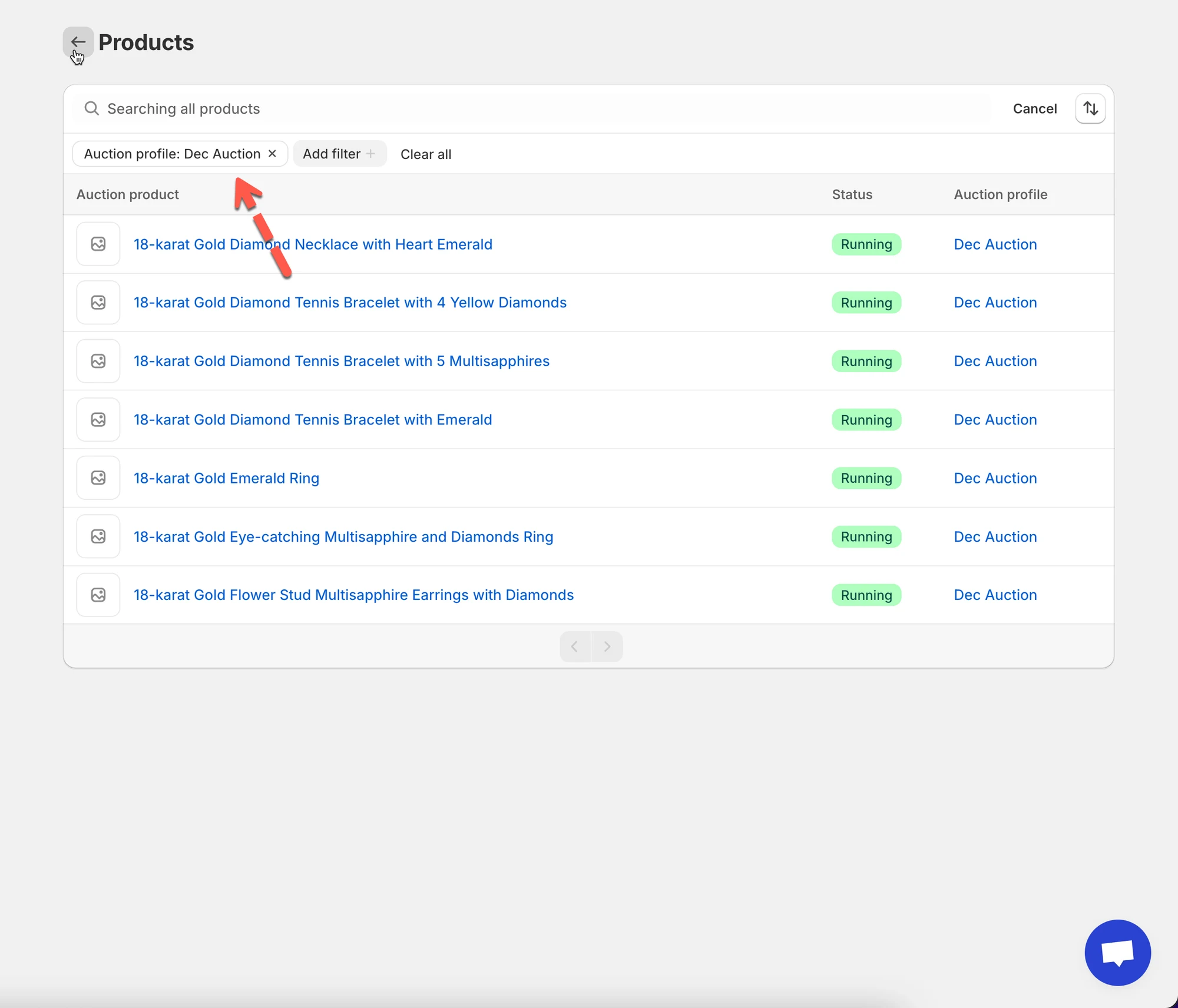
- 选择您要查看的拍卖(例如:Dec Auction)
商品列表将自动更新。
📋 了解商品列表
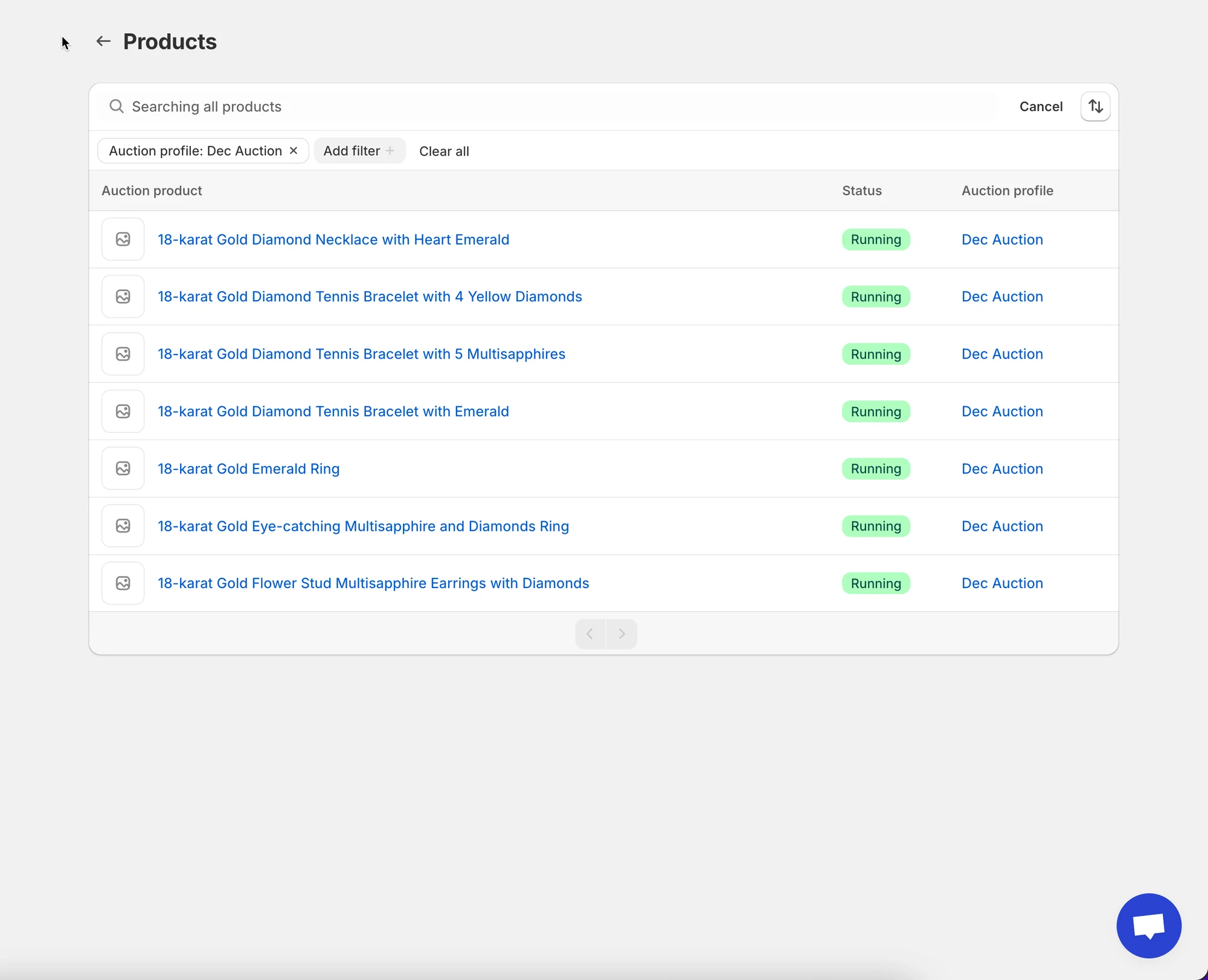
Section titled “📋 了解商品列表”每个商品行都会显示重要的拍卖信息:
- Product name – 点击可打开拍卖详情
- Status – 进行中或已停止
- Auction profile – 商品所属的拍卖
这有助于您确认哪些商品正在进行拍卖。
🔎 查看商品的拍卖详情
Section titled “🔎 查看商品的拍卖详情”要查看拍卖的更多详情:
- 在列表中点击某个商品名称
- 将打开拍卖详情页面
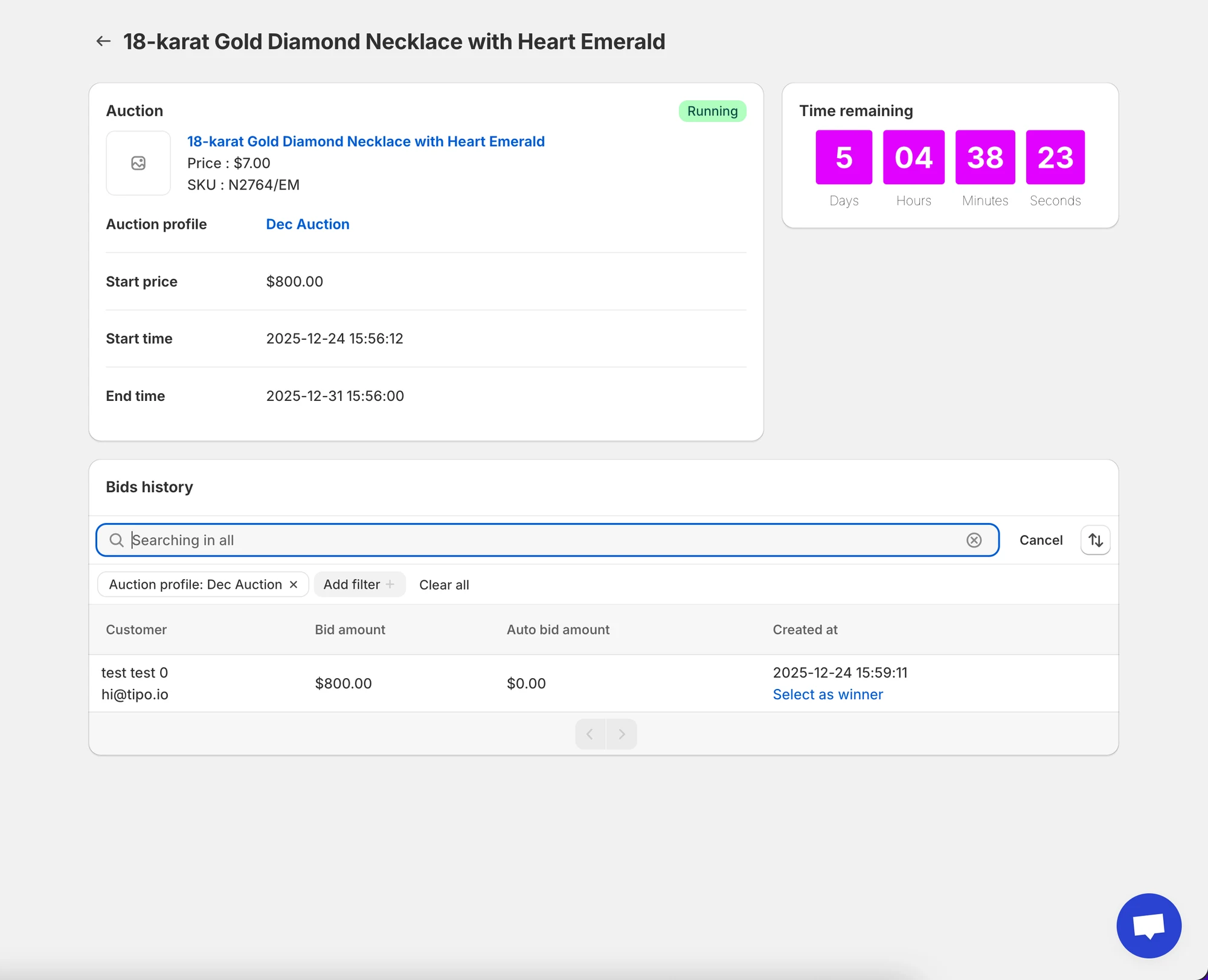
您可以在这里看到:
- 拍卖状态(Running / Stopped)
- 剩余时间倒计时
- 拍卖摘要
- 出价记录
🕒 查看出价活动
Section titled “🕒 查看出价活动”向下滚动到 Bids history 部分,查看该商品上的所有出价。
您将看到:
- 客户姓名和邮箱
- 出价金额
- 自动出价金额(如有使用)
- 出价时间
这有助于监控竞价行为并解决争议。
🏆 手动选择获胜者(可选)
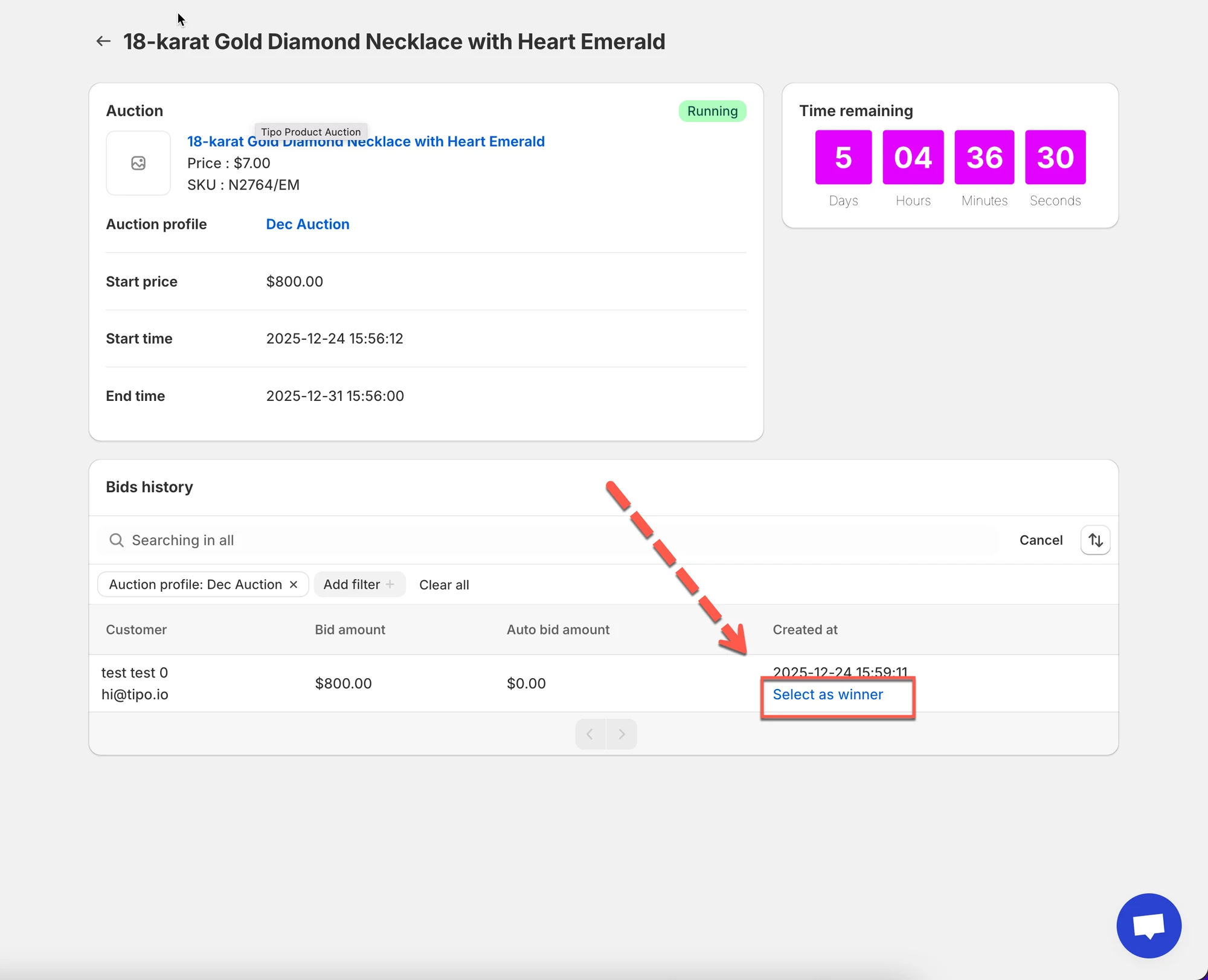
Section titled “🏆 手动选择获胜者(可选)”如果您的拍卖设置允许手动选择获胜者:
- 在 Bids history 中找到获胜的出价
- 点击 Select as winner
所选客户将成为拍卖获胜者,并可继续结账。
🙋 还需要支持吗?
如果您仍需要帮助,请随时通过 hi@tipo.io 联系我们。我们很乐意为您提供进一步协助。