
Veilingproducten beheren
AI-overzicht
Bekijk, filter en beheer de producten die aan veilingen zijn gekoppeld in Tipo Product Auction. De pagina Products auction toont de status en het veilingprofiel van elk product en als je een product opent, zie je veilingdetails en de volledige biedgeschiedenis. Als je veilinginstellingen dit toestaan, kun je ook handmatig een winnaar kiezen uit de biedgeschiedenis.
Meer weergevenMinder weergeven
- Open Auctions en klik rechtsboven op Products auction.
- Filter op Auction profile met het filterpictogram en Add filter.
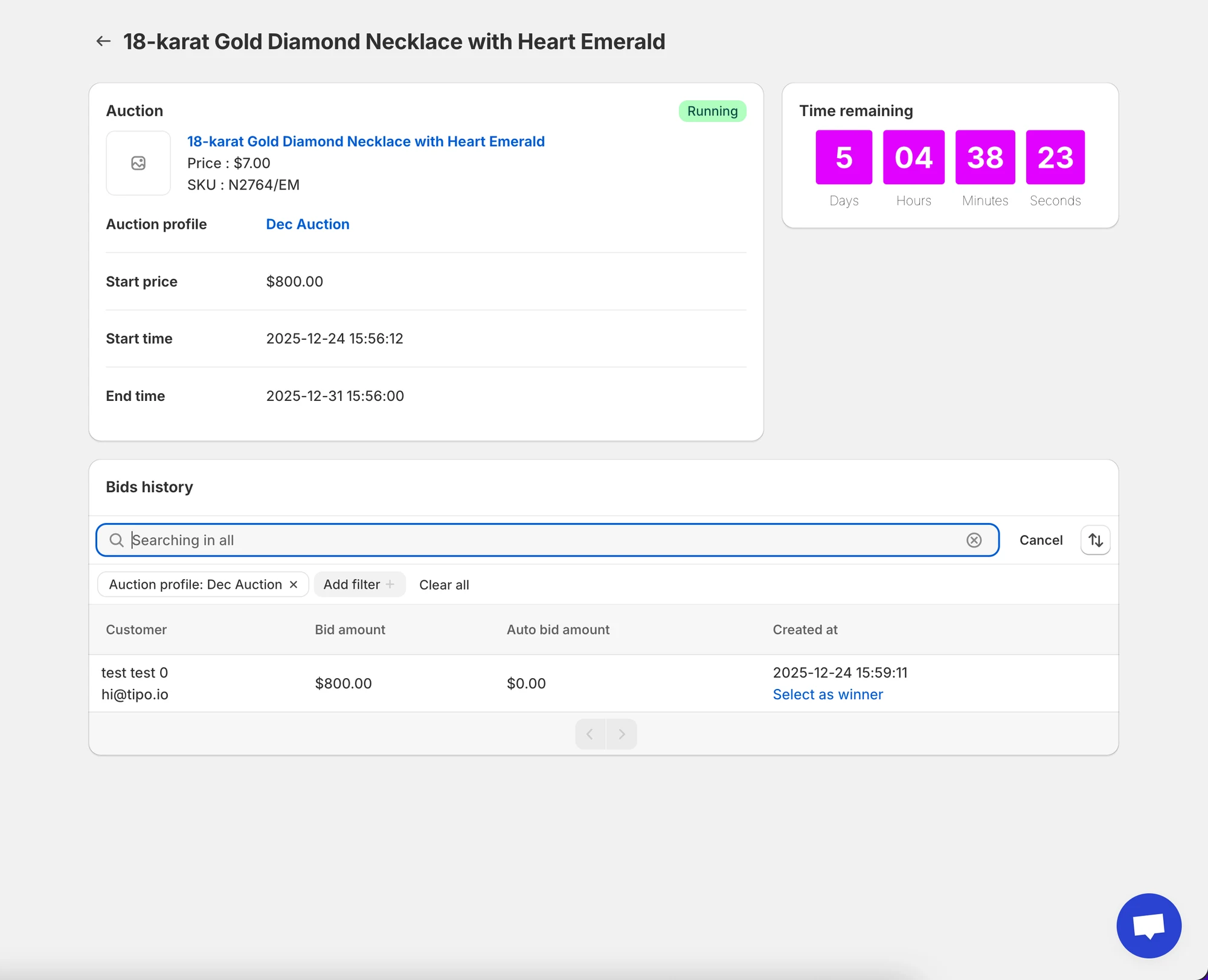
- Klik op een productnaam om de status, resterende tijd, veilingoverzicht en Bids history te zien.
- Bids history toont de naam en het e-mailadres van de klant, het bod, het automatische bod en de tijd.
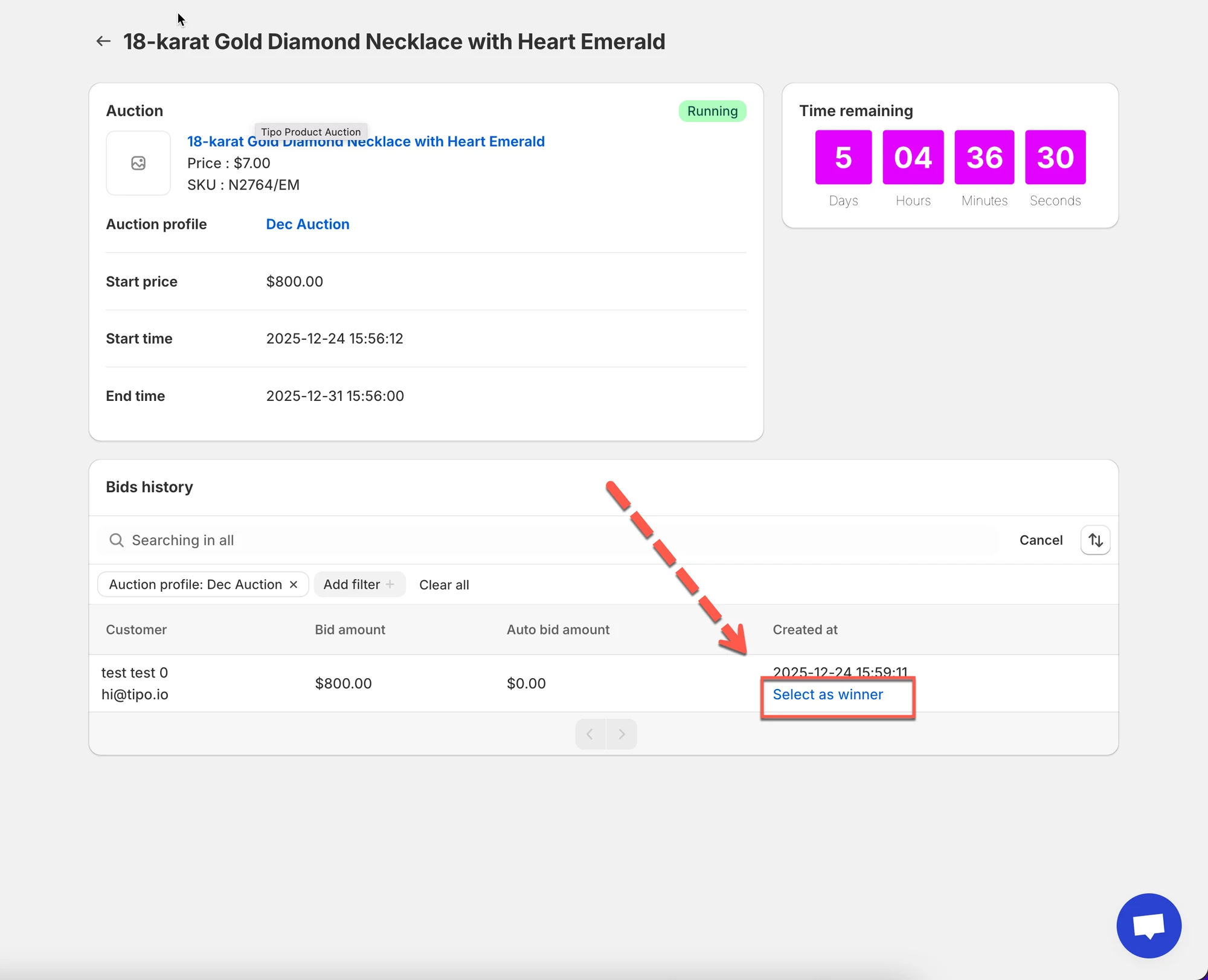
- Als de instellingen dit toestaan, klik je op Select as winner bij het winnende bod.
Samenvatting gemaakt door AI. Er kunnen fouten in staan, dus raadpleeg de volledige handleiding hieronder.
Deze handleiding legt uit hoe je producten die aan een veiling zijn gekoppeld bekijkt, filtert en beheert.
Je leert hoe je veilingproducten snel vindt, hun status controleert en de biedactiviteit bekijkt.
✅ Wat je op deze pagina kunt doen
Section titled “✅ Wat je op deze pagina kunt doen”Op de pagina Manage auction products kun je:
- Alle aan veilingen toegewezen producten bekijken
- Producten filteren op veilingprofiel
- Controleren of een veiling loopt of gestopt is
- Een product openen om veilingdetails en biedgeschiedenis te zien
- Handmatig een winnaar selecteren (indien nodig)
🛠️ Veilingproducten bekijken
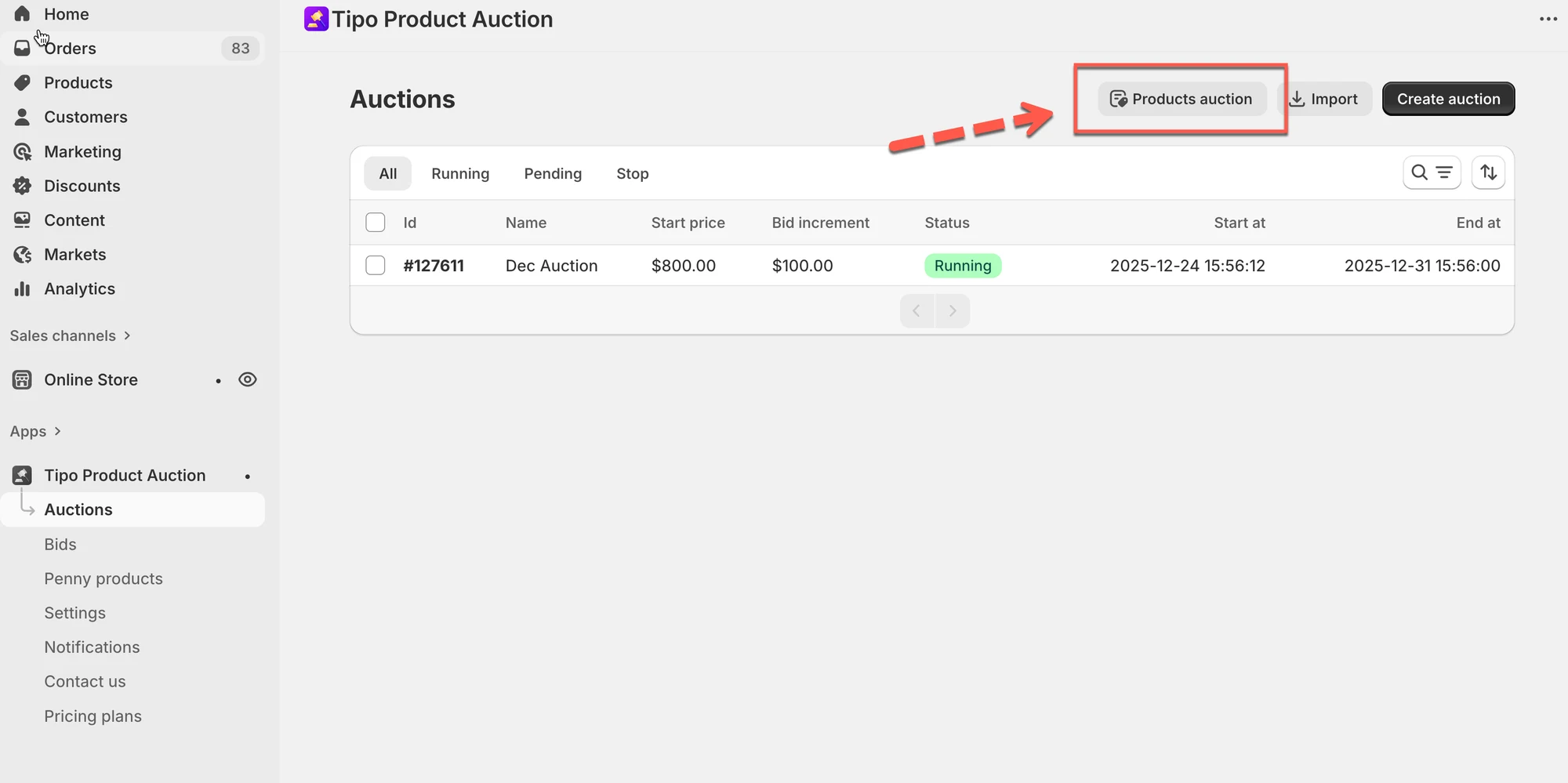
Section titled “🛠️ Veilingproducten bekijken”- Open de app Tipo Product Auction > ga naar Auctions
- Klik op Products auction (knop rechtsboven)
De lijst met alle producten van de winkel wordt weergegeven
🔍 Producten filteren op veilingprofiel
Section titled “🔍 Producten filteren op veilingprofiel”Als je meerdere veilingen hebt, helpt filteren je snel de juiste producten te vinden.
- Klik op de pagina Products op het filterpictogram
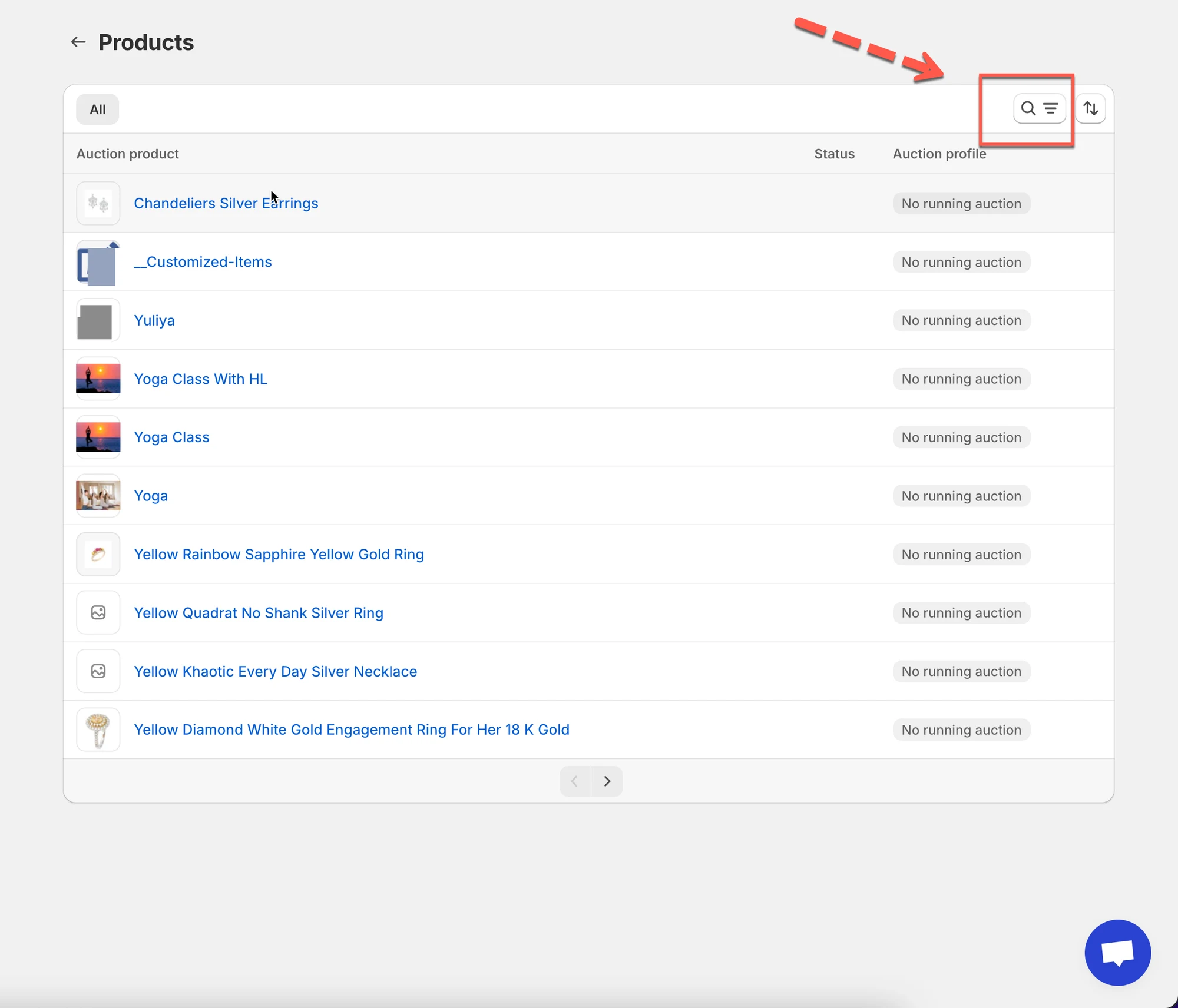
- Klik op Add filter > selecteer Auction profile
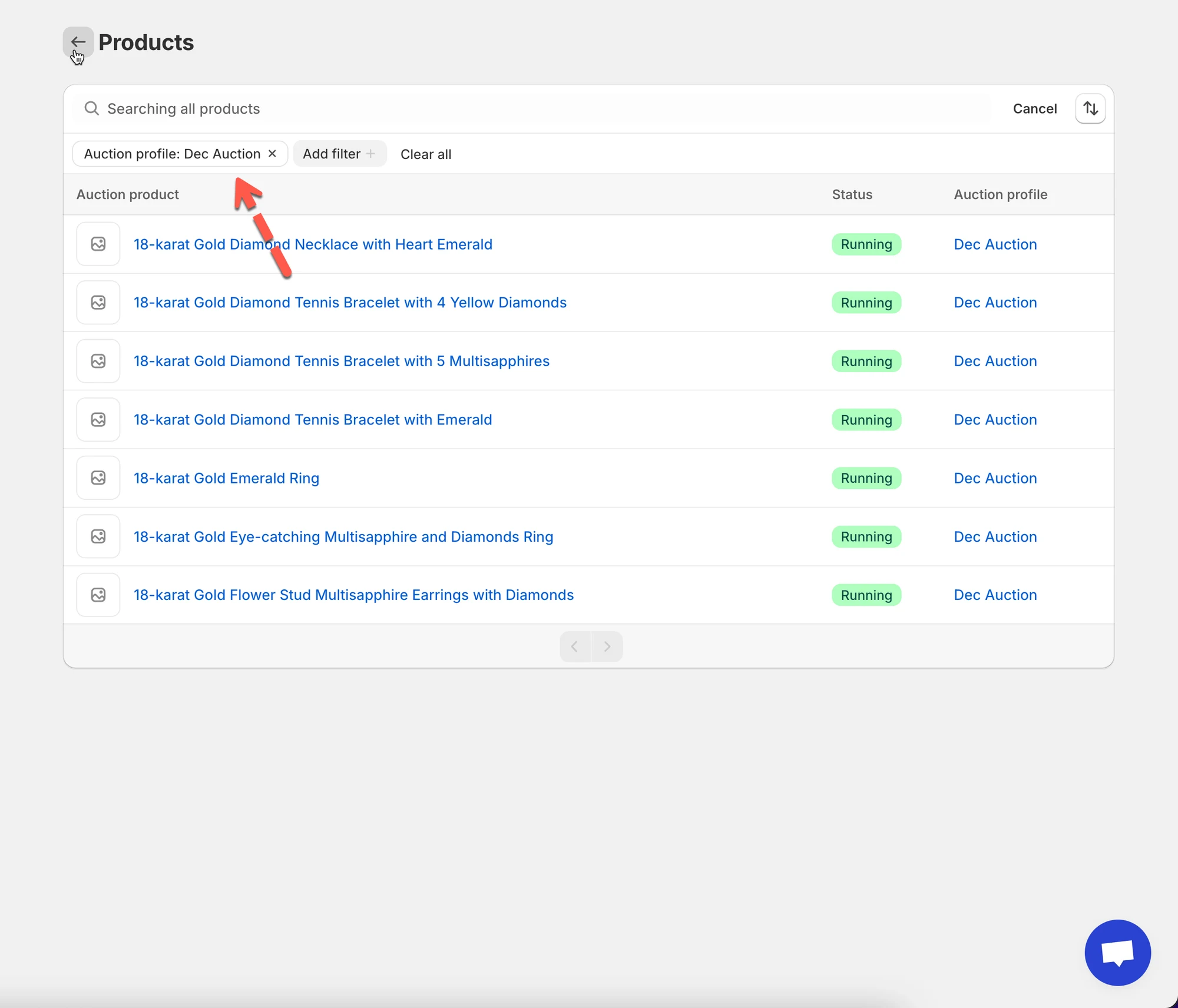
- Kies de veiling die je wilt bekijken (bijvoorbeeld: Dec Auction)
De productlijst wordt automatisch bijgewerkt.
📋 De productlijst begrijpen
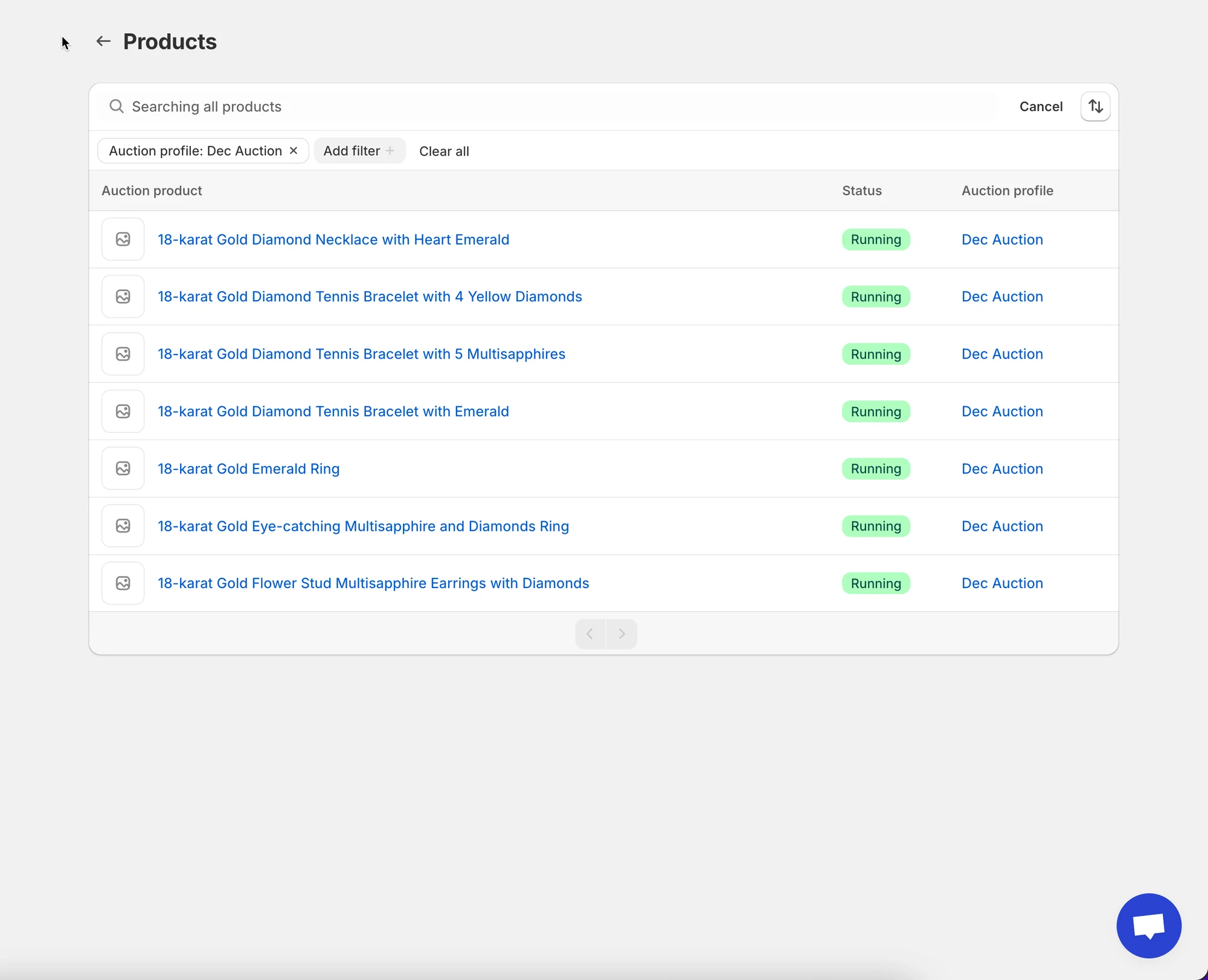
Section titled “📋 De productlijst begrijpen”Elke productrij toont belangrijke veilinginformatie:
- Product name – klik om veilingdetails te openen
- Status – lopend of gestopt
- Auction profile – de veiling waartoe het product behoort
Zo zie je welke producten actief een veiling hebben lopen.
🔎 Veilingdetails van een product bekijken
Section titled “🔎 Veilingdetails van een product bekijken”Om meer details over een veiling te zien:
- Klik op een product name in de lijst
- De pagina met veilingdetails wordt geopend
Hier zie je:
- Veilingstatus (Running / Stopped)
- Aftelling van de resterende tijd
- Veilingoverzicht
- Biedgeschiedenis
🕒 Biedactiviteit controleren
Section titled “🕒 Biedactiviteit controleren”Scrol naar de sectie Bids history om alle biedingen op het product te bekijken.
Je ziet:
- Naam en e-mailadres van de klant
- Biedbedrag
- Auto-bid-bedrag (indien gebruikt)
- Tijdstip waarop het bod is geplaatst
Dit is handig om biedgedrag te controleren en geschillen op te lossen.
🏆 Handmatig een winnaar selecteren (optioneel)
Section titled “🏆 Handmatig een winnaar selecteren (optioneel)”Als je veilinginstellingen handmatige winnarselectie toestaan:
- Zoek het winnende bod in Bids history
- Klik op Select as winner
De geselecteerde klant wordt de veilingwinnaar en kan doorgaan naar het afrekenen.
🙋 Heb je nog steeds ondersteuning nodig?
Als je nog steeds hulp nodig hebt, neem dan gerust contact met ons op via hi@tipo.io. We helpen je graag verder.