
管理拍賣商品
AI 概覽
在 Tipo Product Auction 中檢視、篩選與管理連結到拍賣的商品。Products auction 頁面會顯示每個商品的狀態與拍賣設定檔,開啟商品可看到拍賣詳細資料與完整出價記錄。若您的拍賣設定允許,也可以從出價記錄中手動選擇得標者。
查看更多收合
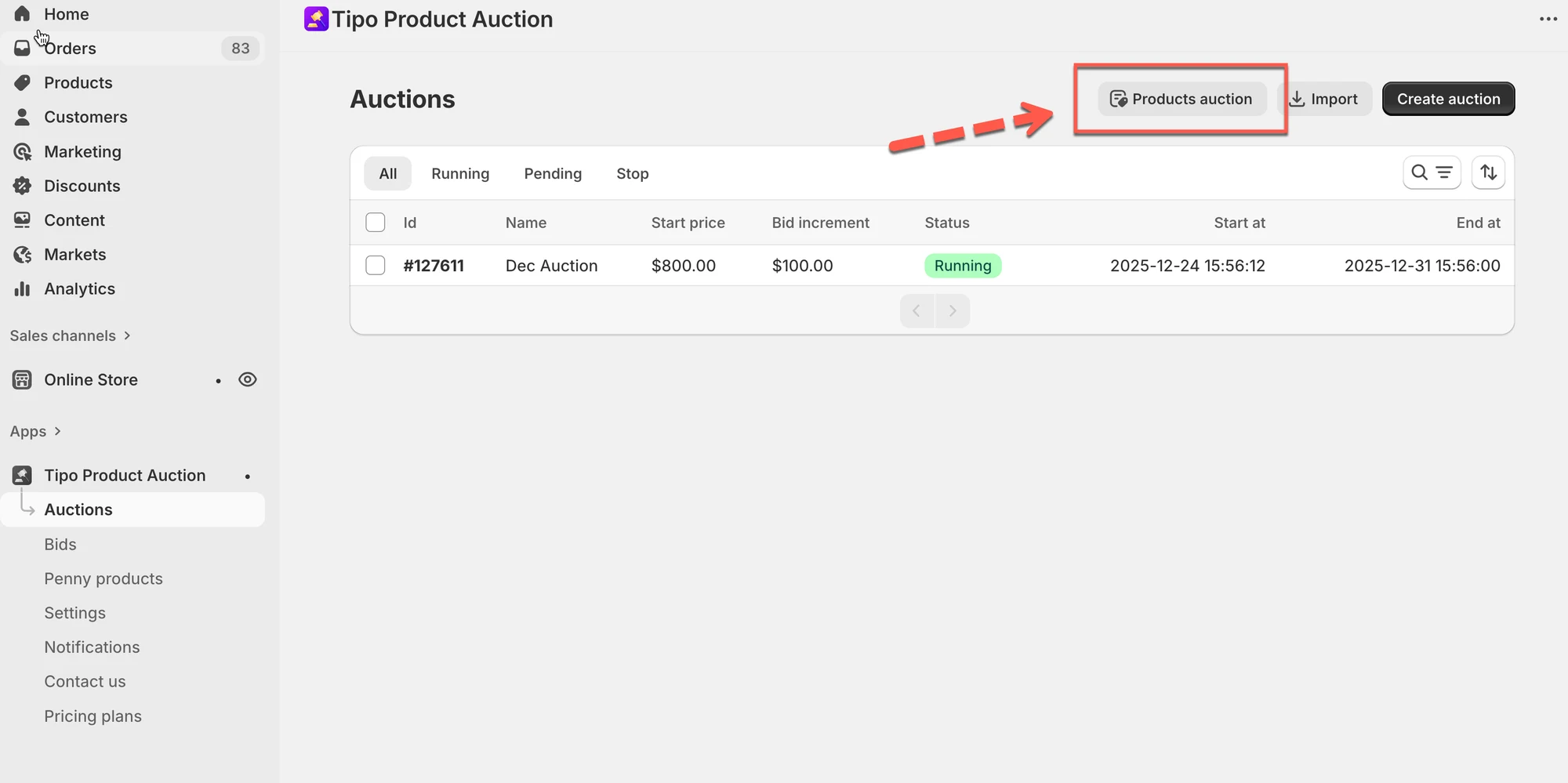
- 開啟 Auctions 並點選右上角的 Products auction。
- 使用篩選圖示與 Add filter,依 Auction profile 篩選。
- 點選商品名稱,查看狀態、剩餘時間、拍賣摘要與 Bids history。
- Bids history 會列出顧客姓名與電子郵件、出價金額、自動出價金額與時間。
- 若設定允許,請在得標的出價上點選 Select as winner。
由 AI 產生的摘要,可能有錯誤,請參閱下方的完整指南。
本指南說明如何檢視、篩選及管理與拍賣連結的商品。
您將學會如何快速找到拍賣商品、查看其狀態,並檢視競標活動。
✅ 您可以在此頁面做什麼
Section titled “✅ 您可以在此頁面做什麼”在 Manage auction products 頁面中,您可以:
- 檢視所有已指派至拍賣的商品
- 依拍賣設定檔篩選商品
- 查看拍賣正在進行或已停止
- 開啟商品以查看拍賣詳細資料與出價紀錄
- 手動選擇得標者(如有需要)
🛠️ 檢視拍賣商品
Section titled “🛠️ 檢視拍賣商品”- 開啟 Tipo Product Auction 應用程式 > 前往 Auctions
- 點選 Products auction(右上角按鈕)
系統會顯示商店所有商品的清單
🔍 依拍賣設定檔篩選商品
Section titled “🔍 依拍賣設定檔篩選商品”如果您有多個拍賣,篩選功能可協助您快速找到正確的商品。
- 在 Products 頁面中,點選篩選圖示
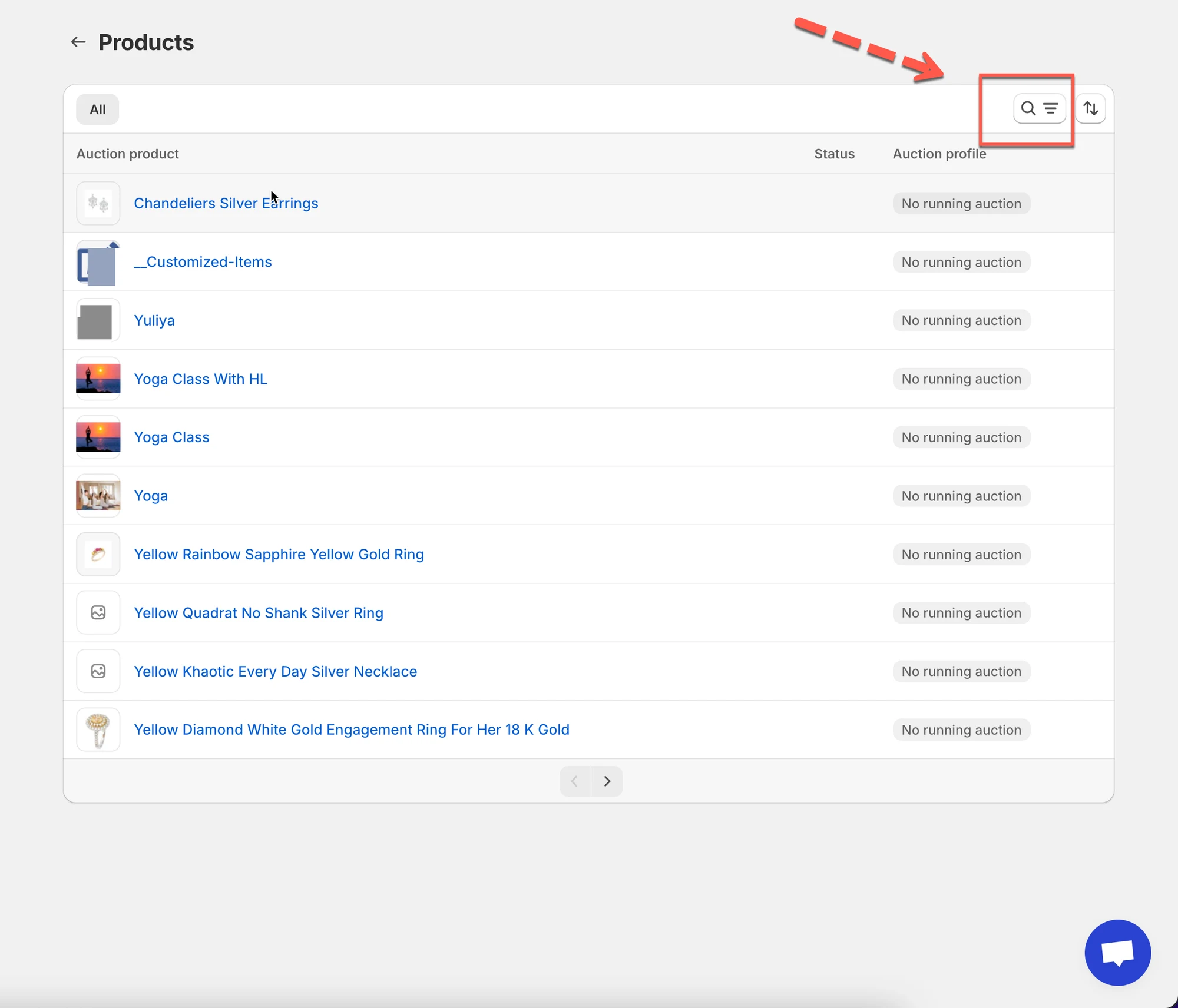
- 點選 Add filter > 選擇 Auction profile
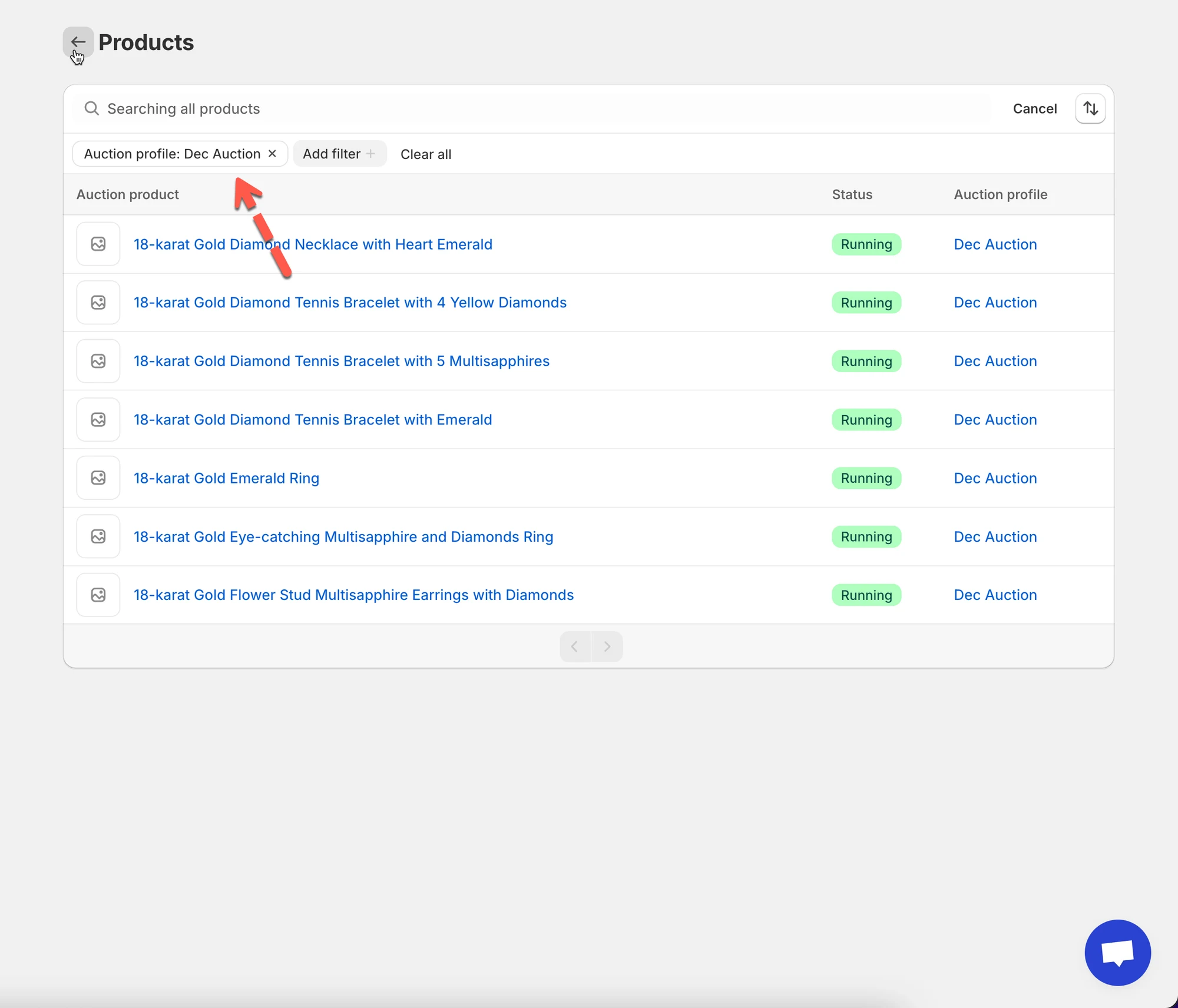
- 選擇您要檢視的拍賣(例如:Dec Auction)
商品清單會自動更新。
📋 瞭解商品清單
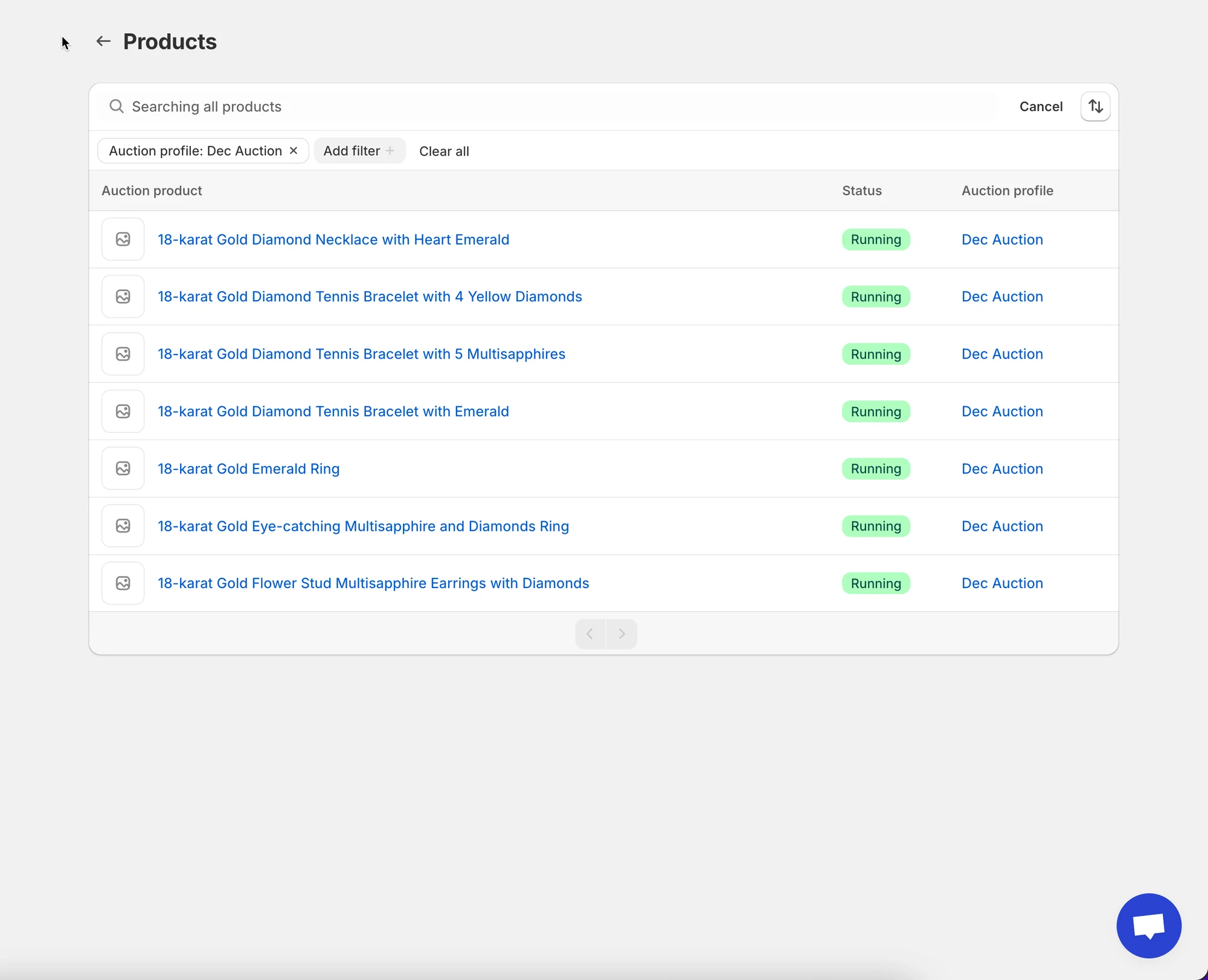
Section titled “📋 瞭解商品清單”每個商品列都會顯示重要的拍賣資訊:
- Product name – 點選即可開啟拍賣詳細資料
- Status – 進行中或已停止
- Auction profile – 商品所屬的拍賣
這有助於您確認哪些商品正在進行拍賣。
🔎 檢視商品的拍賣詳細資料
Section titled “🔎 檢視商品的拍賣詳細資料”若要查看拍賣的更多詳細資料:
- 從清單中點選商品名稱
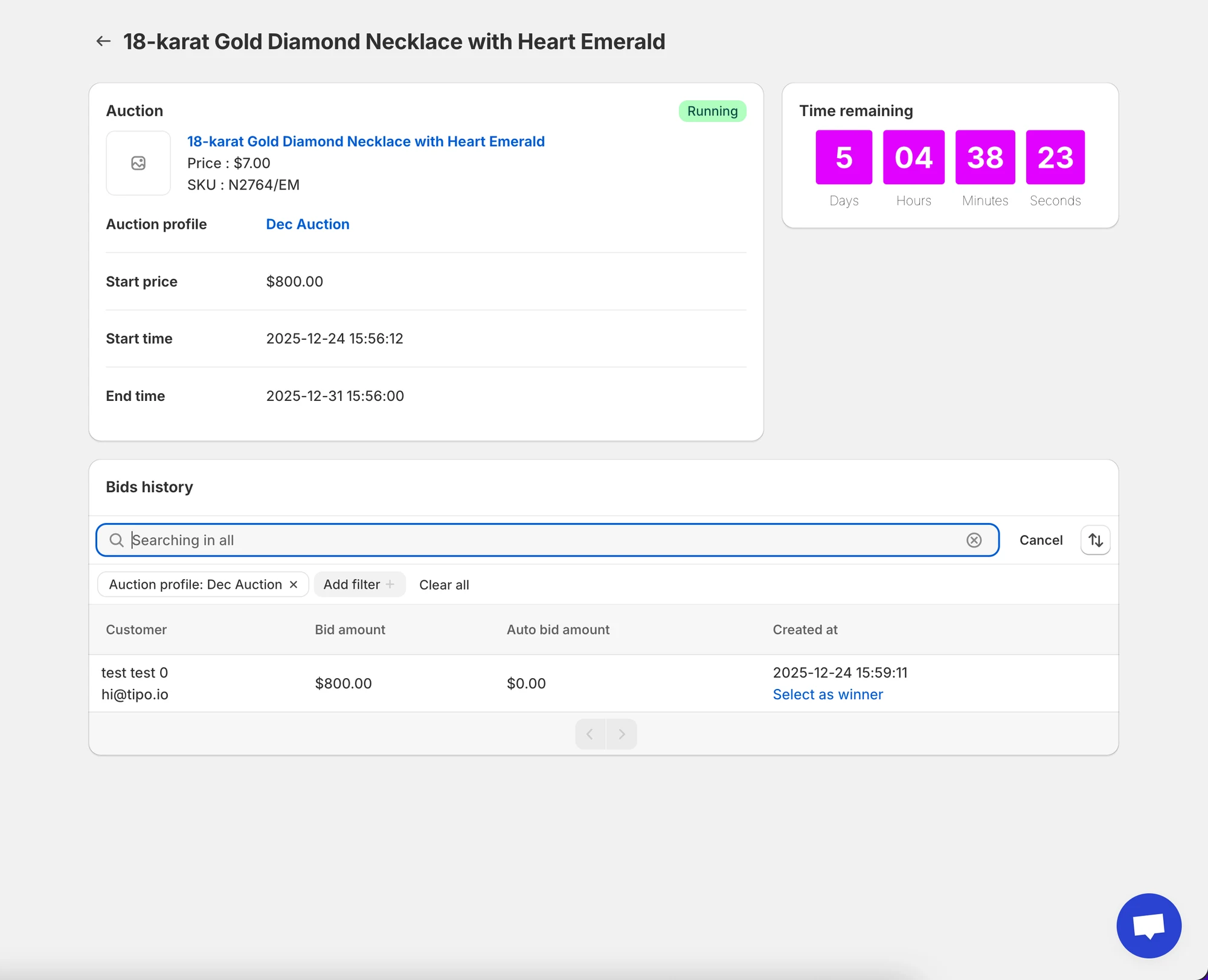
- 拍賣詳細資料頁面隨即開啟
您可以在此看到:
- 拍賣狀態(Running / Stopped)
- 剩餘時間倒數
- 拍賣摘要
- 出價紀錄
🕒 查看競標活動
Section titled “🕒 查看競標活動”向下捲動至 Bids history 區段,即可查看該商品上的所有出價。
您會看到:
- 顧客姓名與電子郵件
- 出價金額
- 自動出價金額(如有使用)
- 出價時間
這有助於監控競標行為及處理爭議。
🏆 手動選擇得標者(選填)
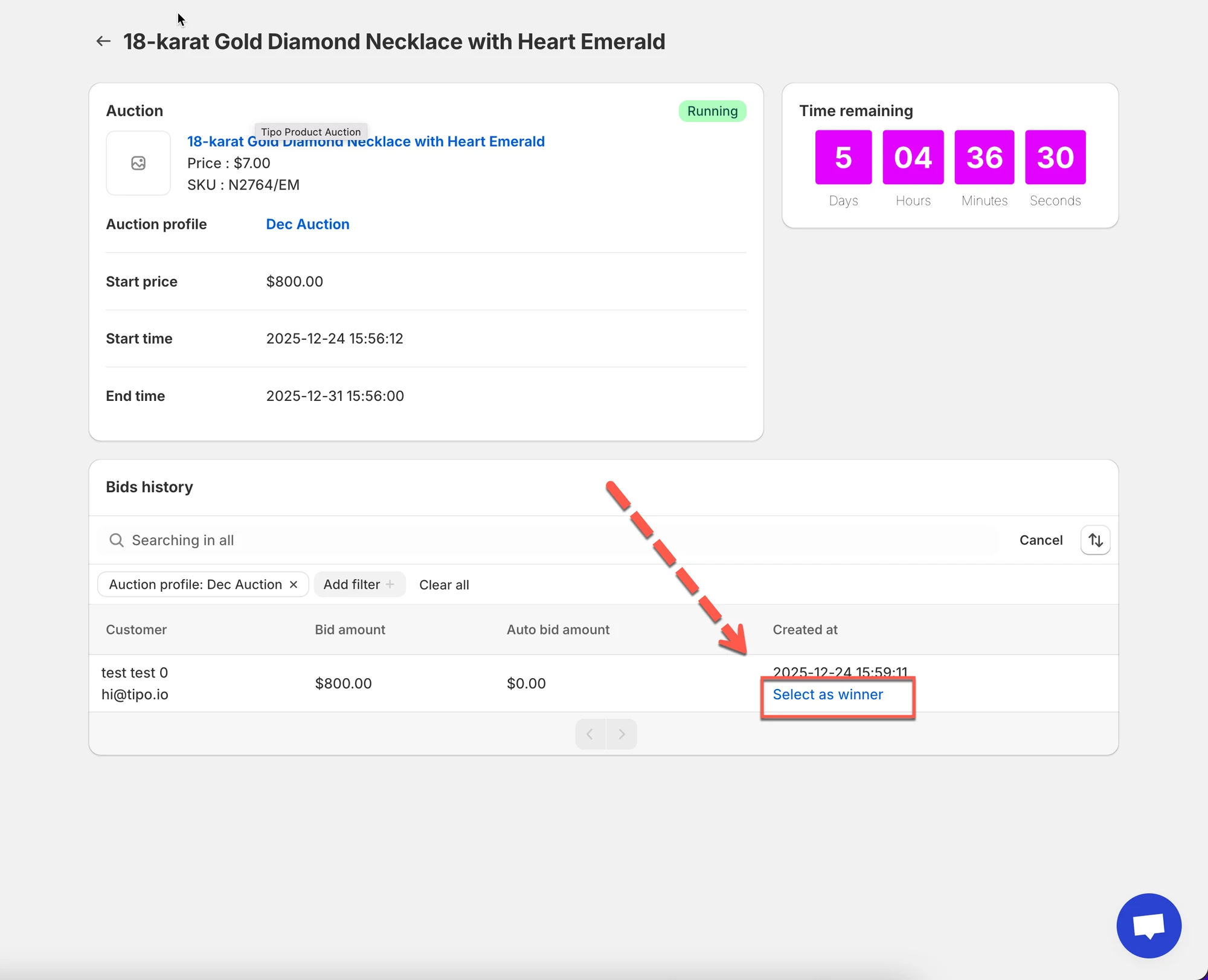
Section titled “🏆 手動選擇得標者(選填)”如果您的拍賣設定允許手動選擇得標者:
- 在 Bids history 中找到得標的出價
- 點選 Select as winner
被選中的顧客會成為拍賣得標者,並可繼續進行結帳。
🙋 還需要協助嗎?
如果您仍需要協助,歡迎隨時寄信至 hi@tipo.io 與我們聯繫,我們很樂意為您提供進一步的協助。