
設定時區
AI 概覽
在 Tipo Product Auction 中設定正確的時區,讓拍賣開始與結束時間及倒數計時在商店前台正確顯示。時區錯誤可能導致拍賣比預期更早或更晚開始或結束。請選擇您的業務所在地或多數顧客所在的時區。
查看更多收合
- 開啟 Settings > General。
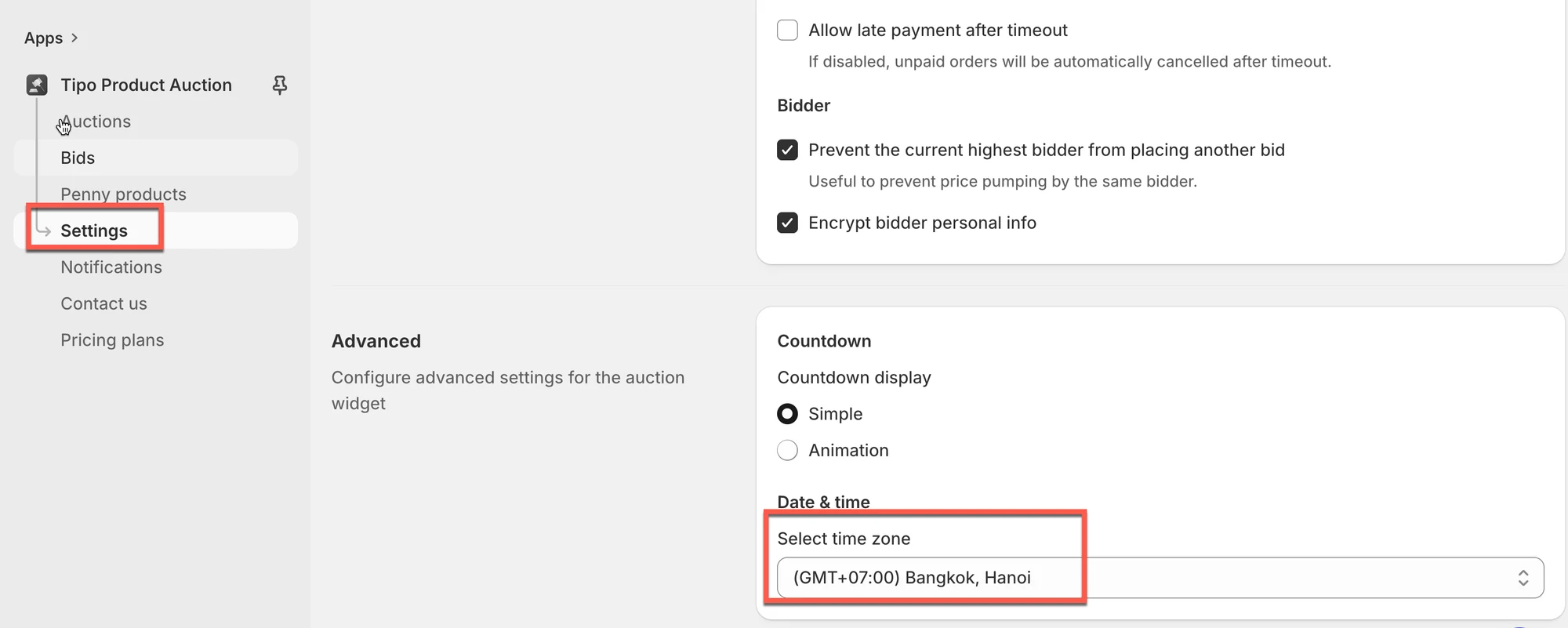
- 找到 Advanced > Timezone,並從下拉選單中選擇時區。
- 點選 Save。
- 此時區會套用於拍賣詳情,以及網路商店上的拍賣小工具。
由 AI 產生的摘要,可能有錯誤,請參閱下方的完整指南。
時區設定會控制您的拍賣何時開始與結束。
如果時區不正確,您商店前台的拍賣計時器可能會顯示錯誤的時間,拍賣也可能比預期更早或更晚開始或結束。
本指南說明如何為您的拍賣設定正確的時區。
✅ 開始之前
Section titled “✅ 開始之前”決定您要使用哪個時區:
- 通常是您的業務所在的時區
- 或是大多數顧客所在的時區
🧭 逐步說明:設定您的時區
Section titled “🧭 逐步說明:設定您的時區”管理步驟
- 開啟應用程式 > 點選 Settings > General
- 找到 Advanced > Timezone > 從下拉選單中選擇時區
- 點選 Save 以更新變更
此時區會套用於拍賣詳細資料,以及線上商店的拍賣小工具。
🙋 還需要協助嗎?
如果您仍需要協助,歡迎隨時寄信至 hi@tipo.io 與我們聯繫,我們很樂意為您提供進一步的協助。