
タイムゾーンを設定する
AI概要
Tipo Product Auctionで正しいタイムゾーンを設定すると、オークションの開始・終了時刻とカウントダウンがストアフロントで正しく表示されます。タイムゾーンが間違っていると、オークションが想定より早く、または遅く開始・終了することがあります。事業を運営している地域、またはお客様の多くがいる地域のタイムゾーンを選択してください。
もっと見る表示を減らす
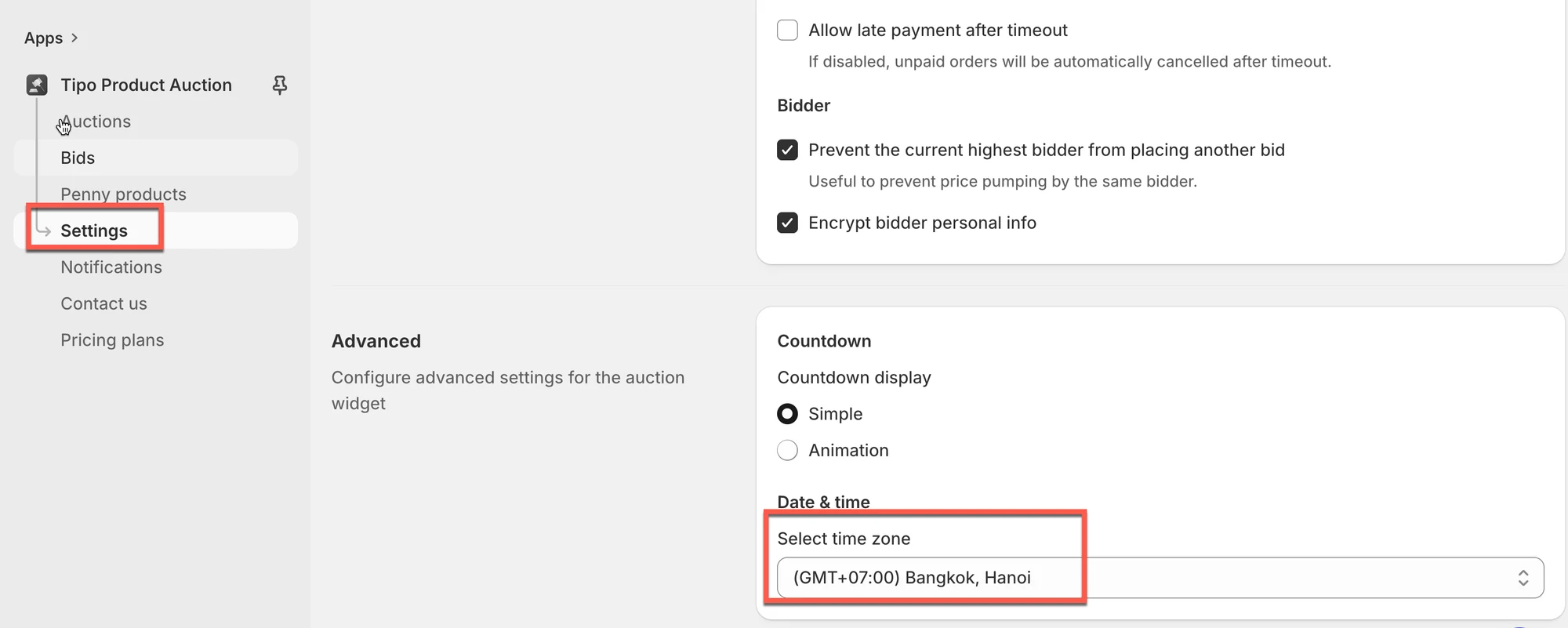
- Settings > General を開きます。
- Advanced > Timezone を見つけ、ドロップダウンからタイムゾーンを選択します。
- 保存(Save)をクリックします。
- このタイムゾーンは、オークションの詳細とオンラインストアのオークションウィジェットに適用されます。
AIが生成した要約です。誤りを含む場合があるため、下記のガイド全文をご確認ください。
タイムゾーンの設定は、オークションの開始時刻と終了時刻を左右します。
タイムゾーンが正しくないと、ストアフロントのオークションタイマーに誤った時刻が表示されたり、オークションが想定より早く、または遅く開始・終了したりすることがあります。
このガイドでは、オークションに正しいタイムゾーンを設定する方法を説明します。
✅ 始める前に
Section titled “✅ 始める前に”使用するタイムゾーンを決めておきます。
- 通常は、事業を運営している地域のタイムゾーンです
- または、お客様の大半が所在する地域のタイムゾーンです
🧭 ステップバイステップ: タイムゾーンを設定する
Section titled “🧭 ステップバイステップ: タイムゾーンを設定する”設定手順
- アプリを開き、設定(Settings) > **一般(General)**をクリックします
- 詳細設定(Advanced) > **タイムゾーン(Timezone)**を探し、ドロップダウンからタイムゾーンを選択します
- **保存(Save)**をクリックして変更を反映します
設定したタイムゾーンは、オークションの詳細と、オンラインストアのオークションウィジェットに反映されます。
🙋 サポートが必要ですか?
解決しない場合は、hi@tipo.ioまでお気軽にご連絡ください。引き続きサポートいたします。