
オークション落札者の注文
AI概要
Tipo Product Auctionでオークションの落札者がどのように購入を完了するか、またその後ストア管理者に何が表示されるかを説明します。オークションが終了または停止されると、落札者が自動または手動で選ばれ、最終落札価格でチェックアウトできるようになります。落札者は、落札メールから、またはお客様アカウントの Auction history から支払えます。
もっと見る表示を減らす
- オプション1: 落札者が落札メールを開き、Complete your purchase をクリックして、Shopifyのチェックアウトで支払います。
- 落札メールはGoldプラン以上では自動で送信されます。FreeプランとSilverプランでは、Shopifyの注文から手動で請求書を送信する必要があります。
- オプション2: 落札者がログインして Auction history を開き、Pay now をクリックします。
- 支払い後、注文は Shopify Admin → Orders に表示されます。
- Pay now が表示されない場合は、オークションが終了していること、落札者が選ばれていること、正しいアカウントでログインしていること、支払い期間が過ぎていないことを確認してください。
AIが生成した要約です。誤りを含む場合があるため、下記のガイド全文をご確認ください。
オークションが終了すると、落札者は落札通知メール、またはカスタマーアカウントの**オークション履歴(Auction history)**セクションから購入を完了できます。
このガイドでは、落札者がどのように選ばれるか、どのようにチェックアウトにアクセスできるか、そして注文を完了した後に何が起こるかを説明します。
🔄 オークションが終了するとどうなりますか?
Section titled “🔄 オークションが終了するとどうなりますか?”オークションが終了時刻に達した場合、または手動で停止された場合:
オークションが終了し、サイト上のオークションウィジェットが非表示になります。
オークションの設定に応じて、落札者が自動または手動で選ばれます。
落札者がチェックアウトにアクセスできるようになります。
落札者は、最終的な落札価格で購入を完了できます
例:
- 商品: 18金ダイヤモンドネックレス
- 最高入札額: $100
- 落札者: お客様A
お客様Aは最終入札額$100でオークションを落札し、チェックアウトに進んで商品を購入できます。
📩 オプション1: 落札通知メールから注文を完了する
Section titled “📩 オプション1: 落札通知メールから注文を完了する”オークションが終了して落札者が決まると、Tipo Auctionは落札者のメールアドレスに落札通知を送信します。アプリでメールテンプレートを有効にしてください。
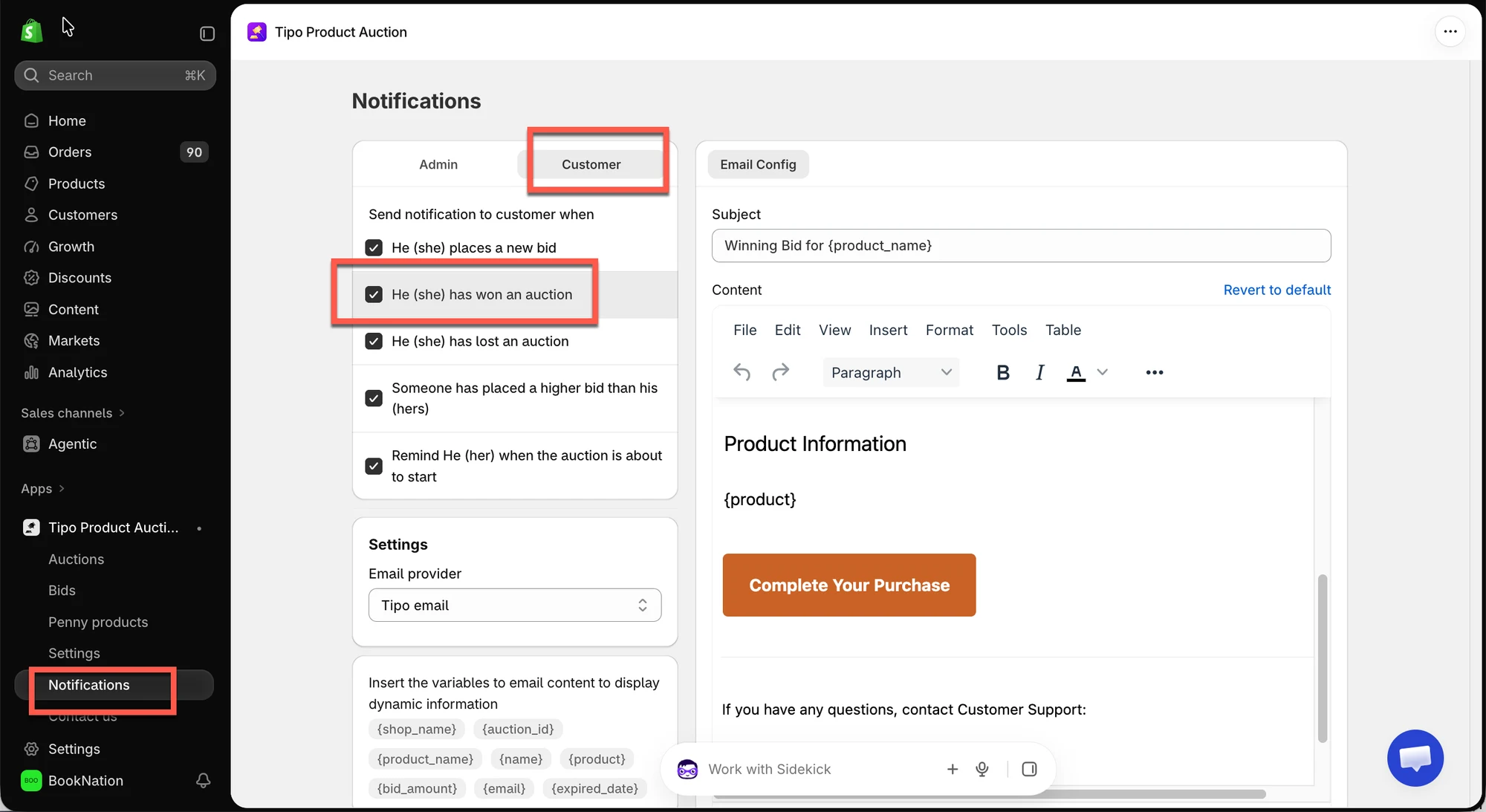
落札者は、次の手順で購入を完了できます。
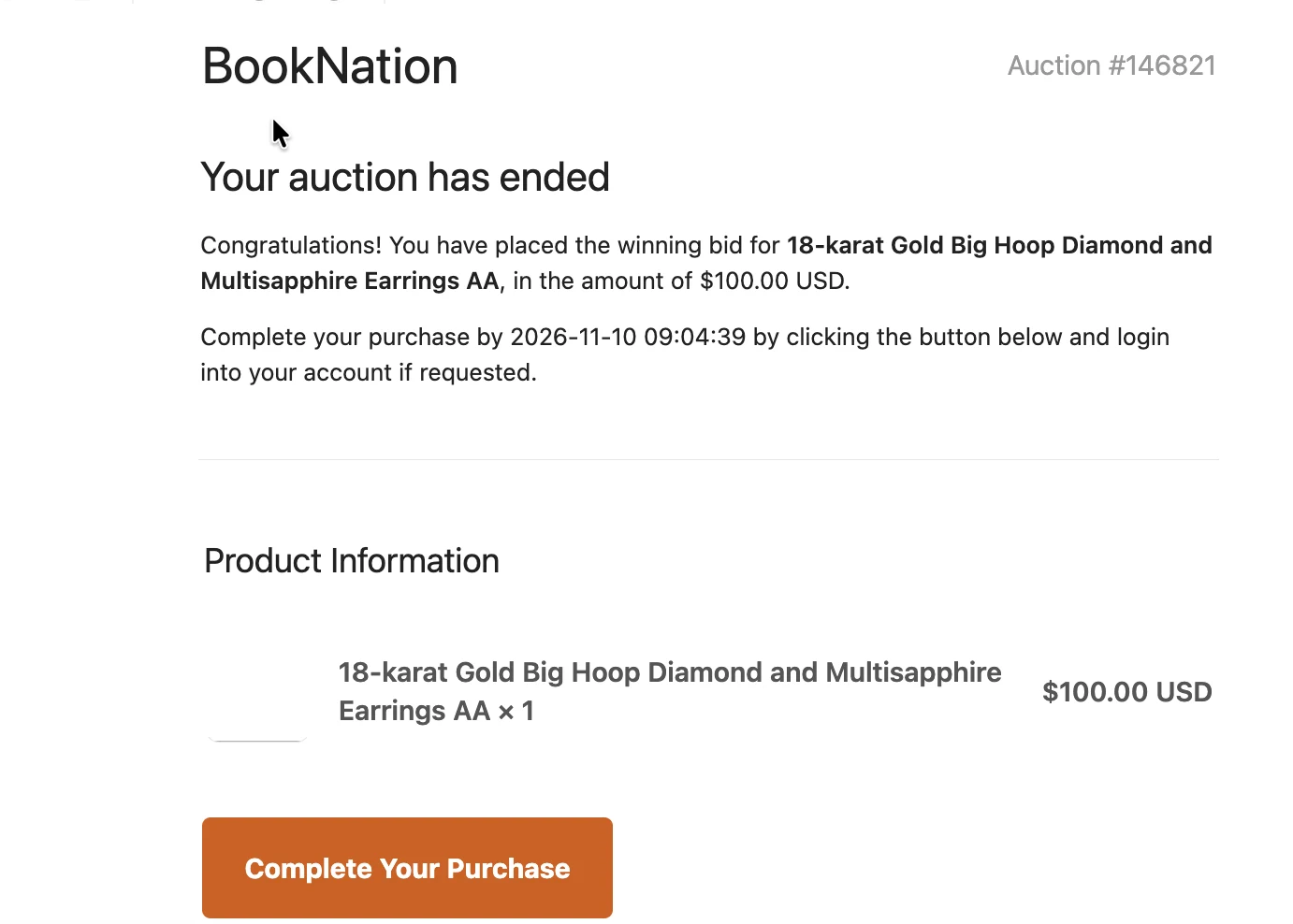
- 落札通知メールを開きます。
- **購入を完了する(Complete your purchase)**をクリックします。
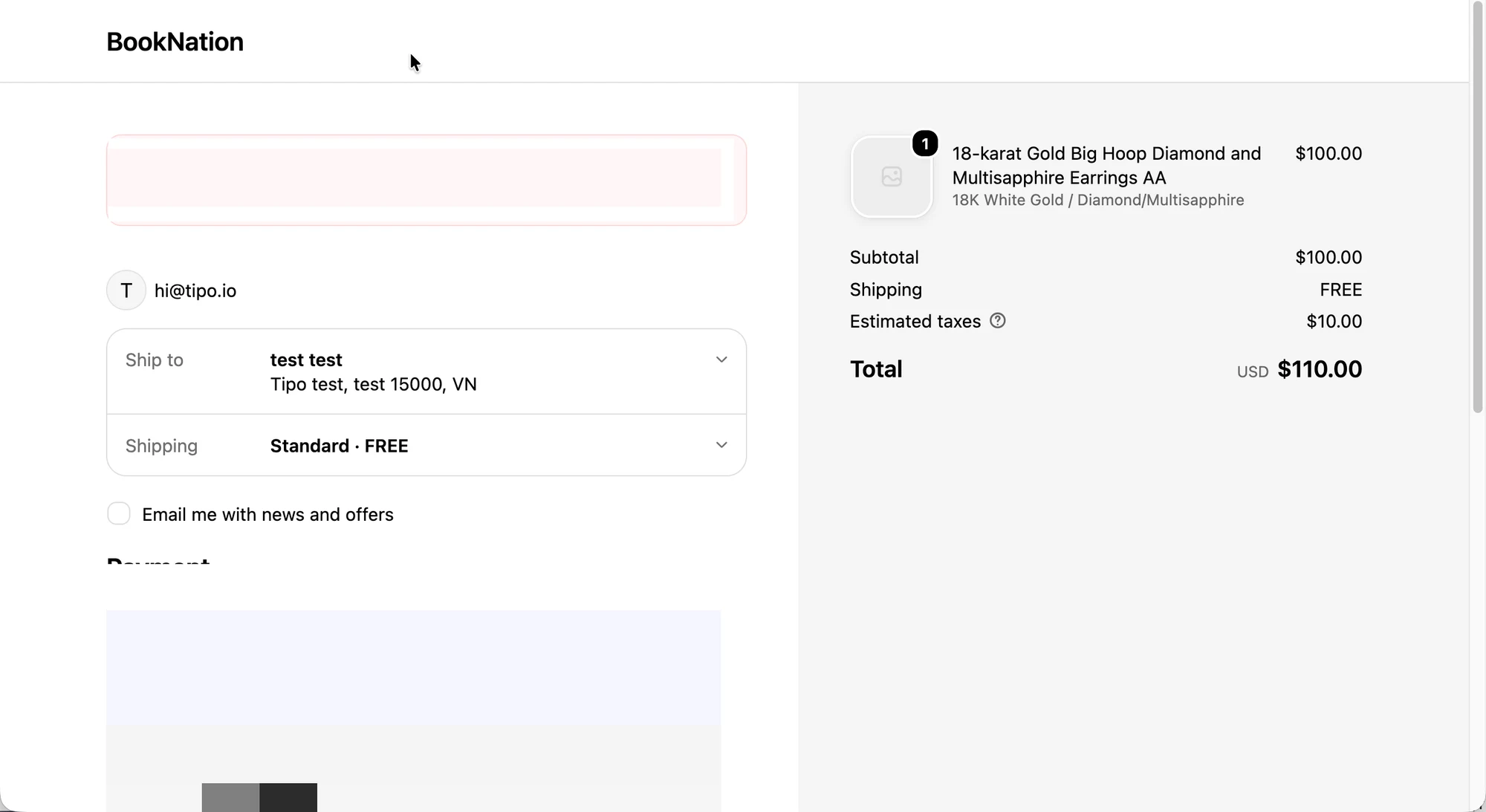
- ストアが落札者をShopifyのチェックアウトページにリダイレクトします。
- 注文内容を確認し、支払いを完了します。
👤 オプション2: オークション履歴から注文を完了する
Section titled “👤 オプション2: オークション履歴から注文を完了する”落札者は、通知メールを使わずに、カスタマーアカウントから直接チェックアウトにアクセスすることもできます。
次の手順に従います。
- Shopifyストアのカスタマーアカウントにログインします。
- オークション履歴を開きます。
- 落札したオークション商品を見つけます。
- **今すぐ支払う(Pay now)**をクリックします。
- Shopifyのチェックアウトに進み、支払いを完了します。
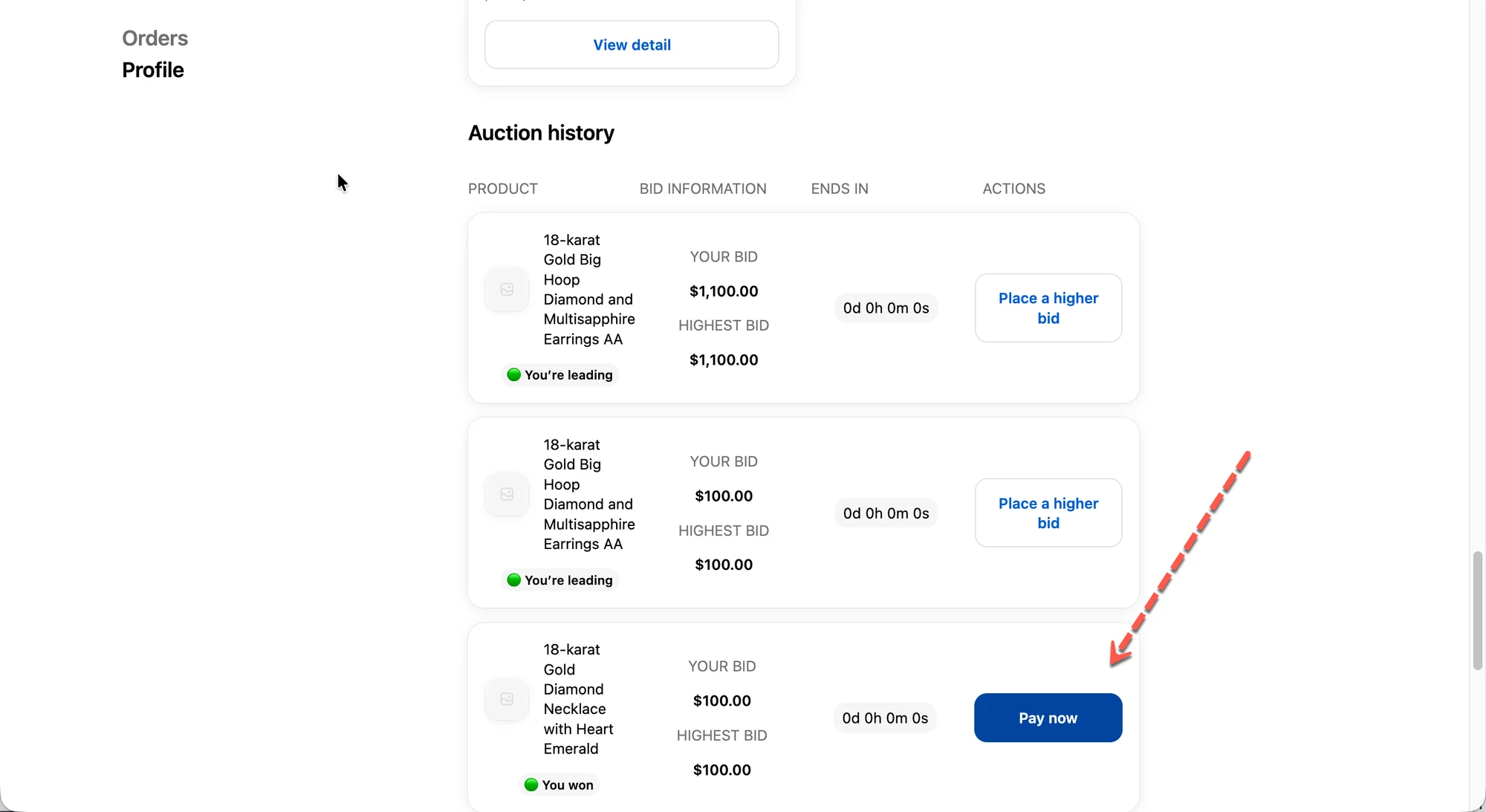
オークション履歴で今すぐ支払うをクリックすると、落札者はShopifyのチェックアウトページにリダイレクトされます。
📦 5. ストア管理者に表示される内容
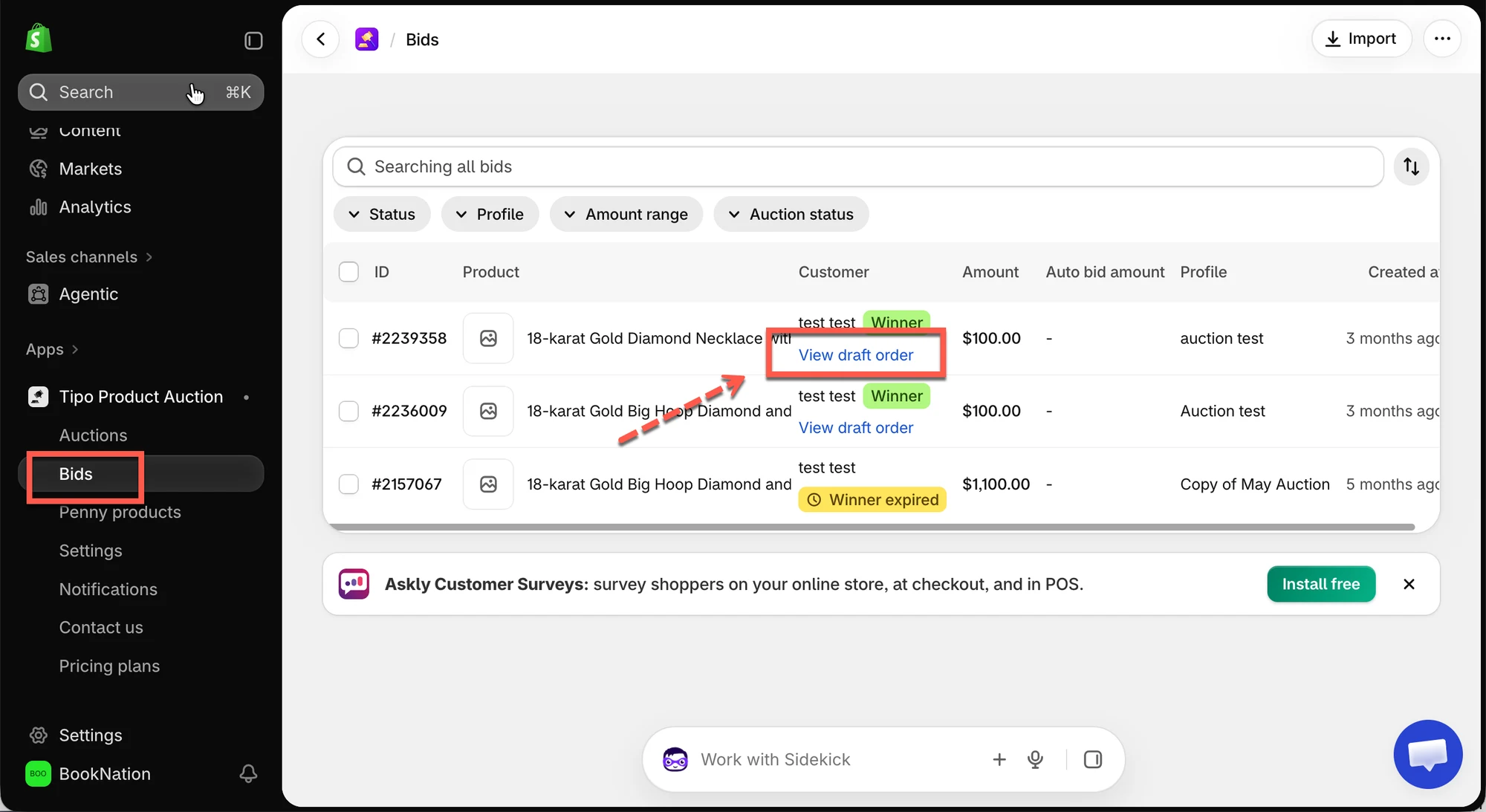
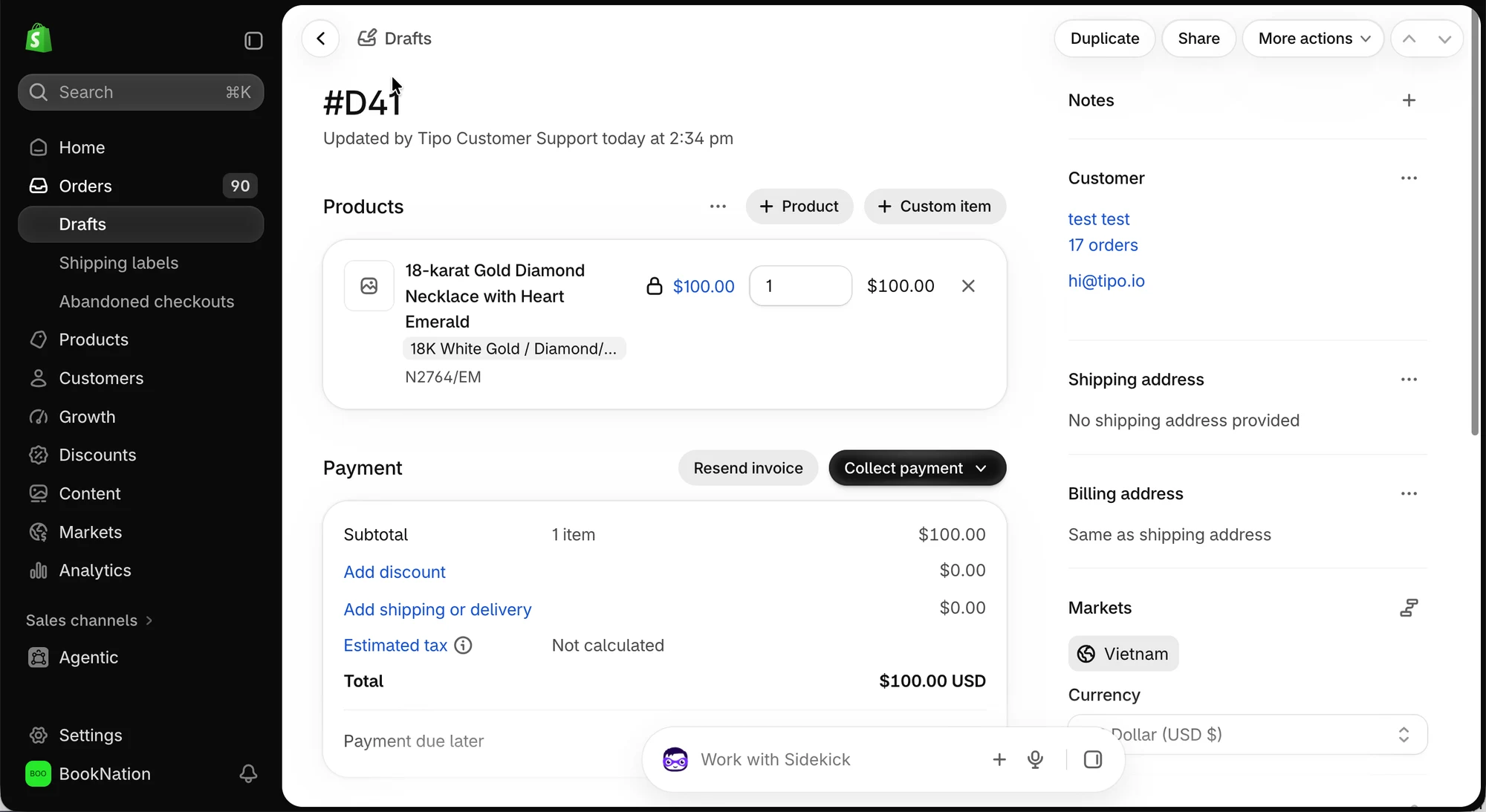
Section titled “📦 5. ストア管理者に表示される内容”落札者がチェックアウトを完了すると、注文は**Shopify管理画面 → 注文(Shopify Admin → Orders)**に表示されます。
管理者は、次の内容を含む注文の詳細を確認できます。
- オークション商品。
- 注文の価格。
- 落札者のお客様の情報。
- 注文と支払いのステータス。
通常のストアの注文と同様に、Shopifyで注文を管理し、配送を行うことができます。
❓トラブルシューティング
Section titled “❓トラブルシューティング”落札者が「今すぐ支払う」ボタンを見つけられない。
次の点を確認してください。
- オークションが終了している。
- 落札者が選ばれている。
- お客様が正しいアカウントでログインしている。
- 落札者の支払い期間が切れていない。
落札者がメールからチェックアウトにアクセスできない。
落札者に落札通知を確認してもらい、カスタマーアカウントのオークション履歴から商品にアクセスしてみるようお伝えください。
落札者が支払いを完了できない。
支払い期間が切れていないか、また、ストアのShopifyのチェックアウトと支払いの設定が正しく動作しているかを確認してください。
詳細は、落札者の支払い期限を設定するをご覧ください。