
設定 SMTP
AI 概覽
如果您想要更好的送達率、品牌化的寄件者地址或自己的電子郵件網域,可在 Tipo Product Auction 中設定自己的 SMTP 電子郵件服務。預設情況下,應用程式會透過 Tipo Email 以 no-reply@tipo.io 寄送郵件。自訂 SMTP 需要主機、連接埠和登入資訊,設定錯誤可能導致郵件無法寄出。
查看更多收合
- 您需要電子郵件服務供應商提供的 SMTP 主機、連接埠、使用者名稱和密碼;如不確定,請詢問您的電子郵件供應商或 IT 團隊。
- 開啟 Notifications > Admin,並在 Settings 中將 Email provider 設為 Use custom SMTP。
- 輸入 SMTP 連線資訊,例如伺服器、連接埠、加密方式、使用者名稱和密碼。
- 點選 Save,然後點選 Send test emails 檢查結果。
- Gmail 需要使用 Google 應用程式密碼。
由 AI 產生的摘要,可能有錯誤,請參閱下方的完整指南。
依預設,Tipo Product Auction 可使用 Tipo Email 寄送電子郵件。
如果您希望提高郵件送達率、使用品牌寄件者信箱,或使用自己的電子郵件網域,可以設定 SMTP。
💡 什麼是 SMTP?
Section titled “💡 什麼是 SMTP?”SMTP(簡單郵件傳輸協定)可讓您的商店使用您自己的電子郵件服務寄送郵件,例如:
- Gmail / Google Workspace
- Outlook / Microsoft 365
- Zoho Mail
- 自訂的企業郵件伺服器
使用 SMTP 可以:
- 提升郵件送達率
- 避開垃圾郵件過濾器
- 使用您自己的網域寄送郵件
如果您選擇啟用,就需要設定自己的 SMTP 伺服器。這通常需要:
- SMTP Host(例如 smtp.yourdomain.com)
- SMTP Port
- 您的電子郵件使用者名稱和密碼
⚠️ 重要:如果您不確定如何設定,建議洽詢您的電子郵件服務供應商或 IT 支援團隊。設定錯誤可能導致郵件無法寄出。
| 選項 | 使用預設電子郵件功能 | 使用自訂 SMTP |
|---|---|---|
| 是否需要設定 | 無需設定 | 需要設定 SMTP(主機、連接埠、登入資訊) |
| 寄件者 | no-reply@tipo.io | 您自己的電子郵件地址 |
| 適用對象 | 快速設定、測試、小型商店 | 希望完全掌控並打造品牌形象的成熟商店 |
| 進入垃圾郵件匣的風險 | 較高(通用寄件者信箱) | 較低(受信任的網域寄件者) |
🛠️ 逐步操作:設定 SMTP
Section titled “🛠️ 逐步操作:設定 SMTP”- 開啟應用程式 > 點擊 Notifications > Admin
- 在 Settings 區塊 > Email provider > 選擇 Use custom SMTP
- 依據您的電子郵件服務供應商,輸入 SMTP 設定資料
- 點擊 Save
- 點擊 Send test emails 查看結果
例如:若您使用 Google SMTP,需要填寫以下資訊
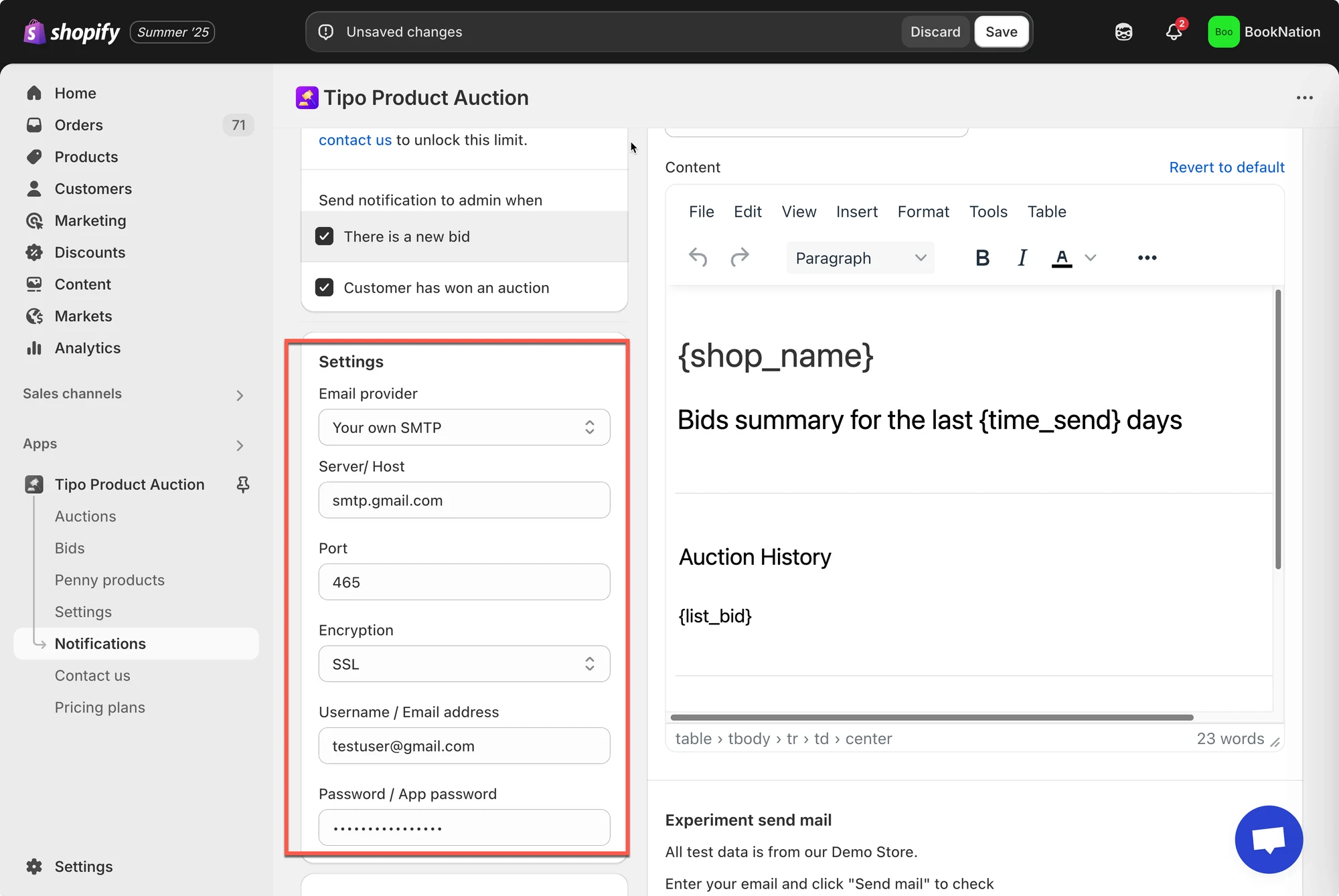
輸入 SMTP 連線資訊
Section titled “輸入 SMTP 連線資訊”請依據您的電子郵件服務供應商所提供的資訊,填寫下列欄位:
| 欄位 | 說明 | Google (Gmail) 範例 | Outlook / Microsoft 365 範例 |
|---|---|---|---|
| Server / Host | SMTP 伺服器位址 | smtp.gmail.com |
smtp.office365.com |
| Port | 寄送郵件所使用的連接埠 | 465 |
587 |
| Encryption | 安全性方式 | SSL |
TLS |
| Username / Email address | 用於寄送郵件的電子郵件帳號 | yourname@gmail.com |
yourname@yourdomain.com |
| Password / App password | 電子郵件密碼或應用程式專用密碼 | Google App Password(必填) | 電子郵件密碼或應用程式密碼 |
🙋 還需要協助嗎?
如果您仍需要協助,歡迎隨時寄信至 hi@tipo.io 與我們聯繫,我們很樂意為您提供進一步的協助。