
Configura SMTP
Panoramica IA
Configura il tuo servizio e-mail SMTP in Tipo Product Auction se vuoi una migliore recapitabilità, indirizzi mittente personalizzati o il tuo dominio e-mail. Per impostazione predefinita l'app invia le e-mail con Tipo Email da no-reply@tipo.io. L'SMTP personalizzato richiede host, porta e dati di accesso, e impostazioni errate possono impedire l'invio delle e-mail.
Mostra altroMostra meno
- Ti servono host SMTP, porta, nome utente e password del tuo provider; in caso di dubbi, chiedi al tuo provider e-mail o al team IT.
- Apri Notifications > Admin e, in Settings, imposta Email provider su Use custom SMTP.
- Inserisci i dettagli di connessione SMTP, come server, porta, crittografia, nome utente e password.
- Clicca su Save, poi su Send test emails per controllare il risultato.
- Gmail richiede una Google App Password.
Riepilogo generato dall'IA. Può contenere errori, quindi consulta la guida completa qui sotto.
Per impostazione predefinita, Tipo Product Auction può inviare e-mail usando Tipo Email.
Se vuoi una migliore recapitabilità, e-mail con il tuo marchio come mittente o il tuo dominio e-mail, puoi configurare SMTP.
💡 Che cos’è SMTP?
Sezione intitolata “💡 Che cos’è SMTP?”SMTP (Simple Mail Transfer Protocol) permette al tuo negozio di inviare e-mail usando il tuo servizio e-mail, come:
- Gmail / Google Workspace
- Outlook / Microsoft 365
- Zoho Mail
- Server e-mail aziendali personalizzati
Usare SMTP aiuta a:
- Migliorare la consegna delle e-mail
- Evitare i filtri antispam
- Inviare e-mail dal tuo dominio
Se scegli di abilitarlo, dovrai configurare il tuo server SMTP. In genere servono:
- Host SMTP (ad es. smtp.yourdomain.com)
- Porta SMTP
- Nome utente e password della tua e-mail
⚠️ Importante: se non sai come configurarlo, è meglio rivolgerti al tuo provider e-mail o al team IT. Impostazioni errate potrebbero impedire l’invio delle e-mail.
| Opzione | Usa la funzione e-mail predefinita | Usa SMTP personalizzato |
|---|---|---|
| Configurazione richiesta | Nessuna configurazione richiesta | Richiede la configurazione di SMTP (host, porta, dati di accesso) |
| Mittente | no-reply@tipo.io | Il tuo indirizzo e-mail |
| Ideale per | Configurazione rapida, test, piccoli negozi | Negozi consolidati che vogliono pieno controllo e il proprio marchio |
| Rischio di finire nello spam | Più alto (e-mail del mittente generica) | Più basso (mittente con dominio affidabile) |
🛠️ Passo dopo passo: configura SMTP
Sezione intitolata “🛠️ Passo dopo passo: configura SMTP”- Apri l’app > fai clic su Notifiche (Notifications) > Amministratore (Admin)
- Nella parte Impostazioni (Settings) > Provider e-mail (Email provider) > seleziona Usa SMTP personalizzato (Use custom SMTP)
- Inserisci i dati della configurazione SMTP in base al tuo provider e-mail
- Fai clic su Salva
- Fai clic su Invia e-mail di prova (Send test emails) per controllare il risultato
Ad esempio: se usi SMTP di Google, ti servono le informazioni seguenti
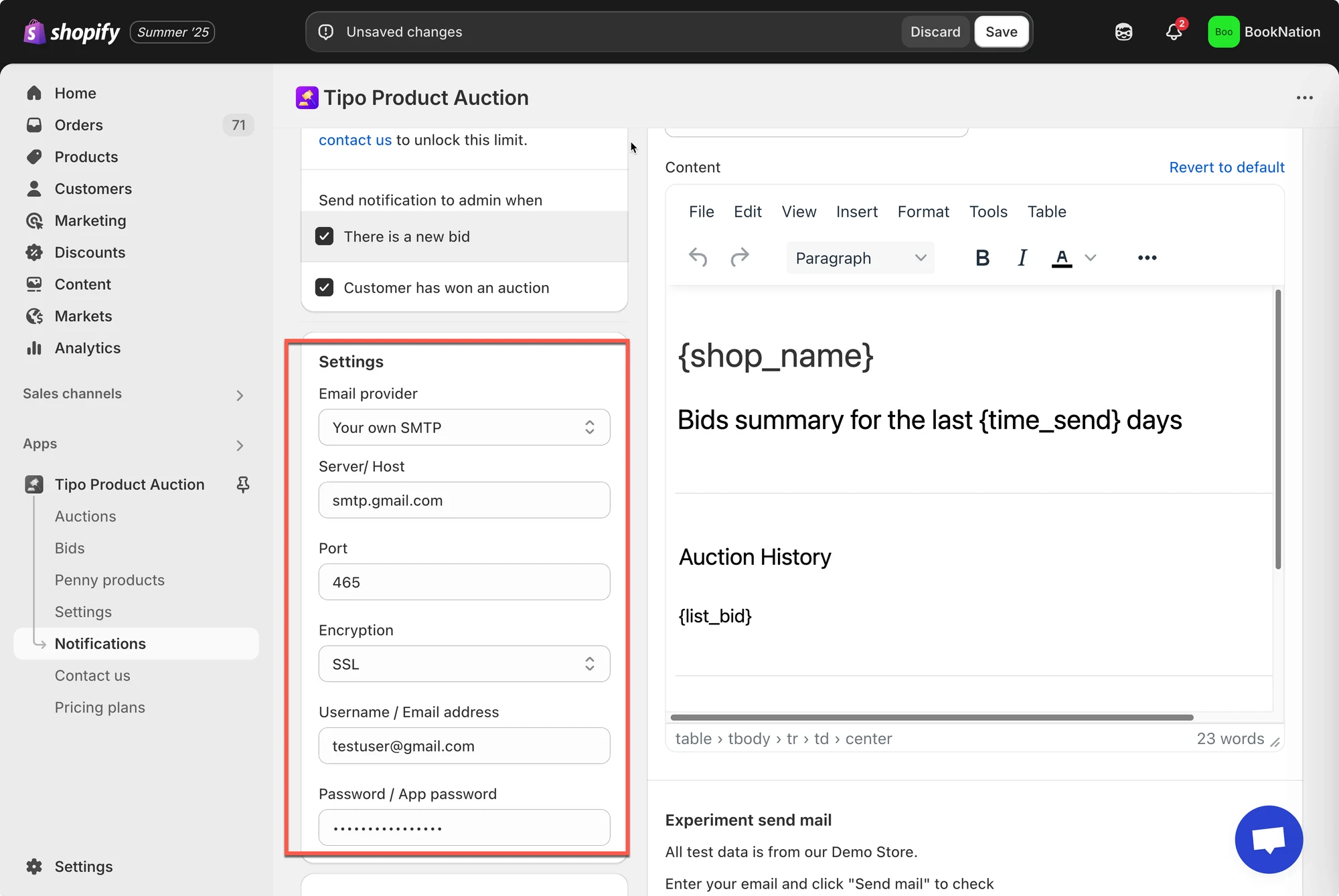
Inserisci i dettagli di connessione SMTP
Sezione intitolata “Inserisci i dettagli di connessione SMTP”Compila i campi seguenti con le informazioni del tuo provider e-mail:
| Campo | Descrizione | Esempio Google (Gmail) | Esempio Outlook / Microsoft 365 |
|---|---|---|---|
| Server / Host | Indirizzo del server SMTP | smtp.gmail.com |
smtp.office365.com |
| Porta | Porta usata per inviare le e-mail | 465 |
587 |
| Crittografia | Metodo di sicurezza | SSL |
TLS |
| Nome utente / Indirizzo e-mail | Account e-mail usato per inviare le e-mail | yourname@gmail.com |
yourname@yourdomain.com |
| Password / Password per le app | Password dell’e-mail o password specifica per le app | Password per le app di Google (obbligatoria) | Password dell’e-mail o password per le app |
🙋 Hai ancora bisogno di assistenza?
Se hai ancora bisogno di aiuto, scrivici pure a hi@tipo.io. Saremo felici di aiutarti.