
Sett opp SMTP
KI-oversikt
Sett opp din egen SMTP-e-posttjeneste i Tipo Product Auction hvis du ønsker bedre leveringsevne, avsenderadresser med eget merke eller ditt eget e-postdomene. Som standard sender appen e-poster med Tipo Email fra no-reply@tipo.io. Egendefinert SMTP krever vert, port og påloggingsdetaljer, og feil innstillinger kan stoppe e-poster fra å bli sendt.
Vis merVis mindre
- Du trenger leverandørens SMTP-vert, port, brukernavn og passord; spør e-postleverandøren eller IT-teamet hvis du er usikker.
- Åpne Notifications > Admin, og under Settings setter du Email provider til Use custom SMTP.
- Skriv inn SMTP-tilkoblingsdetaljene, som server, port, kryptering, brukernavn og passord.
- Klikk på Save, og deretter på Send test emails for å sjekke resultatet.
- Gmail krever et Google App Password.
Sammendrag generert av KI. Det kan inneholde feil, så sjekk hele veiledningen nedenfor.
Som standard kan Tipo Product Auction sende e-poster med Tipo Email.
Hvis du vil ha bedre leveringsevne, e-postavsendere med egen merkevare eller ditt eget e-postdomene, kan du sette opp SMTP.
💡 Hva er SMTP?
Section titled “💡 Hva er SMTP?”SMTP (Simple Mail Transfer Protocol) lar butikken din sende e-poster via din egen e-posttjeneste, for eksempel:
- Gmail / Google Workspace
- Outlook / Microsoft 365
- Zoho Mail
- Egendefinerte e-postservere for bedrifter
Bruk av SMTP bidrar til å:
- Forbedre e-postleveringen
- Unngå spamfiltre
- Sende e-poster fra ditt eget domene
Hvis du velger å aktivere det, må du sette opp din egen SMTP-server. Dette krever vanligvis:
- SMTP Host (f.eks. smtp.yourdomain.com)
- SMTP Port
- Ditt e-postbrukernavn og passord
⚠️ Viktig: Hvis du er usikker på hvordan du setter dette opp, er det best å spørre e-postleverandøren din eller IT-støtten. Feil innstillinger kan hindre at e-poster sendes.
| Alternativ | Bruk standard e-postfunksjon | Bruk egendefinert SMTP |
|---|---|---|
| Oppsett kreves | Ingen oppsett kreves | Krever SMTP-oppsett (vert, port, påloggingsinformasjon) |
| Avsender | no-reply@tipo.io | Din egen e-postadresse |
| Passer best for | Rask oppsett, testing, små butikker | Etablerte butikker som vil ha full kontroll og egen merkevarebygging |
| Risiko for spam-mappen | Høyere (generisk avsender-e-post) | Lavere (avsender fra et pålitelig domene) |
🛠️ Trinn for trinn: Sett opp SMTP
Section titled “🛠️ Trinn for trinn: Sett opp SMTP”- Åpne appen > klikk Notifications > Admin
- I delen Settings > Email provider > velg Use custom SMTP
- Skriv inn dataene for SMTP-konfigurasjonen basert på e-postleverandøren din
- Klikk Save
- Klikk Send test emails for å sjekke resultatet
For eksempel: Hvis du bruker Google SMTP, trenger du informasjonen nedenfor
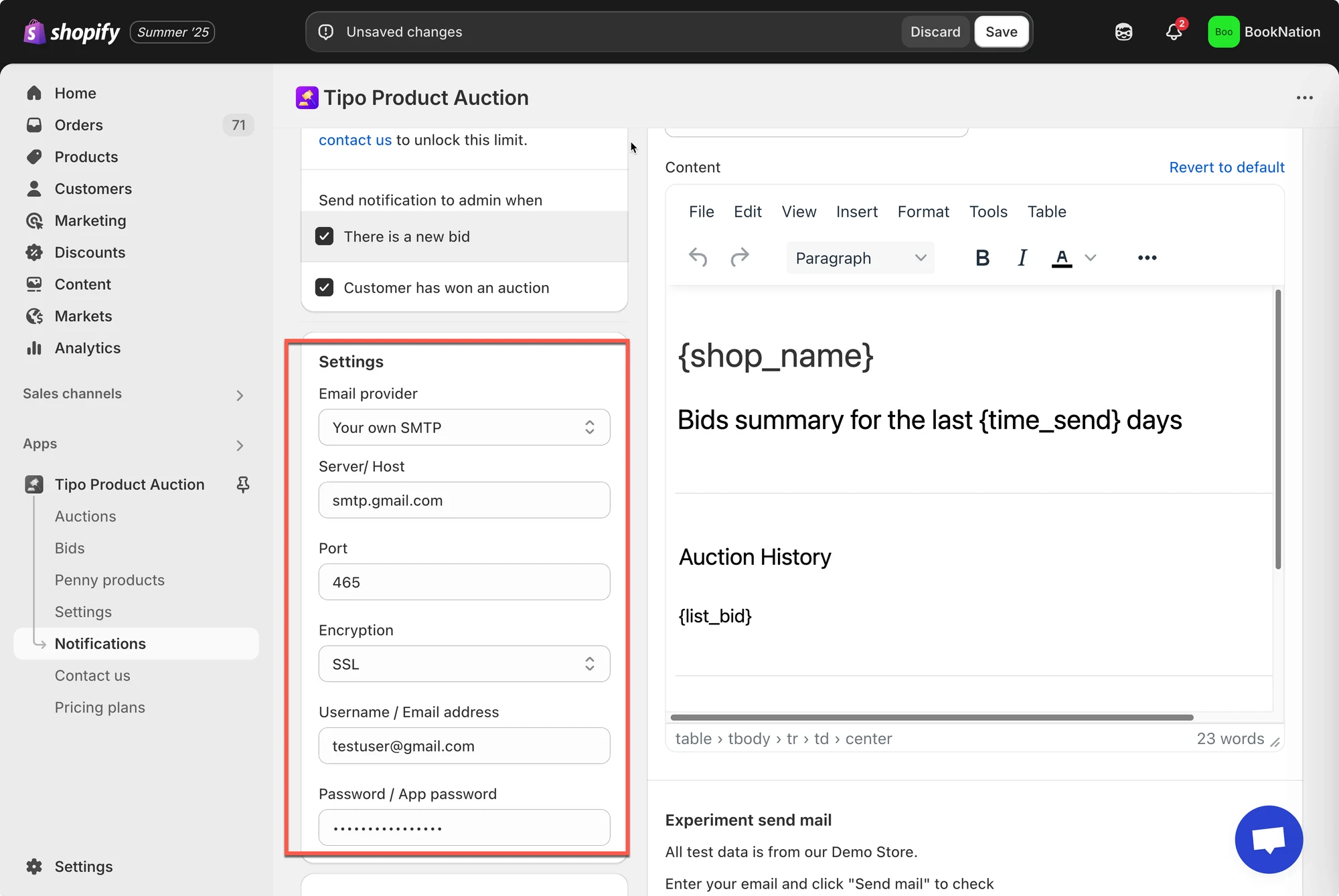
Skriv inn SMTP-tilkoblingsdetaljer
Section titled “Skriv inn SMTP-tilkoblingsdetaljer”Fyll ut følgende felt med informasjon fra e-postleverandøren din:
| Field | Description | Google (Gmail) Example | Outlook / Microsoft 365 Example |
|---|---|---|---|
| Server / Host | SMTP-serveradresse | smtp.gmail.com |
smtp.office365.com |
| Port | Port som brukes til å sende e-poster | 465 |
587 |
| Encryption | Sikkerhetsmetode | SSL |
TLS |
| Username / Email address | E-postkonto som brukes til å sende e-poster | yourname@gmail.com |
yourname@yourdomain.com |
| Password / App password | E-postpassord eller appspesifikt passord | Google App Password (påkrevd) | E-postpassord eller apppassord |
🙋 Trenger du fortsatt hjelp?
Hvis du fortsatt trenger hjelp, er du velkommen til å kontakte oss på hi@tipo.io. Vi hjelper deg gjerne videre.