
每次出價收費(Penny 競標)
AI 概覽
Tipo Product Auction 中的 Charge per bid(便士競標)讓顧客購買不可退款的 Penny 商品以取得出價次數,每次出價使用一次。這有助於防止假出價,並從出價費用加上得標價中獲得收入。您在 Shopify 建立商品、在應用程式中連結,並開啟此選項。
查看更多收合
- 在 Shopify Products 中建立 penny 商品。
- 在應用程式中,開啟 Penny products > Create new penny,輸入 Name 與 Number of bid,連結 Shopify 商品,然後點選 Save。
- 開啟拍賣,並在 Additional options 中開啟 Charge per bid,然後點選 Save。
- 沒有次數的顧客會看到可購買 Penny 商品的彈出視窗。
- 每次 Place bid 會用掉一次機會;機會用完後,他們必須再購買。
由 AI 產生的摘要,可能有錯誤,請參閱下方的完整指南。
ℹ️ 運作方式
Section titled “ℹ️ 運作方式”Penny 商品(也稱為出價費用)是不可退款的商品,顧客必須購買它才能在 Penny 拍賣中出價。
顧客不再是免費出價,而是使用出價次數。
每次出價會消耗一次。
簡單來說:
- 顧客購買 Penny 商品
- Penny 商品會提供一定數量的出價次數
- 每次出價 = 1 次
- 次數用完後,顧客必須再購買才能繼續出價
為什麼要使用 Penny 商品?
Section titled “為什麼要使用 Penny 商品?”使用 Penny 商品能幫助您:
- 防止虛假或垃圾出價
- 確保競標者認真且有誠意
- 從以下項目獲得收益:
- 出價費用,以及
- 最終得標價格
在許多情況下,出價費用加上得標價格的總收益,可能超過商品的原價。
🛠️ 管理員:設定 Penny 商品
Section titled “🛠️ 管理員:設定 Penny 商品”步驟 1:在 Shopify Products 中建立 Penny 商品
Section titled “步驟 1:在 Shopify Products 中建立 Penny 商品”在 Shopify Products 中建立 Penny 商品
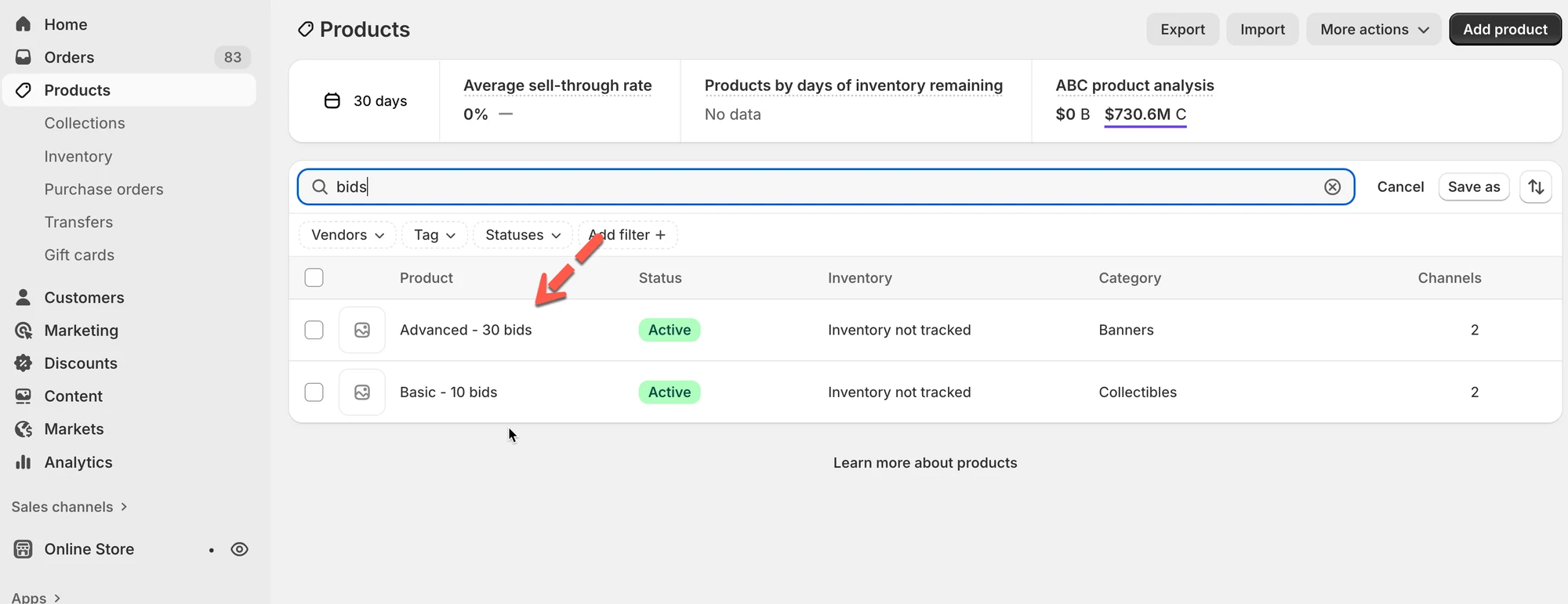
範例:
| Penny 商品 | 包含出價次數 | 價格 |
|---|---|---|
| Basic | 10 次出價 | $5 |
| Advanced | 30 次出價 | $10 |
步驟 2:在 Tipo 應用程式中新增 Penny 商品
Section titled “步驟 2:在 Tipo 應用程式中新增 Penny 商品 ”- 前往應用程式 > 點選 Penny products > 點選 Create new penny 按鈕
- 輸入商品詳細資料
在 General 區塊中,輸入 Penny 商品的 Name 與 Number of bid
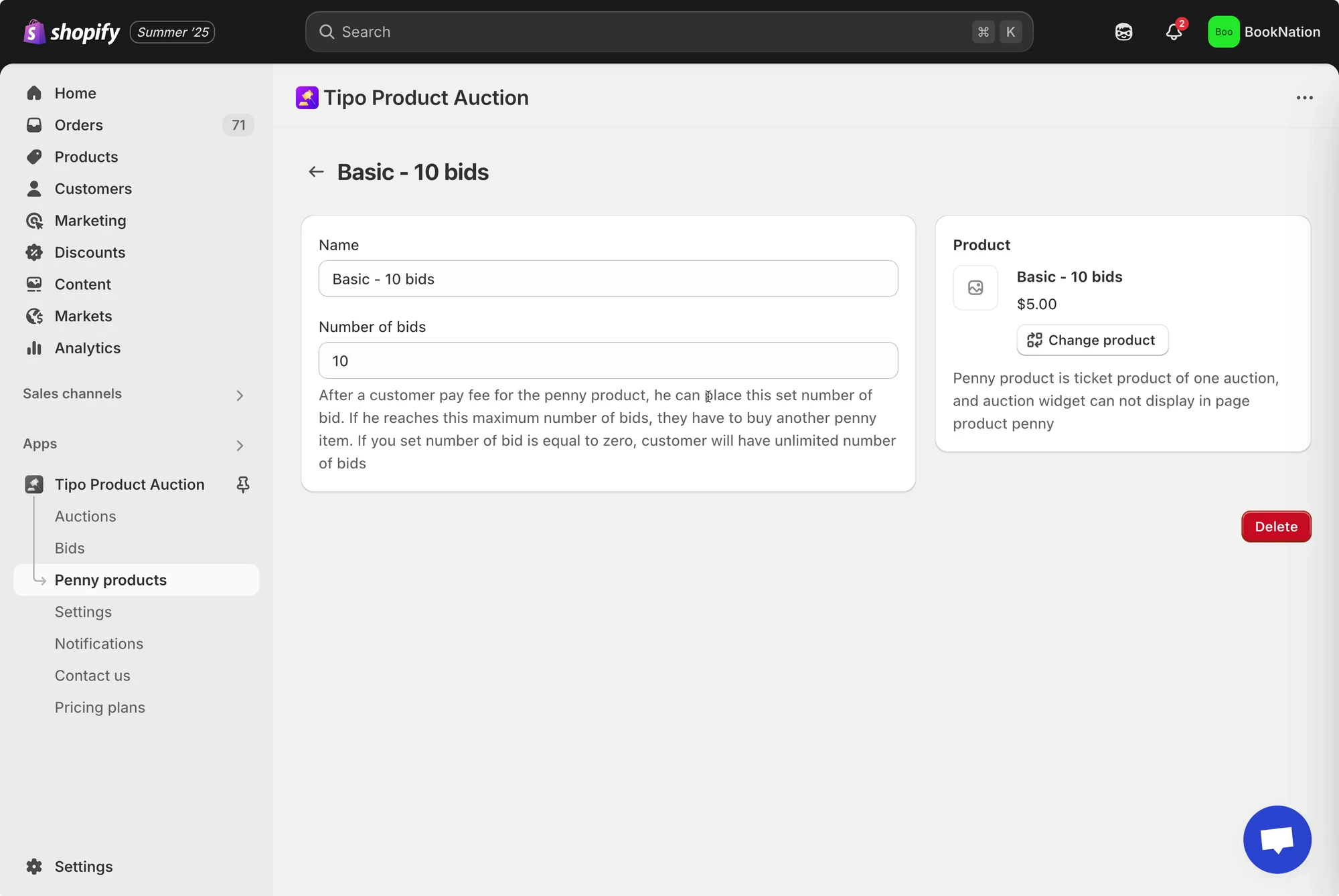
- 在 Product 區塊中,點選 Select product to link button,連結至先前步驟中建立的 Penny 商品
例如:將 Penny 商品「Basic - 10 bids」連結到 Shopify 商品「Basic - 10 bids」
- 點選 Save
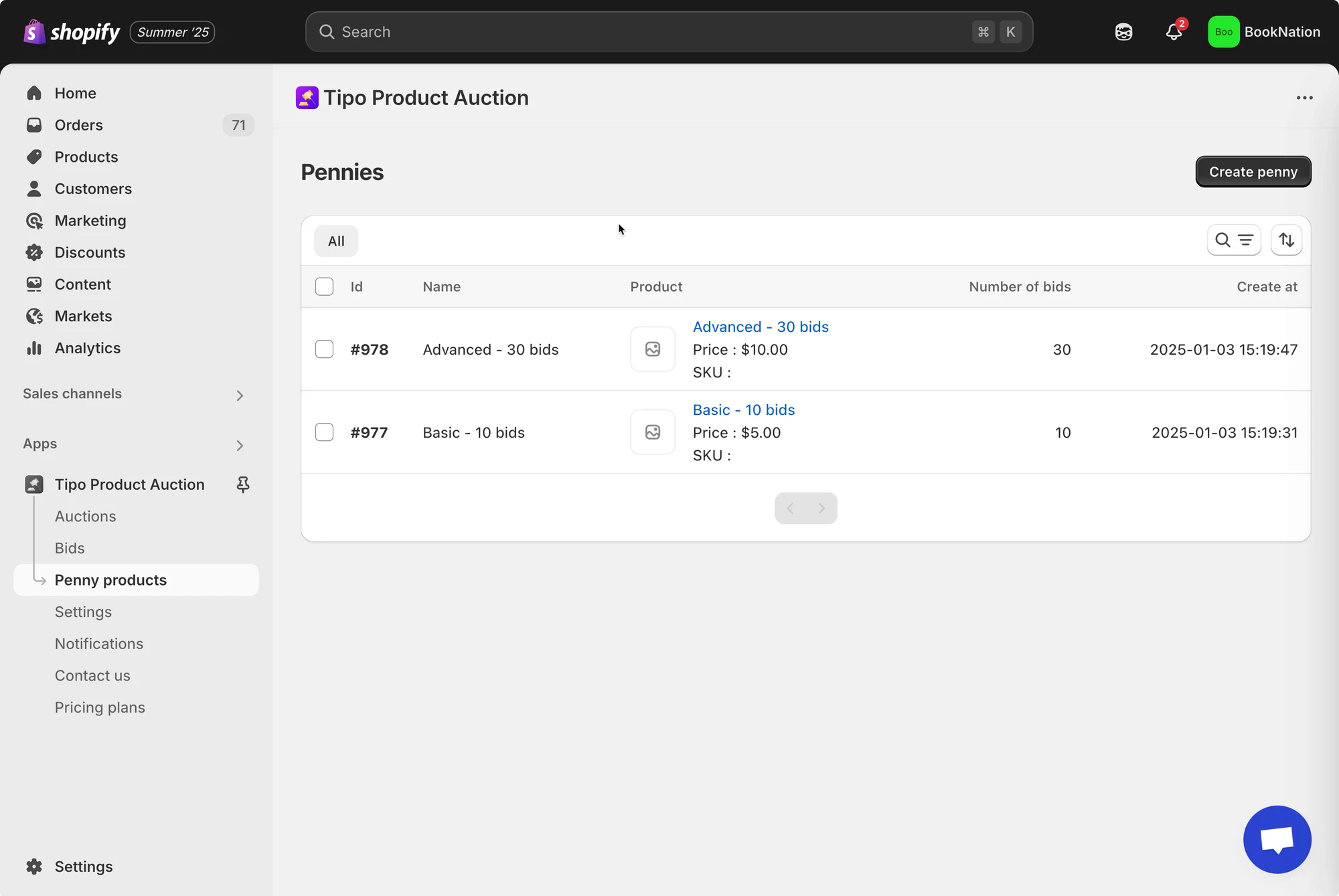
管理員可以建立多個 Penny 商品,每個商品對應特定的金額與特定的出價次數。
步驟 3:開啟「Charge per bid」選項
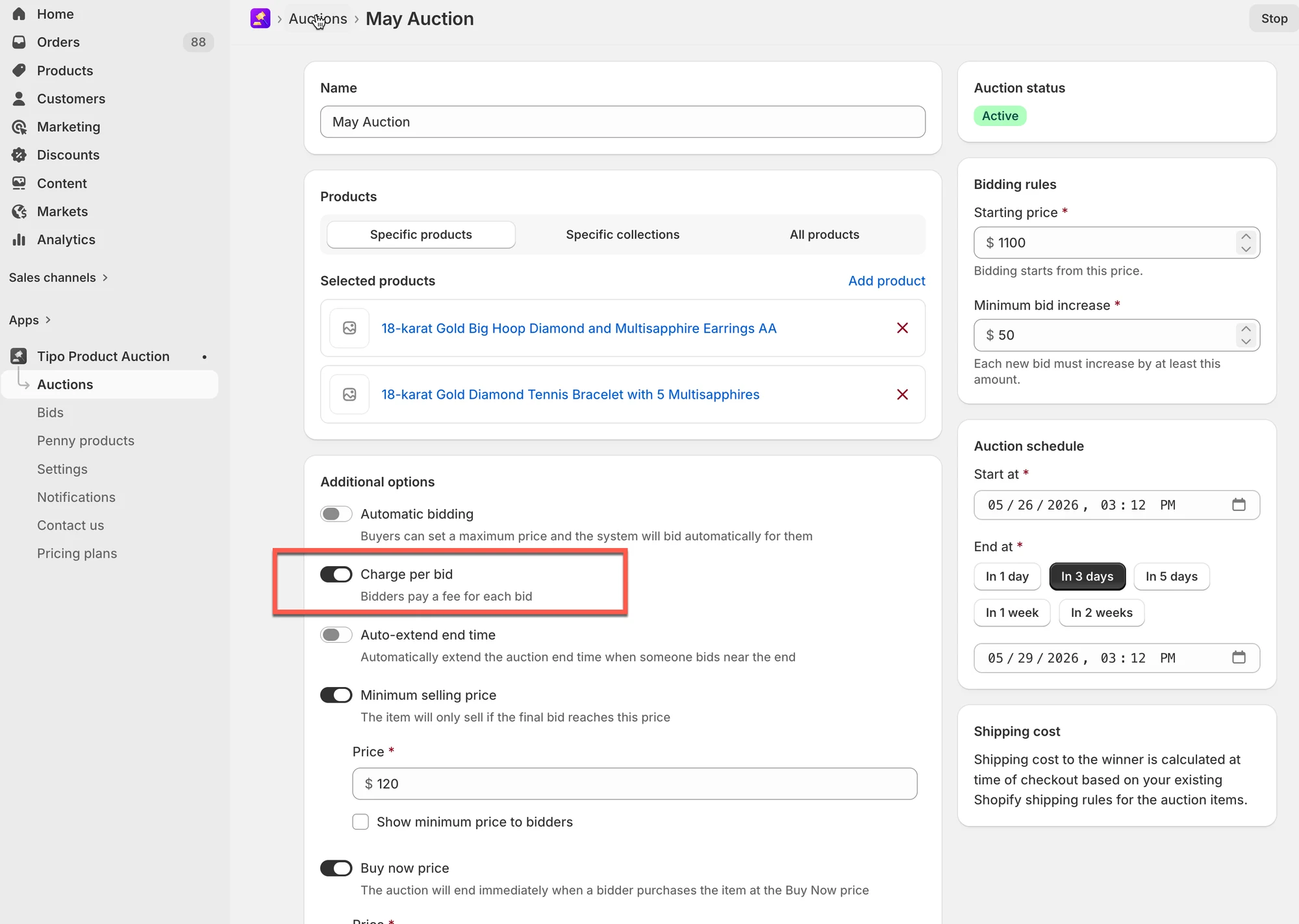
Section titled “步驟 3:開啟「Charge per bid」選項”- 前往應用程式 > 點選 Auctions > 開啟您要設定的拍賣
- 找到 Additional options > 開啟 Charge per bid 選項
- 點選 Save
✅ Penny 商品的運作方式
Section titled “✅ Penny 商品的運作方式 ”當顧客在出價次數不足的情況下嘗試出價時:
- 會出現訊息,要求他們購買 Penny 商品
- 彈出視窗會顯示可選的 Penny 商品
- 顧客選擇商品後點選 Buyout
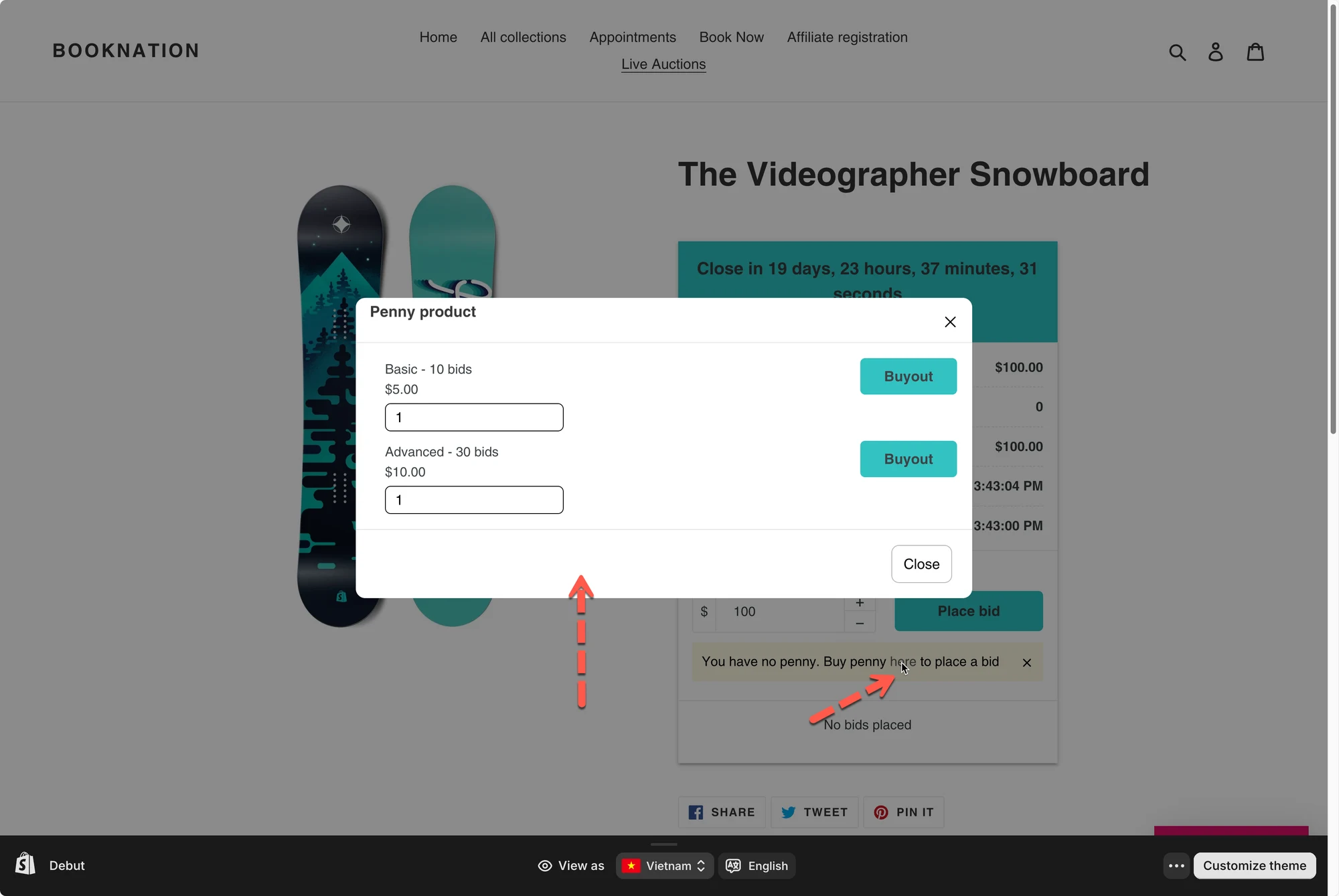
範例:
情境:
- 顧客購買 Basic – 5 bids – $5
結果如下:
- 顧客現在有 5 次出價機會
- 每次點選 Place bid 會用掉 1 次
- 出價 5 次後 → 剩餘次數 = 0
- 顧客必須再購買一個 Penny 商品才能繼續出價
🙋 還需要協助嗎?
如果您仍需要協助,歡迎隨時寄信至 hi@tipo.io 與我們聯繫,我們很樂意為您提供進一步的協助。