
Administrer auktionsprodukter
AI-oversigt
Se, filtrer og administrer de produkter, der er knyttet til auktioner, i Tipo Product Auction. Siden Products auction viser hvert produkts status og auktionsprofil, og når du åbner et produkt, ser du auktionsdetaljer og den fulde budhistorik. Hvis dine auktionsindstillinger tillader det, kan du også vælge en vinder manuelt fra budhistorikken.
Vis mereVis mindre
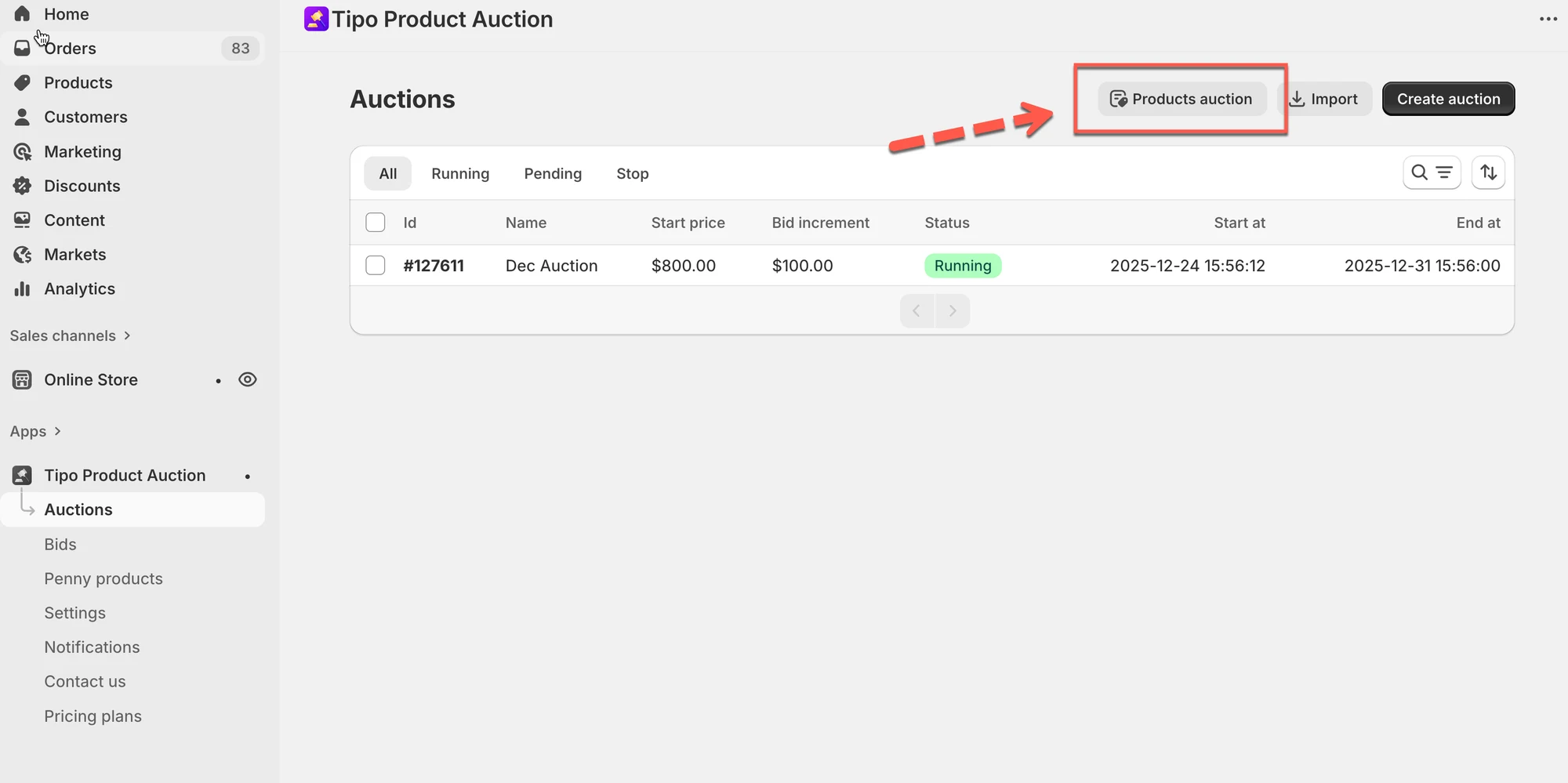
- Åbn Auctions, og klik på Products auction øverst til højre.
- Filtrer efter Auction profile med filterikonet og Add filter.
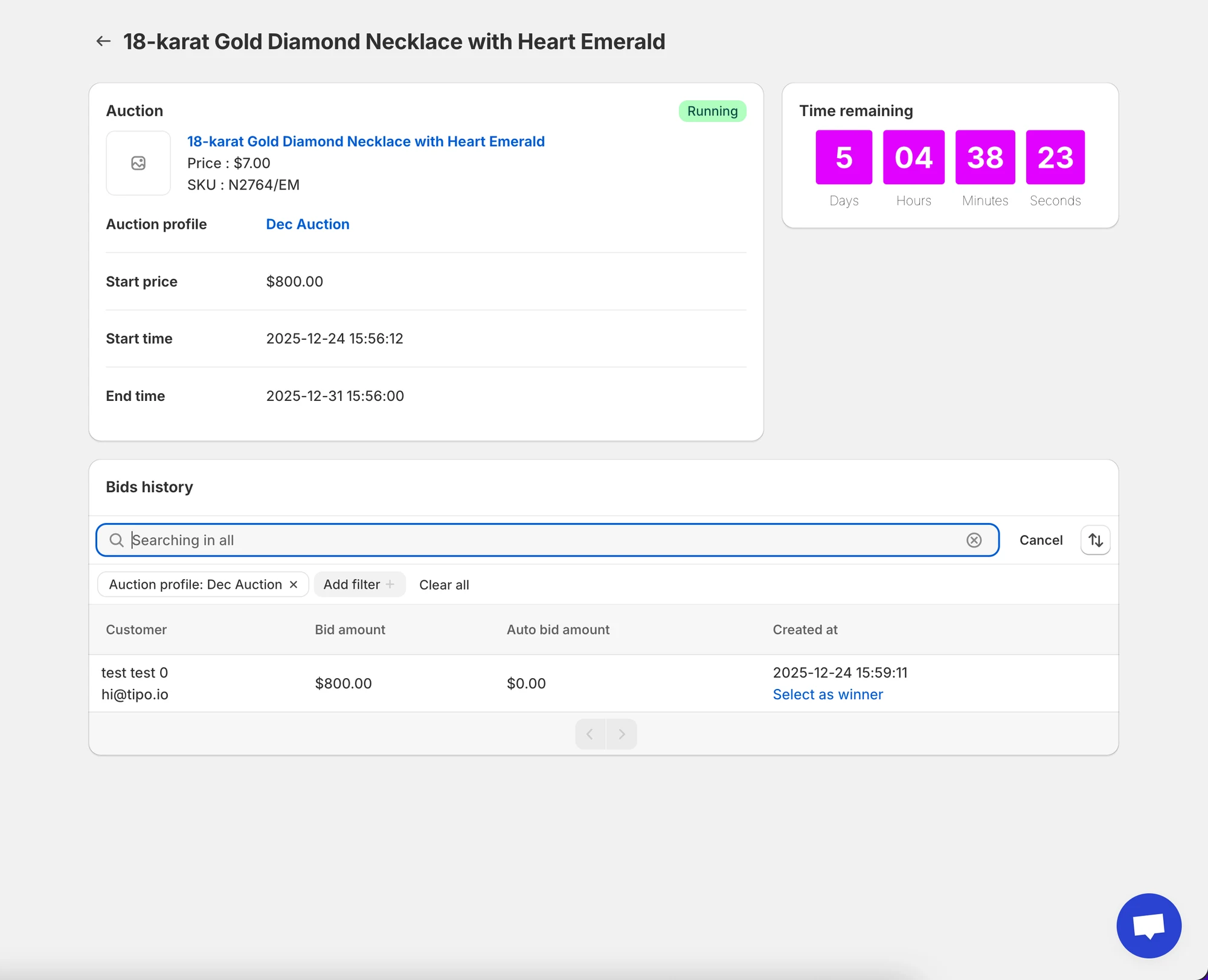
- Klik på et produktnavn for at se status, resterende tid, auktionsoversigt og Bids history.
- Bids history viser kundens navn og e-mail, budbeløb, automatisk budbeløb og tidspunkt.
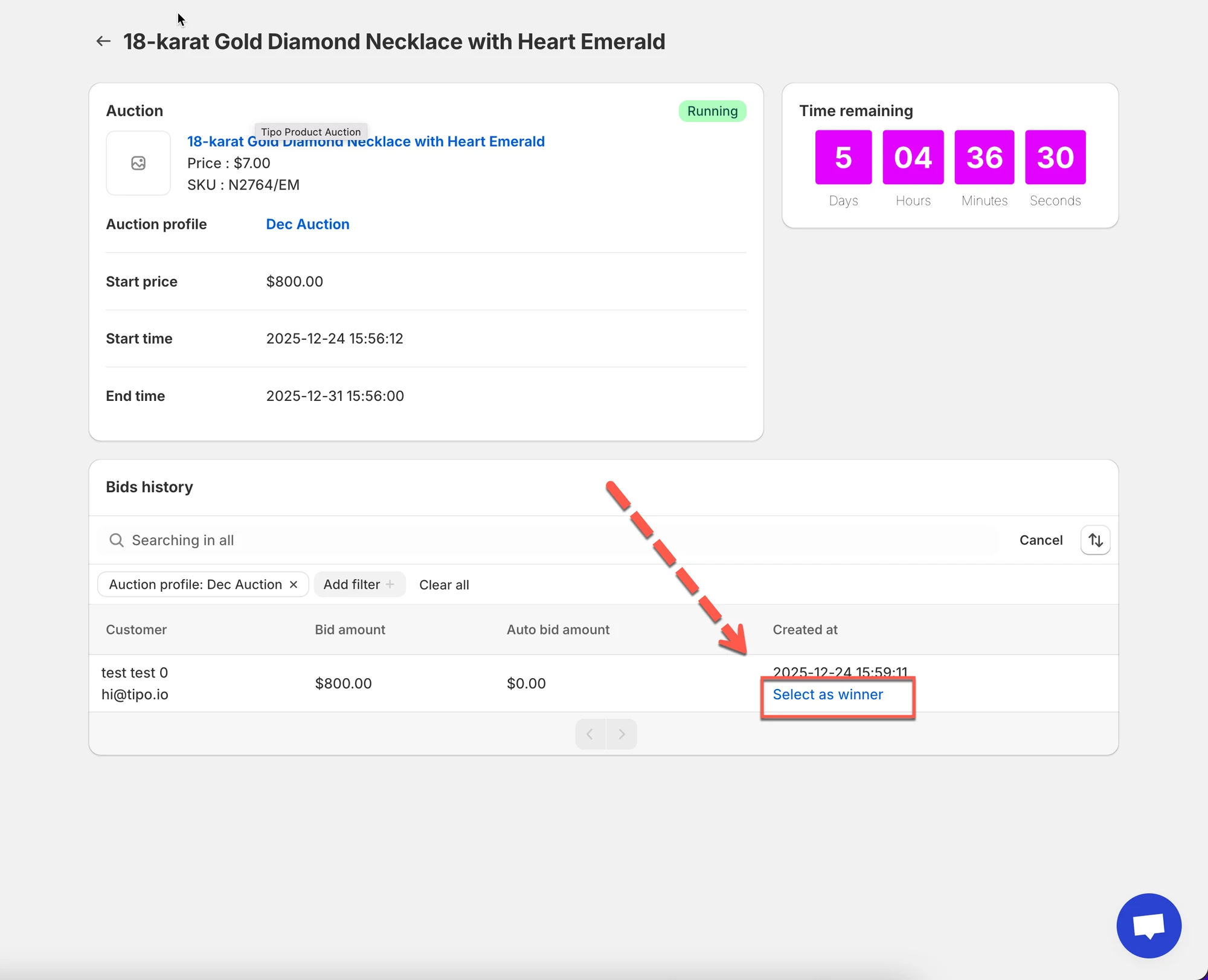
- Hvis indstillingerne tillader det, skal du klikke på Select as winner på det vindende bud.
Opsummering genereret af AI. Den kan indeholde fejl, så tjek hele vejledningen nedenfor.
Denne vejledning forklarer, hvordan du får vist, filtrerer og administrerer produkter, der er knyttet til en auktion.
Du lærer, hvordan du hurtigt finder auktionsprodukter, tjekker deres status og gennemgår budaktiviteten.
✅ Det kan du gøre på denne side
Sektion kaldt “✅ Det kan du gøre på denne side”På siden Administrer auktionsprodukter kan du:
- Se alle produkter, der er knyttet til auktioner
- Filtrere produkter efter auktionsprofil
- Tjekke, om en auktion kører eller er stoppet
- Åbne et produkt for at se auktionsoplysninger og budhistorik
- Vælge en vinder manuelt (hvis det er nødvendigt)
🛠️ Se auktionsprodukter
Sektion kaldt “🛠️ Se auktionsprodukter”- Åbn appen Tipo Product Auction > gå til Auktioner (Auctions)
- Klik på Produktauktion (Products auction) (knappen øverst til højre)
Listen over alle butikkens produkter vises
🔍 Filtrer produkter efter auktionsprofil
Sektion kaldt “🔍 Filtrer produkter efter auktionsprofil”Hvis du har flere auktioner, hjælper filtrering dig med hurtigt at finde de rigtige produkter.
- På siden Produkter (Products) skal du klikke på filterikonet
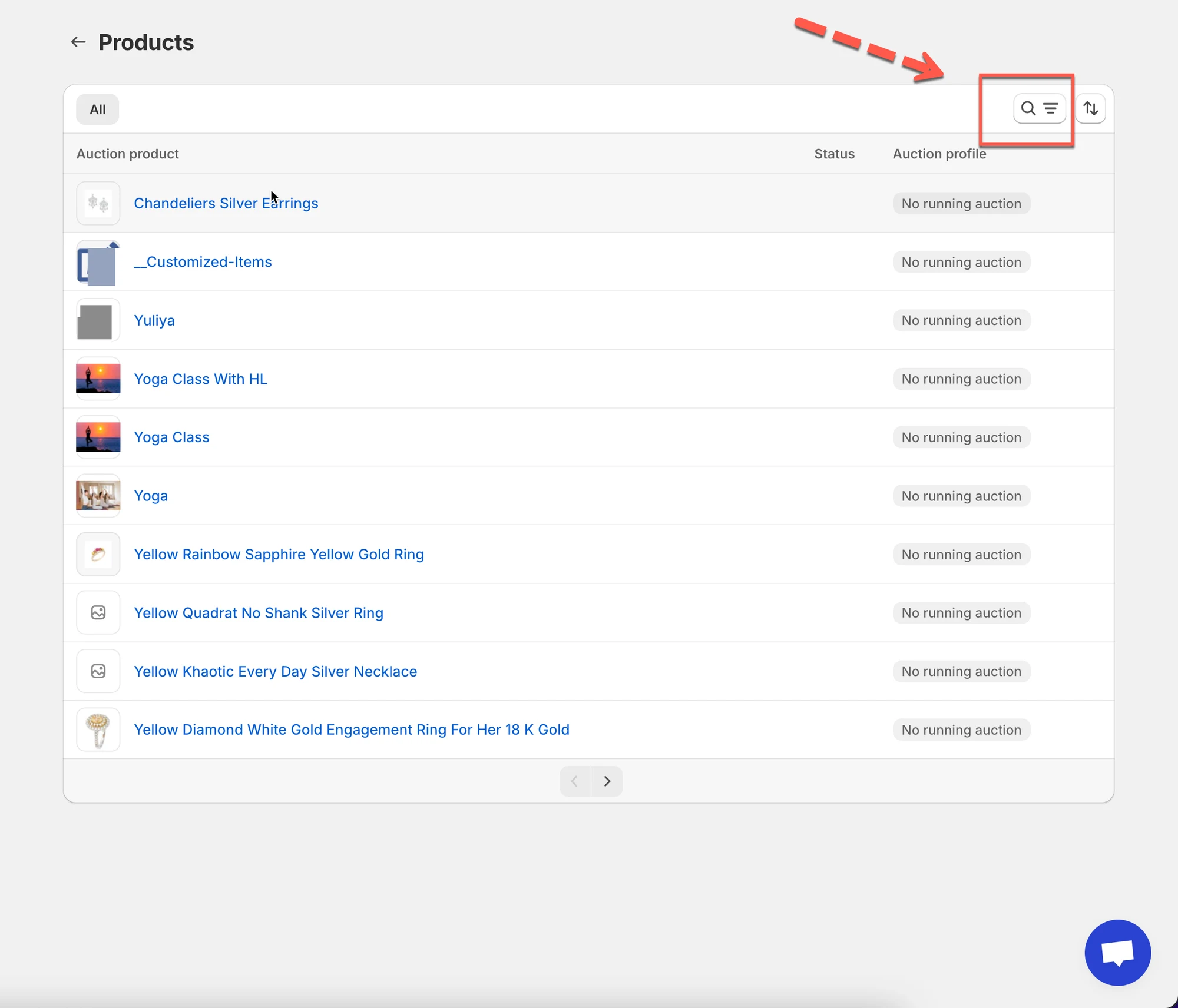
- Klik på Tilføj filter > vælg Auktionsprofil (Auction profile)
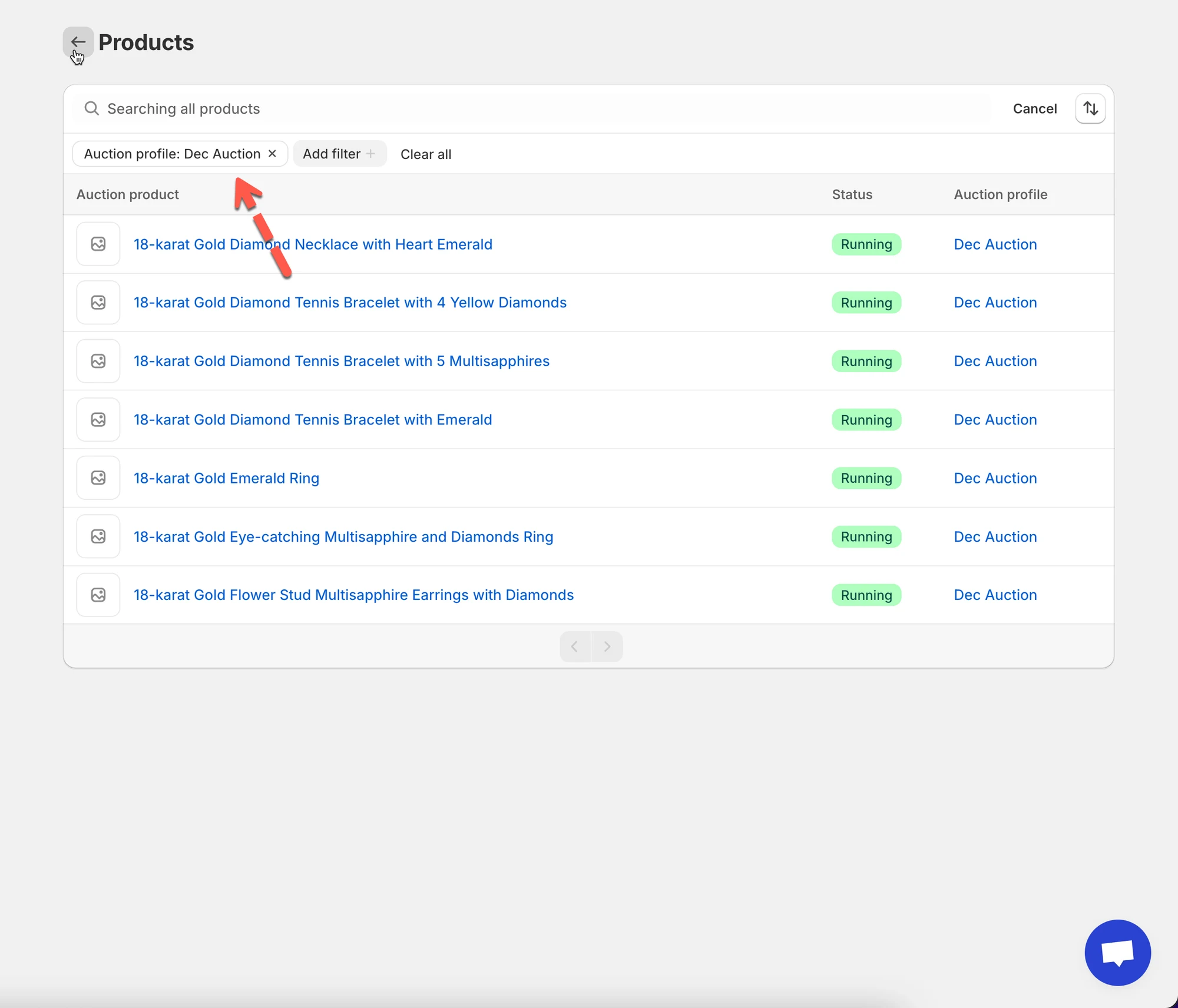
- Vælg den auktion, du vil se (for eksempel: Dec Auction)
Produktlisten opdateres automatisk.
📋 Forstå produktlisten
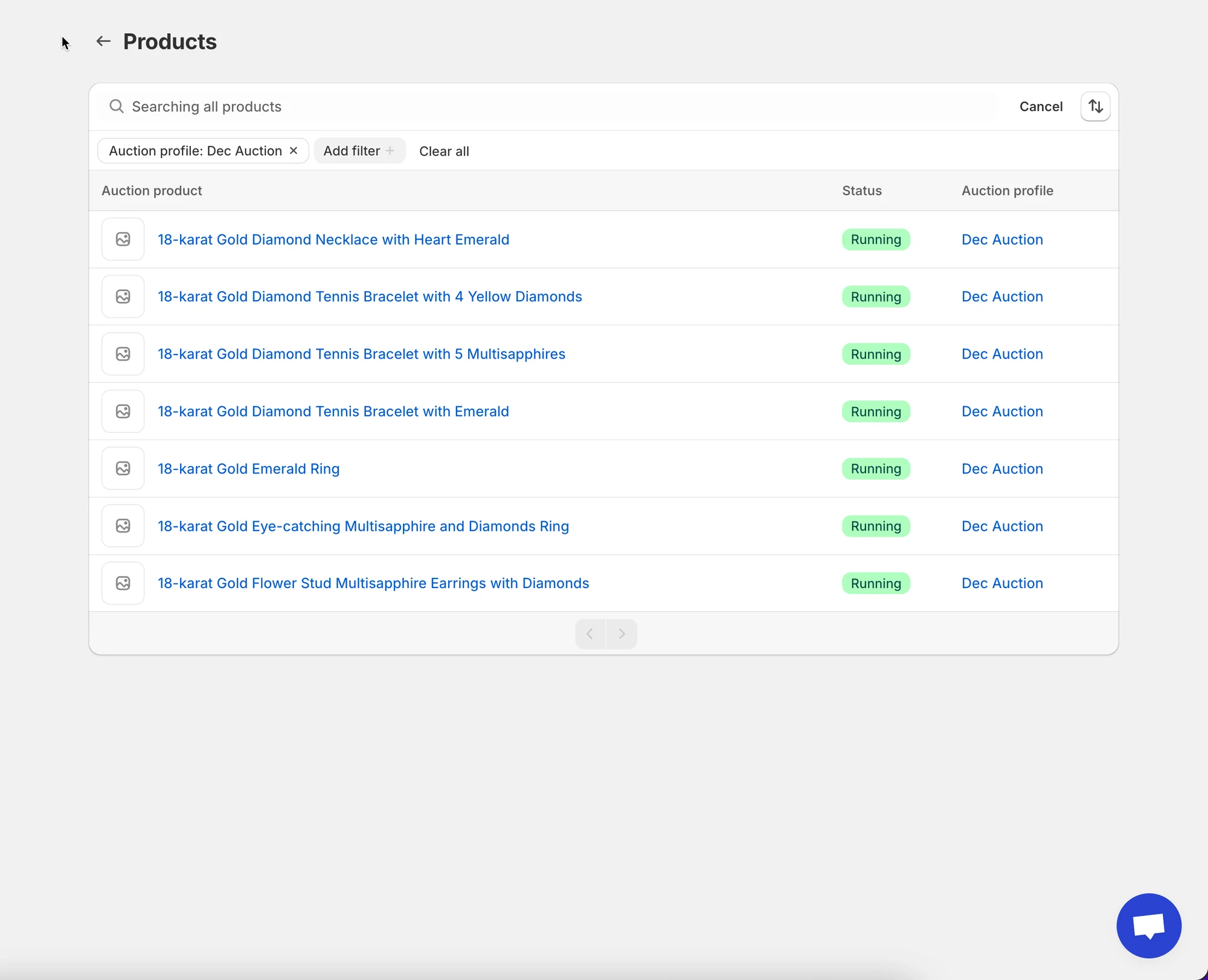
Sektion kaldt “📋 Forstå produktlisten”Hver produktrække viser vigtige auktionsoplysninger:
- Produktnavn – Klik for at åbne auktionsoplysningerne
- Status – Kører eller stoppet
- Auktionsprofil – Hvilken auktion produktet hører til
Det hjælper dig med at bekræfte, hvilke produkter der har aktive auktioner.
🔎 Se auktionsoplysninger for et produkt
Sektion kaldt “🔎 Se auktionsoplysninger for et produkt”Sådan ser du flere oplysninger om en auktion:
- Klik på et produktnavn på listen
- Siden med auktionsoplysninger åbnes
Her kan du se:
- Auktionsstatus (kører / stoppet)
- Nedtælling af resterende tid
- Auktionsoversigt
- Budhistorik
🕒 Tjek budaktiviteten
Sektion kaldt “🕒 Tjek budaktiviteten”Rul ned til afsnittet Budhistorik (Bids history) for at gennemgå alle bud, der er afgivet på produktet.
Du kan se:
- Kundens navn og e-mail
- Budbeløb
- Beløb for automatisk bud (hvis det blev brugt)
- Tidspunktet, budet blev afgivet
Det er nyttigt til at overvåge budadfærd og løse tvister.
🏆 Vælg en vinder manuelt (valgfrit)
Sektion kaldt “🏆 Vælg en vinder manuelt (valgfrit)”Hvis dine auktionsindstillinger tillader manuelt valg af vinder:
- Find det vindende bud i Budhistorik
- Klik på Vælg som vinder (Select as winner)
Den valgte kunde bliver auktionens vinder og kan gå videre til kassen.
🙋 Brug for mere hjælp?
Hvis du stadig har brug for hjælp, er du velkommen til at kontakte os på hi@tipo.io. Vi hjælper dig gerne videre.