
Kom godt i gang
AI-oversigt
Kom i gang med Tipo Related Products, Upsell, en app, der øger salget ved at vise relaterede produkter, upsells og cross-sells på produkt-, kurv-, søge- og tak-sider. Opsætningen tager fire trin: aktivér app-indlejringen, opret en widget, indstil designet og udgiv widgetten i dit tema.
Vis mereVis mindre
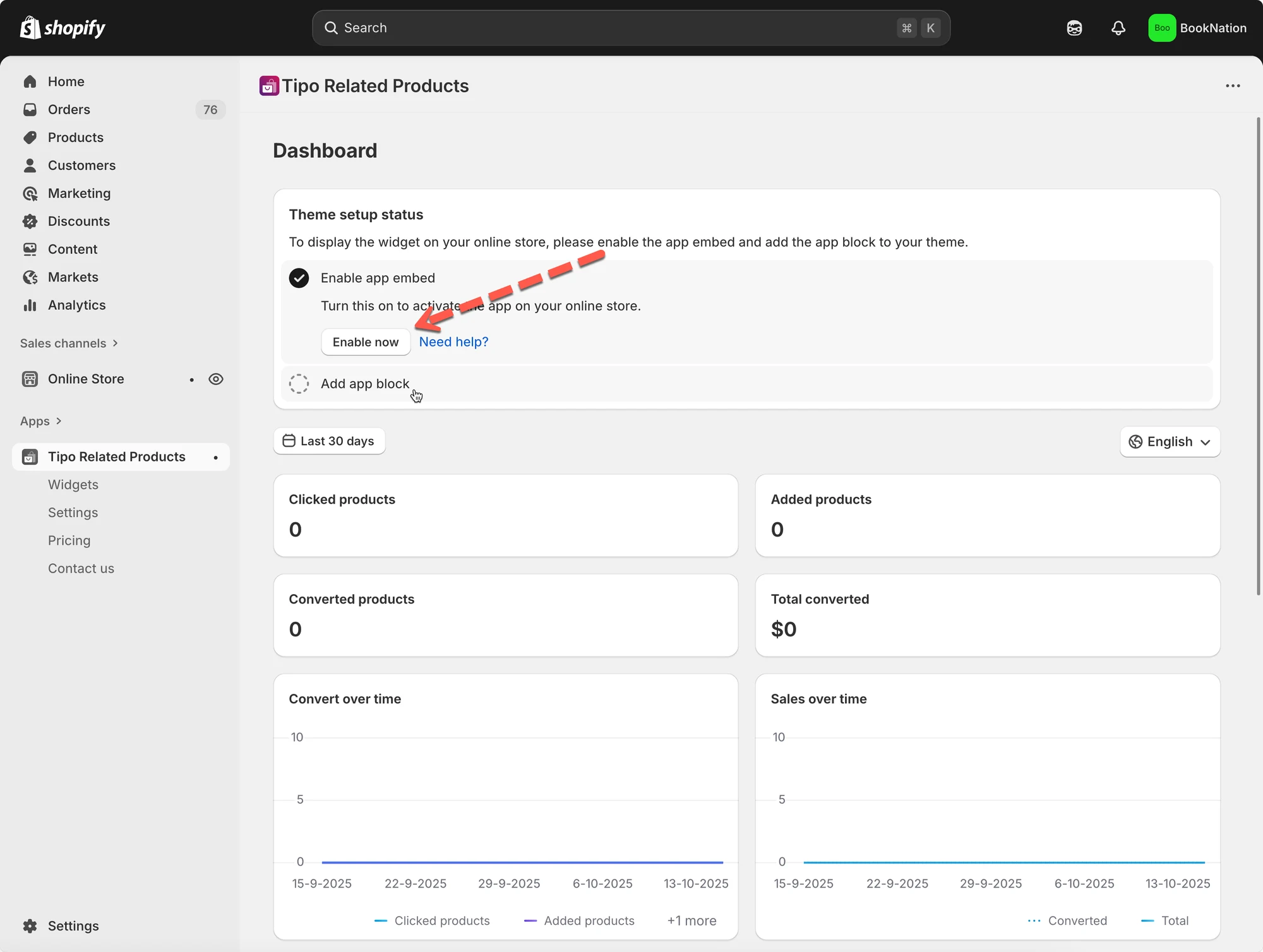
- Aktivér app-indlejringen i temaeditoren.
- Gå til Widgets, klik på Add widget, og vælg en placering og et layout.
- Angiv målgruppen (alle produkter, bestemte produkter, tags eller kollektioner) og en anbefalingsregel.
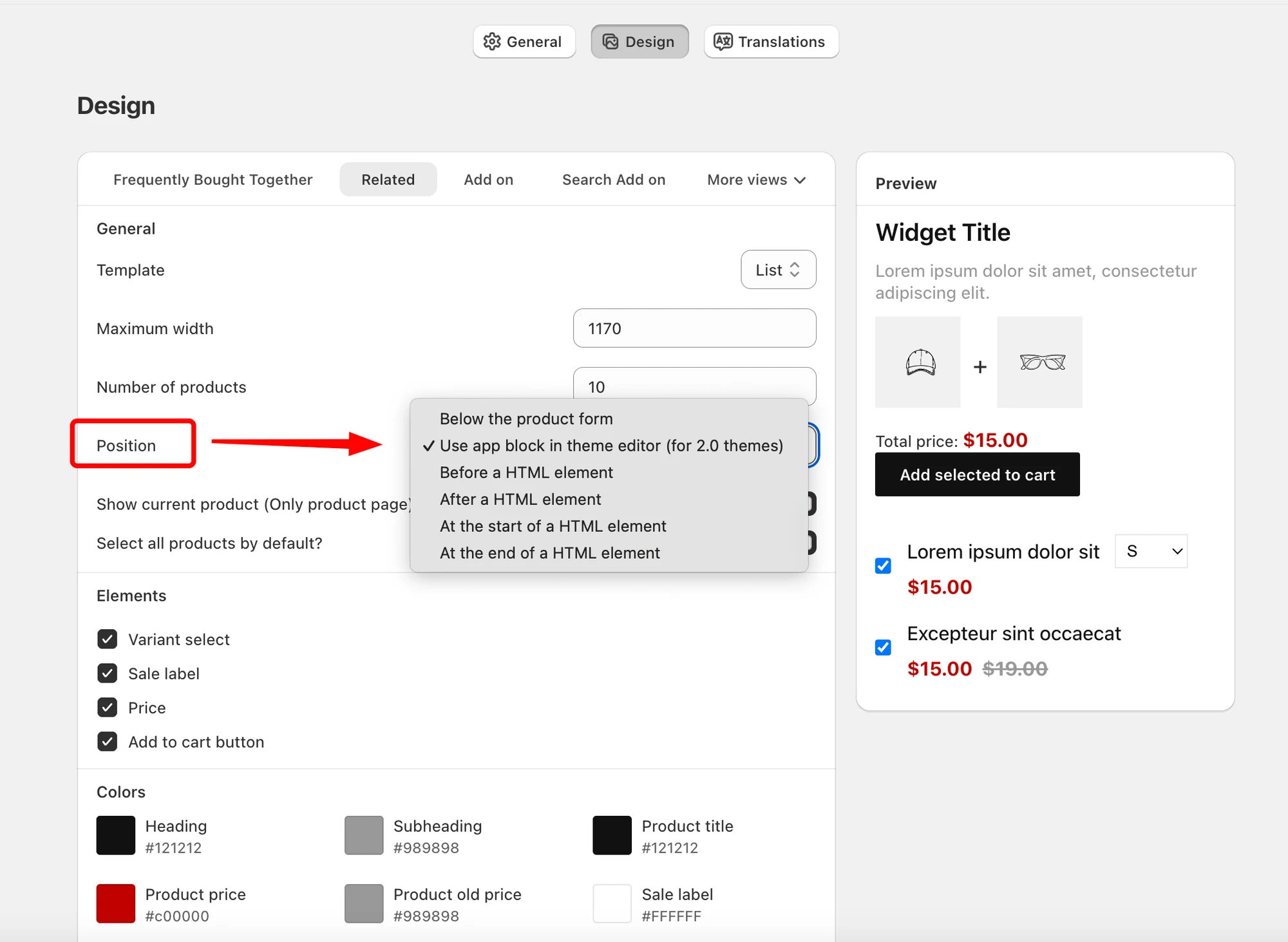
- Juster produktgrænse, position og farver under Settings > Design.
- Udgiv: tilføj app-blokken i Online Store 2.0-temaer, eller indsæt shortcoden i vintage-temaer.
Opsummering genereret af AI. Den kan indeholde fejl, så tjek hele vejledningen nedenfor.
Velkommen til Tipo Related Products, Upsell!
Denne app hjælper dig med at øge salget ved at vise relaterede produkter, upsells og cross-sells på vigtige sider som produkt-, indkøbskurv-, søge- og takkesiden.
✨ Nøglefunktioner
Sektion kaldt “✨ Nøglefunktioner”- Vis automatisk en widget med relaterede produkter baseret på tags, kollektioner, leverandør, produkttype osv.
- Vælg relaterede produkter manuelt for fuld kontrol (udvælg selv, hvad du vil anbefale)
- Brug populære anbefalingslayouts som:
- “Du kan også lide”
- “Ofte købt sammen”
- Tilpas designet med layout, antal produkter, farver, knapper og afstande i widgetten
- Følg ydeevnen: visninger, klik, konverteringer
- Understøttelse af flere sprog: oversæt widgettekst
🚀 Hurtig start
Sektion kaldt “🚀 Hurtig start ”Trin 1: Aktivér appen i dit tema
Sektion kaldt “Trin 1: Aktivér appen i dit tema”Du kan aktivere app-embed for appen Inventory Sync, Multi store TP i temaeditoren.
Flere oplysninger her
Trin 2: Opret din første widget
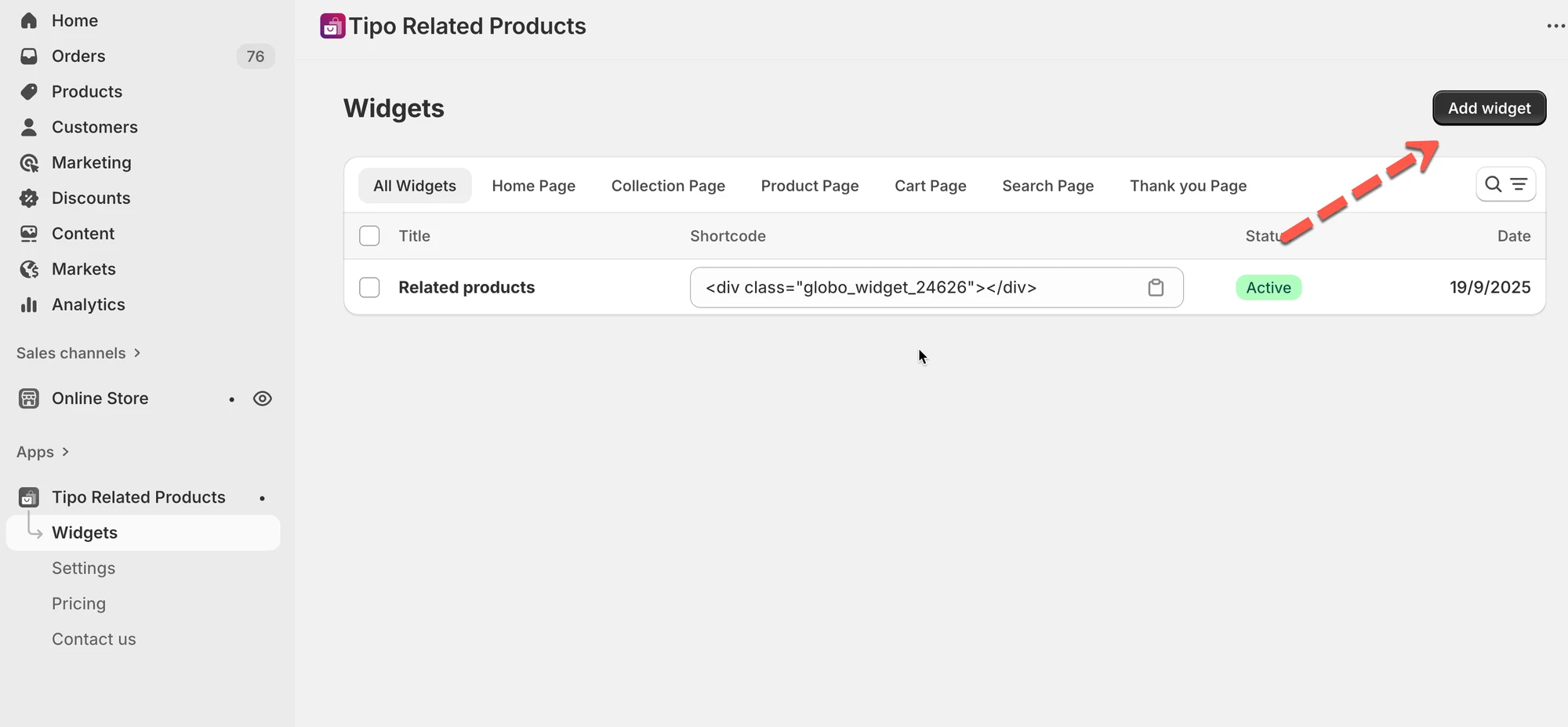
Sektion kaldt “Trin 2: Opret din første widget”- Gå til Widgets.
- Klik på Tilføj widget (Add widget).
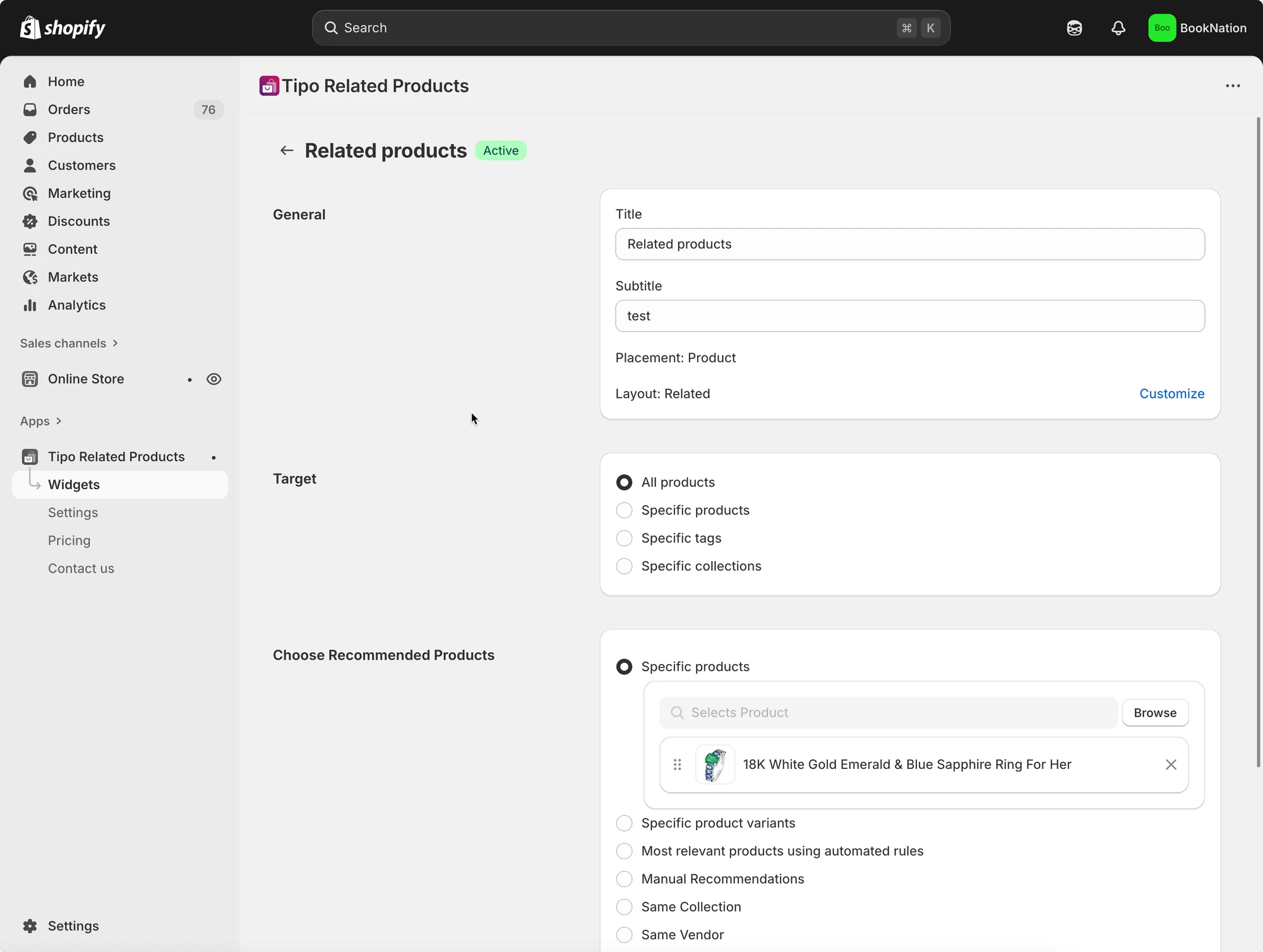
- Vælg:
- Placering (Placement) (produktside, indkøbskurvside osv.)
- Layout (Relaterede, Ofte købt sammen, Tilvalg, Senest viste…)
- Konfigurer produkter i widgettens detaljer
Læs mere her
Widgettyper (hvor du kan vise anbefalinger)
Sektion kaldt “Widgettyper (hvor du kan vise anbefalinger)”Tipo understøtter widgets på disse sider:
- Produktside
- Forside
- Kollektionsside
- Indkøbskurvside
- Søgeside
- Takkeside
Vælg, hvilke produkter der skal anbefales
Sektion kaldt “Vælg, hvilke produkter der skal anbefales”Når du redigerer en widget, indstiller du som regel 2 ting:
1) Målgruppe (hvor widgetten gælder)
- Alle produkter
- Bestemte produkter
- Bestemte tags
- Bestemte kollektioner
2) Anbefalingsregel (hvad der skal vises)
Eksempler:
- Samme kollektion / tag / leverandør / produkttype
- Manuelle anbefalinger
- Automatiske regler for “mest relevante” (hvis layoutet understøtter det)
Trin 3: Konfigurer udseendet
Sektion kaldt “Trin 3: Konfigurer udseendet ”Gå til appens side Indstillinger (Settings) > Design. Angiv produktgrænsen, widgettens position og elementer, og konfigurer farver.
Trin 4: Udgiv widgetten i din butik
Sektion kaldt “Trin 4: Udgiv widgetten i din butik”Hvordan du tilføjer widgets, afhænger af din tematype:
- Online Store 2.0-temaer: Tilføj app-blokken i temaeditoren (anbefalet)
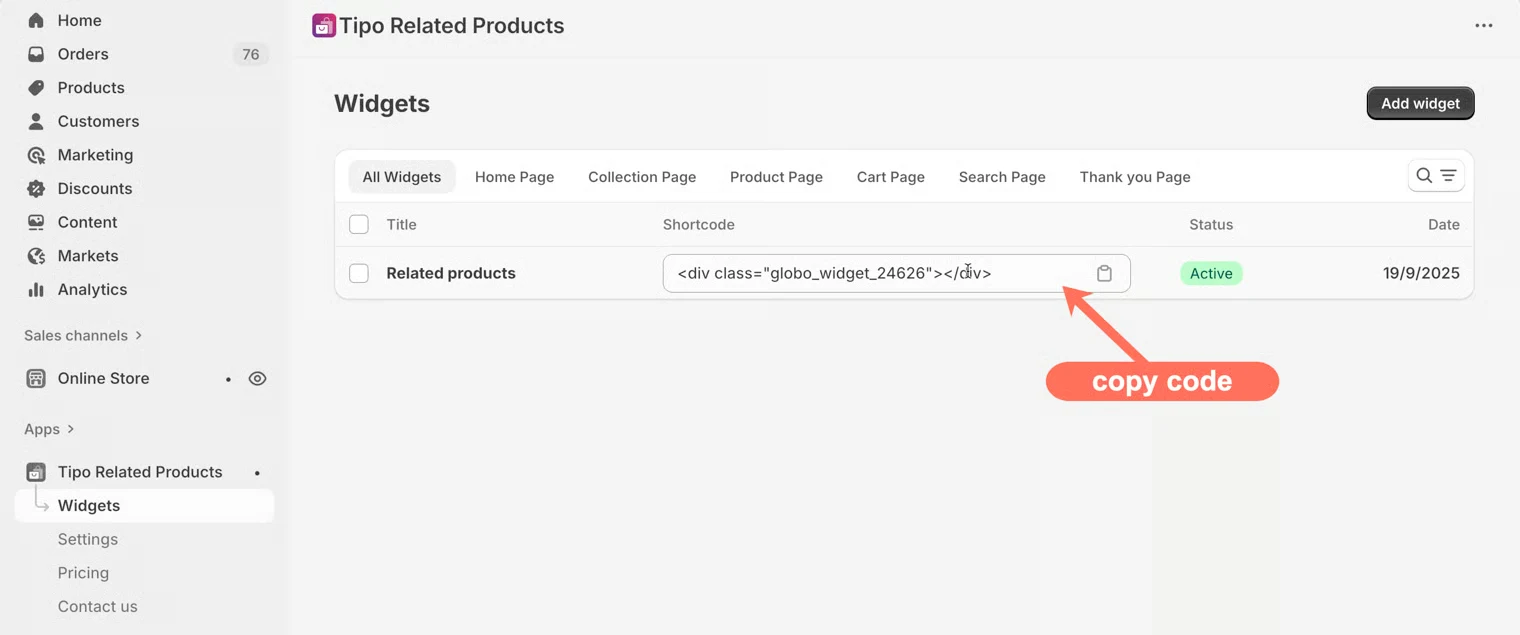
- Vintage-temaer: Indsæt widgettens shortcode i din tema-kode
📚 Reference
Sektion kaldt “📚 Reference”Support-e-mail: hi@tipo.io
▶️ Referencevideoer
Sektion kaldt “▶️ Referencevideoer ”Hvad appen kan:
Sådan sætter du det op:
🙋 Brug for mere hjælp?
Hvis du stadig har brug for hjælp, er du velkommen til at kontakte os på hi@tipo.io. Vi hjælper dig gerne videre.