
Upsell-widgets i indkøbskurven – Design
AI-oversigt
Forklarer, hvordan du designer Cart upsell-widgets i Tipo Related Products, som viser anbefalede produkter i kurven, så kunderne kan tilføje varer uden at forlade den. De fire kurvvisninger har lignende designkontroller til skabelon, størrelse, position, elementer og farver.
Vis mereVis mindre
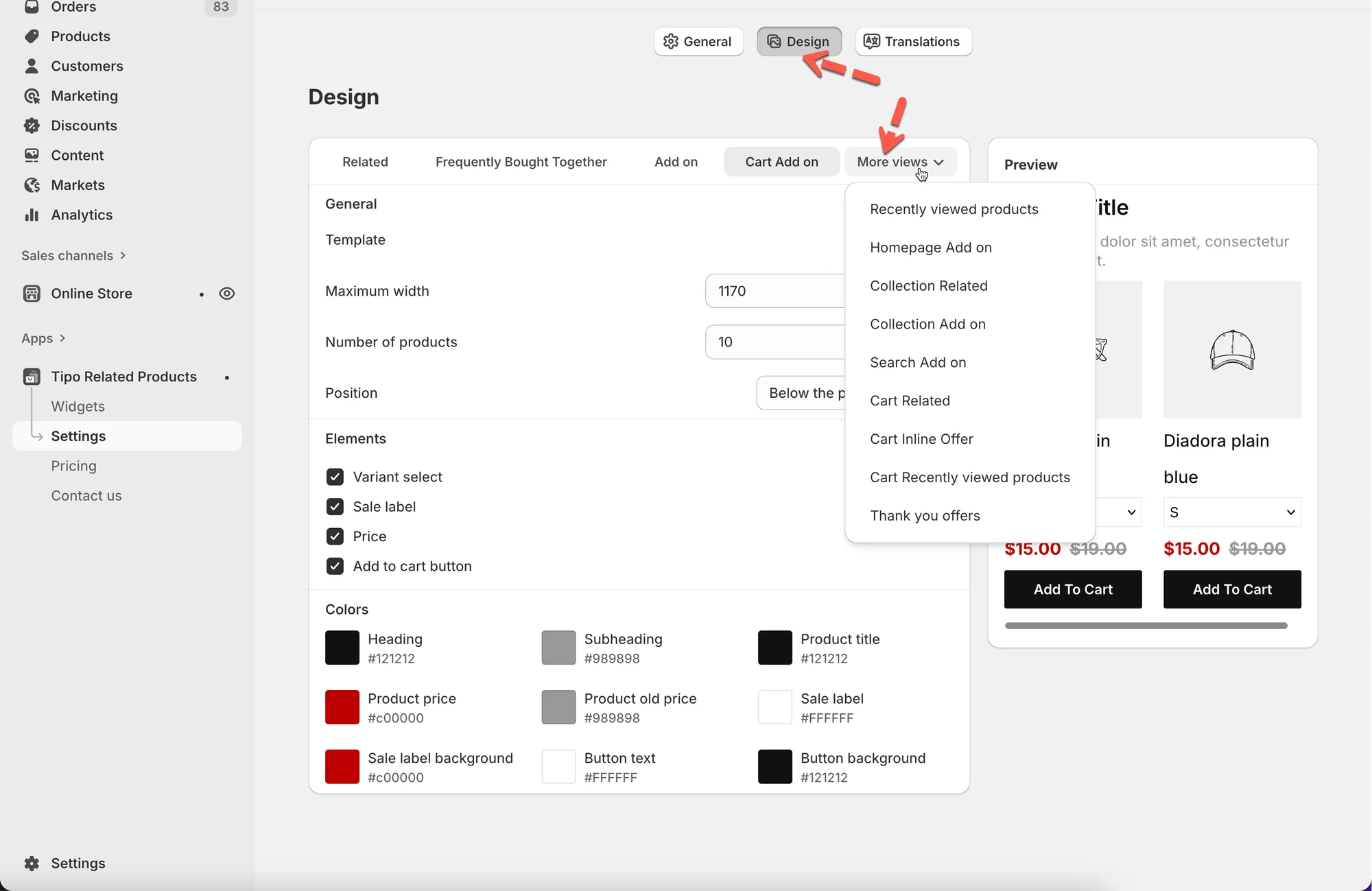
- Åbn appen, og gå derefter til Settings > Design > More views.
- Vælg Cart Related, Cart Add on, Cart Inline Offer eller Cart Recently viewed products.
- Vælg en skabelon (Vertical eller List anbefales til kurve), og angiv bredde og antal produkter.
- Angiv Position, elementer og farver; inline-tilbud kræver muligvis, at et kodestykke indsættes i din kurvfil.
- Nogle kurvtyper viser en begrænset eller ingen forhåndsvisning, så test i din rigtige kurv, og klik derefter på Save.
Opsummering genereret af AI. Den kan indeholde fejl, så tjek hele vejledningen nedenfor.
Upsell-widgets i indkøbskurven (Cart upsell) hjælper dig med at øge ordreværdien ved at vise anbefalede produkter direkte i indkøbskurven.
Kunderne kan tilføje ekstra varer uden at forlade indkøbskurven.
🛠️ Hvor finder du designindstillingerne for upsell i indkøbskurven
Sektion kaldt “🛠️ Hvor finder du designindstillingerne for upsell i indkøbskurven”- Gå til appen > klik på Indstillinger (Settings)
- Klik på Design
- Klik på Flere visninger (More views)
- Vælg en af mulighederne for upsell i indkøbskurven:
- Relaterede i indkøbskurv (Cart Related)
- Tilvalg i indkøbskurv (Cart Add on)
- Inline-tilbud i indkøbskurv (Cart Inline Offer)
- Senest viste produkter i indkøbskurv (Cart Recently viewed products)
Hver mulighed er designet til en forskellig oplevelse i indkøbskurven, men de deler lignende designindstillinger.
1) Vælg et layout (skabelon)
Sektion kaldt “1) Vælg et layout (skabelon)”Skabelonen (Template) styrer, hvordan upsell-produkter vises i indkøbskurven.
Tilgængelige skabeloner kan være:
- Lodret (Vertical) – stablede kort (bedst til indkøbskurve)
- Liste (List) – kompakte rækker
- Karrusel (Carousel) – vandret rulning (mindre almindeligt i indkøbskurve)
Anbefalet til indkøbskurve:
Lodret eller Liste. Det er nemt at overskue og mobilvenligt.
2) Styr størrelse og antal
Sektion kaldt “2) Styr størrelse og antal”Maksimal bredde
Sektion kaldt “Maksimal bredde”Angiver, hvor bred upsell-widgetten må være.
- Eksempel: 1170 til indkøbskurve i fuld bredde
- Mindre værdier fungerer godt til indkøbskurve i skuffe eller sidepanel
Antal produkter
Sektion kaldt “Antal produkter”Styrer, hvor mange upsell-produkter der vises.
- Eksempel: 3 → holder indkøbskurven ren og fokuseret
- For mange produkter kan overvælde kunderne
Tip: 2-4 produkter giver som regel de bedste resultater i indkøbskurve.
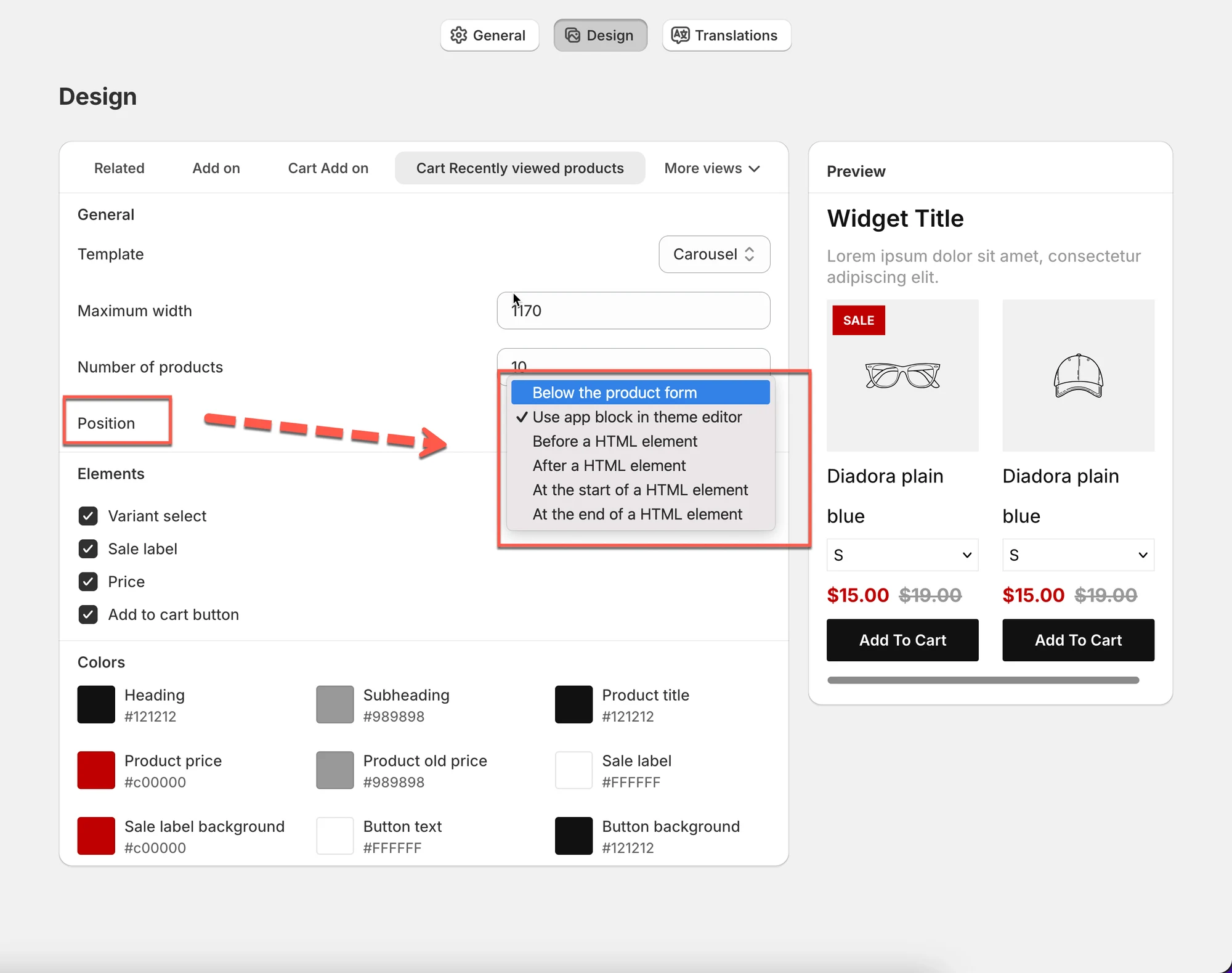
3) Indstil widgettens placering (position)
Sektion kaldt “3) Indstil widgettens placering (position)”Afhængigt af typen af upsell i indkøbskurven kan du se placeringsmuligheder som:
- Brug app-blokken i temaeditoren (anbefalet)
- Efter et HTML-element
- Inline blandt varerne i indkøbskurven
Inline-tilbud i indkøbskurven
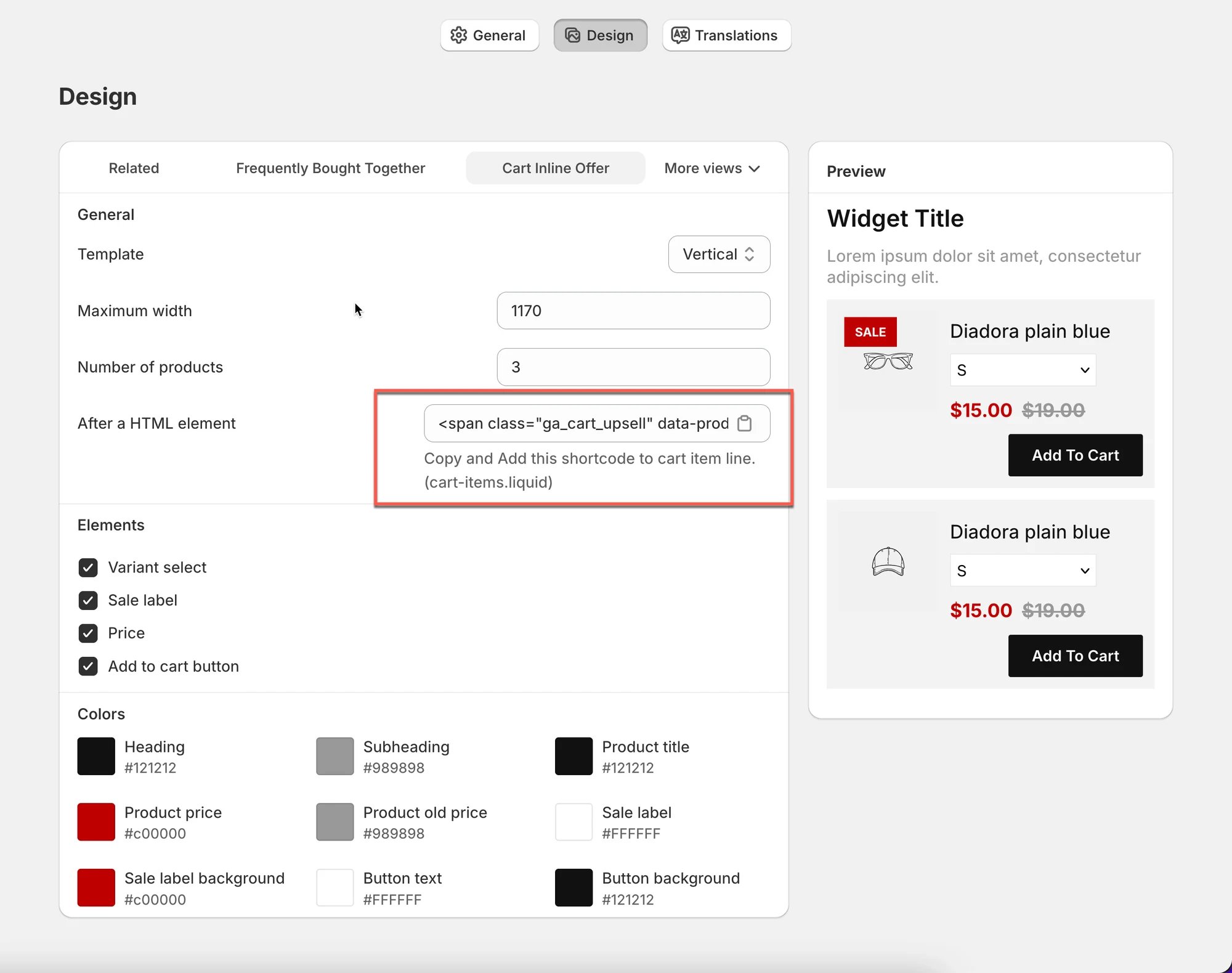
Sektion kaldt “Inline-tilbud i indkøbskurven”Nogle widgets til indkøbskurven leverer en shortcode / HTML-kodestump.
Eksempel:
- Kopiér den medfølgende kodestump
- Indsæt den i din indkøbskurvfil (f.eks.
cart-items.liquid) - Så kan upsells vises mellem varerne i indkøbskurven
⚠️ Kræves kun ved avancerede opsætninger eller inline-opsætninger af indkøbskurven.
4) Vælg synlige elementer
Sektion kaldt “4) Vælg synlige elementer”Bestem, hvad kunderne ser for hvert upsell-produkt:
- Variantvælger (Variant select)
- Udsalgsmærkat (Sale label)
- Pris (Price)
- Knappen Læg i indkøbskurv (Add to cart button)
Bedste praksis for upsells i indkøbskurven:
Sektion kaldt “Bedste praksis for upsells i indkøbskurven:”- Pris
- Knappen Læg i indkøbskurv
- Udsalgsmærkat (valgfri)
- Variantvælger (valgfri, holder indkøbskurven enklere)
5) Tilpas med farver
Sektion kaldt “5) Tilpas med farver”Brug sektionen Farver (Colors) til at tilpasse widgetten til din butiks design:
- Overskrift og underoverskrift
- Produkttitel
- Pris og gammel pris
- Udsalgsmærkat og baggrund
- Knaptekst og baggrund
Tip: Brug samme knapfarve som din primære knap til “Gå til kassen” eller “Læg i indkøbskurv” for at skabe sammenhæng.
6) Se et eksempel på din upsell i indkøbskurven
Sektion kaldt “6) Se et eksempel på din upsell i indkøbskurven”Forhåndsvisningspanelet viser, hvordan upsell-widgetten kommer til at se ud i indkøbskurven.
Brug det til at kontrollere:
- afstand i indkøbskurven
- læsbarhed på mindre skærme
- knappens synlighed
⚠️ Nogle typer af indkøbskurve viser muligvis begrænset eller ingen forhåndsvisning. Det er normalt. Test altid i din rigtige indkøbskurv.
🧪Eksempler på upsell-widgets i indkøbskurven
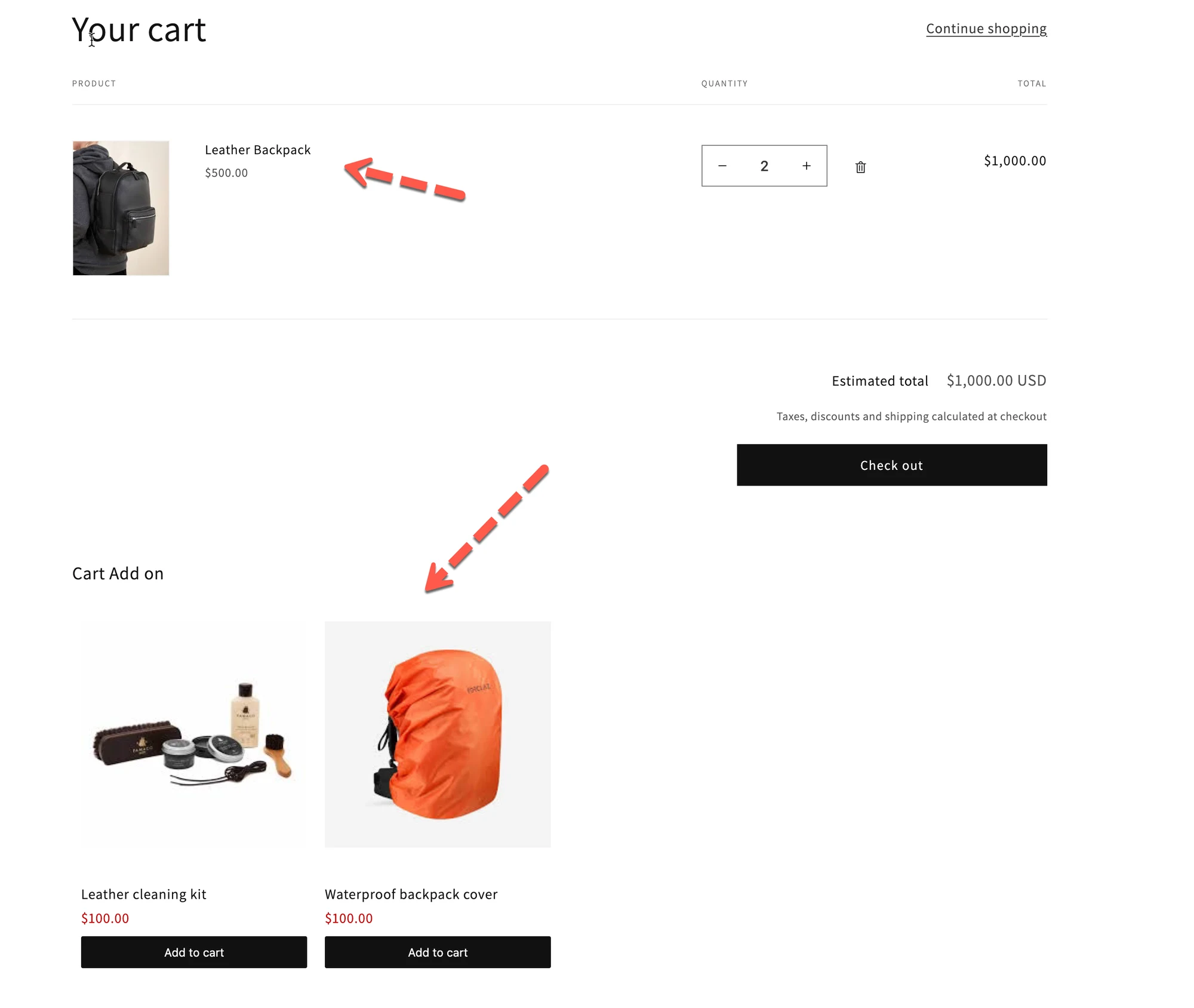
Sektion kaldt “🧪Eksempler på upsell-widgets i indkøbskurven”- Tilvalg i indkøbskurv:
Små tilvalg som garanti, tilbehør eller ekstra ting
- Inline-tilbud i indkøbskurv:
Upsell vist mellem varerne i indkøbskurven - Senest viste i indkøbskurv:
Mind kunderne om varer, de har set tidligere - Relaterede i indkøbskurv:
“Du kan også lide”-produkter, der relaterer sig til varerne i indkøbskurven
💾 Gem dine ændringer
Sektion kaldt “💾 Gem dine ændringer”Klik på Gem (Save) for at anvende dine designindstillinger.
🙋 Brug for mere hjælp?
Hvis du stadig har brug for hjælp, er du velkommen til at kontakte os på hi@tipo.io. Vi hjælper dig gerne videre.