
Ostoskorin upsell-widgetit – suunnittelu
Tekoälyn yhteenveto
Selittää, miten Cart upsell -widgetit suunnitellaan Tipo Related Productsissa. Ne näyttävät suositeltuja tuotteita ostoskorissa, jotta asiakkaat voivat lisätä tuotteita poistumatta siitä. Neljällä ostoskorinäkymällä on samankaltaiset ulkoasun hallintatoiminnot mallille, koolle, sijainnille, elementeille ja väreille.
Näytä lisääNäytä vähemmän
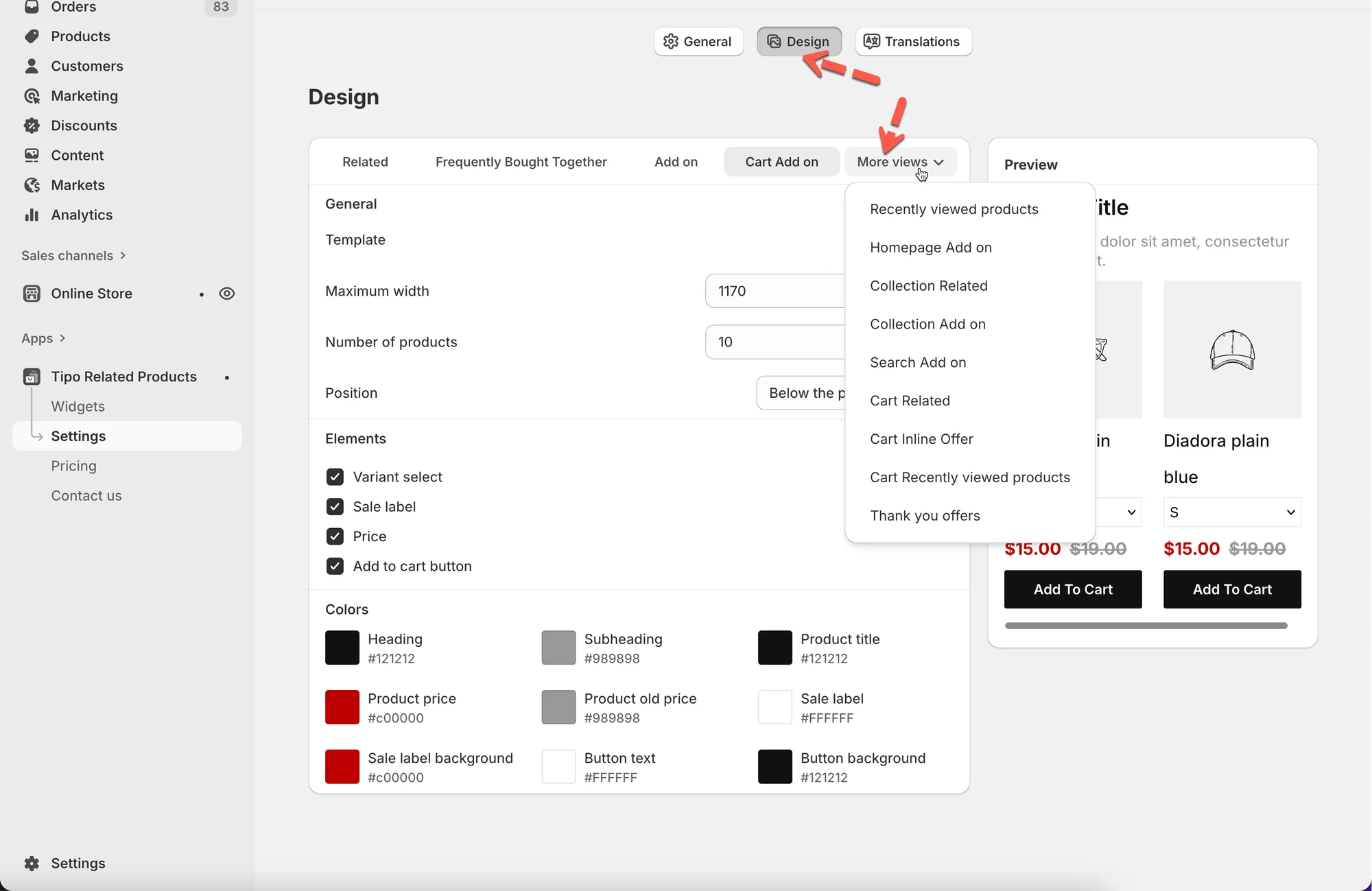
- Avaa sovellus ja sitten Settings > Design > More views.
- Valitse Cart Related, Cart Add on, Cart Inline Offer tai Cart Recently viewed products.
- Valitse malli (Vertical tai List suositeltu ostoskoreille) ja aseta leveys ja tuotteiden määrä.
- Aseta Position, elementit ja värit; inline-tarjoukset voivat vaatia, että ostoskoritiedostoosi liitetään koodinpätkä.
- Joissakin ostoskorityypeissä esikatselu on rajoitettu tai puuttuu, joten testaa oikeassa ostoskorissa ja napsauta sitten Save.
Tekoälyn tuottama yhteenveto. Se voi sisältää virheitä, joten tarkista koko ohje alta.
Cart upsell -widgetit auttavat kasvattamaan tilauksen arvoa näyttämällä suositeltuja tuotteita suoraan ostoskorissa.
Asiakkaat voivat lisätä ylimääräisiä tuotteita poistumatta ostoskorista.
🛠️ Mistä Cart upsell -suunnitteluasetukset löytyvät
Osio nimeltä “🛠️ Mistä Cart upsell -suunnitteluasetukset löytyvät”- Siirry sovellukseen > napsauta Settings
- Napsauta Design
- Napsauta More views
- Valitse yksi ostoskorin upsell-vaihtoehdoista:
- Cart Related
- Cart Add on
- Cart Inline Offer
- Cart Recently viewed products
Jokainen vaihtoehto on suunniteltu eri ostoskorikokemukseen, mutta niillä on samankaltaiset suunnitteluasetukset.
1) Valitse asettelu (Template)
Osio nimeltä “1) Valitse asettelu (Template)”Template määrittää, miten upsell-tuotteet näkyvät ostoskorissa.
Käytettävissä olevat mallit voivat sisältää:
- Vertical – pinotut kortit (paras ostoskoriin)
- List – tiiviit rivit
- Carousel – vaakasuunnassa vierivä (harvinaisempi ostoskorissa)
Suositus ostoskoriin:
Vertical tai List, koska ne ovat helppoja silmäillä ja mobiiliystävällisiä.
2) Hallitse kokoa ja määrää
Osio nimeltä “2) Hallitse kokoa ja määrää”Enimmäisleveys
Osio nimeltä “Enimmäisleveys”Määrittää, kuinka leveä upsell-widgetti voi olla.
- Esimerkki: 1170 koko leveyden ostoskoreille
- Pienemmät arvot sopivat hyvin laatikko- tai sivupalkkiostoskoreihin
Tuotteiden määrä
Osio nimeltä “Tuotteiden määrä”Määrittää, kuinka monta upsell-tuotetta näytetään.
- Esimerkki: 3 → pitää ostoskorin siistinä ja keskittyneenä
- Liian monet tuotteet voivat ylikuormittaa asiakkaan
Vinkki: 2–4 tuotetta toimii yleensä parhaiten ostoskorissa.
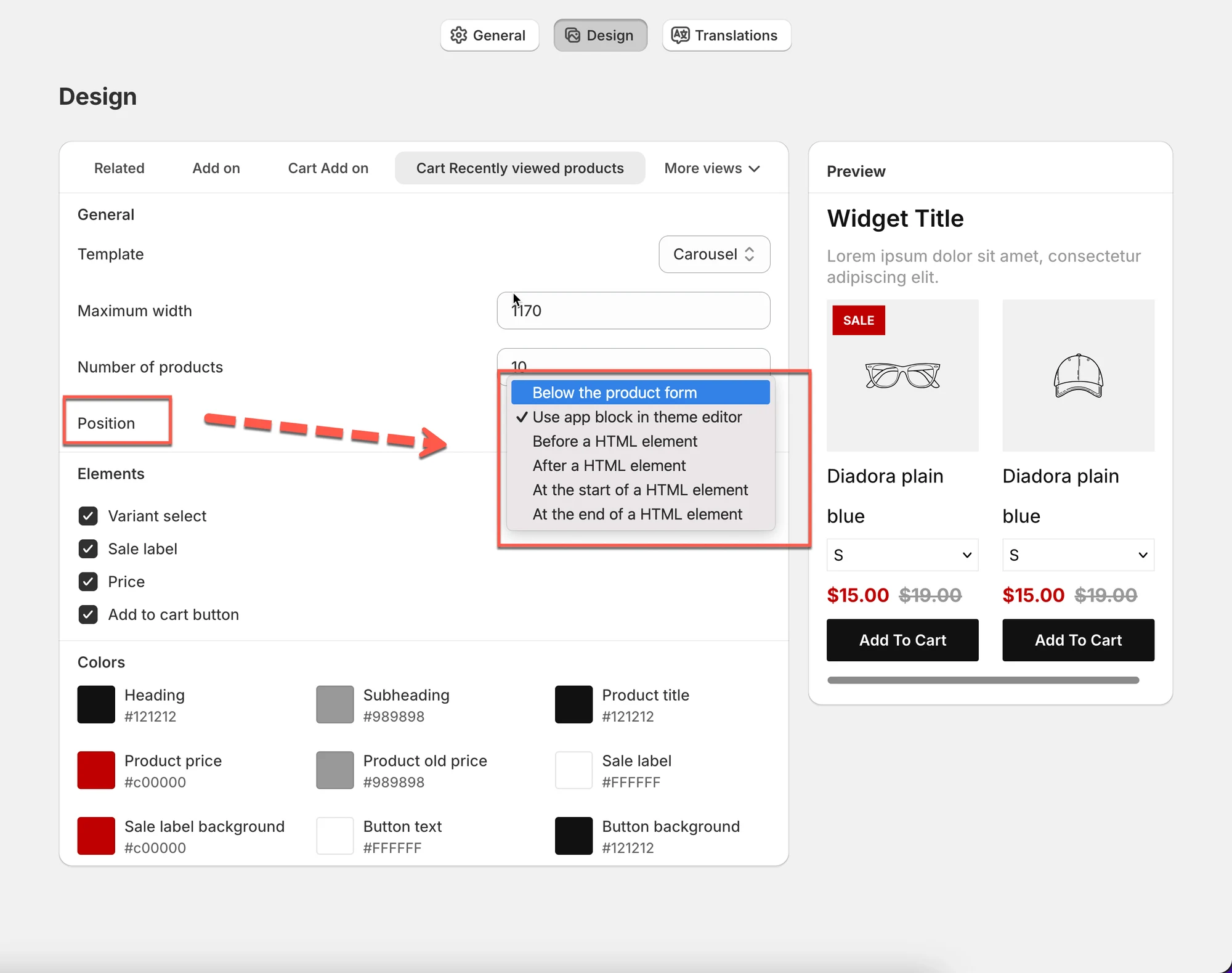
3) Aseta widgetin sijainti (Position)
Osio nimeltä “3) Aseta widgetin sijainti (Position)”Cart upsell -tyypistä riippuen näet ehkä sijoitusvaihtoehtoja, kuten:
- Use app block in theme editor (suositeltu)
- After a HTML element
- Inline inside cart items
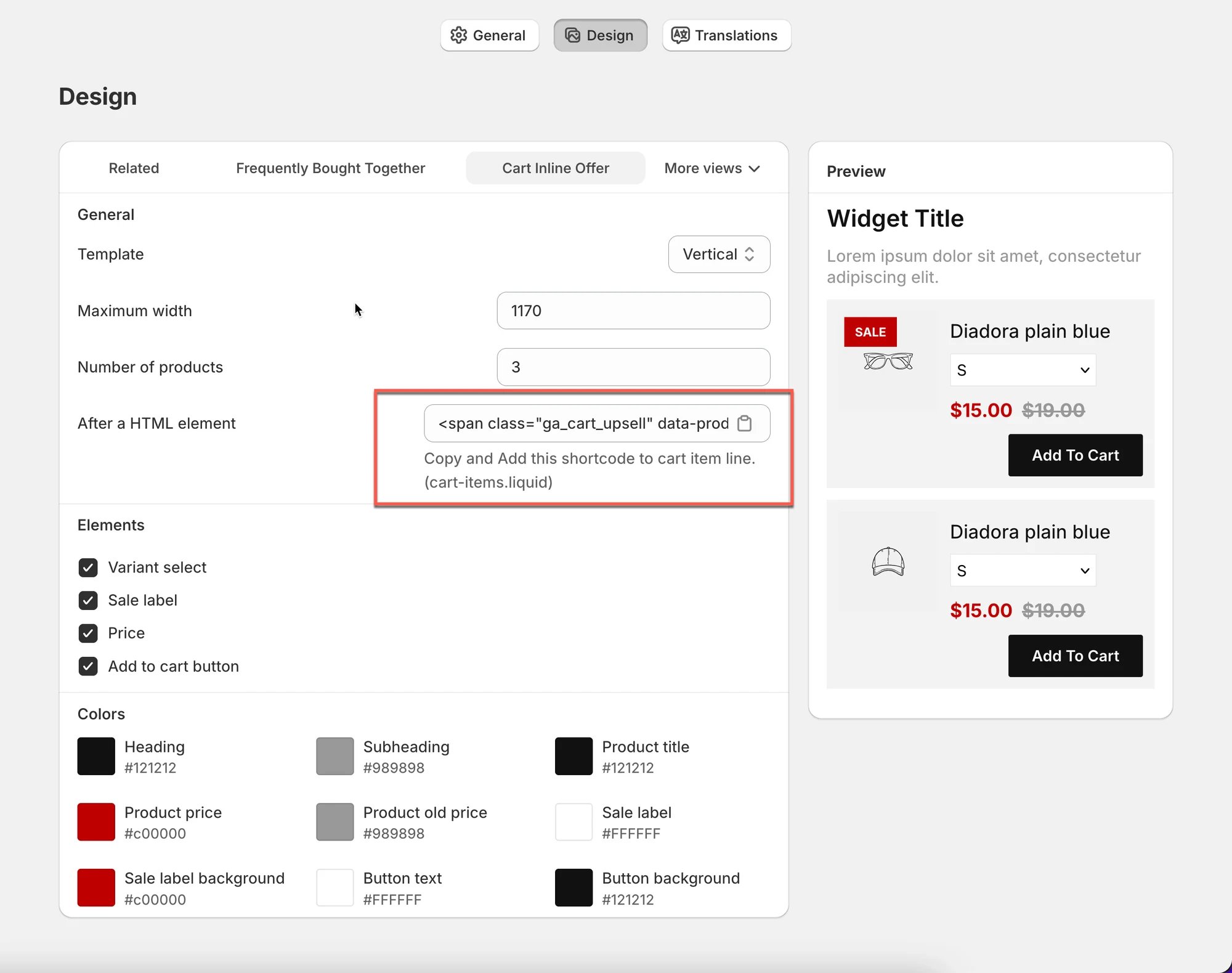
Ostoskorin inline-tarjoukset
Osio nimeltä “Ostoskorin inline-tarjoukset”Jotkin ostoskorin widgetit tarjoavat shortcode- tai HTML-katkelman.
Esimerkki:
- Kopioi annettu katkelma
- Liitä se ostoskoritiedostoosi (esim.
cart-items.liquid) - Tämä mahdollistaa upsell-tarjousten näkymisen ostoskorin tuotteiden välissä
⚠️ Tarvitaan vain edistyneissä tai inline-ostoskorin asetuksissa.
4) Valitse näkyvät elementit
Osio nimeltä “4) Valitse näkyvät elementit”Päätä, mitä asiakas näkee jokaisesta upsell-tuotteesta:
- Variant select
- Sale label
- Price
- Add to cart button
Ostoskorin upsell-widgetien parhaat käytännöt:
Osio nimeltä “Ostoskorin upsell-widgetien parhaat käytännöt:”- Hinta
- Add to cart -painike
- Alennusmerkki (valinnainen)
- Variantin valitsin (valinnainen, pitää ostoskorin yksinkertaisempana)
5) Tyylittele väreillä
Osio nimeltä “5) Tyylittele väreillä”Käytä Colors-osiota sovittaaksesi värit myymäläsi ulkoasuun:
- Otsikko ja alaotsikko
- Tuotteen nimi
- Hinta ja vanha hinta
- Alennusmerkki ja tausta
- Painikkeen teksti ja tausta
Vinkki: Käytä samaa painikkeen väriä kuin pääpainikkeissa “Checkout” tai “Add to cart” johdonmukaisuuden vuoksi.
6) Esikatsele ostoskorin upsell
Osio nimeltä “6) Esikatsele ostoskorin upsell”Preview-paneeli näyttää, miltä upsell-widgetti näyttää ostoskorissa.
Käytä sitä tarkistamaan:
- välit ostoskorissa
- luettavuus pienillä näytöillä
- painikkeiden näkyvyys
⚠️ Jotkin ostoskorityypit voivat näyttää rajoitetun tai ei lainkaan esikatselua, tämä on normaalia. Testaa aina oikeassa ostoskorissasi.
🧪Esimerkkejä ostoskorin upsell-widgeteistä
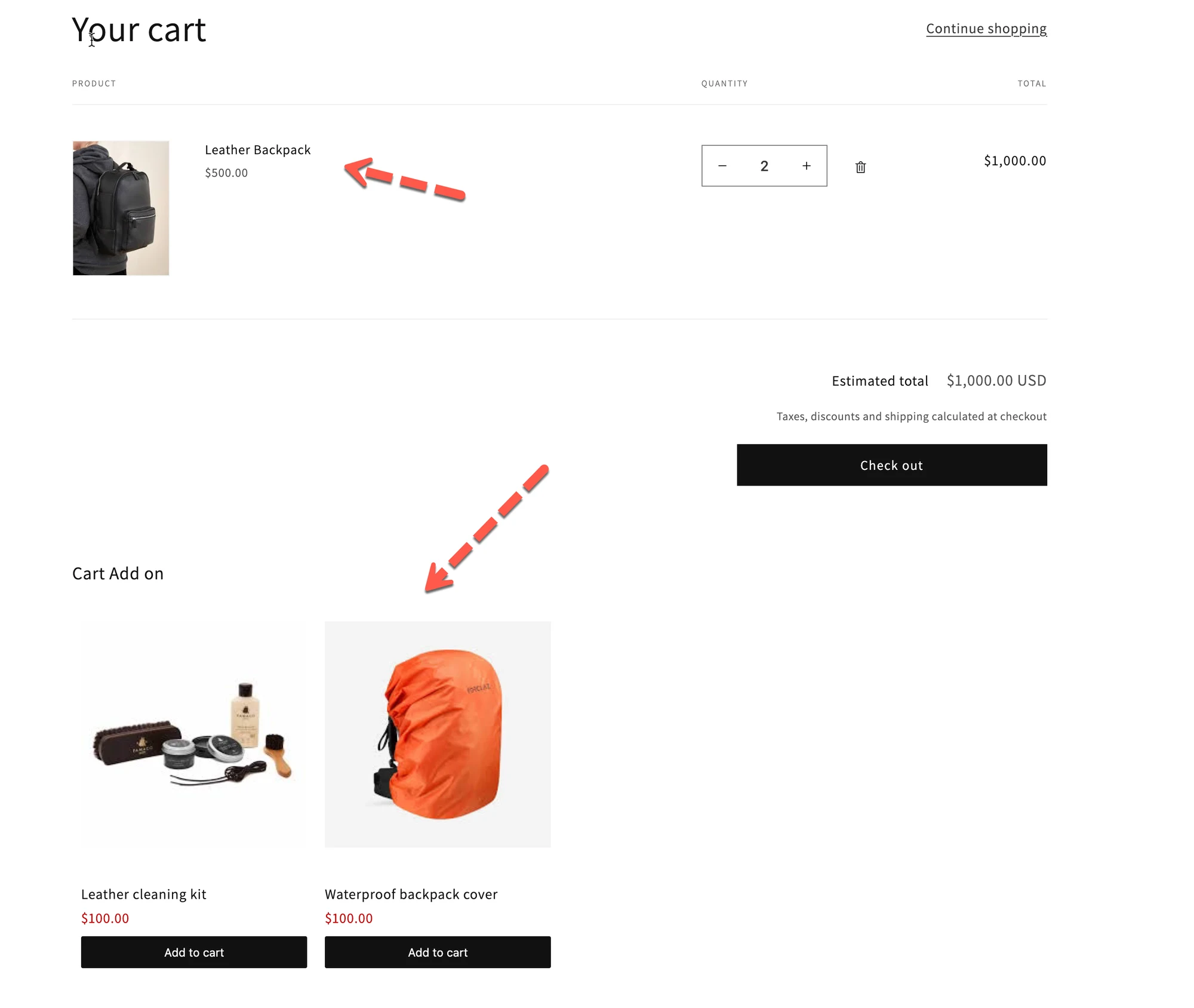
Osio nimeltä “🧪Esimerkkejä ostoskorin upsell-widgeteistä”- Cart Add on:
Pieniä lisiä, kuten takuu, lisävarusteet tai muut lisät
- Cart Inline Offer:
Ostoskorin tuotteiden välissä näkyvä upsell - Cart Recently viewed:
Muistuttaa ostajia aiemmin katsomistaan tuotteista - Cart Related:
Ostoskorin tuotteisiin liittyviä “You may also like” -tuotteita
💾 Tallenna muutokset
Osio nimeltä “💾 Tallenna muutokset”Ota suunnitteluasetukset käyttöön napsauttamalla Save.
🙋 Tarvitsetko yhä tukea?
Jos tarvitset edelleen apua, ota meihin rohkeasti yhteyttä osoitteeseen hi@tipo.io. Autamme mielellämme lisää.