
Widgety upsellu v košíku – Design
Přehled od AI
Vysvětluje, jak navrhnout upsell widgety v košíku v Tipo Related Products, které zobrazují doporučené produkty přímo v košíku, takže zákazníci mohou přidávat položky, aniž by ho opustili. Čtyři zobrazení košíku sdílejí podobné ovládací prvky designu pro šablonu, velikost, pozici, prvky a barvy.
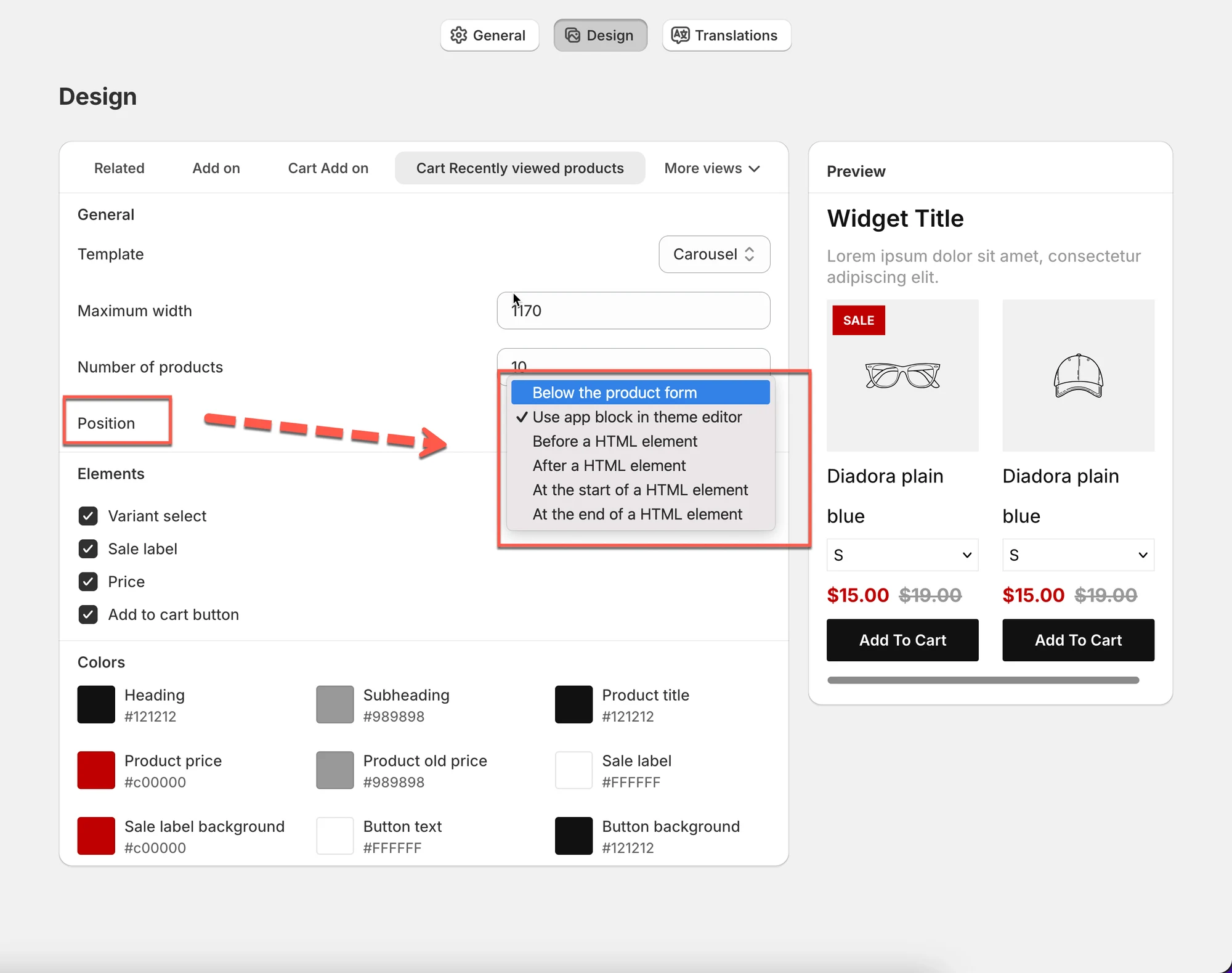
Zobrazit víceZobrazit méně
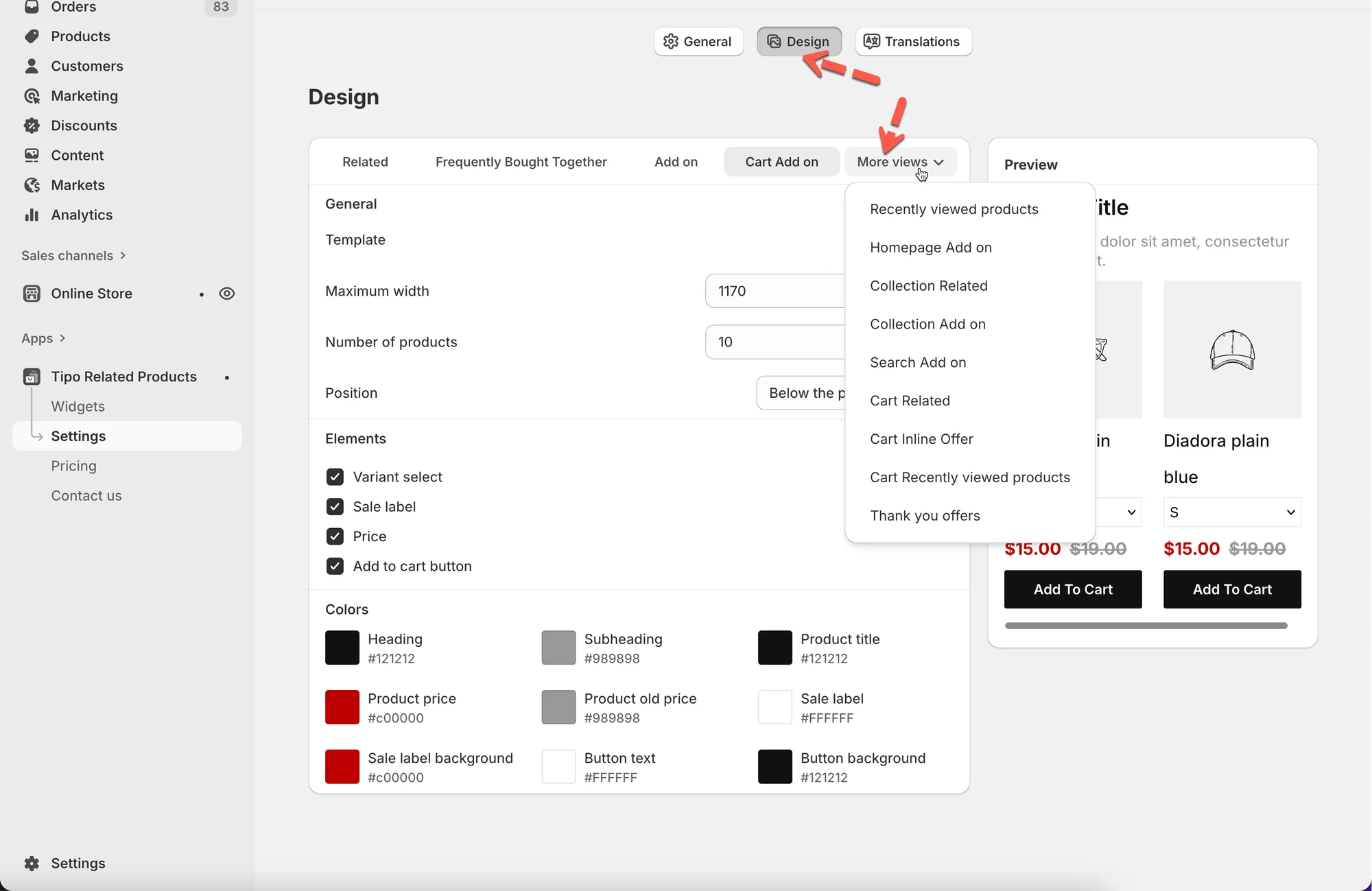
- Otevřete aplikaci, poté Settings > Design > More views.
- Vyberte Cart Related, Cart Add on, Cart Inline Offer nebo Cart Recently viewed products.
- Vyberte šablonu (pro košíky se doporučuje Vertical nebo List) a nastavte šířku a počet produktů.
- Nastavte Position, prvky a barvy; inline nabídky mohou vyžadovat vložení úryvku (snippetu) do souboru košíku.
- Některé typy košíku zobrazují omezený náhled nebo žádný, proto otestujte ve svém skutečném košíku a poté klikněte na Save.
Shrnutí vytvořené umělou inteligencí. Může obsahovat chyby, proto si přečtěte celý návod níže.
Widgety upsellu v košíku (Cart upsell) zvyšují hodnotu objednávek tím, že doporučené produkty zobrazují přímo v košíku.
Zákazníci mohou přidat další položky, aniž by museli košík opustit.
🛠️ Kde najdete nastavení designu upsellu v košíku
Sekce “🛠️ Kde najdete nastavení designu upsellu v košíku”- Přejděte do aplikace > klikněte na Nastavení (Settings)
- Klikněte na Design
- Klikněte na Další zobrazení (More views)
- Vyberte jednu z možností upsellu v košíku:
- Související v košíku (Cart Related)
- Doplněk v košíku (Cart Add on)
- Vložená nabídka v košíku (Cart Inline Offer)
- Naposledy zobrazené produkty v košíku (Cart Recently viewed products)
Každá možnost je určena pro jiný způsob práce s košíkem, ale mají podobné ovládací prvky designu.
1) Vyberte rozvržení (Šablona)
Sekce “1) Vyberte rozvržení (Šablona)”Šablona (Template) určuje, jak se produkty upsellu v košíku zobrazují.
Dostupné šablony mohou zahrnovat:
- Vertikální (Vertical) – karty pod sebou (nejlepší pro košíky)
- Seznam (List) – kompaktní řádky
- Karusel (Carousel) – vodorovné posouvání (v košících méně obvyklé)
Doporučeno pro košíky:
Vertikální nebo Seznam. Jsou přehledné a vhodné pro mobily.
2) Nastavte velikost a počet
Sekce “2) Nastavte velikost a počet”Maximální šířka (Maximum width)
Sekce “Maximální šířka (Maximum width)”Určuje, jak široký může widget upsellu být.
- Příklad: 1170 pro košíky na celou šířku
- Menší hodnoty se hodí pro košíky ve vysouvacím panelu nebo v postranním panelu
Počet produktů (Number of products)
Sekce “Počet produktů (Number of products)”Určuje, kolik produktů upsellu se zobrazí.
- Příklad: 3 → košík zůstane přehledný a soustředěný
- Příliš mnoho produktů může zákazníky zahltit
Tip: V košících obvykle nejlépe fungují 2–4 produkty.
3) Nastavte umístění widgetu (Umístění)
Sekce “3) Nastavte umístění widgetu (Umístění)”V závislosti na typu upsellu v košíku se mohou zobrazit tyto možnosti umístění:
- Použít aplikační blok v editoru šablony (doporučeno)
- Za prvkem HTML
- Vloženě mezi položky košíku
Vložené nabídky v košíku
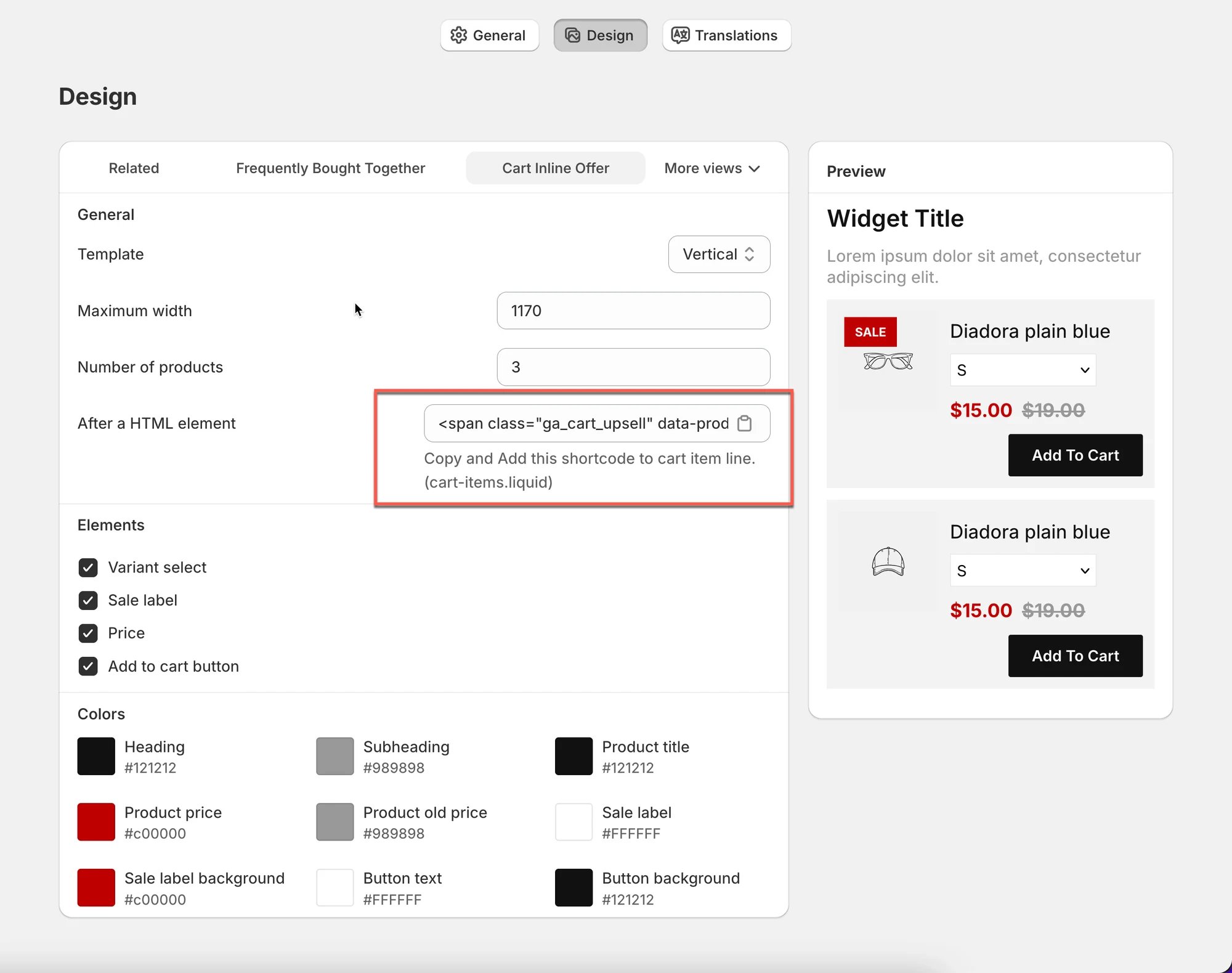
Sekce “Vložené nabídky v košíku”Některé widgety košíku poskytují zkratkový kód / úryvek HTML.
Příklad:
- Zkopírujte poskytnutý úryvek
- Vložte ho do souboru košíku (např.
cart-items.liquid) - Díky tomu se upselly zobrazí mezi položkami košíku
⚠️ Vyžaduje se pouze u pokročilých nebo vložených nastavení košíku.
4) Vyberte viditelné prvky
Sekce “4) Vyberte viditelné prvky”Rozhodněte, co zákazníci uvidí u každého produktu upsellu:
- Výběr varianty
- Štítek slevy
- Cena
- Tlačítko Přidat do košíku
Osvědčený postup pro upselly v košíku:
Sekce “Osvědčený postup pro upselly v košíku:”- Cena
- Tlačítko Přidat do košíku
- Štítek slevy (volitelné)
- Výběr varianty (volitelné, košík zůstane jednodušší)
5) Upravte barvy
Sekce “5) Upravte barvy”V části Barvy (Colors) přizpůsobte widget designu svého obchodu:
- Nadpis a podnadpis
- Název produktu
- Cena a původní cena
- Štítek slevy a pozadí
- Text a pozadí tlačítka
Tip: Pro jednotný vzhled použijte stejnou barvu tlačítka jako u hlavního tlačítka „Pokladna“ nebo „Přidat do košíku“.
6) Zobrazte náhled upsellu v košíku
Sekce “6) Zobrazte náhled upsellu v košíku”Panel náhledu (Preview) ukazuje, jak bude widget upsellu v košíku vypadat.
Zkontrolujte pomocí něj:
- mezery uvnitř košíku
- čitelnost na menších obrazovkách
- viditelnost tlačítek
⚠️ U některých typů košíku se může zobrazit omezený náhled nebo žádný náhled. To je normální. Vždy vyzkoušejte widget ve skutečném košíku.
🧪Příklady widgetů upsellu v košíku
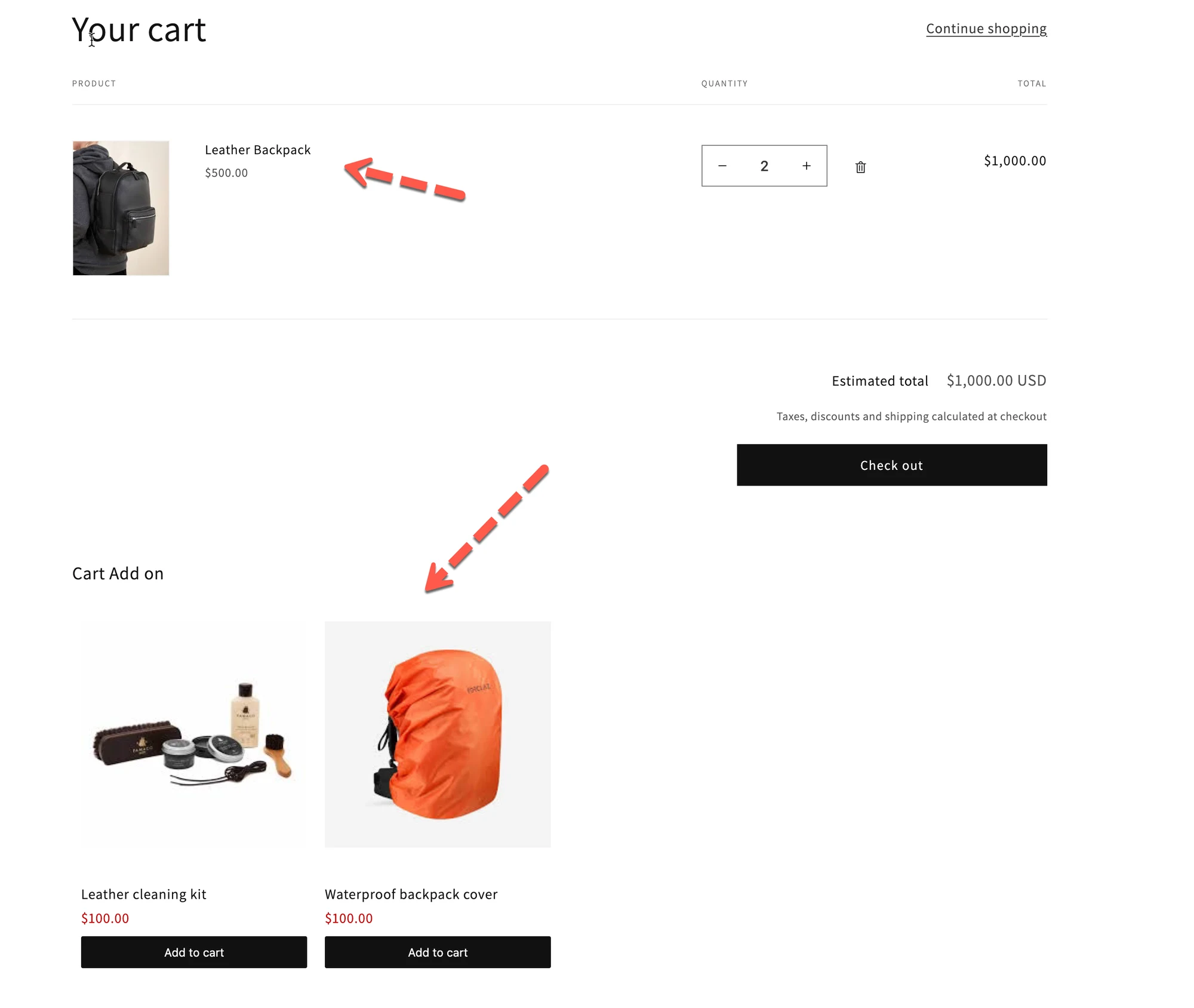
Sekce “🧪Příklady widgetů upsellu v košíku”- Doplněk v košíku:
Drobné doplňky, například záruka, příslušenství nebo extra položky
- Vložená nabídka v košíku:
Upsell zobrazený mezi položkami košíku - Naposledy zobrazené v košíku:
Připomene zákazníkům položky, které si prohlíželi dříve - Související v košíku:
Produkty „Mohlo by se vám líbit“ související s položkami v košíku
💾 Uložte změny
Sekce “💾 Uložte změny”Kliknutím na Uložit (Save) použijete nastavení designu.
🙋 Potřebujete další pomoc?
Pokud stále potřebujete pomoc, napište nám na hi@tipo.io. Rádi vám dále pomůžeme.